Zoho Invoiceの顧客ポータル
顧客ポータルでは、顧客と自社との間のすべての取引を顧客が確認できます。長いやり取りが必要なメールを減らし、これまで以上に効率よく顧客と連携できます。
顧客ポータルを設定すると、次の操作が可能になります。
- 見積書について顧客とやり取りし、承認を得る。
- 顧客が請求書を表示した日時を確認する。
- 顧客がすべての請求書の支払いを1か所で行えるようにする。
- 請求前に、工数の記録を承認用に提出する。
- 自社のサービスに関する顧客のレビューを受け取る。
- コメントを通じて顧客とリアルタイムでやり取りする。
このページの内容
顧客ポータルの設定
Zoho Invoiceの組織にサインインします。
右上にある[歯車アイコン]をクリックし、[各種設定]→[ポータル]に移動します。
[顧客ポータル]タブに移動します。
[バナーのメッセージ]欄に歓迎メッセージを入力できます。このメッセージは、クライアントがポータルにログインしたときに表示されます。
クライアントがポータルで行うすべての活動についてメール通知を受信するには、[ポータルで活動が行われるたびに自分にメール通知を送信する]のチェックボックスをクリックします。
取引にコメントを追加するたびに顧客へメールを送信するには、[取引にコメントしたときに顧客にメール通知を送信する]のチェックボックスをクリックします。
顧客が請求先/shipping住所や連絡先情報を編集できるようにするには、[顧客によるポータルでの情報編集を許可する]のチェックボックスをクリックします。
クライアントがドキュメントを転送できるようにするには、[顧客によるポータルからのドキュメントの転送を許可する]のチェックボックスをクリックします。転送先の相手は、そのクライアントの連絡先情報に連絡先担当者として追加されます。
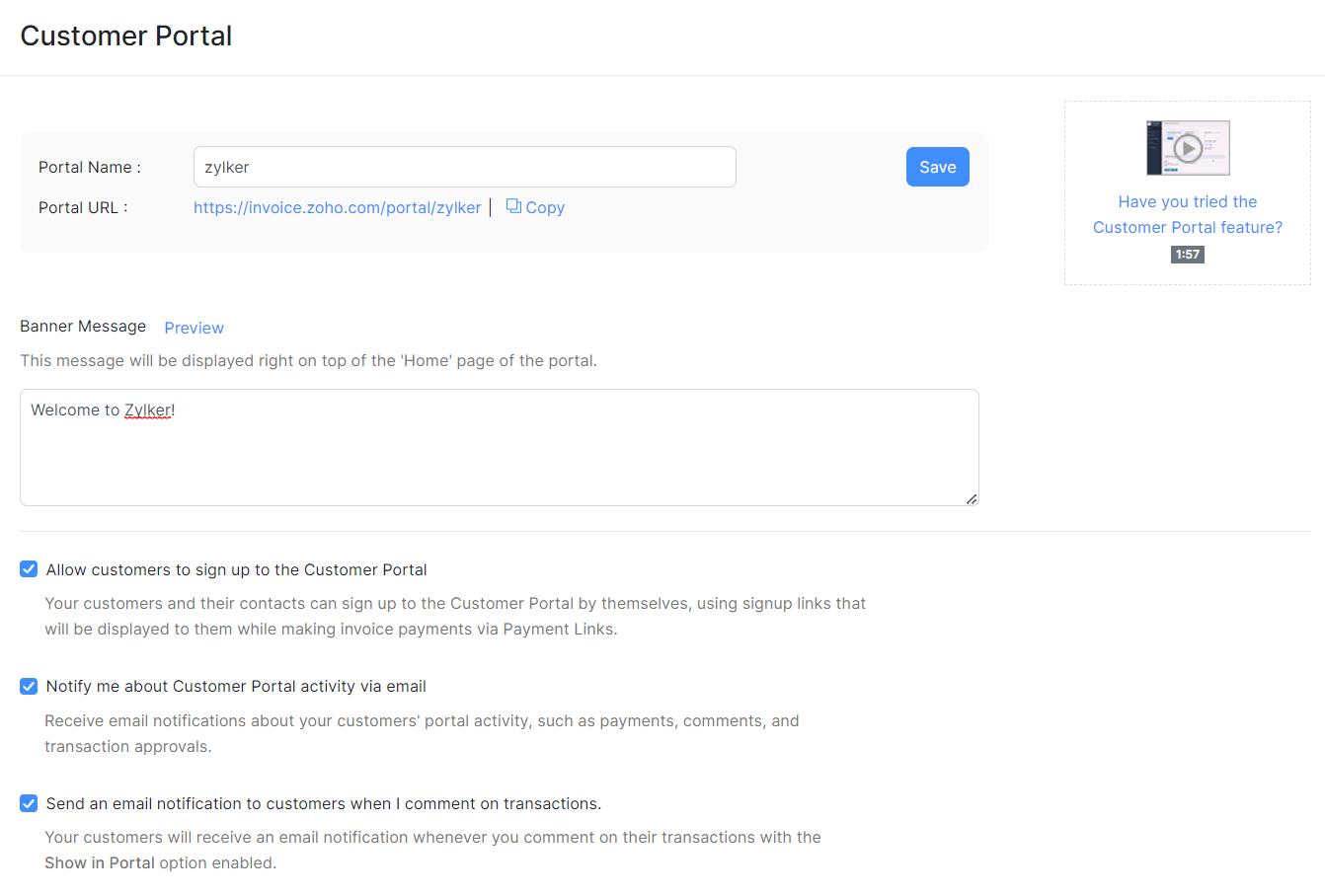
- 顧客からサービスに関するフィードバックを受け取るには、[自社サービスに対する顧客のレビューを有効にする]のチェックボックスをクリックします。
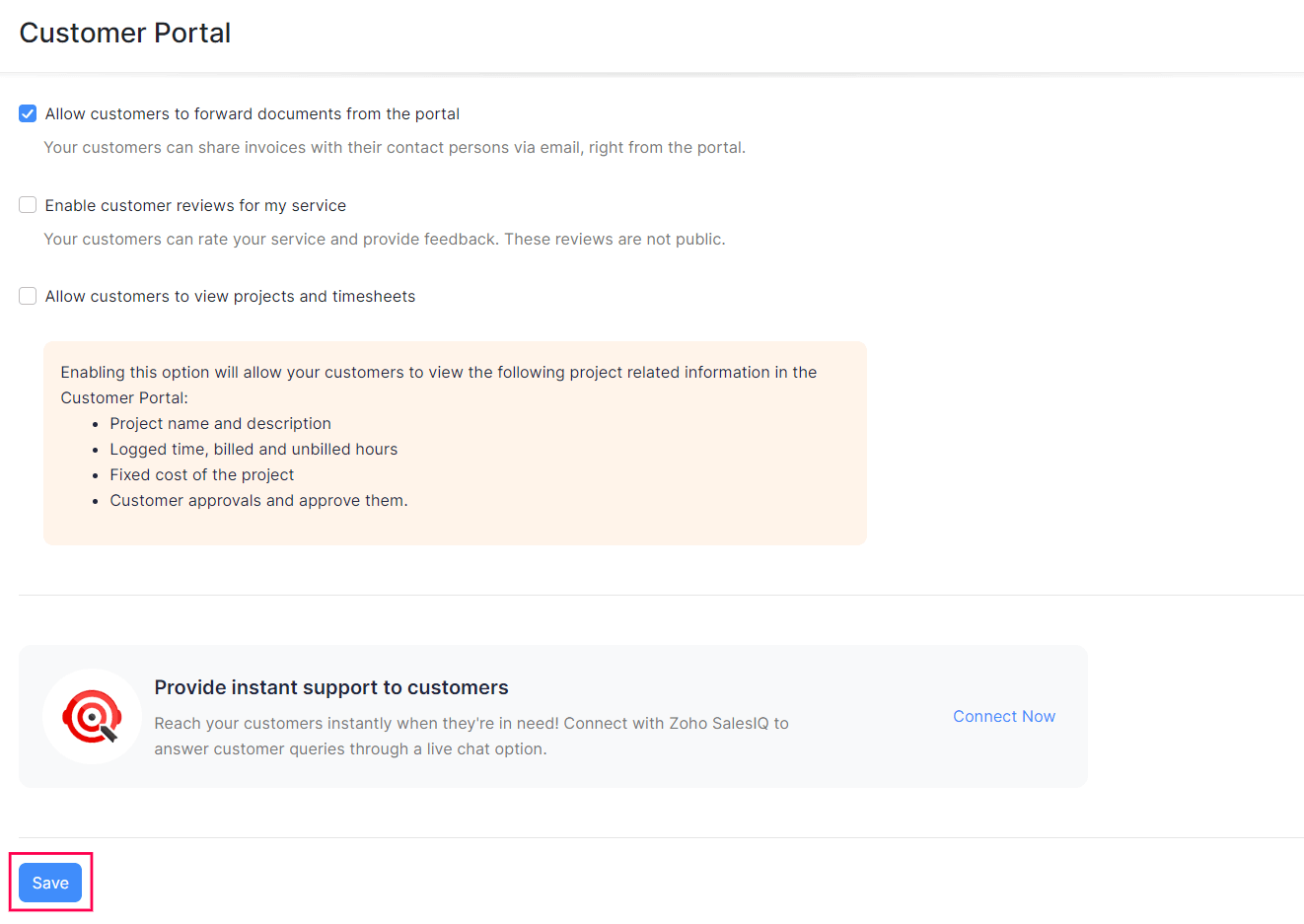
- 各プロジェクトで記録された工数/taskとクライアントの承認状況をクライアントが確認できるようにするには、[顧客によるプロジェクトと工数表の表示を許可する]のチェックボックスをクリックします。
- 完了したら、[保存]をクリックします。
ポータルへの顧客の招待
顧客にアクセス権限を付与するには、顧客ごとにポータルを有効にする必要があります。その顧客に連絡先担当者がいる場合は、関連付けられている連絡先担当者にもアクセス権限を付与する必要があります。ポータルにログインすると、送信された見積書、請求書、取引明細、プロジェクト、工数の記録を確認できます。
顧客のポータルへのアクセスを設定するには、次の手順を実行します。
- [顧客]に移動します。
- アクセス権限を付与する顧客を選択します。
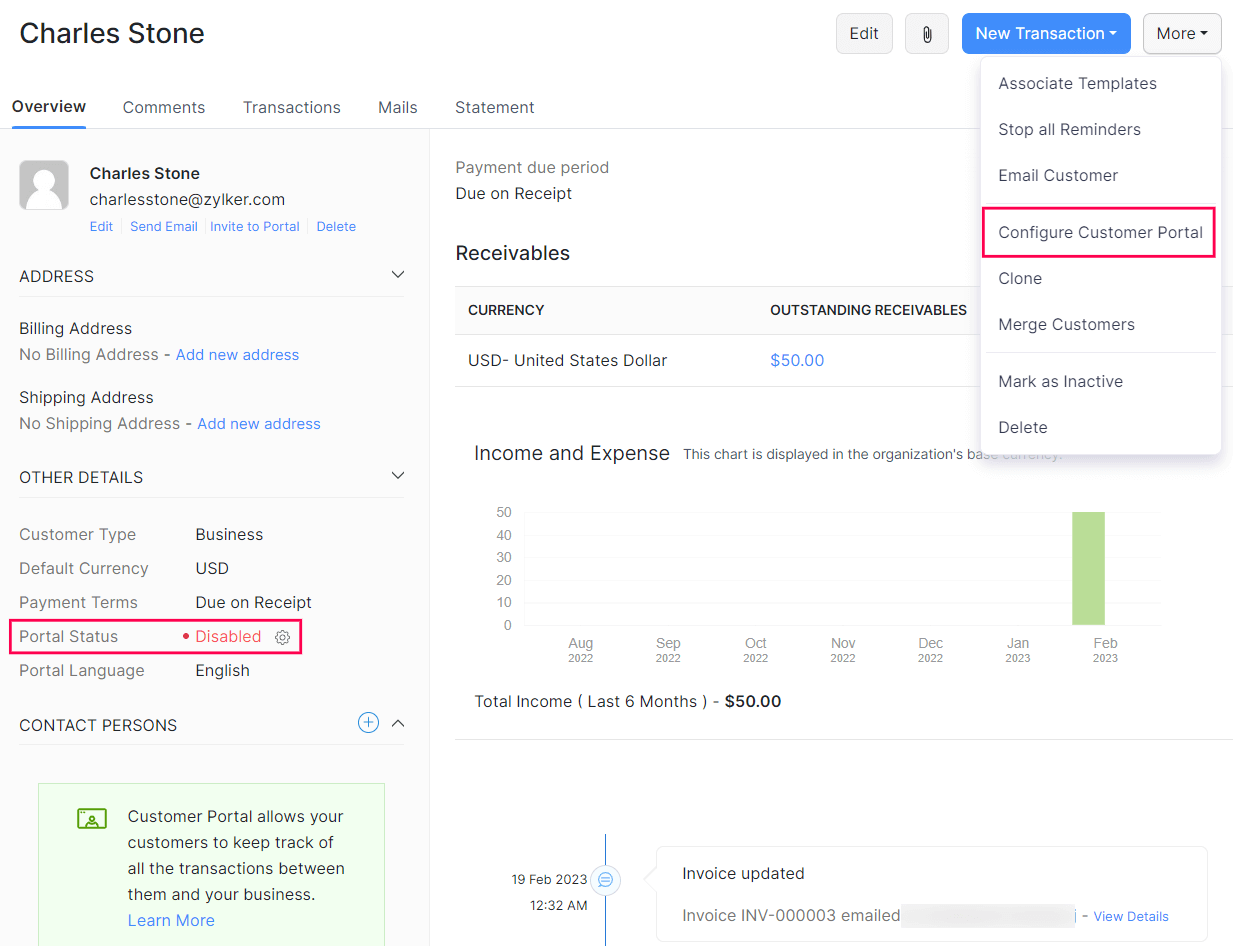
- [その他]→[顧客ポータルの設定]をクリックします。または、[その他の詳細]セクションの[ポータルのステータス]の横にある歯車アイコンをクリックします。
- 表示された画面で、ポータルへのアクセス権限を付与する連絡先担当者を選択します。
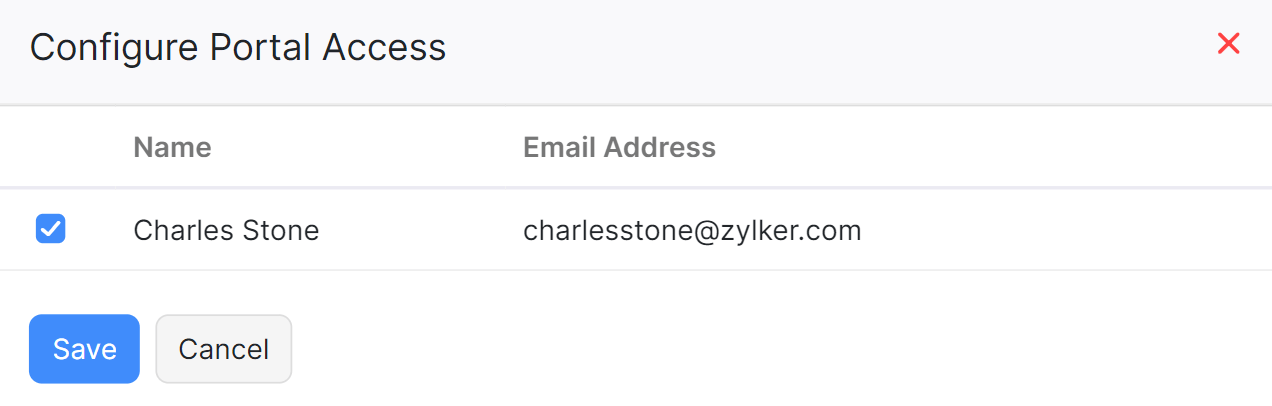
- [保存]をクリックすると、Zoho Invoiceからクライアントにポータルへの招待メールが送信されます。このメールの内容はカスタマイズできます。
- [招待を承諾する]リンクをクリックすると、Zoho Invoiceで別のページが開き、クライアントはポータルへのログイン用パスワードを作成できます。
その後、クライアントはポータルにログインして請求書や見積書を確認したり、顧客取引明細をダウンロードしたりできます。
顧客ポータルの利用
顧客ポータルでは、次のタブを利用できます。顧客による各タブの利用方法を見てみましょう。
ホーム
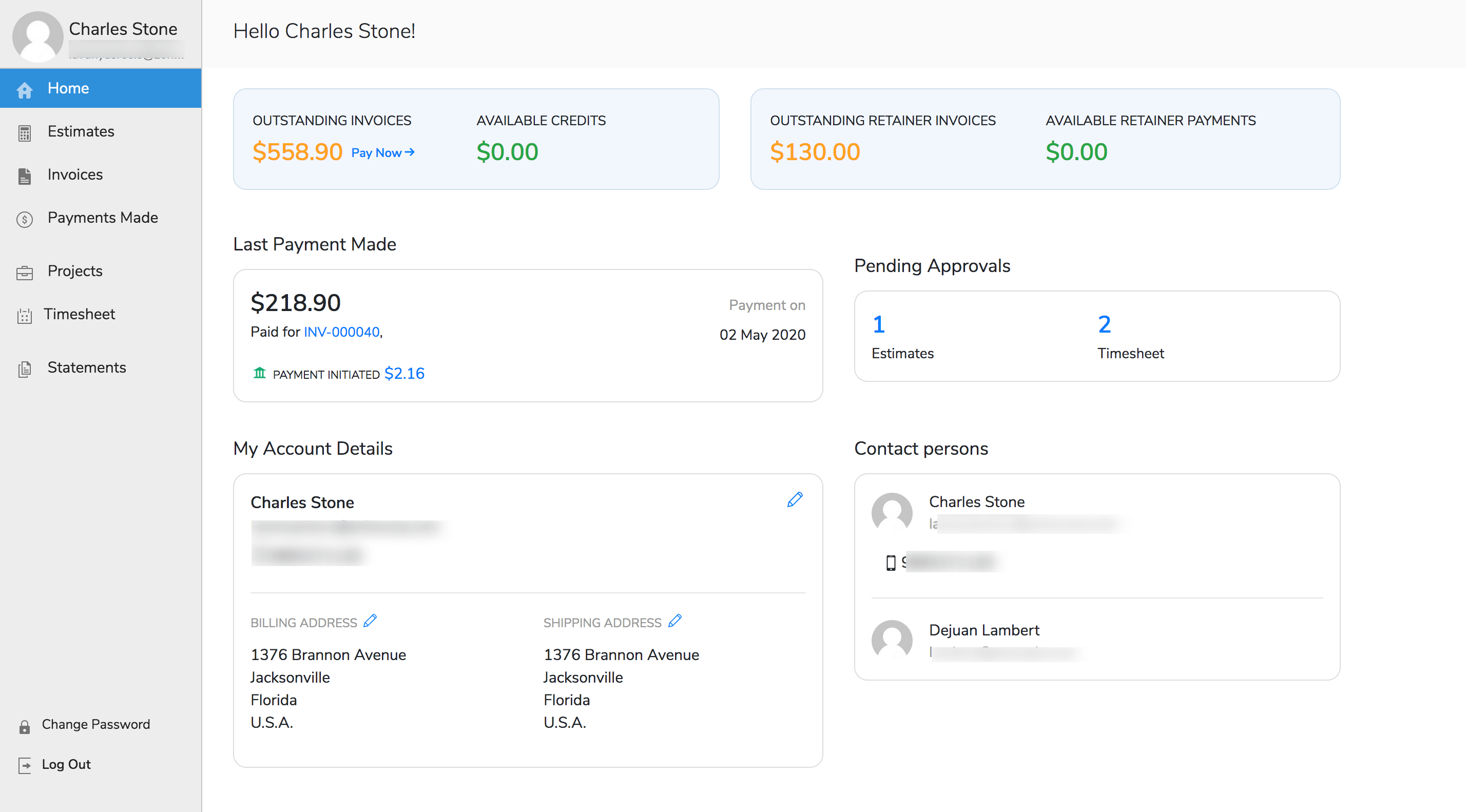
ホーム(ダッシュボード)は、顧客が顧客ポータルにログインしたときに最初に表示される画面です。自社と顧客との間で行われた取引の概要を確認できます。ダッシュボードには、次の情報が表示されます。
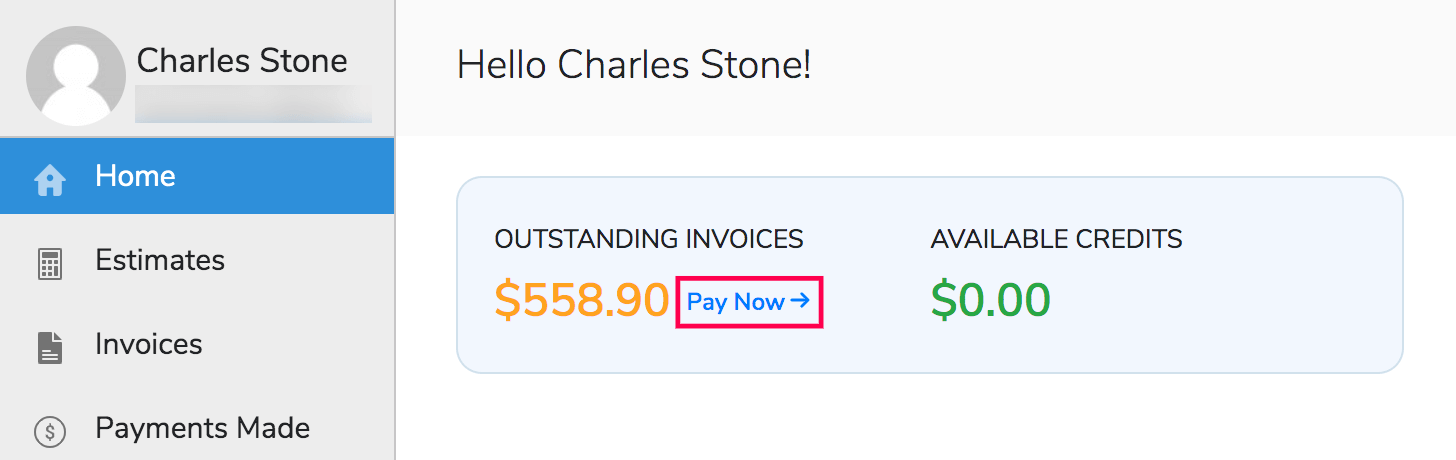
- 未払いの請求書:未払いの請求書について顧客が支払う必要のある合計金額です。顧客は[今すぐ支払う]をクリックして、全額を支払うことができます。
- 利用可能なクレジット:自社が顧客に支払う必要のある合計金額です。対象となる顧客に対して作成した返金やクレジットノートが含まれます。
- 前回の支払い:顧客が直近に行った支払いの金額と日付です。
- 見積書:顧客による承認待ちの見積書の件数です。クリックすると、未完了の見積書がすべて表示されます。
- 工数表:顧客による承認待ちの工数表の件数です。クリックすると、承認待ちの工数表がすべて表示されます。
上記の情報に加えて、ホームページには顧客のアカウント情報、連絡先担当者、組織の連絡先情報も表示されます。
取引
顧客は、受信したすべての請求書と見積書のステータスに加えて、過去に行った支払いを確認できます。
見積書
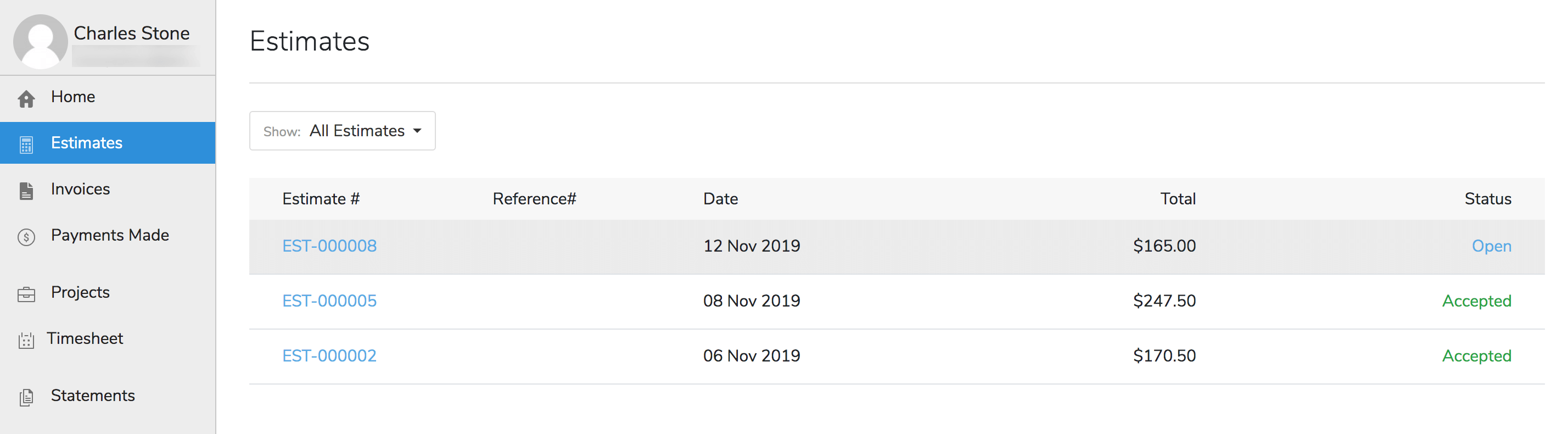
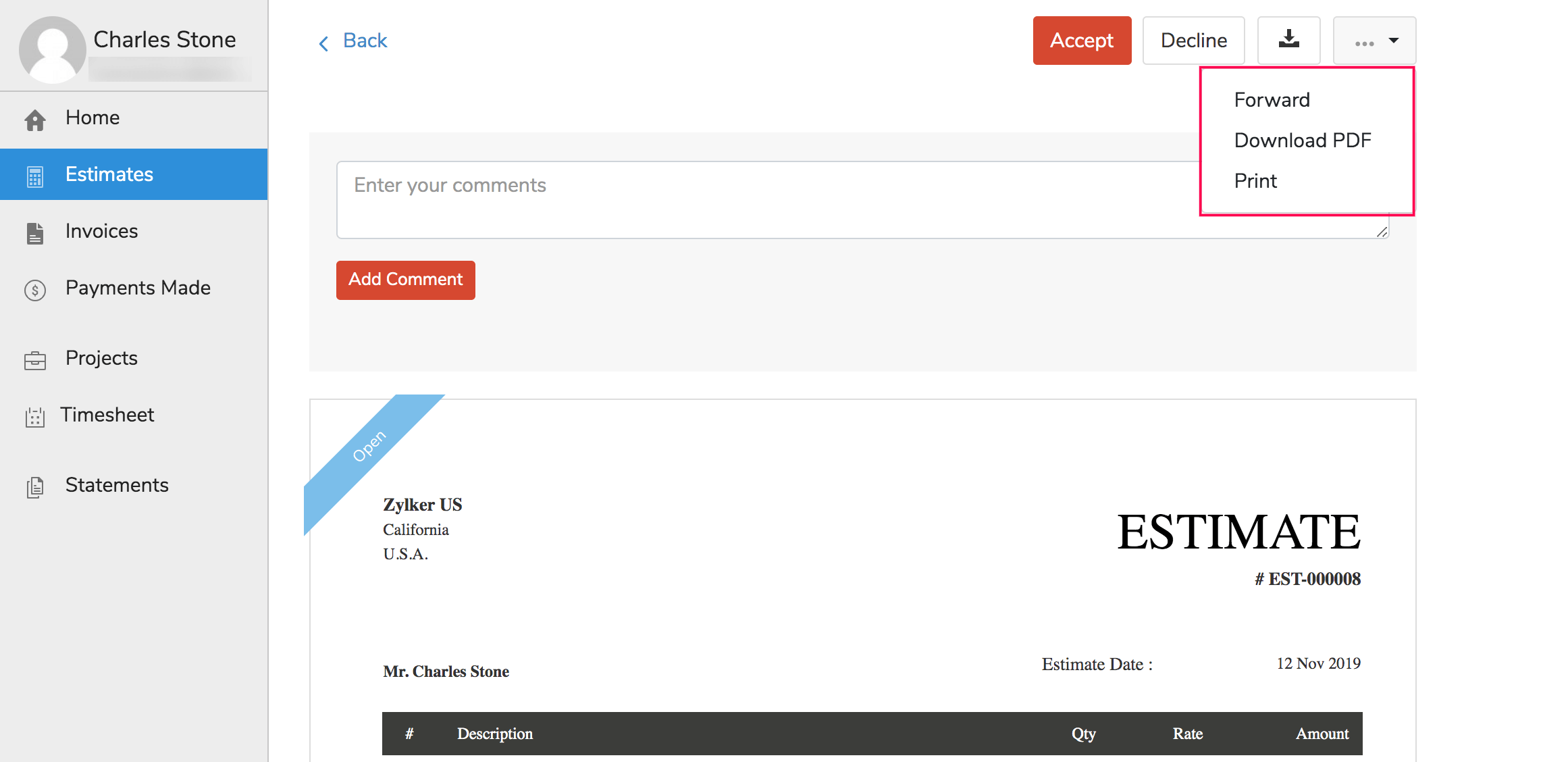
顧客は、自社から受け取った見積書の一覧を確認できます。価格に問題がなければ、見積書を開いたときに表示される[承認する]ボタンをクリックして、取引を進めることができます。よりよい条件を希望する場合は、上部の[却下する]ボタンをクリックして見積書を却下できます。
クライアントは、一覧の上にある[表示]ドロップダウンをクリックして、特定の種類の見積書のみが表示されるように一覧を絞り込むこともできます。
顧客ポータルから見積書を別のメールアドレスに転送したり、ダウンロードしたりすることもできます。これらの操作を行うには、右上の[その他アイコン]をクリックします。
分析情報:Zoho Invoiceアカウントの[編集]をクリックすると、却下された見積書の内容を見直して、クライアントにとって魅力的な提案に変更し、更新内容を通知できます。
請求書
顧客は、ポータルで自社から送信された請求書の一覧を確認できます。請求書が未払いの場合は、[今すぐ支払う]をクリックしてすぐに支払うことができます。また、一覧の上にあるドロップダウンをクリックして、特定の種類の請求書のみが表示されるように一覧を絞り込むこともできます。
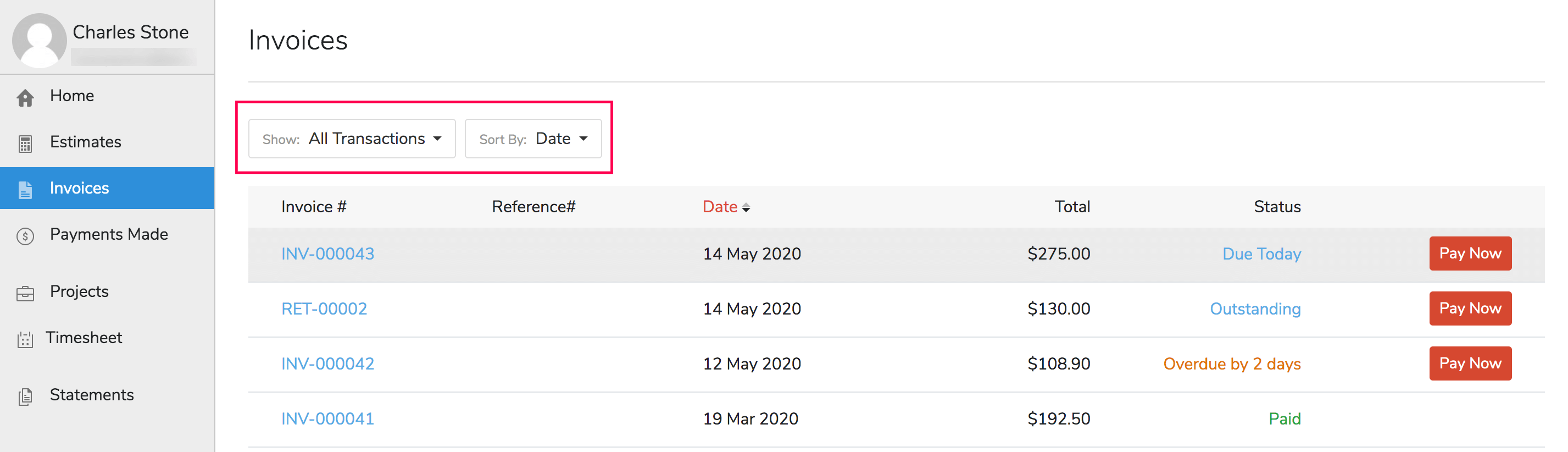
クライアントは、右上の[その他アイコン]をクリックして該当する項目を選択することで、請求書をメールアドレスに転送したり、PDF形式でダウンロードしたり、印刷したりできます。
クライアントに意見や確認事項がある場合は、コメント欄にコメントとして追加して自社と話し合うことができます。自社からもコメントを追加でき、やり取りを正式なデータとして残せます。
クライアントは、支払い方法を選択して支払いを行うことができます。請求書の作成時に、複数の決済サービスを顧客に提示できます。
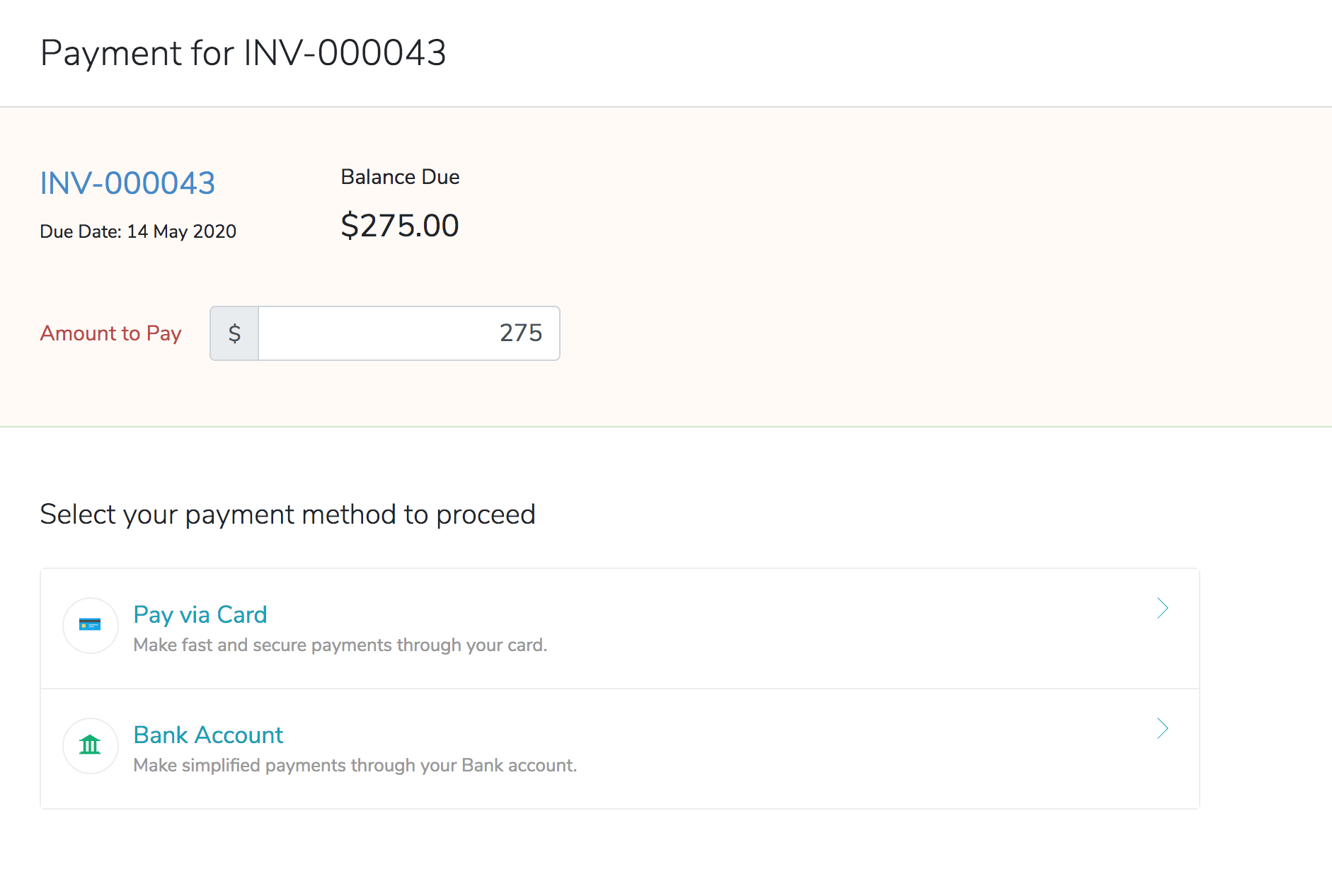
カード決済
顧客は、クレジット/Debitカードで支払いを行う際に、カード番号、CVV、有効期限、請求先住所、国を入力できます。カードを保存し、今後の請求書の支払いに使用することもできます。
ACH決済
顧客がACH決済を行えるようにするには、顧客作成画面の[その他の詳細]セクションで、その顧客に対して[この顧客が自身の/her銀行口座から支払うことを許可する]設定を有効にする必要があります。
分析情報:顧客は、[今後の取引にこの口座を使用する]にチェックを入れることで、今後の取引に使用する口座情報を保存することもできます。
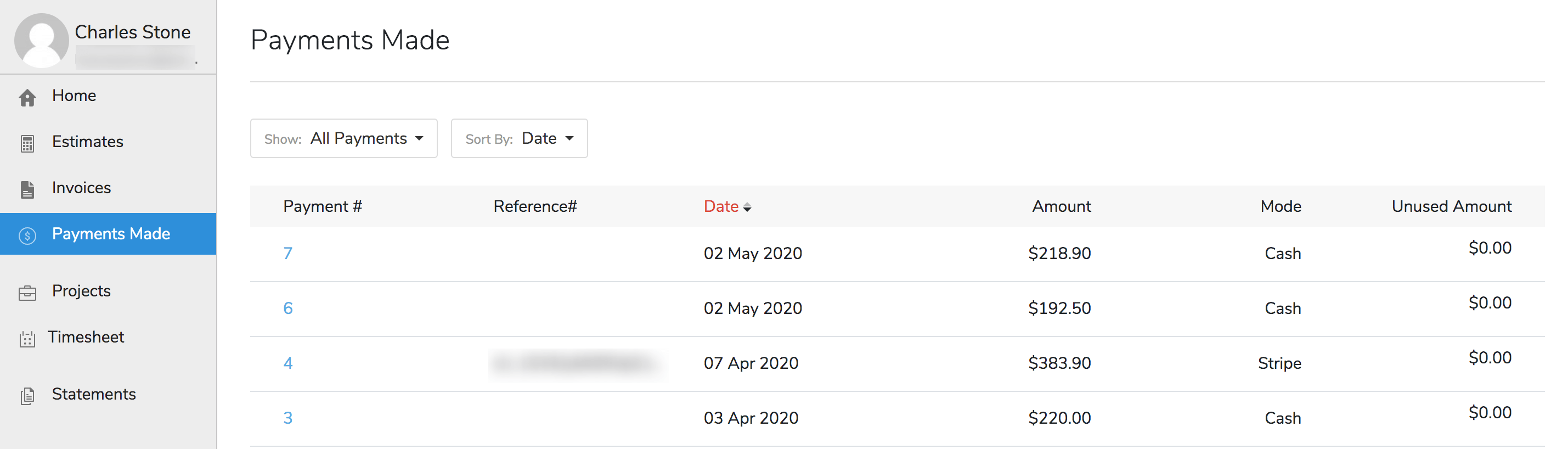
支払い履歴
[支払い履歴]タブでは、顧客が請求書に対して行った支払いを確認できます。また、請求書への支払いに基づいて一覧を表示し、日付や金額で並べ替えることもできます。
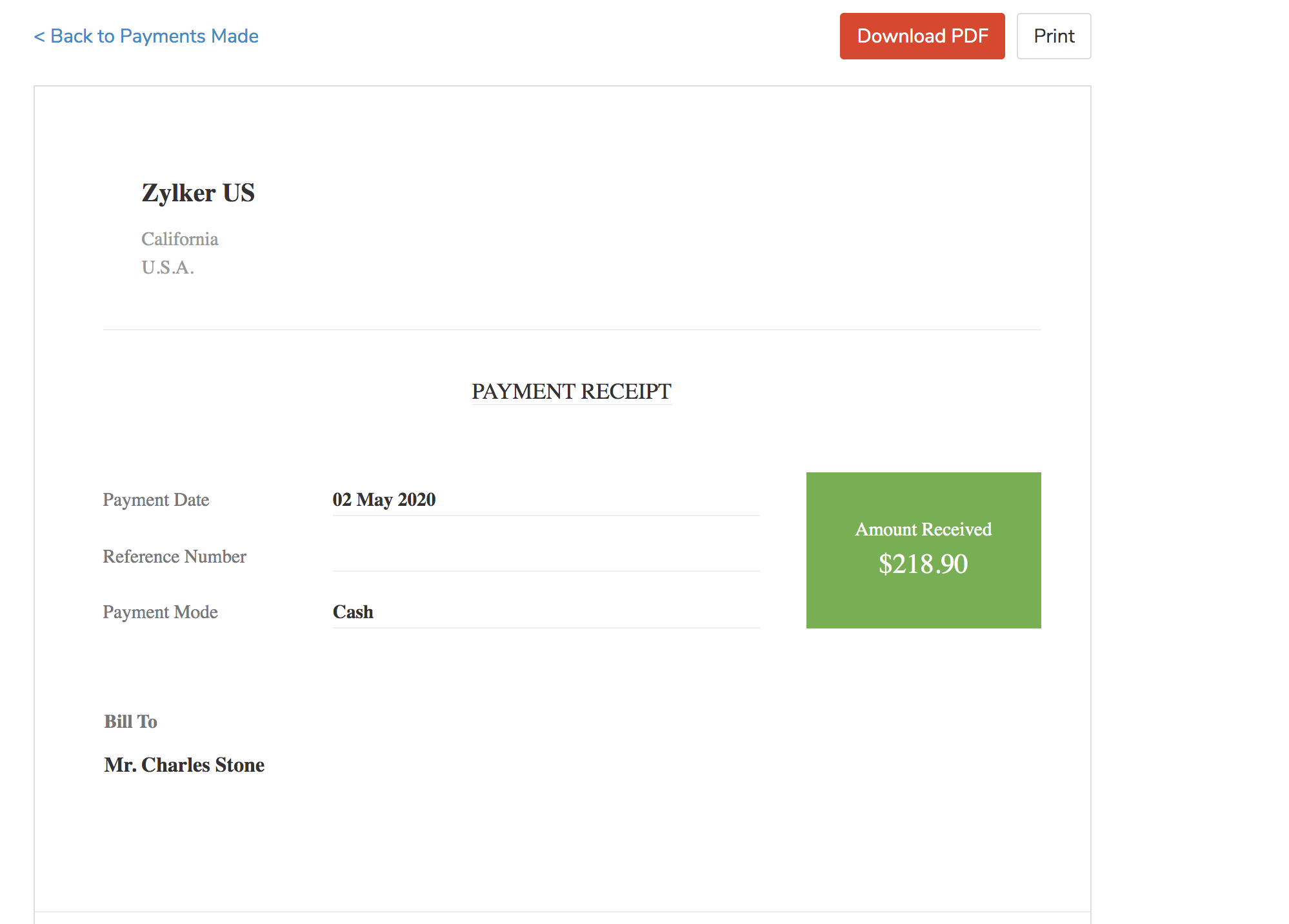
上部の[PDFをダウンロード]ボタンをクリックすると領収書をPDF形式でダウンロードでき、[印刷]ボタンをクリックすると印刷できます。
プロジェクト
ポータルの設定([歯車アイコン]→[各種設定]→[顧客ポータル])で[顧客によるプロジェクトと工数表の表示を許可する]設定を有効にすると、顧客の顧客ポータルにタブが追加されます。
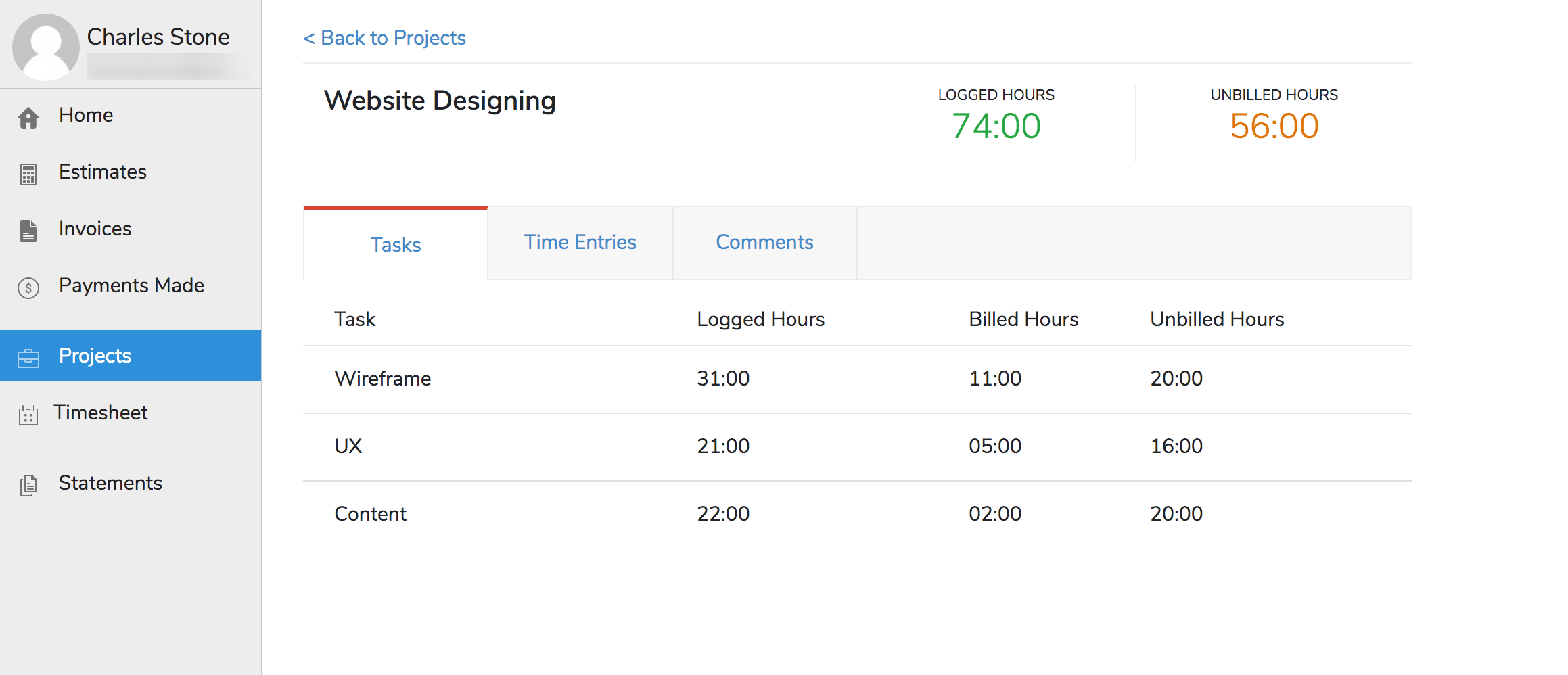
顧客ポータルの[プロジェクト]タブには、その顧客に対して作成されたすべてのプロジェクトが表示されます。
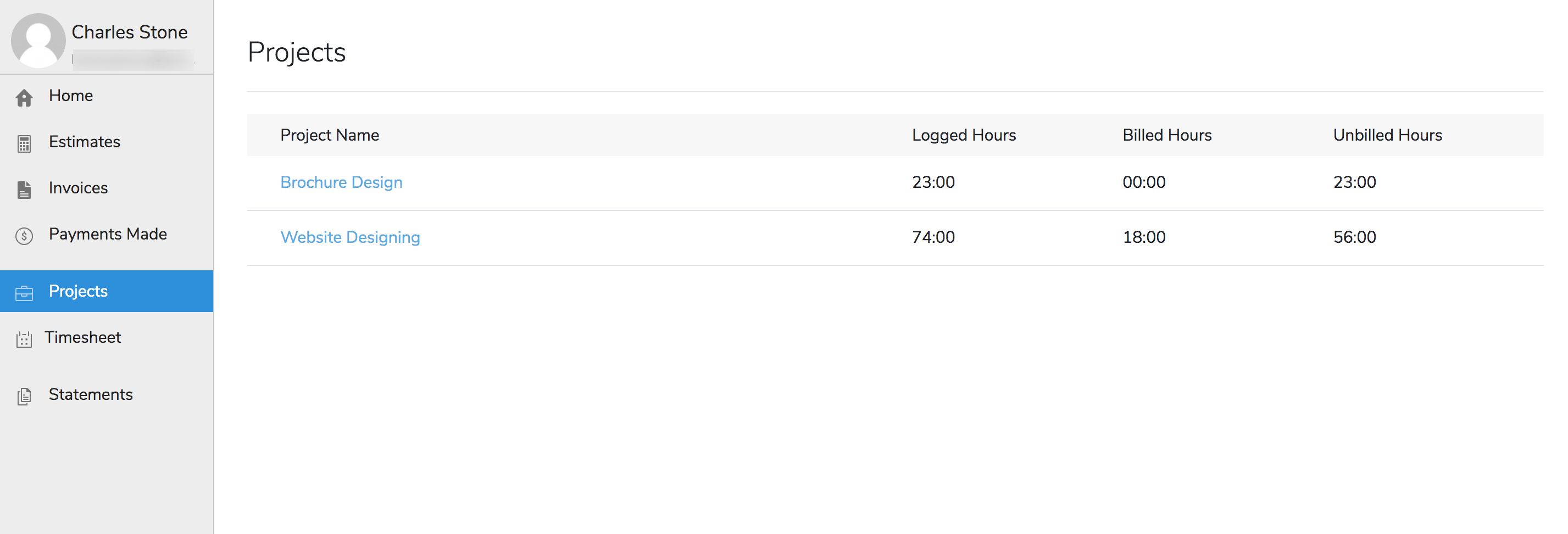
特定のプロジェクトの詳細を確認するには、プロジェクト名をクリックします。選択したプロジェクトについて、次の情報を確認できます。
- タスク:このプロジェクトに対して作成した請求対象のすべてのタスクが、対応する記録済みの工数、請求済みの工数、未請求の工数とともに表示されます。
- 工数の記録:このプロジェクトに対して記録した請求対象のすべての工数表のデータが、記録済みの工数と請求ステータスとともに表示されます。
- コメント:顧客は、この欄を使用してプロジェクトについて自社とやり取りできます。ここに追加されたコメントは、Zoho Invoice組織内の該当するプロジェクトの[コメント]セクションに表示されます。返信時に[ポータルに表示する]を選択すると、顧客ポータルに返信を表示できます。
一括払い
顧客ポータルのダッシュボードには、未払いの請求書の合計金額が表示されます。[今すぐ支払う]を選択すると、未払いの請求書の件数を確認できます。
未払いの請求書の詳細を確認するには、[合計金額]の下にあるリンクをクリックします。
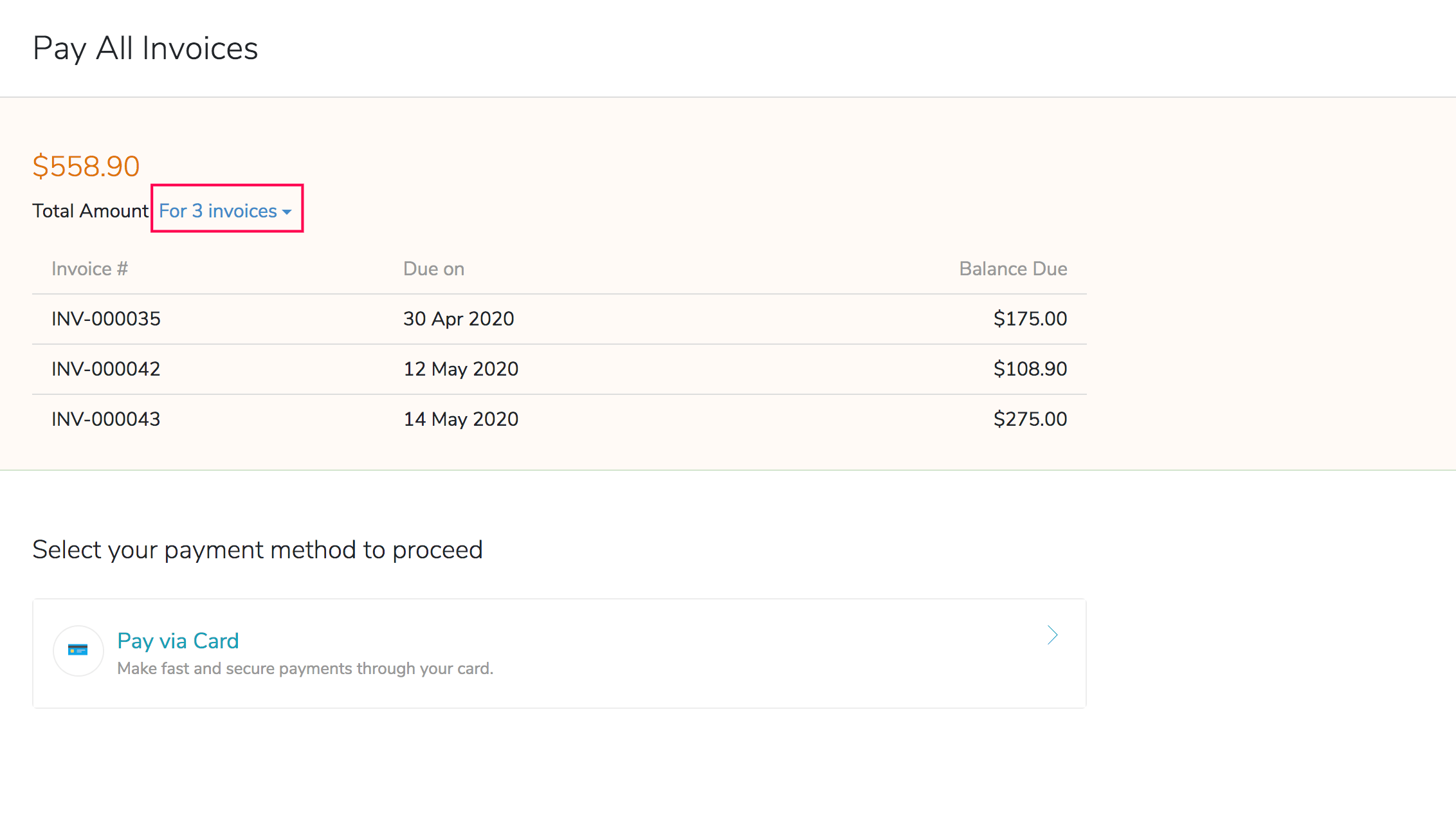
その後、クレジットカードまたは連携済みのいずれかの決済サービスを使用して、未払いのすべての請求書に対する支払いを行うことができます。
取引明細
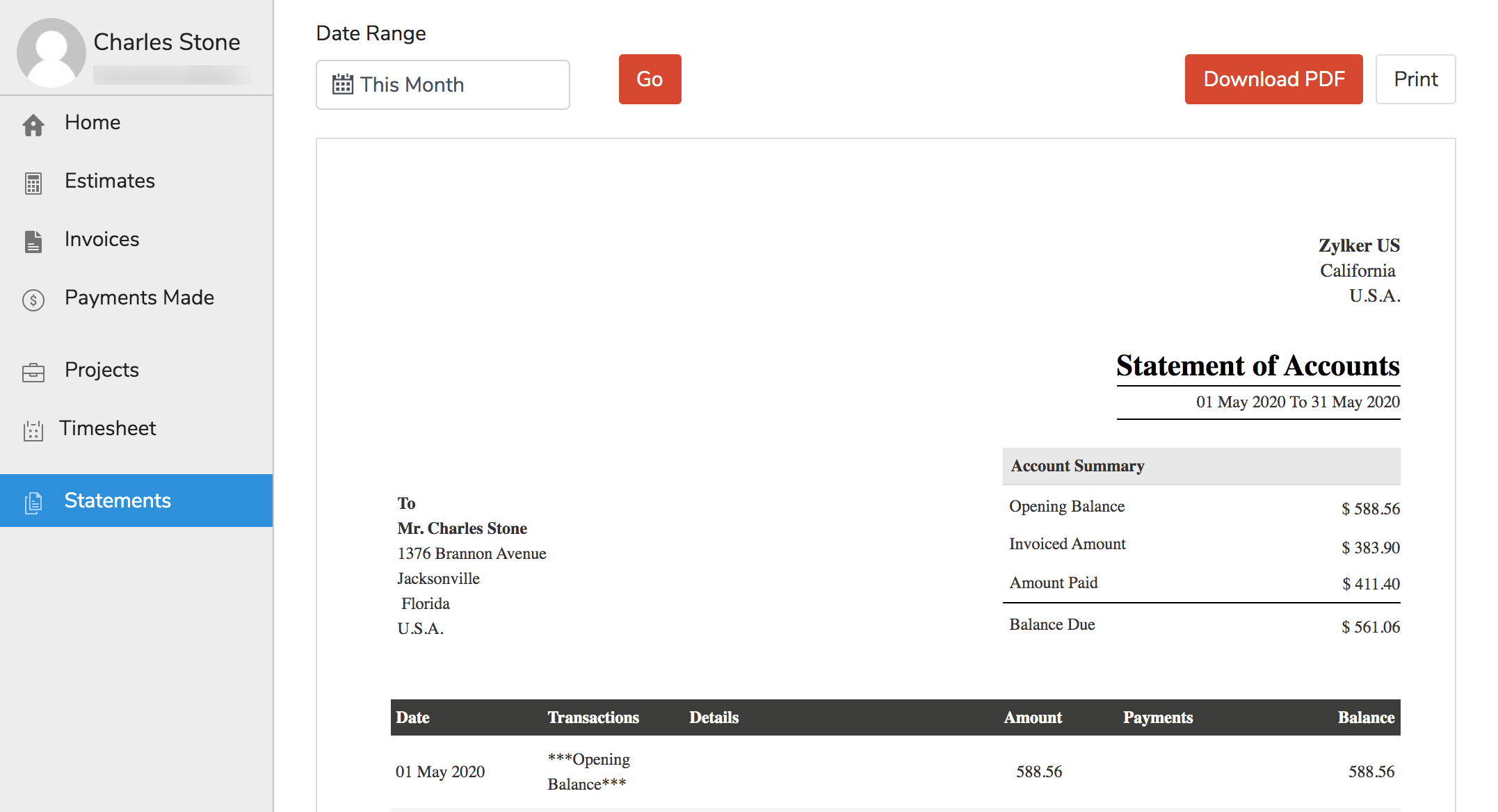
顧客は、自社との間で行われたすべての取引を含む詳細な取引明細を確認できます。取引明細を印刷したり、PDF形式でダウンロードしたりすることもできます。
通知の受信
「表示済み」の通知
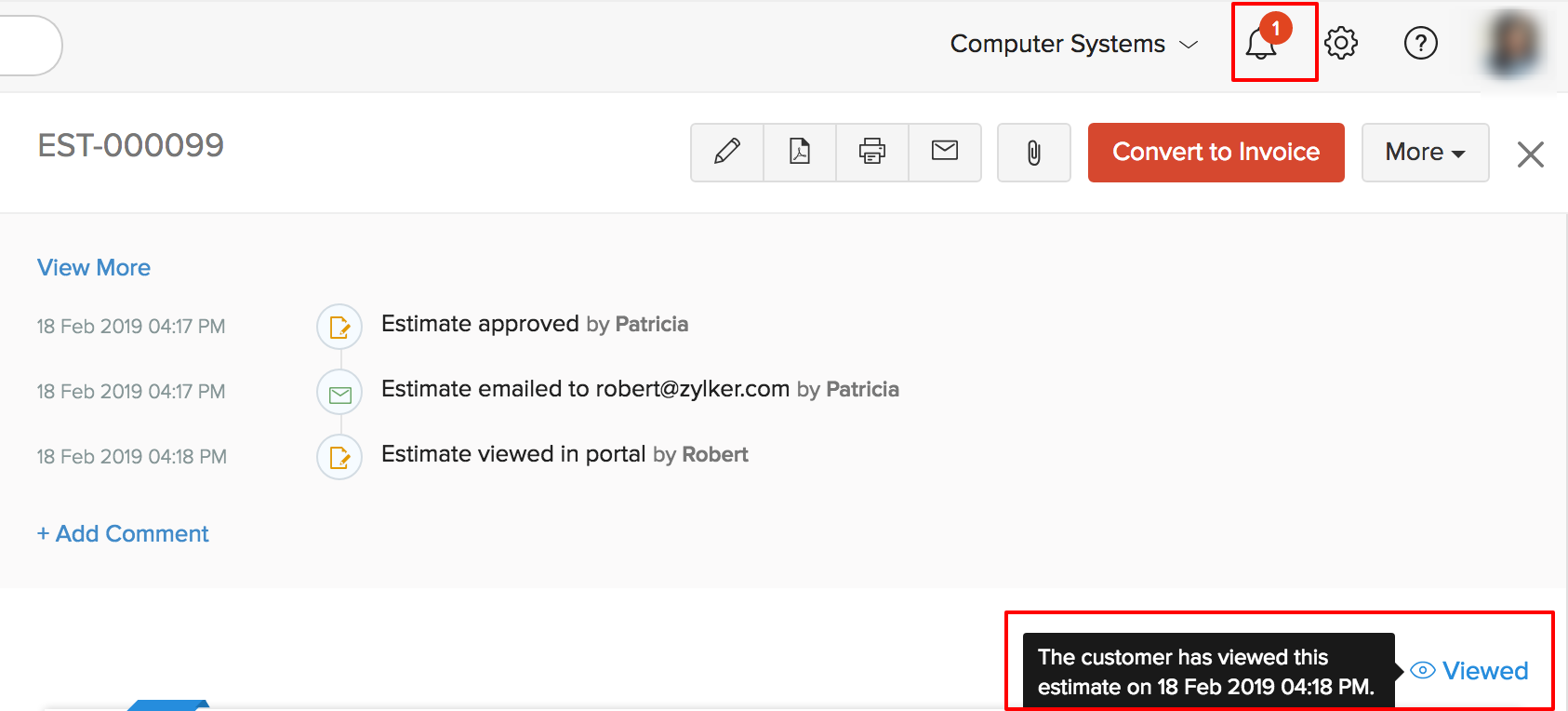
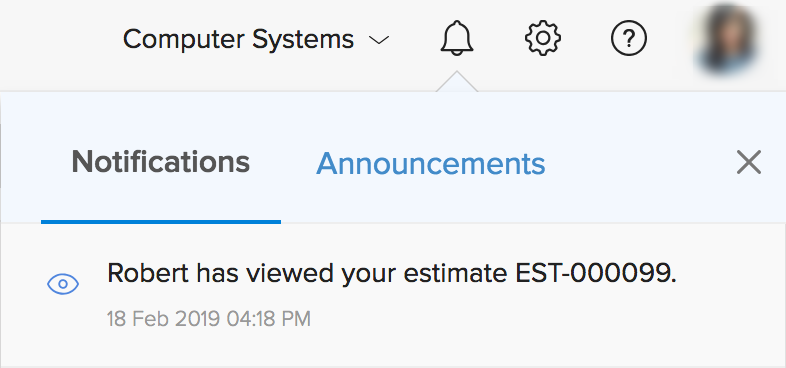
クライアントが見積書または請求書を表示すると、Zoho Invoiceアカウント内の該当する見積書または請求書に「表示済み」アイコンが表示され、通知されます。ベルアイコンにも通知が表示されます。
通知を受け取るには、[各種設定]→[顧客ポータル]で[ポータルで活動が行われるたびに自分にメール通知を送信する]を有効にする必要があります。
コメント
クライアントは、受け取った見積書や請求書について顧客ポータルからコメントできます。この機能は、見積書を却下せずに、よりよい価格を希望する場合に便利です。
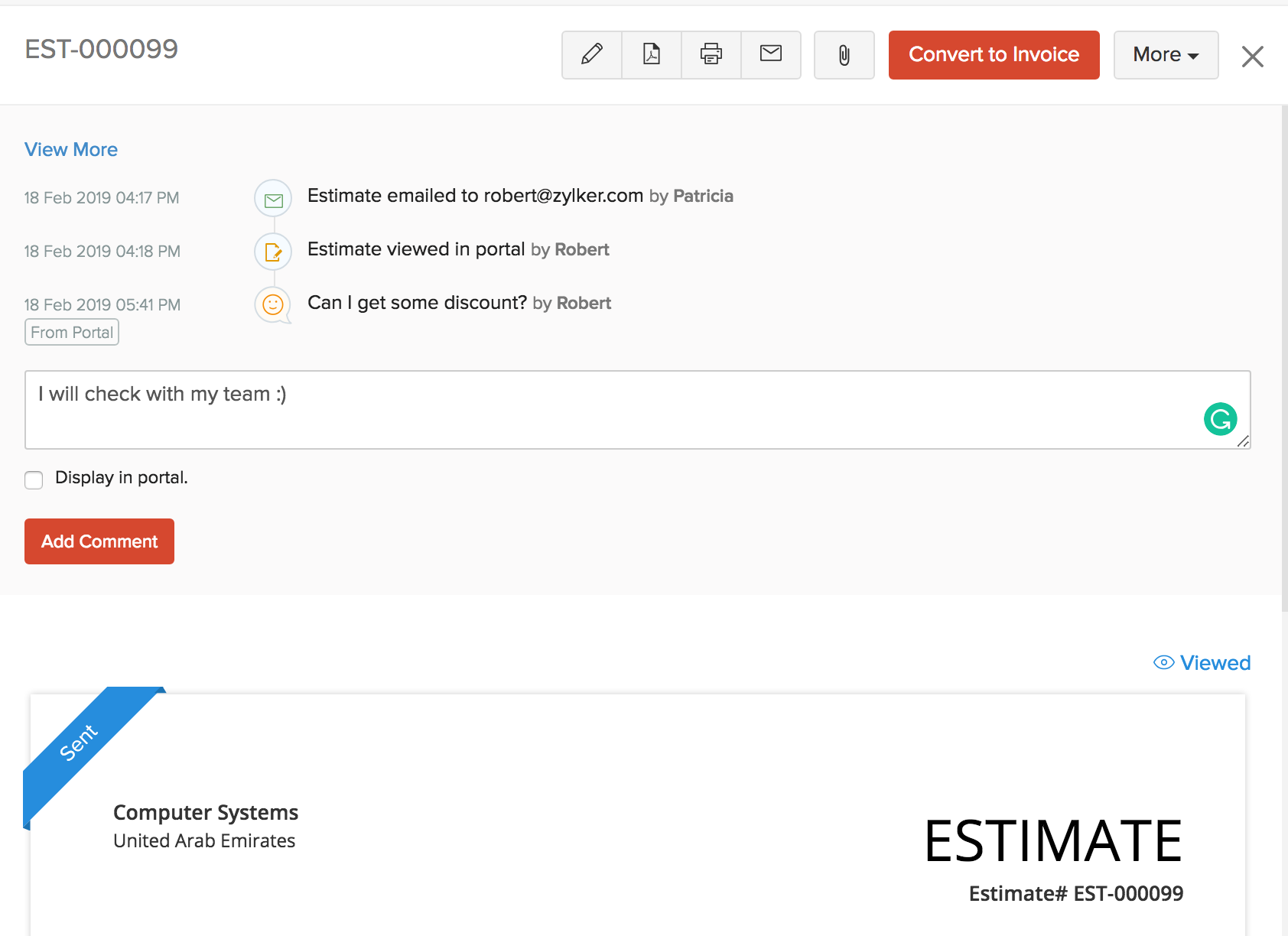
Zoho Invoiceアカウントから、該当する見積書または請求書にクライアントが追加したコメントを確認し、返信できます。顧客ポータルに返信を表示するには、[ポータルに表示する]にチェックを入れます。
クライアントは、顧客ポータルで返信を確認できます。
メールによる通知
クライアントが次の操作を行うと、自社のメールアカウントに通知メールが送信されます。
- 見積書を表示する/invoice
- 見積書を承認または却下する
- 見積書または請求書にコメントを追加する
- 請求書の支払いを行う
- 会社情報を更新する
- クライアントの承認依頼を承認する/Declines
分析情報:[各種設定]→[顧客ポータル]で、[取引にコメントしたときに連絡先にメール通知を送信する]を有効にしておく必要があります。
クライアント情報
アカウント情報の更新
顧客の個人情報または会社情報に変更があった場合は、顧客ポータルで更新できます。手順は次のとおりです。
- 顧客ポータルの[ホーム]ページに移動します。
- [自分のアカウント情報]まで下にスクロールし、[鉛筆アイコン]をクリックします。
- 情報を入力し、[保存]をクリックします。
住所の横にある[鉛筆アイコン]をクリックして、住所を変更することもできます。
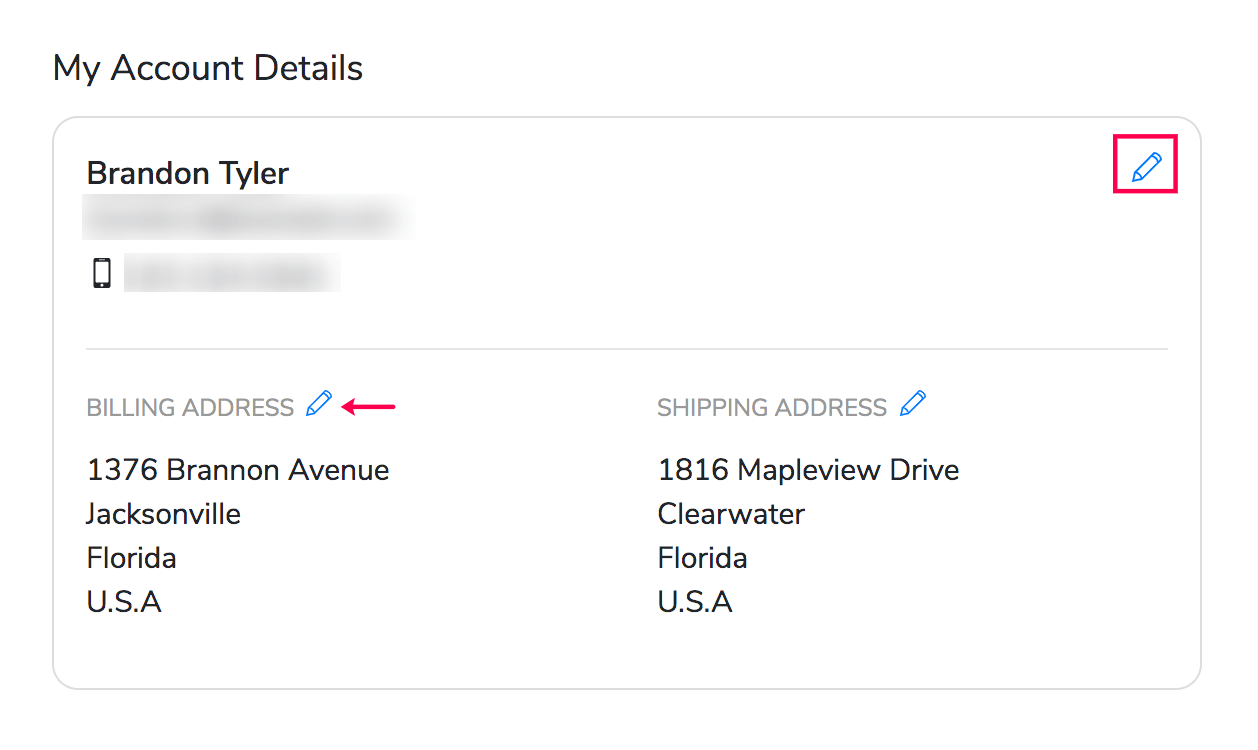
分析情報:ここで行ったすべての変更は、Zoho Invoice組織内の該当する顧客情報にも反映されます。
カード情報の編集
次のいずれかに該当する場合、顧客は顧客ポータルでカード情報を確認できます。
- 自社がZoho Invoiceに顧客のカード情報を追加している。
- 自社が顧客に支払い情報の入力を依頼し、顧客がカード情報を追加している。
- 顧客が以前ポータルで支払いを行った際に、カード情報を保存している。
顧客はいつでもカード情報を編集できます。手順は次のとおりです。
- 顧客ポータルの[ホーム]ページに移動します。
- カード情報セクションまで下にスクロールし、情報を変更するカードの横にある[編集]をクリックします。
- 情報を入力し、[保存]をクリックします。
パスワードの変更
取引の安全性を確保するため、顧客は顧客ポータルのパスワードを定期的に変更できます。手順は次のとおりです。
- 顧客ポータルの左サイドバーにある[パスワードの変更]をクリックします。
- [古いパスワード]を入力し、パスワード要件を満たす[新しいパスワード]を入力します。
- 確認のためパスワードを再入力し、[保存]をクリックします。
ヒント:パスワードは、顧客ポータルを使用している特定の連絡先についてのみ変更されます。
その他の操作
メールの送信
顧客は、ポータルからZoho Invoiceに登録されているメールアドレス宛てにメールを送信して、直接連絡できます。手順は次のとおりです。
- 顧客ポータルの[ホーム]ページに移動します。
- ページ下部に事業情報が表示されます。
- [メールの送信]ボタンをクリックし、件名とメッセージを入力します。
- [送信]をクリックします。

レビューの投稿
顧客にレビューの投稿を依頼することで、事業に対する顧客満足度を把握できます。好意的なレビューはマーケティングや宣伝に活用でき、建設的な意見から改善点を特定できます。顧客がレビューを投稿する手順は次のとおりです。
- 顧客ポータルの[ホーム]ページに移動します。
- ページ下部に事業情報が表示されます。
- [レビュー]ボタンをクリックします。
- メッセージを入力し、[レビューを送信]をクリックします。
ヒント:顧客がレビューを送信すると、Zoho Invoiceの該当する連絡先の[概要]ページにあるクライアントのレビューに表示されます。
ログアウト
顧客ポータルからログアウトするには、顧客は左サイドバーの[ログアウト]をクリックします。
顧客ポータルでの多要素認証(MFA)
多要素認証(MFA)は、アカウント、システム、アプリケーションにアクセスする際に、2つ以上の認証要素の提示をユーザーに求めるセキュリティプロセスです。ユーザー名とパスワードだけの場合よりも保護が強化されます。パスワードなどの認証要素の1つが漏えいした場合でも、不正アクセスのリスクを軽減できます。
Zoho Invoiceでは、顧客のアカウントのセキュリティを強化し、不正アクセスから保護するため、顧客ポータルで多要素認証(MFA)を有効にできます。顧客は、OneAuthやGoogle Authenticatorなどの認証アプリでQRコードをスキャンして、多要素認証を設定できます。設定後、顧客は時間ベースのワンタイムパスワード(TOTP)を使用してポータルにログインできます。
顧客ポータルでの多要素認証の有効化
メモ:多要素認証を有効にすると、すべての顧客に対して有効になります。
顧客ポータルで多要素認証を有効にするには、次の手順を実行します。
- [設定]に移動します。
- [顧客ポータル]の[一般]を選択します。
- [多要素認証(MFA)を有効にする]にチェックを入れます。
- [保存]をクリックします。
顧客のポータルで多要素認証が有効になります。多要素認証の設定後、顧客は認証情報とTOTPを使用してポータルにログインする必要があります。
顧客が多要素認証を設定する方法
顧客ポータルで多要素認証を有効にすると、顧客は認証アプリ(OneAuth、Google Authenticatorなど)を使用して設定できます。
前提条件:Google Play ストアまたはApp Storeから、認証アプリ(OneAuthやGoogle Authenticatorなど)をダウンロードします。
多要素認証を設定するには、顧客が次の手順を実行する必要があります。
- 顧客ポータルのログインページに移動します。
- 認証情報を入力します。
- [設定]をアカウントの多要素認証を有効にするページでクリックします。
- 認証アプリでQRコードをスキャンします。
ヒント:認証アプリに認証コードを手動で入力することもできます。
- 認証アプリでワンタイムパスワードを取得したら、[次へ]をクリックします。
- 認証アプリに表示されたワンタイムパスワードを入力します。
- [認証]をクリックします。
- [多要素認証を有効にする]をクリックします。
アドバイス:顧客は、認証アプリにアクセスできなくなった場合にアカウントを復元できるよう、バックアップ認証コードをダウンロードできます。アカウントの多要素認証を有効にする画面でバックアップコードを生成するには、顧客が次の手順を実行する必要があります。
- [バックアップコードを生成]をクリックします。
- [ダウンロード]または[コピー]をクリックし、安全な場所に保存します。
- [サインインに進む]をクリックします。
5個のバックアップコードが生成されます。多要素認証でサインインできない場合、各コードを1回ずつ使用できます。または、顧客ポータルの多要素認証をリセットすることもできます。
以後、顧客は認証アプリに表示されるTOTPを使用してログインする必要があります。
顧客の多要素認証のリセット
顧客が認証アプリにアクセスできなくなり、バックアップコードもない場合は、その顧客の多要素認証をリセットできます。
顧客の多要素認証をリセットするには、次の手順を実行します。
- [顧客]タブに移動します。
- 顧客を選択します。
- 顧客のメールアドレスの横にある[歯車アイコン]をクリックします。
- [ポータルの多要素認証をリセット]を選択します。
顧客の多要素認証がリセットされます。顧客ポータルにログインするには、顧客が多要素認証を再度設定する必要があります。
顧客ポータルでの多要素認証の無効化
メモ:顧客が多要素認証を設定済みの場合、この設定を無効にした後も、顧客ポータルにアクセスするにはTOTPを使用してログインする必要があります。設定済みの顧客の多要素認証を無効にするには、多要素認証をリセットします。
顧客ポータルの多要素認証を無効にするには、次の手順を実行します。
- [設定]に移動します。
- [顧客ポータル]の[一般]を選択します。
- [多要素認証(MFA)を有効にする]のチェックを外します。
- [保存]をクリックします。
顧客ポータルの多要素認証が無効になります。