このページの内容
メール
設定の[メール]セクションでは、組織から送信するメールを管理できます。メールの各種設定やメールテンプレートのカスタマイズが可能です。
差出人メールアドレスの設定
Zoho Invoiceから送信するメールの差出人欄で使用するメールアドレスを設定できます。ただし、メールが受信者の迷惑メールフォルダーに振り分けられ、見落とされる場合があります。これは、メールの差出人欄に指定されたメールアドレスのドメインにDKIMレコードがない場合に発生します。
DKIMレコードとは
DKIM(Domain Keys Identified Mail)は、迷惑メールを防止する仕組みです。受信側のメールサーバーは、メールがそのドメインの所有者によって送信および承認されたものかどうかを確認できます。
DKIMレコードは迷惑メールの防止に有効です。そのため、Zoho Invoiceでは、DKIMレコードがあるドメインのみを認証済みとみなします。
差出人メールアドレスの設定について、詳しくは以下をご参照ください。
ドメインの分類
Zoho Invoiceでは、メールの差出人欄で使用すると迷惑メールフォルダーに振り分けられる可能性があるメールアドレスを識別できるよう、ドメインを3つのカテゴリーに分類しています。
メールアドレスがどのカテゴリーに属するかを確認するには、[設定→メール→差出人メールアドレスの設定]に移動します。
このページには、次の3つのカテゴリーが表示されます。
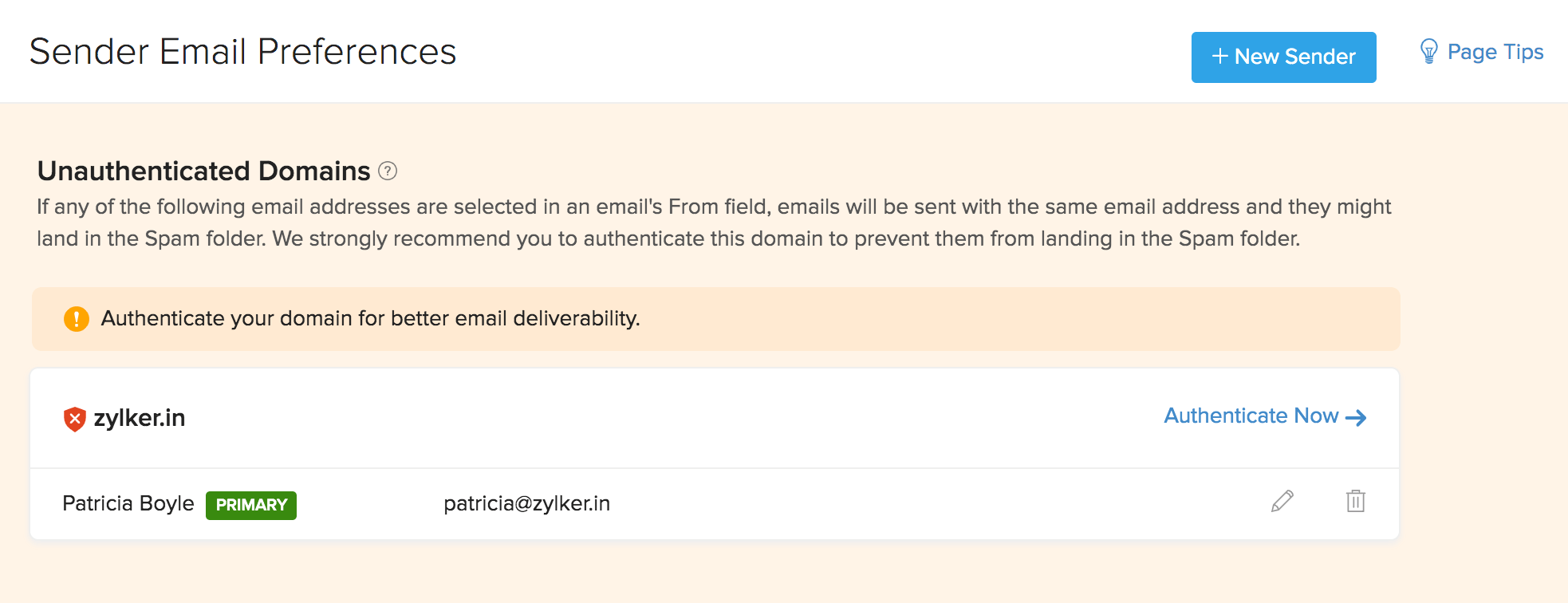
1. 未認証のドメイン
DKIMレコードがないドメインのメールアドレスが、こちらに表示されます。これらのメールアドレスのいずれかをZoho Invoiceから送信するメールの差出人欄に指定すると、差出人欄のメールアドレスはZoho Invoice独自のメールアドレスであるmessage-service@sender.zohoinvoice.comに自動的に置き換えられます。これは、送信したメールが迷惑メールフォルダーに振り分けられるのを防ぐためです。
message-service@sender.zohoinvoice.comは、メールの差出人アドレスにのみ使用され、返信先アドレスには使用されません。そのため、顧客の受信トレイには引き続き差出人名が表示され、顧客からの返信はご自身のメール受信トレイに届きます。
このカテゴリーのメールアドレスを差出人欄で使用するには、ドメインを認証する必要があります。
2. 認証済みのドメイン
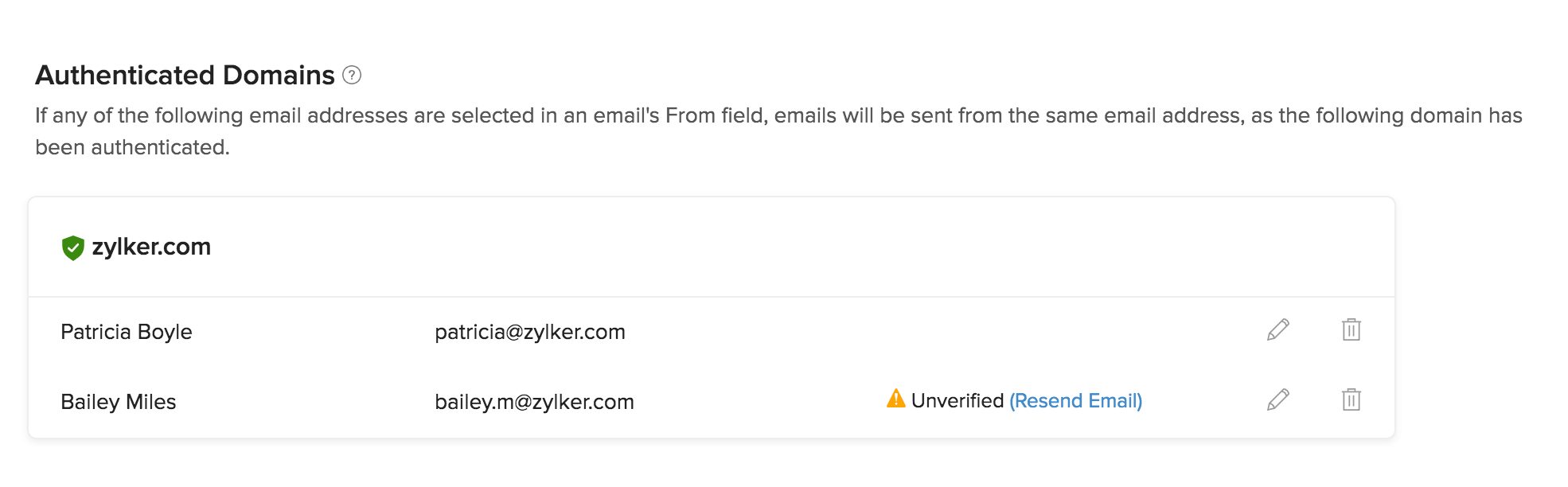
DKIMレコードがあるドメインのメールアドレスが、こちらに表示されます。これらのメールアドレスは、迷惑メールに振り分けられる心配なく、Zoho Invoiceから送信するメールの差出人欄で使用できます。
3. 公開ドメイン
GmailやYahoo Mailなどの公開ドメインのメールアドレスを、Zoho Invoiceから送信するメールの差出人アドレスとして使用すると、message-service@sender.zohoinvoice.comに置き換えられます。DKIMレコードは公開ドメインには追加できず、所有するドメインにのみ追加できるためです。
このカテゴリーに表示されているメールアドレスを引き続き差出人アドレスとして使用する場合は、[設定の変更]をクリックします。
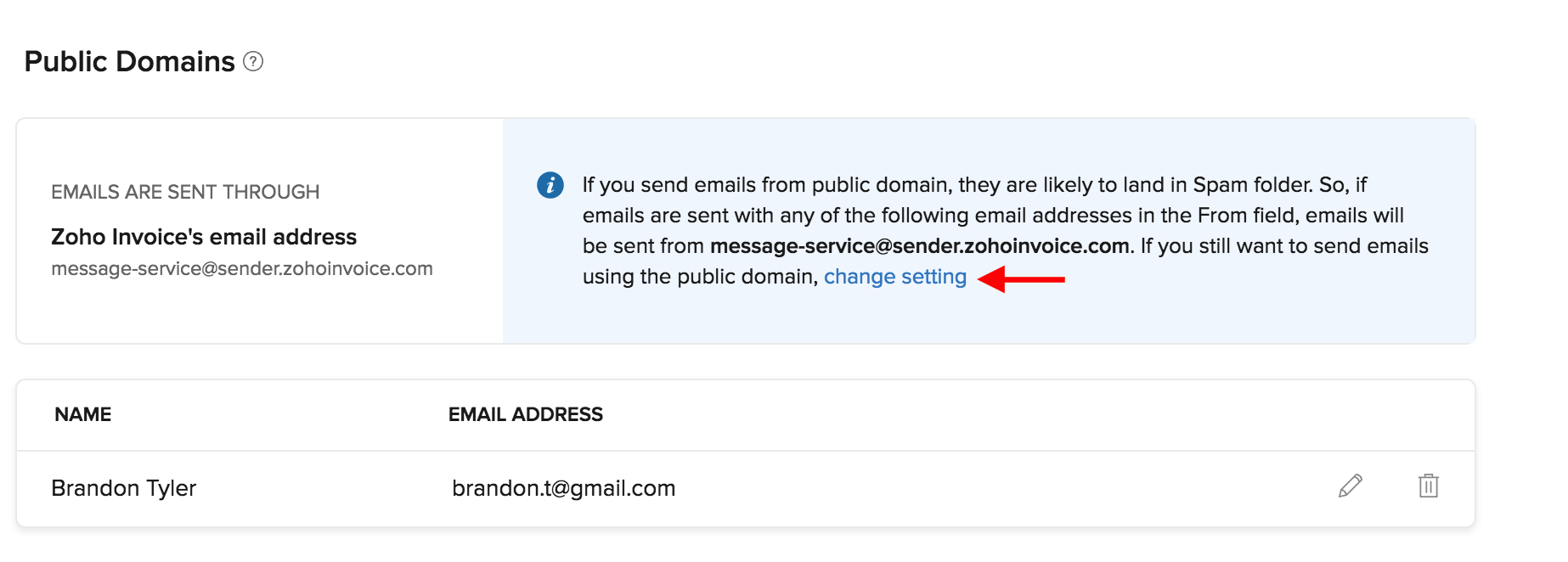
続いて、表示されるポップアップで[差出人のメールアドレス]を選択します。これにより、公開ドメインのメールアドレスはmessage-service@sender.zohoinvoice.comに置き換えられなくなります。
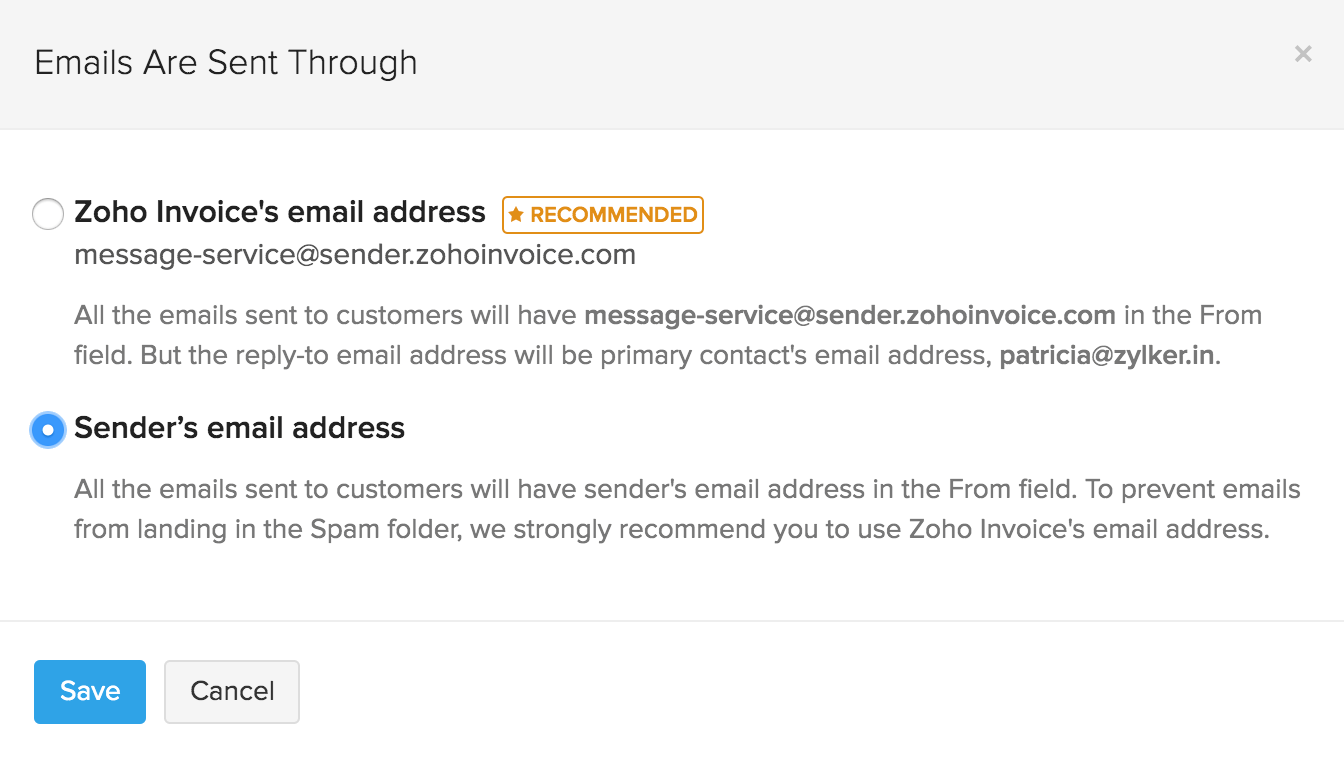
注意:メールが迷惑メールに振り分けられるのを防ぐため、公開ドメインのメールアドレスではなく、message-service@sender.zohoinvoice.comを使用することを強くお勧めします。
ドメインの認証
[未認証のドメイン]セクションに表示されているメールアドレスは、そのドメインにDKIMレコードを追加することで認証できます。
認証するには、次の手順を実行します。
- [設定→メール→差出人メールアドレスの設定]に移動します。
- 認証するドメインの横にある[今すぐ認証→]をクリックします。
- DKIMレコードの[ホスト名]と[値]をコピーし、ドメイン名プロバイダーのDNS設定に追加します。
- DKIMレコードを追加したら、[検証]をクリックします。
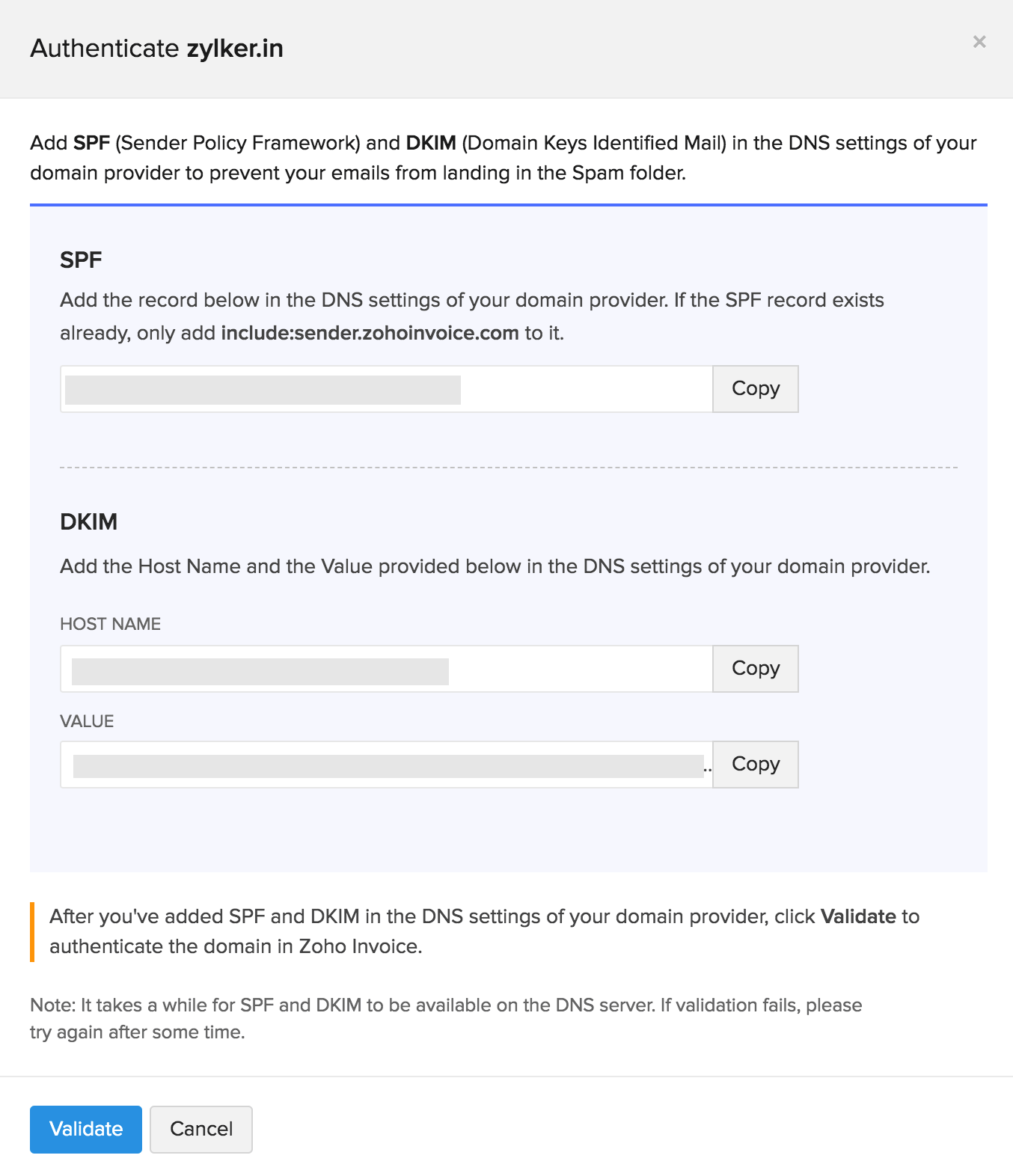
ヒント:新しく追加したレコードがDNSサーバーに反映されるまで、しばらく時間がかかります。検証に失敗した場合は、しばらく待ってからもう一度お試しください。レコードの検証中も、引き続きZoho Invoiceを使用できます。
DKIMレコードを追加する際の注意事項:
ドメイン名プロバイダーとしてGoDaddyを使用している場合は、DKIMレコードのホスト名を一部変更する必要があります。追加する前に、レコードからご自身のドメイン名のみを削除してください。たとえば、ホスト名が1522406527365._domainkey.patricia.comの場合は、そこからドメイン名を削除し、1522406527365._domainkeyのみを追加します。
これでドメインが認証され、[認証済みのドメイン]カテゴリーに表示されます。このドメインのメールアドレスは、置き換えられたり迷惑メールに振り分けられたりする心配なく、差出人アドレスとして使用できます。
その他の操作
[差出人メールアドレスの設定]ページでは、その他にもいくつかの操作を実行できます。
メインの連絡先として設定
メインの連絡先とは、Zoho Invoiceの組織とZohoとの連絡窓口として使用されるメールアドレスです。Zoho Invoiceの組織に関する更新情報や利用状況に関するメールなどは、このメールアドレス宛てに送信されます。
また、メールの送信時に手動で変更しない限り、このメールアドレスがZoho Invoiceから送信するメールの差出人アドレスとして初期設定されます。
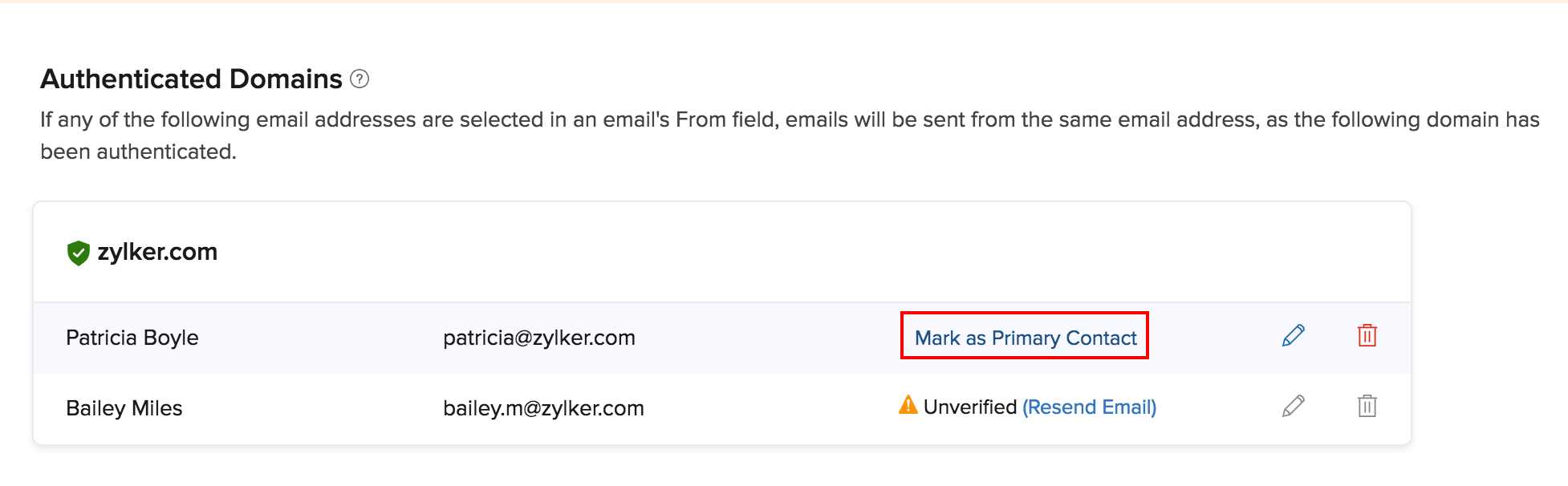
連絡先をメインに設定するには、メールアドレスにカーソルを合わせ、[メインの連絡先として設定]をクリックします。
新しい差出人メールアドレスの追加
新しい差出人メールアドレスを追加し、Zoho Invoiceからメールを送信する際に選択できます。追加するには、次の手順を実行します。
- [設定→メール→差出人メールアドレスの設定]に移動します。
- 右上の[+新しい差出人]をクリックします。
- [名前]と[メールアドレス]を入力します。
- [保存]をクリックします。
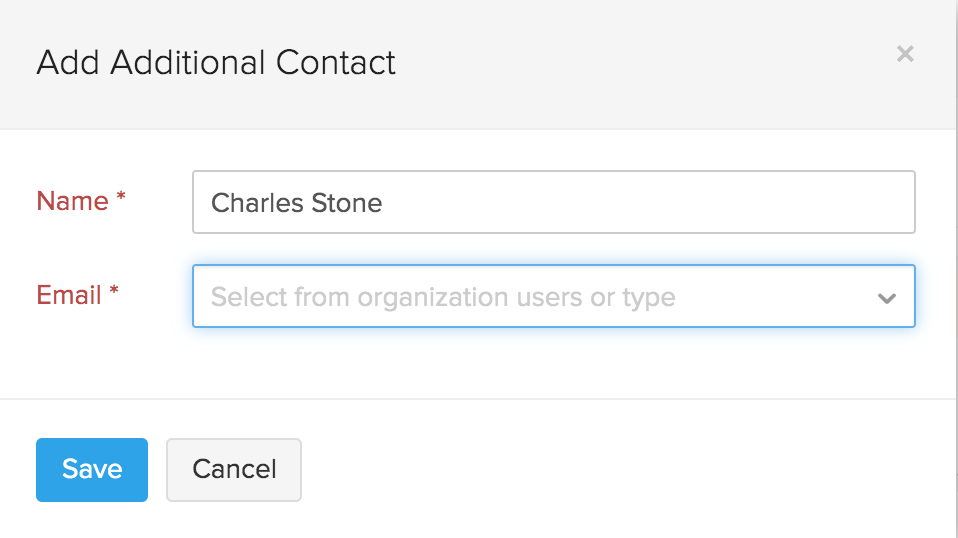
追加したメールアドレス宛てに認証メールが送信されます。メールアドレスの認証が完了すると、Zoho Invoiceから送信するメールの差出人欄で使用できるようになります。
ヒント:この方法でメールアドレスを追加しても、そのメールアドレスをZoho Invoiceからのメール送信に使用できるようになるだけです。組織へのユーザーの追加とは異なります。
認証メールの再送信
前のセクションで説明したように、新しい差出人メールアドレスを追加すると、そのメールアドレス宛てに認証メールが送信されます。認証メールが届かない場合は、再送信できます。手順は次のとおりです。
- [設定→メール→差出人メールアドレスの設定]に移動します。
- 未認証のメールアドレスの横にある[メールを再送信]をクリックします。
認証メールが再送信されます。
メールアドレスの編集/Delete
メールアドレスの右側にある[ごみ箱]アイコンをクリックすると、ユーザーのメールアドレスをZoho Invoiceから削除できます。ユーザー名を編集するには、[鉛筆]アイコンをクリックします。
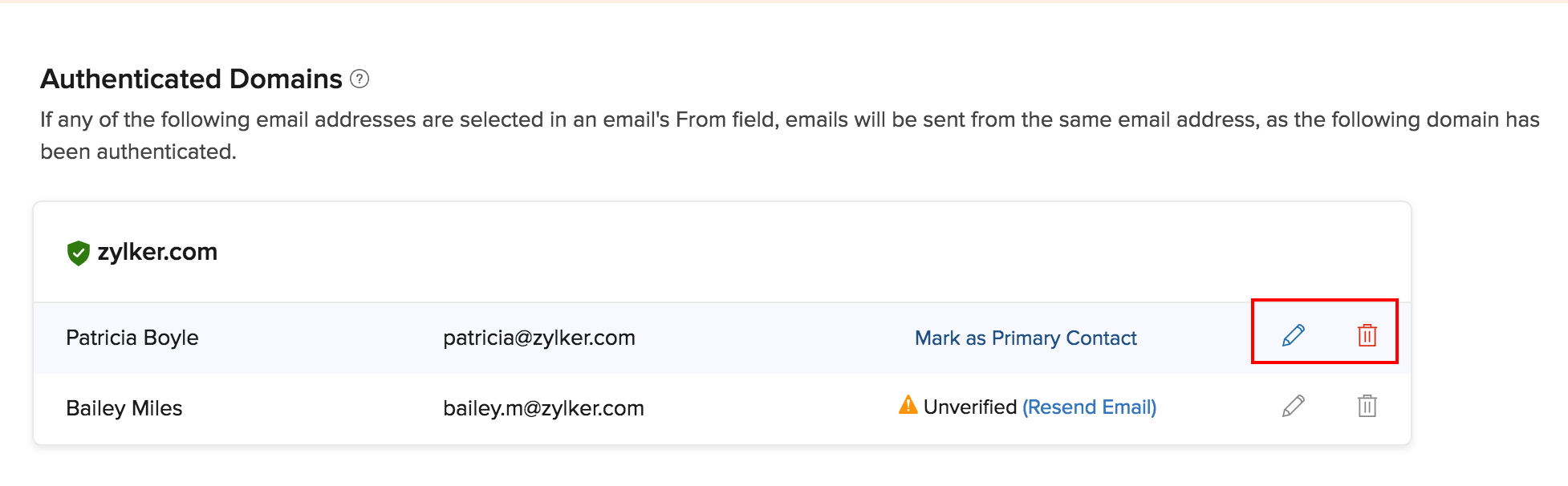
アドバイス:メールアドレスを編集または変更するには、既存のメールアドレスを削除し、新しい差出人メールアドレスを追加し直す必要があります。
メール分析
メールは、顧客との一般的な連絡手段です。しかし、送信したメールを顧客が確認したかどうかを調べるのは手間がかかります。Zoho Invoiceのメール分析機能では、顧客に送信した通知メールを追跡できます。これにより、顧客が通知メールを開いた日時を確認できます。
次の例で詳しく見てみましょう。
例:Patriciaは顧客のJohnに請求書をメールで送信し、すぐに支払うよう求めました。しかし、Johnは請求書をまだ受け取っていないと主張しました。Patriciaはメール分析を有効にしていたため、Johnが請求書を確認した正確な日時を確認できました。これにより、状況に応じて適切に対応できます。
メール分析について、詳しくは以下をご参照ください。
メール分析の有効化
メール分析を有効にすると、次のタブから送信された通知メールを追跡できます。
- [請求書]
- [見積書]
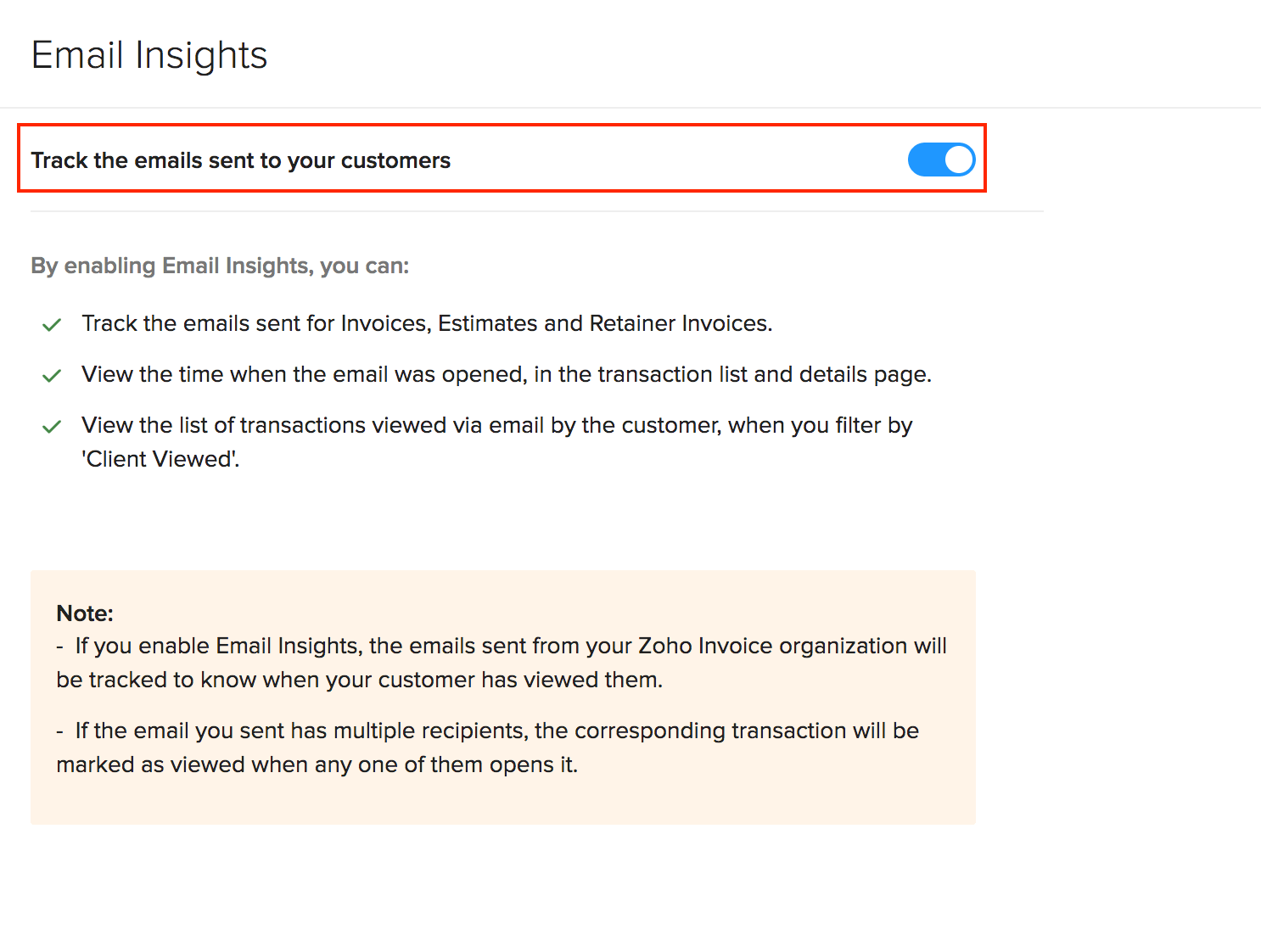
メール分析を有効にするには、次の手順を実行します。
- [設定]→[メール]に移動します。
- [各種設定]の[メール分析]を選択します。
- [顧客に送信したメールを追跡する]を有効にします。
取引のメールステータスの追跡
メール分析を有効にすると、次の場所で通知メールのステータスを確認できます。
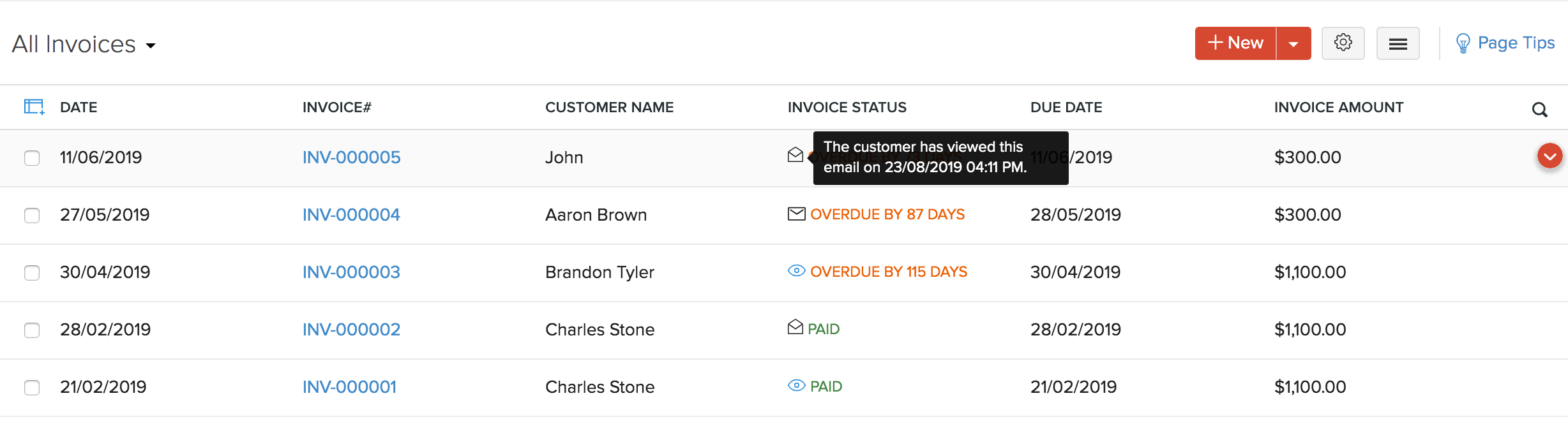
取引の一覧表示:取引の一覧ページでは、顧客がメールを開いた日時を確認できます。確認するには、請求書など、対象のタブに移動します。送信した各メールのステータスは、次のアイコンで示されます。

- :取引がメールで送信されたことを示します。
- *
-
取引の通知メールが開封されたことを示します。

:取引が顧客ポータルで表示されたことを示します。
アドバイス:[クライアントが表示済み]でフィルターを適用すると、顧客が顧客ポータルまたはメールで確認した取引の一覧を表示することもできます。
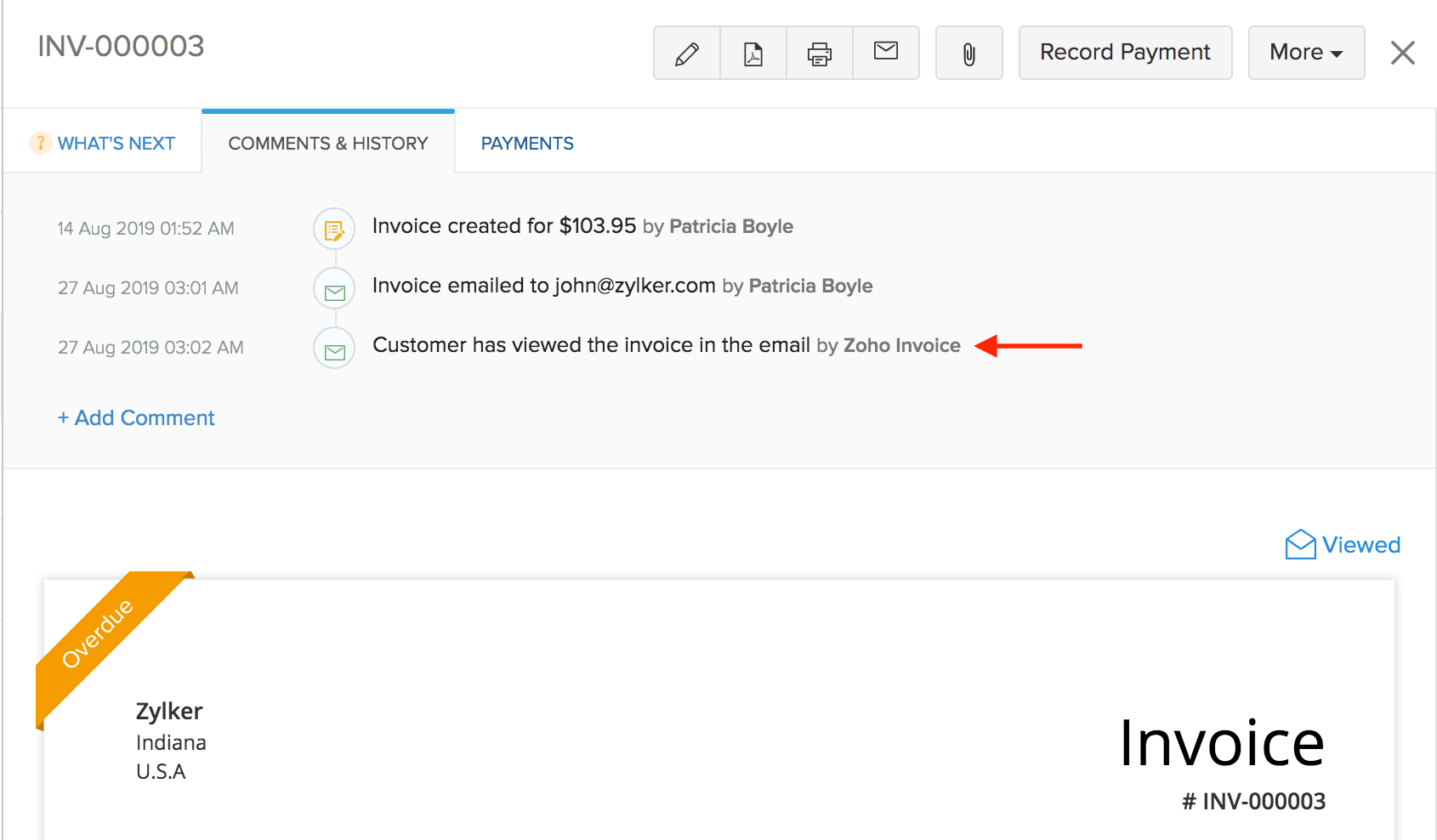
取引の詳細ページ:対象の取引の[コメントと履歴]タブで、通知メールが開封された日時を確認できます。
ヒント:送信したメールに複数の受信者が含まれている場合や、ユーザーのメールアドレスがCCまたはBCCに指定されている場合、そのうちのいずれかがメールを表示すると、対象の取引は表示済みとして記録されます。
Zoho Invoiceによるメールアクティビティの追跡方法
Zoho Invoiceでは、ウェブビーコン追跡(メールサービスプロバイダーがメールの追跡に使用する業界標準の手法)を使用して、顧客に送信したメールを追跡します。
Zoho Invoiceから送信されるHTMLメールの末尾には、小さな画像(1×1ピクセル)が埋め込まれています。受信者がメールを開き、[画像を表示]を選択すると、この小さな画像がZohoのサーバーからダウンロードされます。このダウンロードにより、Zoho Invoiceはメールが開封された日時を追跡できます。ただし、この方法には制限があり、受信者が画像を表示した場合にのみ、メールが開封済みとして記録されます。
アドバイス:より正確に追跡するには、ご自身のメールアドレスを顧客のアドレス帳に登録してもらうか、メールの画像を表示するよう顧客に依頼してください。
メールテンプレート
Zoho Invoiceのメールテンプレートでは、顧客に合わせた独自の通知メールを作成し、送信できます。ビジネスに合ったメールテンプレートを作成し、メールの内容をカスタマイズできます。
メールテンプレートについて、詳しくは以下をご参照ください。
メールテンプレートの作成
新しいメールテンプレートを作成するには、次の手順を実行します。
- [設定]→[メール]に移動します。
- [テンプレート]セクションで、メールテンプレートをカスタマイズするタブを選択します。
- 新しいテンプレートを作成するには、右上にある[+新規]ボタンをクリックします。

アドバイス:あらかじめ用意されているメールテンプレートを[複製]し、変更を加えて新しいテンプレートとして保存することもできます。
- 作成するメールテンプレートの[テンプレート名]を入力します。
- [差出人]、[CC]、[BCC]のメールアドレスを選択します。
- メールの[件名]を入力します。
- 必要に応じてメールの内容をカスタマイズします。
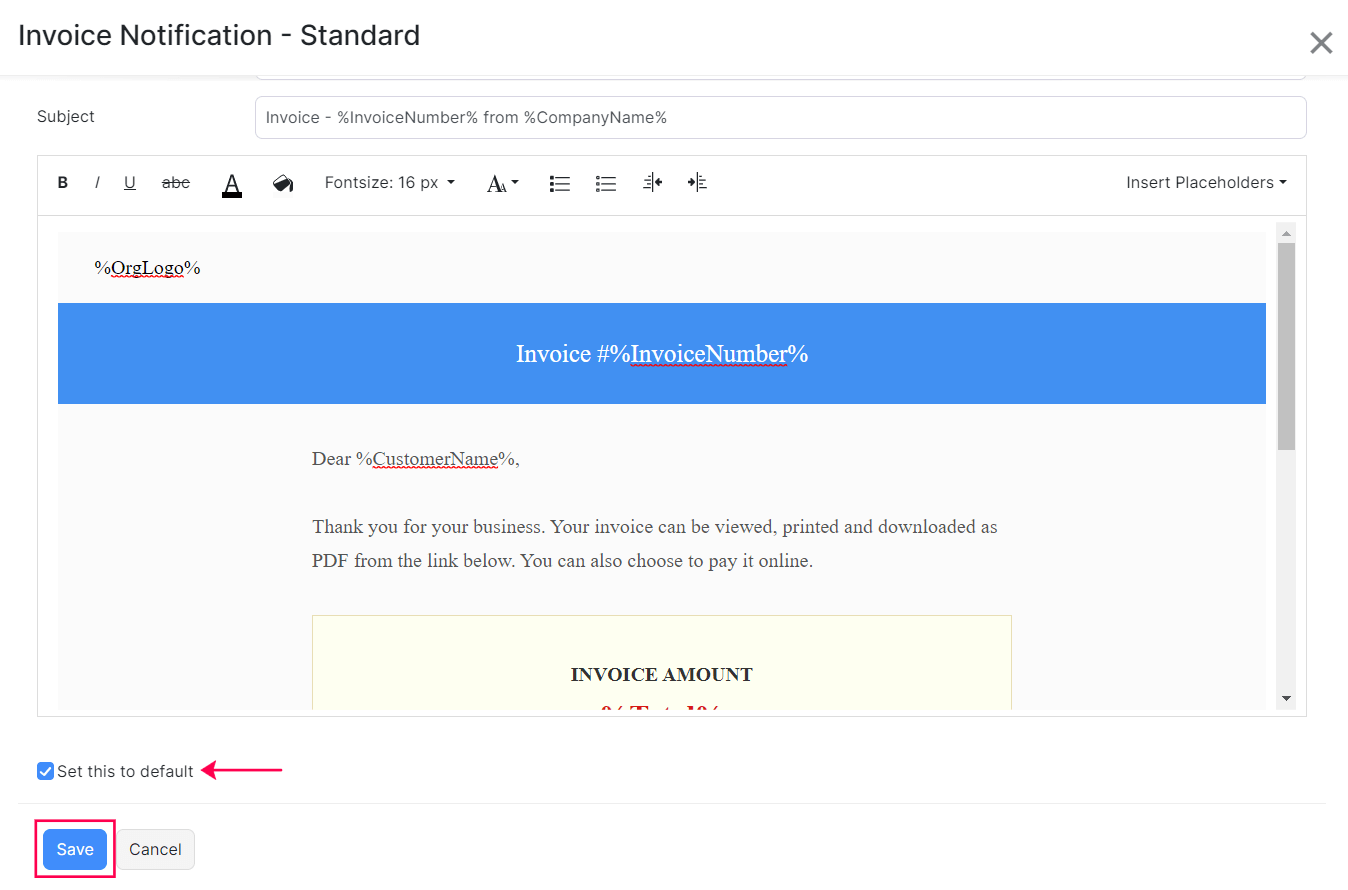
- このテンプレートを初期設定として使用する場合は、[初期設定にする]にチェックを入れます。
- [保存]をクリックします。
- [ファイルを添付]をクリックすると、各メールテンプレートに最大5件のファイル(各5MB)を追加できます。
- テンプレートを編集するには、[メールの内容を表示]またはテンプレート名をクリックします。

メールテンプレートのカスタマイズ
ビジネスに合わせて、テンプレートのメール内容をカスタマイズできます。顧客に送信するメールを目的に合わせて作成する方法は、次のとおりです。
- [設定]→[メール]に移動します。
- テンプレートセクションで、メールテンプレートをカスタマイズするモジュールを選択します。
- 既存のメールテンプレートを選択するか、新しく作成します。
- 表示された入力欄に、顧客に送信するメッセージを入力します。
- 入力欄の上部にあるリッチテキストエディターを使用して、テキストの書式を設定します。フォント、色、サイズなどを必要に応じて変更できます。
- メールの内容を動的にするには、[差し込み項目の挿入]をクリックし、使用可能な差し込み項目の一覧から値を選択します。
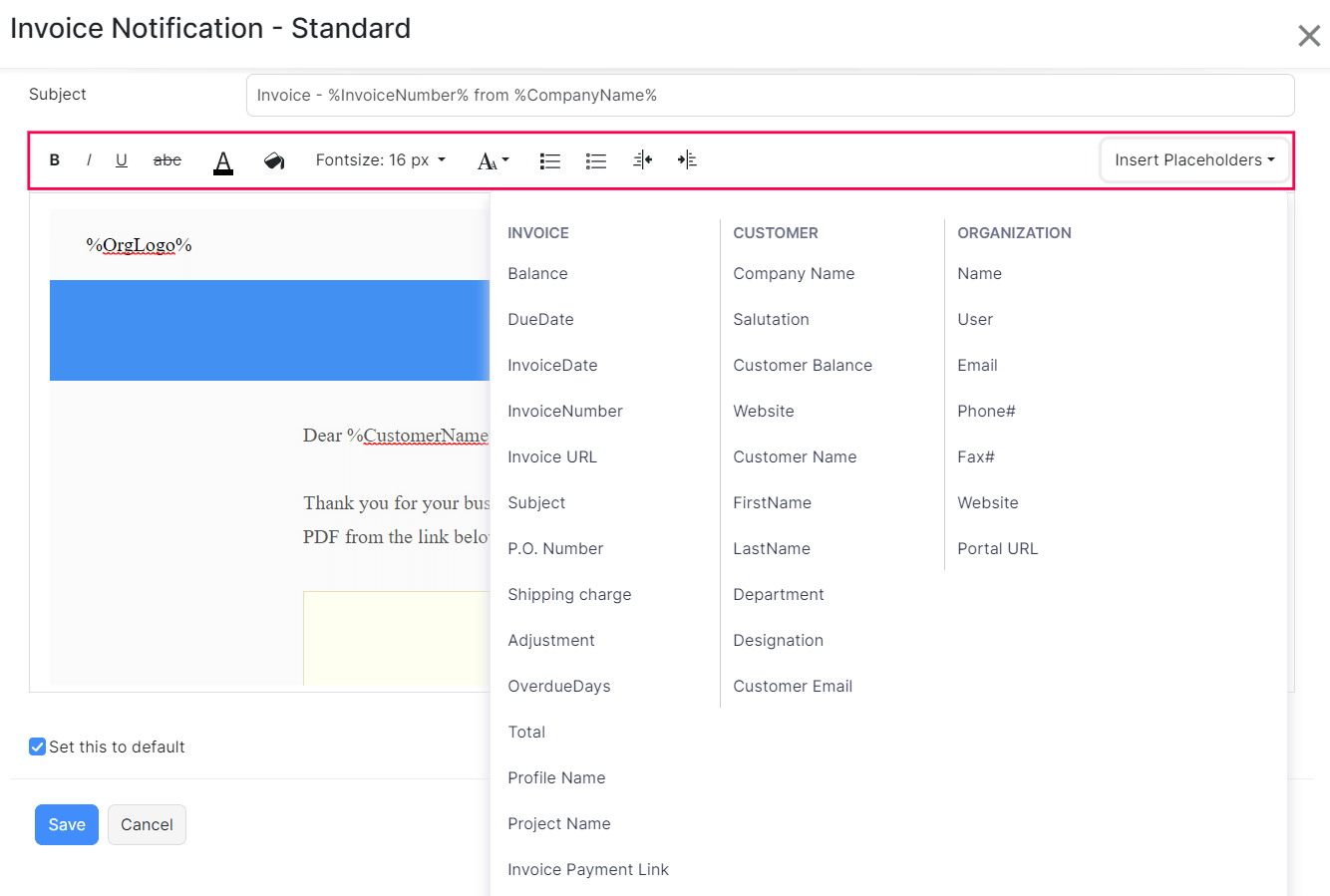
- 変更内容を適用するには、[保存]をクリックします。
顧客へのメールテンプレートの関連付け
顧客ごとに送信する通知メールをカスタマイズできます。Zoho Invoiceでは、顧客にメールテンプレートを割り当てることで、クライアント別の通知メールを送信できます。メールテンプレートを作成した後、次の手順で顧客に関連付けます。
- [顧客]タブに移動します。
- テンプレートを関連付ける顧客を選択します。
- [顧客情報]ページの右上にある[その他]ボタンをクリックします。
- ドロップダウンから[テンプレートの関連付け]を選択します。
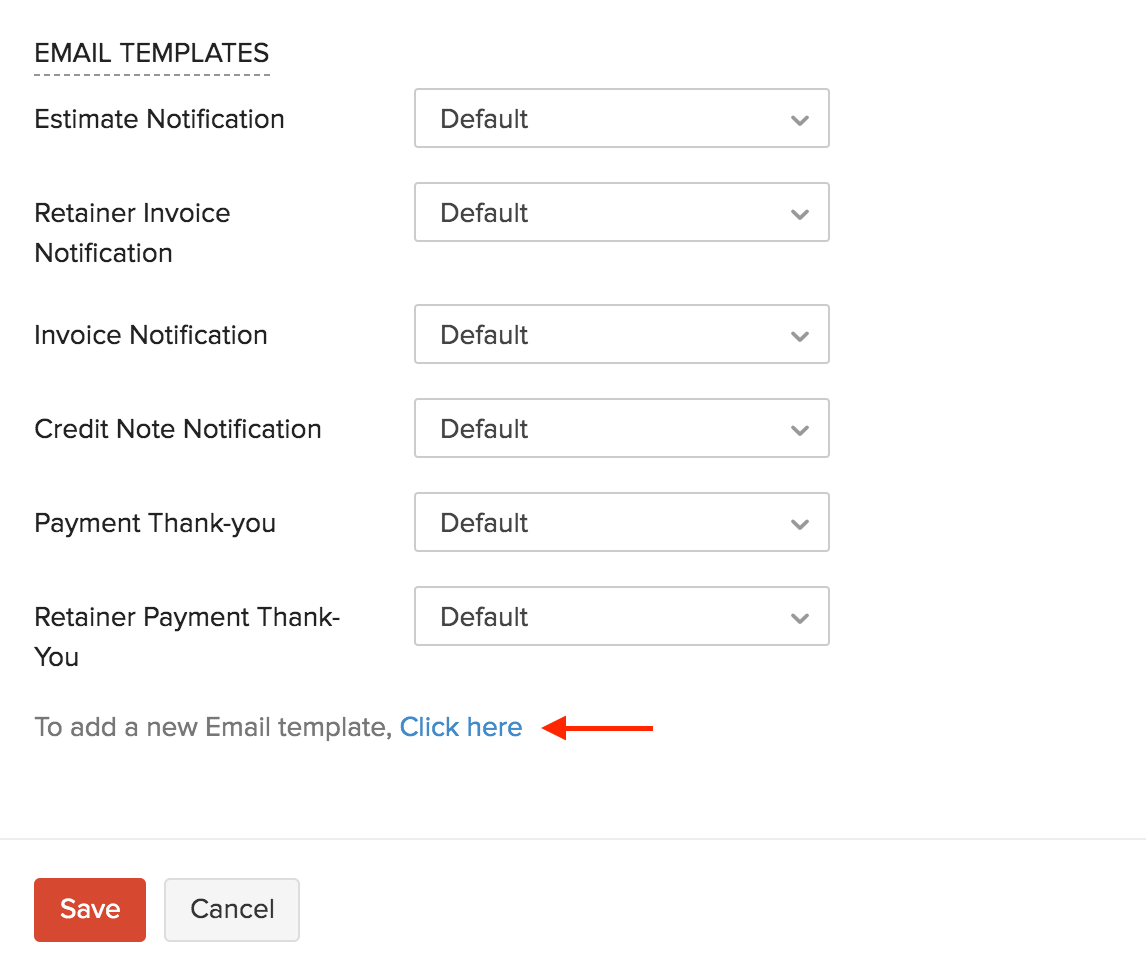
- メールテンプレートセクションで、各通知に対応するテンプレートを選択して割り当てます。
- 新しいテンプレートを作成するには、[こちらをクリック]のリンクをクリックします。メールテンプレートの作成ページに移動します。
- すべての通知メールにテンプレートを関連付けたら、[保存]をクリックします。
ポイント:顧客の各通知にテンプレートを関連付けると、その顧客に今後送信されるすべてのメール通知で、そのテンプレートが既定のテンプレートとして設定されます。テンプレートはいつでも変更できます。
メモ:Zoho Invoiceでは、顧客へのメールの一括送信には対応していません。ただし、請求プラットフォームのZoho Billingにアップグレードすると、この機能を利用できます。