このページの内容
ユーザーと役割
従業員や会計担当者をユーザーとして招待し、役割に応じたアクセス権を付与することで、Zoho Invoiceを通じて組織やチーム内で共同作業を行えます。Zoho Invoiceはオンラインアプリケーションであるため、どの場所からでもアクセスして作業できるユーザーを組織に追加できます。
ユーザーとは
ユーザーとは、Zoho Invoiceの組織にアクセスできる人を指します。Zoho Invoiceの1つの組織には、最大2人のユーザーを登録できます。
役割とは
役割とは、ユーザーが組織内で利用できるアクセス権限の範囲を指します。Zoho Invoiceには、次の標準の役割があります。
管理者
Zoho Invoiceの組織の管理者は、すべてのモジュール、取引、設定にアクセスできます。また、組織内の他のユーザー向けに役割を作成して割り当てることができます。
特権管理者
Zoho Invoiceでは、組織を作成した管理者に特権管理者の権限が自動的に割り当てられます。特権管理者は、標準の管理者権限に加えて、組織内の他の管理者を管理する権限を持ちます。1つの組織に設定できる特権管理者は1人のみです。また、その組織のZoho Books、Zoho Billing、Zoho Expense、Zoho Inventory、Zoho Payroll、Zoho Commerce、Zoho Checkout、Zakya、Zoho Practice、Vikraを含む、すべてのZoho Financeアプリケーションで同じユーザーが特権管理者になります。
メモ。
以前に作成したZoho Invoiceの組織では、特権管理者機能を利用できない場合があります。
特権管理者固有の権限
- 他のZoho Financeアプリケーションで組織を設定できるのは、特権管理者のみです。たとえば、Zoho Invoiceの特権管理者である場合、その組織をZoho InventoryやZoho Expenseなどで設定できるのは自分だけです。
- 他の管理者が組織を設定するには、要求を送信し、特権管理者から承認を得る必要があります。
- 管理者がアクセスを要求すると、特権管理者に要求用リンクが記載されたメールが届きます。このリンクには、アクセスを要求した管理者の一覧が表示されます。特権管理者は、要求を承認または却下できます。
メモ。
要求が承認されると、管理者は対象のZoho Financeアプリケーションの組織に参加でき、その組織では引き続き管理者の役割が割り当てられます。
- 組織を削除できるのは、特権管理者のみです。
メモ。
組織の特権管理者を辞任する場合は、別の有効な管理者を新しい特権管理者に指定する必要があります。詳細については、別の管理者を特権管理者にする方法をご参照ください。
スタッフ
スタッフの役割は、管理者が他のユーザーに割り当てます。この役割のユーザーは、レポート、設定、会計担当者を除くすべてのモジュールにアクセスできます。
工数表用のスタッフ
管理者は、ユーザーに工数表用のスタッフの役割を割り当てることができます。この役割のユーザーは、工数表モジュールで工数の入力内容にアクセスし、工数を記録できます。
担当顧客用のスタッフ
Zoho Invoiceの担当顧客用のスタッフは、特定の顧客を割り当てられたユーザー向けの役割です。割り当てられた顧客に関連するすべてのモジュール、取引、データにアクセスできます。
Zoho Invoiceの初期設定の役割は、編集または削除できません。
メモ。Zoho Invoiceでは、カスタムの役割の作成には対応していません。この機能を利用するには、請求管理プラットフォームのZoho Billingにアップグレードしてください。
ユーザーの招待
Zoho Invoiceでは、組織の請求書発行プロセスの管理を支援するユーザーを/invite追加できます。追加するには、次の手順を実行します。
- 画面右上から[設定]に移動します。
- [ユーザー]を選択します。
- 上部の[ユーザーを招待]をクリックします。
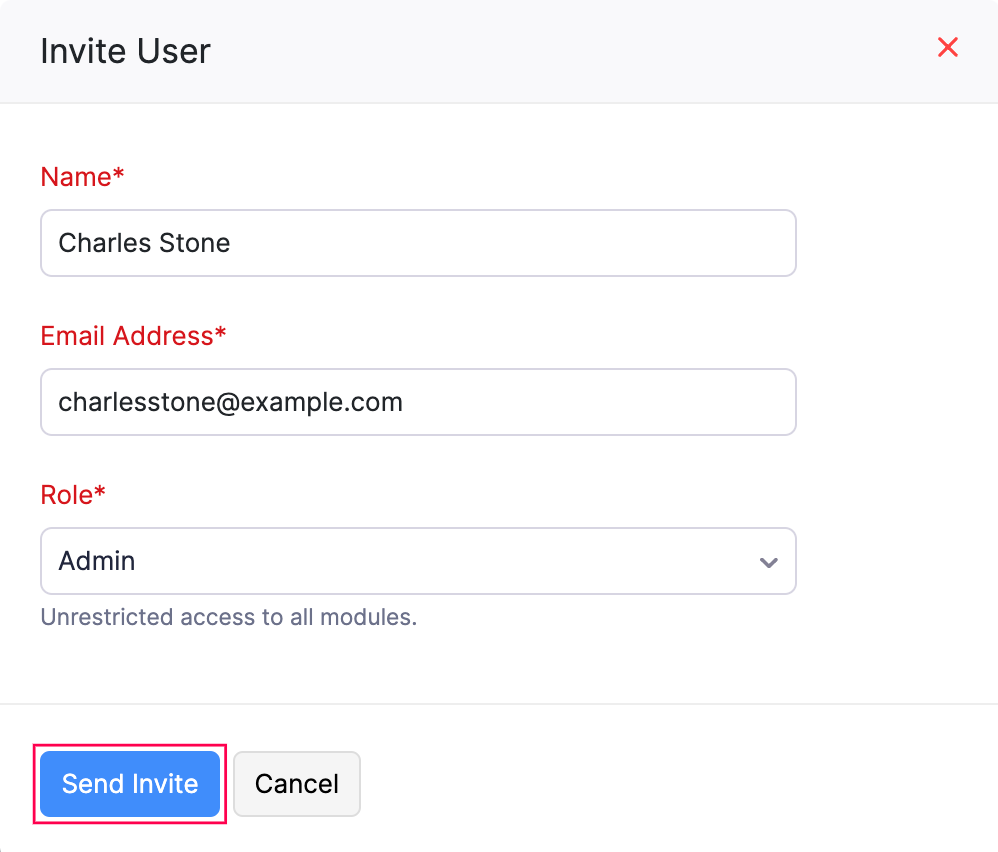
- ユーザーのメールアドレスと名前を入力します。
- ドロップダウンから役割を選択します。
- 招待メールを送信するには、[招待を送信]をクリックします。
(a)招待先の組織にアクセスするには、ユーザー/sheがメールに記載されている[アカウントに参加]のリンクをクリックする必要があります。
(b)ユーザーは、記載されている[今すぐ登録]のリンクをクリックすると、この組織に参加できます。
(c)ユーザーがすでにZoho Invoiceに登録されている場合は、認証情報を使用してそのままアカウントにサインインできます。
別の管理者を特権管理者にする
現在、自分が組織の特権管理者であり、別の管理者を特権管理者にする場合は、いつでも変更できます。変更後、自分には管理者の役割が割り当てられ、新しい特権管理者には、その組織のすべてのZoho Financeアプリケーションで特権管理者の権限が引き継がれます。
利用例。
Charlesは、Zoho Invoiceの組織の特権管理者です。組織を離れる予定があるため、有効な管理者であるPatriciaを組織の新しい特権管理者にすることにしました。これにより、Charlesが離れた後も組織を円滑に運営できます。
別の管理者を組織の特権管理者にするには、次の手順を実行します。
- [設定]に移動し、[ユーザー]を選択します。
- 特権管理者にする管理者を選択します。
- 表示されたパネルの右上にある[その他]アイコンをクリックし、ドロップダウンから[特権管理者にする]を選択します。
- 確認用ポップアップで、もう一度[特権管理者にする]をクリックします。
選択した管理者が組織の特権管理者になり、自分には管理者の役割が自動的に割り当てられます。
メモ。
- すべてのZoho Financeアプリケーションで有効になっている管理者のみを特権管理者にできます。
- 組織内の別の管理者を特権管理者にできるのは、現在の特権管理者のみです。
ユーザーの削除
ユーザーを削除するには、次の手順を実行します。
- 画面右上から[設定]に移動します。
- [ユーザー]を選択します。
- 削除するユーザーの横にある[歯車]アイコンをクリックします。
- 上部の[その他]をクリックし、[削除]を選択します。
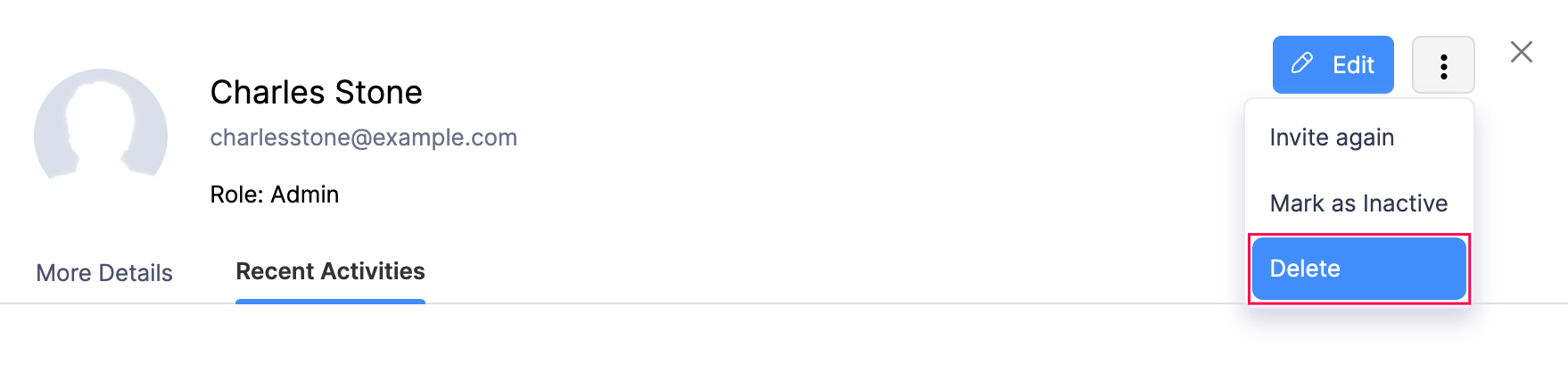
- 削除を確認するためのポップアップ画面が表示されます。確定するには、[削除]をクリックします。
注意事項。
- ユーザーを削除できるのは管理者のみです。
- 管理者は自分のアカウントを削除できません。
- 常に1人以上の管理者が必要です。
ユーザーのステータスの変更
ユーザーを完全には削除せず、Zoho Invoiceへのアクセスを禁止または制限する場合は、ユーザーのステータスを無効に変更できます。無効にすると、そのユーザーはZoho Invoiceを利用できなくなりますが、ユーザーの一覧には引き続き表示されます。ユーザーがZoho Invoiceを再び利用できるようにする場合は、再度有効にすることもできます。
ユーザーのステータスを変更するには、次の手順を実行します。
- 画面右上から[設定]に移動します。
- [ユーザー]を選択します。
- アクセスを制限するユーザーの横にある[歯車]アイコンをクリックします。
- 上部の[その他]をクリックします。
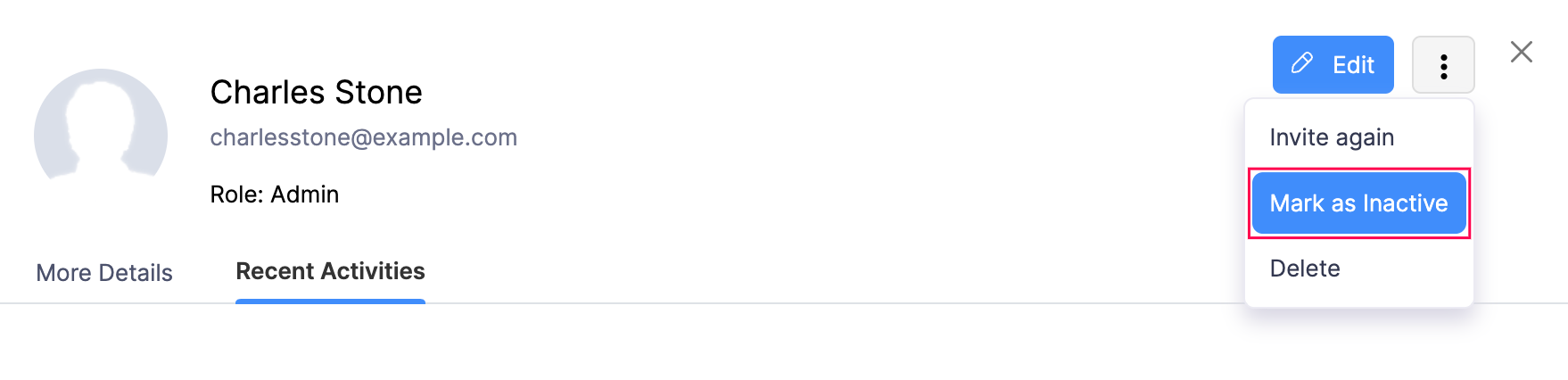
- [無効にする]または[有効にする]を選択します。