Excelでできる、KPI進捗管理表【無料テンプレート】
このレッスンでは、表計算ソフトのエクセル(Excel)を使ったKPI(重要業績評価指標)管理を理解しましょう。具体的には、エクセルに新規リード獲得数や受注件数などの数値を入力し、合計や平均、%(割合)などを自動で集計します。エクセルで管理する場合のポイントをしっかりと把握し、KPI管理に活かしましょう。KPIの設定方法を学習したい方は、Lesson2を確認しましょう。

すべて表示する
 KPIの進捗管理をエクセルでやってみよう03:51
さまざまなテンプレートを見てイメージを膨らませる
KPI管理のためのエクセルファイルは、Web上にさまざまなテンプレートが存在します。毎日担当者ごとの実績を入力するもの、月の成果を記録して全体像をつかむものなど、そのスタイルはさまざまで正解はありません。複数のテンプレートから自社の理想とマッチした進捗管理シートに近いものを探しながらイメージを膨らませましょう。またこの時、現場への負担を配慮して現実的に運用できるかも考慮しましょう。
イメージするポイント | 考え方 |
工数はどれくらい取れるか | 入力項目の量はどれくらいが適切か。 |
本当に見たい数字は何か | 進捗として管理すべき情報は網羅しているか。また、不要な情報は含まれていないか。 |
PDCAの頻度は | 日次、週次、月次など、どの頻度での集計を大事にするか |
誰が入力するか | 担当者が個別に入力するか、代表者が管理するか |
誰が代表して管理するか | 保護されたシート(後述)を編集できる権限を持つ方の決定 |
セキュリティやバックアップ | 持ち出しへの対策(パスワード設定、共有フォルダへのアクセス監視)やデータ・ファイル破損時の対策の準備 |
KPI管理に必要な要素を考える
イメージの大枠が決まったら、具体的に、行や列の項目名となる必要な要素を決めましょう。例えば、営業担当者別の実績をこのエクセルファイルにそれぞれ入力させて管理するならば、担当者別の入力場所が必要です。また、顧客情報や売上実績などを別の場所で管理している場合は、集計した数字だけの入力で十分でしょう。
必要な要素 | 例 |
KPI | 架電数、商談数、商談化率、受注数 |
集計の単位(頻度) | 日次、週次、月次、四半期、半期、年 |
集計の単位(人) | 担当者別、組織別 |
エクセルファイルを準備する
必要な要素をベースに、実際にエクセルファイルを作成しましょう。ゼロから作成してもよいですが、テンプレートから自社仕様に加工する方が時間を短縮できます。KPI進捗管理テンプレート(Excel形式)を用意しましたので、これをベースに以下のステップで自社仕様に加工していきましょう。
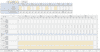
KPI進捗管理テンプレート(Excel形式)の特徴
わかりやすく、シンプル
このテンプレートは入力する項目のレベルを分けてわかりやすく分類しています。また、入力欄を色分けすることで、一目で何の情報が記載されるべきか分かるようになっています。
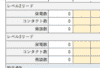
用語の定義を記載
架電数、商談数などの定義について、認識のずれがないように説明をシートに書いておきます。例えば架電数には1リードに対して何回電話をかけたのかを基準にカウントをするのか、何回架電しても1リードは"1"とカウントするのか、といった人によって数え方がことなるものなどを記載します。これにより、担当者に応じて入力される基準が違うという問題を回避します。

年次の集計シートに自動で反映
月次をシートを入力すれば、年次の集計シートに自動で反映されます。必要に応じて、四半期や半期の集計を加えても良いでしょう。

エクセルの便利な機能でKPI管理のトラブルを回避
実際にエクセルを使ってKPIの進捗を管理する際には、さまざまな注意が必要です。ここでは、エクセルならではの便利な機能を利用して、想定できる問題を回避する方法を学習しましょう。
※ この画面は2023年12月時点のOffice 365 です。エクセルのバージョンによっては、デザインなどが異なる場合があります。
保護
フォーマットが完成したら、日々入力するセル以外はよほどのことが無い限り編集することはありません。そのため、KPIの進捗を記録する人が入力するセル以外は「保護」しておくと勝手にフォーマットを変更されるといったトラブルを防ぐことができます。保護したいセルの範囲を選択し、右クリックして表示されるメニューから[セルの書式設定] →[保護]を選択し、[ロック]にチェックをします。
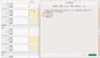
次に、[校閲]タブから[シートの保護]をクリックします。こうすると、ロックされたセルは編集できなくなります。
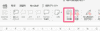
シート自体をの保護するには、[シートの保護]メニューからパスワードを設定することもできます。
条件付き書式
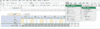
数字が無機質に並んでいると、注目すべき傾向の変化を見逃してしまう可能性があります。それを防止するのに役立つのが「条件付き書式」です。例えば、商談化が「●.●%未満」になった場合はセルの色を赤色にする、など自動的に書式を変える設定ができます。[ホーム]タブの条件付き書式から、マークする条件を設定します。
定期的に集計・評価する
定期的にシートにデータを入力し、集計します。入力し忘れがないように、慣れるまでは必要に応じてリマインドされるようにカレンダーに登録しておきましょう。
進捗に問題がないか定期的に確認し、必要に応じてKPIやプロセスを調整していくことで、最終目標(KGI)の達成につながります。
エクセルでKPI管理する際の注意点を知る
エクセルは本質的に、表計算用のソフトウェアとして設計されています。このため、KPIの進捗管理に使用する際には、いくつかの注意点があります。
これらの点を念頭に置きつつ、エクセルを効果的に活用し、KPIの進捗管理を行うことで、ビジネスの成果を最大化しましょう。
データの破損
エクセルファイルは、不適切な操作やファイルの破損などにより、すべてのデータが消失する可能性があります。エクセルの修復機能を利用してデータを復元できますが、データの損傷を避けるためには身長な作業を行と定期的なバックアップの取得が重要です。
データの上書き
エクセルはファイルをコピーが可能であるため、最新版の管理に注意が必要です。原則としてコピーは避け、最新版が分からなくなるリスクを回避する対策が求められます。同時に複数のユーザーでの編集が必要な場合は、「共有ブック」機能を有効にし、複数のユーザーが同時に1つのファイルを開いて編集できるようにしましょう。ただし、共有設定を有効にするとデータの入力規則の追加をはじめ、一部の機能が制限されることに留意が必要です。
セキュリティ
実績と目標を記載したファイルは機密性が高く、適切なセキュリティ対策が必要です。エクセルファイル自体に強力なパスワードを設定し、保存先のフォルダのアクセス権限を厳格に管理することも重要です。インターネット上のドライブにむやみにアップロードすることは避けましょう。
虚偽の報告
エクセルでは、担当者の入力情報を信じるしかありません。しかし、成績が芳しくない営業担当者が、数字を操作して成績を良く見せる可能性があります。また、意図が無かったとしても、誤った数字を報告することや同僚の成果を誤って報告することも考えられます。KPIシートを更新する場合は、管理職はこういった虚偽報告のリスクも念頭に置く必要があります。
営業KPIの具体例と数値目安
KPI管理表を作る前に、「そもそも何をKPIとして追うべきか」を明確にする必要があります。
ここでは、BtoB営業チーム(5〜10名規模)を想定した代表的なKPIと、現実的な数値目安を紹介します。自社の営業プロセスに合わせて取捨選択してください。
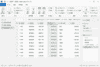
KPI項目 | 数値目安(月間/人) | 計算方法 | テンプレートの該当列 |
新規リード獲得数 | 50〜100件 | マーケティング施策経由で獲得した見込み客の数 | リード数の列 |
架電数 | 200〜400件 | 1日あたり10〜20件 × 営業日数 | 架電数の列 |
商談数 | 15〜30件 | 架電・メール等から商談化した件数 | 商談数の列 |
商談化率 | 10〜20% | 商談数 ÷ 架電数 × 100 | 自動計算(テンプレートに数式あり) |
受注数 | 3〜8件 | 成約に至った商談の件数 | 受注数の列 |
受注率 | 20〜30% | 受注数 ÷ 商談数 × 100 | 自動計算(テンプレートに数式あり) |
売上金額 | 業種により異なる | 受注した案件の合計金額 | 売上の列 |
平均商談単価 | 業種により異なる | 売上金額 ÷ 受注数 | 自動計算で追加可能 |
上記はあくまで目安です。業種・商材・営業スタイルによって適正値は大きく異なります。
重要なのは、自社の過去実績をベースに「現実的だが少しストレッチした目標」を設定することです。いきなり業界平均を目標にするのではなく、まずは自社の3ヶ月分の実績を計測してから目標値を決めましょう。
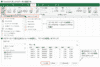
KPI管理表をExcelでゼロから作る5ステップ
テンプレートを使わずにゼロからKPI管理表を作りたい場合や、テンプレートを自社仕様にカスタマイズしたい場合の手順を解説します。
Step 1:シート構成を決める
まず、「月次シート」と「年次集計シート」の2種類を用意します。月次シートには日々の実績を入力し、年次集計シートでは各月のデータを自動参照して年間推移を表示します。
テンプレートと同じ構成にする場合、各月のシート名は「1月」「2月」...「12月」とし、年次集計シートは「年次集計」という名前にしておくと、後述の関数で参照しやすくなります。
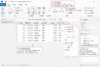
Step 2:入力項目と計算項目を配置する
月次シートのレイアウトを設計します。行に担当者名、列にKPI項目を配置するのが基本です。
入力項目(手動入力):
- 担当者名
- 架電数、商談数、受注数、売上金額(日次または週次で入力)
計算項目(数式で自動算出):
- 商談化率 = 商談数 ÷ 架電数(例:=C5/B5)
- 受注率 = 受注数 ÷ 商談数(例:=E5/C5)
- 平均商談単価 = 売上金額 ÷ 受注数(例:=F5/E5)
- チーム合計 = SUM関数(例:=SUM(B5:B14))
- チーム平均 = AVERAGE関数(例:=AVERAGE(B5:B14))
割り算の結果がエラーになるのを防ぐため、IFERROR関数で囲むことをおすすめします。
例:=IFERROR(C5/B5, 0) → 架電数がゼロの場合はエラーではなく「0」を表示
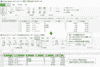
Step 3:条件付き書式で視覚化する
数字が並んでいるだけでは、どの指標に問題があるかが一目でわかりません。条件付き書式を使って、目標未達の項目を自動で色分けしましょう。
設定手順:
- 色分けしたいセル範囲を選択します(例:商談化率の列全体)。
- [ホーム]タブ →[条件付き書式]→[セルの強調表示ルール]→[指定の値より小さい]を選択します。
- 目標値(例:10%)を入力し、書式を「赤色の背景」に設定します。
- 同様に、目標を上回る場合は「緑色の背景」に設定すると、達成・未達がひと目でわかります。
これだけで、テンプレートの「条件付き書式」セクションで紹介しているものと同等の視覚効果が得られます。
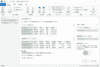
Step 4:グラフで推移を可視化する
KPI管理表に蓄積されたデータをグラフ化することで、トレンドの把握が格段にしやすくなります。
おすすめのグラフ:
- 折れ線グラフ:架電数・商談数・受注数の月別推移を時系列で追跡。右肩上がりか下がりかが一目でわかります。
- 棒グラフ:担当者間のKPI比較。誰が目標を達成しているか、チーム内のばらつきが視覚化されます。
- 複合グラフ:受注数(棒グラフ)と受注率(折れ線グラフ)を重ねると、量と質の両方を1つのグラフで把握できます。
グラフ作成手順:
- グラフにしたいデータ範囲を選択します。
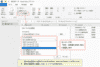
- [挿入]タブ →[おすすめグラフ]をクリックします。
- 目的に合ったグラフ形式を選択し、[OK]をクリックします。
- グラフタイトルを「月別 架電数推移」などわかりやすい名前に変更します。
作成したグラフは年次集計シートにまとめて配置すると、年間のKPIダッシュボードとして活用できます。
Step 5:年次集計シートで自動参照する
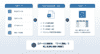
年次集計シートには、各月シートのデータを自動で参照する数式を入れます。
例えば、年次集計シートで「1月の架電数合計」を参照する場合:
='1月'!B15
B15が1月シートの架電数合計セルだとすると、この数式で年次集計シートに自動反映されます。
各月のシートから同じ方法でデータを参照し、さらにSUM関数で年間合計を出せば、年間KPI管理表の完成です。
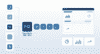
KPIデータをダッシュボードで可視化する
KPI管理表にデータが蓄積されたら、ダッシュボードとして可視化することで、チーム全体の状況をさらに俯瞰しやすくなります。
ピボットテーブルでKPIを多角的に集計する
年次集計シートのデータをピボットテーブルで集計すると、「担当者別×月別」「KPI項目別×四半期別」など、自在に切り口を変えて分析できます。
ピボットテーブルの作成手順:
- 年次集計シートのデータ範囲を選択します。
- [挿入]→[ピボットテーブル]をクリックし、新しいシートに配置します。
- 「行」に担当者名、「列」に月、「値」に各KPI項目を配置します。
- 必要に応じてスライサーを追加し、担当者や期間で動的にフィルタリングできるようにします。
ピボットテーブルから直接グラフを作成すれば、スライサーと連動するKPIダッシュボードが完成します。
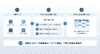
ダッシュボード記事との連携
Excelダッシュボードの作り方をさらに詳しく知りたい方は、以下の記事もあわせてご覧ください。ピボットテーブル、グラフ、スライサーを組み合わせた本格的なダッシュボードの構築方法を6ステップで解説しています。
関連記事:Excelダッシュボードの作り方|営業データを見える化する完全ガイド【テンプレート付き】
KPI管理表のデータをダッシュボードに組み込むことで、「KPIの数値管理」と「営業全体の可視化」を1つのExcelファイルで完結させることもできます。
KPI管理表のよくあるトラブルと対処法
ExcelでKPI管理表を運用していると、データの不整合や操作ミスに遭遇することがあります。ここでは、よくあるトラブルと対処法をまとめました。
商談化率や受注率に#DIV/0!エラーが出る
割り算の分母がゼロ(例:架電数がゼロなのに商談化率を計算)の場合に発生します。
対処法:数式をIFERROR関数で囲みましょう。「=IFERROR(C5/B5, 0)」とすれば、エラーの代わりに0が表示されます。テンプレートにはこの対策が組み込まれていますが、自作の管理表では忘れがちなポイントです。
年次集計シートに数値が反映されない
月次シートにデータを入力したのに、年次集計シートに反映されないケースです。
対処法:年次集計シートの数式が正しい月次シートを参照しているか確認しましょう。シート名を変更した場合、参照が切れて#REF!エラーになることがあります。また、数式の計算方法が「手動」に設定されている場合は、F9キーまたは「数式」タブ→「再計算実行」で手動更新してください。
条件付き書式が正しく動作しない
目標未達なのにセルが赤くならない、または全セルが同じ色になってしまうケースです。
対処法:条件付き書式のルールが正しいセル範囲に適用されているか確認しましょう。「条件付き書式」→「ルールの管理」から、適用先の範囲と条件を見直します。%表示のセルに対して条件を設定する場合、10%は「0.1」と入力する必要がある点にも注意してください。
複数人で同時編集するとデータが消える
共有フォルダのExcelファイルを複数人が同時に開いて編集すると、上書き保存のタイミングで他の人の入力が消えてしまうことがあります。
対処法:OneDriveやSharePointにファイルを置き、「自動保存」をオンにすると、複数人が同時に編集してもデータが競合しにくくなります。または、担当者ごとにシートを分けて、各自が自分のシートだけを編集するルールにすると、競合を根本的に回避できます。
ファイルサイズが大きくなり動作が重い
12ヶ月×10名分のデータが蓄積されると、条件付き書式やグラフの数によってはファイルが重くなることがあります。
対処法:条件付き書式のルールが重複していないか確認しましょう。「条件付き書式」→「ルールの管理」で不要なルールを削除します。また、使っていない空白行やセルに書式が設定されている場合もパフォーマンスに影響するため、Ctrl+Endで実際のデータ範囲を確認し、不要な範囲の書式をクリアしましょう。
上記のトラブルの多くは、テンプレートをそのまま使えば回避できます。まずはテンプレートで運用を始め、慣れてからカスタマイズするのがおすすめです。
このセクションのまとめ
ExcelでのKPI管理は、営業チームのパフォーマンスを可視化し、目標達成に向けた行動を促すための最も手軽な方法です。本記事で紹介したテンプレートと構築ステップを活用すれば、今日からKPI管理を始められます。
このセクションのポイント:
- テンプレートをダウンロードすれば、入力項目・数式・保護が設定済みですぐに使える
- 架電数・商談数・商談化率・受注数・受注率が営業チームの基本KPI
- IFERROR関数でエラーを防ぎ、条件付き書式で目標未達を自動ハイライト
- 折れ線グラフで月別推移、棒グラフで担当者比較を可視化する
- ピボットテーブルとスライサーを活用すれば、KPIダッシュボードも構築可能
- 複数人での運用はOneDrive/SharePointでの共有がおすすめ
まずはテンプレートをダウンロードして、自社の営業KPIを入力するところから始めてみてください。