営業データを可視化するExcel予実管理ダッシュボードの作り方【デザインテンプレート付】
「Excelに営業データはあるのに、全体の状況がパッと見えない」「上司に予実を聞かれるたびに手作業でグラフを作っている」――そんな悩みを抱える営業パーソンは多いのではないでしょうか。

Excelダッシュボードを作れば、売上の予実、担当者別の進捗、プロダクト別の実績を1画面でひと目に把握できます。本記事では、Excelダッシュボードの作り方を6ステップで解説し、さらにZoho が無料配布している「顧客管理・商談管理テンプレート」のダッシュボードシートを具体例として、集計表やグラフの構造を詳しく紹介します。テンプレートをダウンロードしてそのまま業務にお使いいただけます。
すぐにご利用を開始されたい方は、まずExcelテンプレートをダウンロードのうえ、ファイルを参照しながらご覧いただくと、よりスムーズに内容を理解していただけます。
すべて表示する
 Excelダッシュボードの作成とデータの見える化04:31
この記事でわかること
- Excelダッシュボードとは何か、営業で使うメリット
- ダッシュボード作成の6ステップ(データ整理〜デザイン仕上げ)
- テンプレートのダッシュボードシートの構造(集計表・関数・グラフの詳細解説)
- ピボットを使って独自の表やグラフを追加する方法
- Excelダッシュボードの限界と、次のステップ
Excelダッシュボードとは
ダッシュボードとは、複数のデータや指標をひとつの画面にまとめて視覚的に表示するツールのことです。自動車の計器盤(ダッシュボード)のように、必要な数値をひと目で確認できることからこの名前が付きました。
Excelダッシュボードは、Excelの標準機能だけで構築できるダッシュボードです。ピボットテーブル、グラフ、関数、スライサーなどを組み合わせ、データを入力・更新するだけで集計やグラフが自動で変化する動的なレポートを実現できます。
営業でExcelダッシュボードを使うメリット
- 予実がひと目でわかる:予算と売上実績を棒グラフで並べるだけで、達成率や乖離が直感的に把握できます。
- 担当者ごとの進捗を比較できる:営業チーム全員の商談数・受注率・売上をまとめて表示すれば、誰にフォローが必要かすぐわかります。
- 報告資料の作成時間を削減:一度ダッシュボードを作れば、データを更新するだけでグラフも自動で変わります。
- 追加コストゼロ:BIツールの導入や新しいソフトの購入は不要。すでに使っているExcelだけで完結します。
Excelダッシュボードの作り方【6ステップ】
Excelダッシュボードを作成する大まかな流れは以下の6ステップです。ここではZoho が配布している「顧客管理・商談管理テンプレート」を具体例に、各ステップを詳しく解説します。
- データの整理・準備:1行1レコードの形式に整え、テーブル化(Ctrl+T)する。
- 集計表の設計:COUNTIFS・SUMIFS等の関数を使い、集計期間に基づくプロダクト別・担当者別の集計表を作る。
- ピボットテーブルで多角的に分析:ピボットを使って地域別・月別などの切り口を追加する。
- グラフを作成する:棒グラフ・折れ線グラフ・円グラフを目的に応じて使い分ける。
- スライサーで動的フィルタリングを追加する:ワンクリックでグラフの絞り込みを可能にする。
- レイアウトとデザインを仕上げる:1画面完結を意識してグラフとスライサーを配置する。
すぐに使い始めたい方は、まず以下のテンプレートをダウンロードし、ファイルを参照しながら読み進めると理解がスムーズです。
顧客管理・商談管理テンプレートのダッシュボードを見てみよう
これまでのレッスンで使ってきたExcelの「顧客管理・商談管理テンプレート」のダッシュボードシートを見てみましょう。予算や売上、商談、タスクに関する表やグラフが掲載されています。表は、各シートのデータについて、定義した集計期間で自動集計し、その集計データを基にグラフが変化します。そのため、このシートに都度入力すべきものは基本的にはありません。
以下では、Zohoが用意した顧客管理・商談管理テンプレートの「ダッシュボード」シートの構成と活用方法についてご紹介します。
すぐにご利用を開始されたい方は、まずExcelテンプレートをダウンロードのうえ、ファイルを参照しながらご覧いただくと、よりスムーズに内容を理解していただけます。
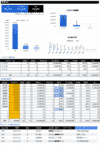
集計表を理解しよう
ダッシュボードにある集計表をそれぞれ理解しましょう。前提として、集計表はダッシュボードシートの上部に入力された集計期間で算出されています。自社の会計期間などに基づいて任意の日付を入力しておきましょう。

プロダクト別集計表
プロダクト別集計表は、商談管理シートの情報をプロダクト別に集計したものです。例えば、サービスAについては、商談が何件あって(G列)、商談が進んでいるものが何件で(H列)、売上見込み(J列)と売上(O列)がそれぞれいくらか把握できます。
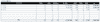
それぞれの列の意味と、使われている関数は以下の通りです。関数については、算出期間や、空欄なら表示しない、などと複数の条件式を組み合わせているため、一見複雑です。ただし、テンプレートに入力してある式からどのデータを参照しているのか具体的に理解できますし、式を変更したい場合も、これまでのように関数を自身で考えるのではなく、生成AIに質問して条件式を作成してもらってもよいでしょう。
プロダクト名 | 商品名、サービス名。 ※このセルを参照して他のセルが集計されます。前提として、商談管理シートの商談名(B列)には必ずプロダクト名が含まれていなければなりません。 |
商談数 | 商談管理シートにおいて、プロダクト名を含む商談の数。 |
商談中 | 商談管理シートにおいて、プロダクト名を含む商談の数。ただしステータスが「失注」になったものを除く。 |
受注見込み | 商談管理シートにおいて、プロダクト名を含む商談の数。ただし見積もりを提示している数。 |
売上見込み | 商談管理シートにおいて、プロダクト名を含む売上見込みの合計。 ※テンプレートでは、売上見込みは「見積もり×進捗率」と定義。 |
進捗率 | 受注見込み/商談数 |
受注数 | 商談管理シートにおいて、プロダクト名を含む商談の数。ただしステータスが「受注」となった数。 |
受注率 | 受注数/商談数 |
売上 | 商談管理シートにおいて、プロダクト名を含む売上の合計。 |
Excelに使われている関数 | 説明 |
IF関数 |  |
G32セルを解説します。 IF関数: 条件に基づいて結果を返す条件分岐関数です。
COUNTIFS関数: 複数の条件を持つセルの数をカウントします。 条件1: 商談管理!B:B(B列)
条件2: 商談管理!P:P(P列)
条件3: 商談管理!P:P(P列)
この式は、B32が空でない場合に、商談管理シートのB列がB32の値と部分一致し、かつP列の値がC2からE2の期間内にあるセルの数をカウントします。 B32が空の場合は空白が返されます。 | |
IF関数 |  |
J32セルを解説します。 IF関数: 条件に基づいて結果を返す条件分岐関数です。
SUMIFS関数: 複数の条件を持つセルの合計を計算します。
この式は、B32が空でない場合に、商談管理シートのB列がB32の値と部分一致し、かつP列の値がC2からE2の期間内にあるセルのR列の値を合計します。 B32が空の場合は空白が返されます。 | |
ISERROR関数 |  ISERROR(I32/G32): この部分は、I32をG32で割った結果がエラー(例: ゼロで割り算が発生した場合)かどうかを判定します。ISERROR関数は引数で与えられた式がエラーを含む場合にTRUEを返し、エラーがない場合にFALSEを返します。 |
L32セルを解説します。 ISERROR(I32/G32): この部分は、I32をG32で割った結果がエラー(例: ゼロで割り算が発生した場合)かどうかを判定します。ISERROR関数は引数で与えられた式がエラーを含む場合にTRUEを返し、エラーがない場合にFALSEを返します。 IF(ISERROR(I32/G32),"",(I32/G32)): この部分は、前述のISERROR関数の結果に基づいて条件分岐を行います。もしI32をG32で割った結果がエラーであれば(TRUEであれば)、空白を返します。エラーでなければ(FALSEであれば)、I32をG32で割った結果を返します。 つまり、この式は「I32をG32で割った結果がエラーでない場合、その結果を返し、エラーの場合は空白を返す」という処理を行っています。 |
担当者別集計表
担当者別集計表は、商談管理シートの情報を担当者別に集計したものです。例えば、田中太郎さんについては、商談が何件あって(E列)、売上見込み(J列)と売上(O列)がそれぞれいくらか把握できます。各担当者の予算については、このダッシュボードシートでのみ管理するため、事前に各担当者の予算(D列)を入力しておきましょう。
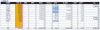
それぞれの列の意味と、関数については以下の通りです。
担当者名 | 集計すべき担当者の名前。参照元は担当者マスタシート。 ※このセルを参照して他のセルが集計されます。 |
予算(千円) | 各担当者の売上予算。任意の数字を入力。 |
商談数 | 商談管理シートにおいて、B列の担当者が担当している商談の数。 |
商談中 | 商談管理シートにおいて、B列の担当者が担当している商談の数。ただしステータスが「失注」になったものを除く。 |
見積もり | 商談管理シートにおいて、B列の担当者が担当している商談の見積もりの合計。 |
受注見込み | 商談管理シートにおいて、B列の担当者が担当している商談の数。ただし見積もりを提示している数。 |
進捗率 | 商談管理シートにおいて、B列の担当者が担当している商談の進捗率の平均。 |
売上見込み | 商談管理シートにおいて、B列の担当者が担当している商談の売上見込みの合計。 ※テンプレートでは、売上見込みは「見積もり×進捗率」と定義。 |
受注数 | 商談管理シートにおいて、B列の担当者が担当している商談の数。ただしステータスが「受注」となった数。 |
達成率 | 予算に対する売上の割合。 |
売上 | 商談管理シートにおいて、B列の担当者が担当している商談の売上の合計。 |
Excelに使われている関数 | 説明 |
IF関数 |  |
I43セルを解説します。 IF関数: 条件に基づいて結果を返す条件分岐関数です。
AVERAGEIFS関数: 複数の条件を持つセルの平均を計算します。
条件式: B43(C列がB43と一致するかどうか)
条件式: ">=" & $C$2(P列の値がC2以上かどうか)
条件式: "<=" & $E$2(P列の値がE2以下かどうか) この式は、AVERAGEIFS関数を使用して、商談管理シートのK列の値に対して、C列がB43と一致し、かつP列の値がC2からE2の期間内にある条件を満たすセルの平均を計算します。エラーが発生した場合は空白が返されます。 |
サマリー表
ダッシュボードシート上部にある集計表は、担当者別集計表のデータの一部をそれぞれ参照するなどしています。

それぞれの意味については以下の通りです。
予算 | 各担当者の予算の合計、つまり組織全体の予算。 |
売上見込み | 各担当者の売上見込みの合計。 |
売上 | 各担当者の売上の合計。 |
達成見込み率 | 予算/売上見込み |
達成率 | 売上/予算 |
タスクリスト
タスクリストは、タスク管理シートの「完or未完」(B列)で「未完」となっているタスクを日付順で10件転載しています。ここでは、Excelの「動的配列数式(スピル)」であるSORT関数を使用しています。動的配列関数とは、1つのセルに式を入力するだけで、そこに隣接するセルにも結果が表示されるものです。別のシートから条件に合致するものを転載する、といった場合に活躍する関数です。
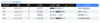
Excelに使われている関数 | 説明 |
SORT関数 |  |
FILTER関数: 条件に基づいてセル範囲をフィルタリングする関数です。
SORT関数: セル範囲の値を並べ替える関数です。
この式は、タスク管理シートのB列が"未完"である行を抽出し、それをB列を基準に昇順でソートしています。結果として、未完了のタスクがB列を基準に昇順で表示されます。 |
グラフを理解しよう
表を理解したら、次に3つのグラフをそれぞれ理解しましょう。
サマリー
サマリーの棒グラフは、予算、売上見込み、売上を棒グラフにしたシンプルなグラフです。グラフ部分をダブルクリックすると、グラフデザインというリボン(機能のボタンやメニュー)が表示されます。このリボンから、グラフの形式や色、設定など現状のグラフがどのようにできているかが分かります。
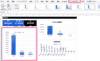
例えば、リボンの中の[グラフデータの選択]をクリックすると、グラフのデータ範囲がサマリーの表であることや、横軸のラベルにもサマリー表の項目が使われていることが分かります。
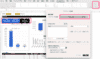
凡例の位置を変えたい場合はリボンの中の「グラフ要素を追加」、目盛の書式設定を変えたい場合は、グラフの中の目盛線をダブルクリックして表示される書式ウインドウから変更する、といったことが可能です。
プロダクト別実績
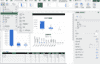
プロダクト別実績の表についても、[グラフデータの選択]からどこを参照しているか確認してみましょう。こちらは、プロダクト別集計表の一部のデータを参照してグラフ化していることが分かります。グラフのデータの範囲は、表全体でなくても、表の一部を複数組み合わせることも可能です。
担当者別予実
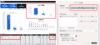
担当者別予実のグラフについて、[グラフデータの選択]からどこを参照しているか確認してみましょう。こちらは、担当者別集計表の一部を参照していることが分かります。
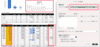
グラフを作ってみよう
データからグラフを作ってみましょう。例えば、プロダクト別集計表について、プロダクト名と、それぞれの売上見込み、売上をグラフにしたい場合です。グラフにしたい範囲を選択した上で、[挿入]>[おすすめグラフ]を押下すると、Excelがグラフの形式を推奨してくれます。
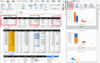
[おすすめグラフ]に希望のグラフが表示されなかったら、ほかのグラフの選択肢を選びましょう。

ピボットを使って表やグラフを作ってみよう
「顧客管理・商談管理テンプレート」にあるデータを表やグラフにするにはExcelの「ピボット」という機能がとても便利です。例えば、下記の表とグラフは「見込み客・取引先マスタシート」の都道府県の列の情報を基に、都道府県別の件数と比率をまとめたもので、「ピボット」を使って簡単に作成できます。「ピボット」はデータベースを見える化するのに大変役立つ機能ですので使えるようになりましょう。
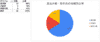
ピボットをつかって、上記の表とグラフを作成する方法は次の通りです。慣れない間は、ピボットグラフのフィールドの設定に苦戦するかもしれません。何度も使ってこつをつかみましょう。
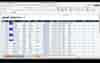
〈動画:ピボットグラフの設定手順〉
- 今回見える化したいデータは、見込み客・取引先マスタシートのデータですので、見込み客・取引先マスタシートの表のどこかを選択した状態で、[挿入]>[ピボットグラフ]をクリックします。
- [ピボットグラフ]の作成、というウィンドウが表示されたらそのまま[OK]を押下します。
※ピボットは表の集計であり、見込み客・取引先マスタの表はすでに表(テーブル)として定義されているので、ここで特に操作は不要です。 - 集計する項目を、右に表示された[ピボットグラフのフィールド]で指定していきます。[フィールド名]から[都道府県]を選択し、4つの枠のうちの右下の[値]エリアにドラッグ&ドロップで動かします。続いて、同じくフィールド名から再び[都道府県]を選択し、左下の[軸]のエリアにドラッグ&ドロップで動かします。
- 続いて、[フィールド名]から[No.]を選択し、右下の[値]エリアにドラッグ&ドロップで動かします。移動した場所で右クリックして、[ピボットテーブルフィールド]をクリックし、[計算の種類]タブから[列集計に対する比率]を選択して[OK]を押下します。ここまでの設定で、画面左上の表には、都道府県の列に入っている都道府県がそれぞれ何件ずつあるか、さらにそれぞれの全体の比率も集計されました。
- 表ができたので、これを比率表示に最適な円グラフに変更します。グラフを選択して[デザイン]>[グラフの種類の変更]から円グラフを選択します。
- 次に、円グラフに比率(パーセンテージ)を表示させたいので、円グラフを右クリックし、[データラベルの追加]をクリックします。ただ追加しただけでは件数が表示されているため、パーセンテージに変更します。もう1度円グラフを右クリックし、[データラベルの書式設定]で表示されたラベルのオプションについて、[パーセンテージ]にチェックを入れて[値]のチェックを外します。
- グラフの表示が昇順になってしまっているので、表の[行ラベル]をクリックして[降順]を選択します。
- これで表とグラフができました。あとは、グラフの名称を更新したり、表の項目名を編集したりと、体裁を整えれば完成です。
ダッシュボードのデザインを仕上げるコツ
グラフと集計表ができたら、最後にデザインを整えて見やすいダッシュボードに仕上げましょう。
- 目盛線・見出しを非表示にする:[表示]タブで「目盛線」と「見出し」のチェックを外すと格子がなくなりすっきりします。
- 背景色を設定する:ダッシュボード全体のセル範囲に淡いグレーや白の背景色を設定すると、グラフが引き立ちます。
- グラフの色を統一する:すべてのグラフで同じカラーパレットを使い、一貫性を保ちます。
- タイトルとラベルを整える:グラフタイトルを明確に記載し、不要な凡例やフィールドボタンは非表示に。
- 1画面に収める:スクロールなしで全体が見えるサイズに配置すること。これがダッシュボードの最も大切な原則です。
活用シーン別ダッシュボードサンプル3選
Excelダッシュボードは、使うシーンによって「見せ方」を変えることで価値が大きく高まります。ここでは、営業現場でよくある3つのシーンに合わせたダッシュボードの構成例を紹介します。テンプレートをベースにカスタマイズする際の参考にしてください。
シーン1:週次営業会議用ダッシュボード
週次の営業会議では「今週どう動いたか」「来週どう動くか」をチーム全員が短時間で共有することが目的です。会議で画面を映しながら議論できるダッシュボードを構成しましょう。
おすすめの構成:
- 画面上部:担当者別の今週の商談件数・受注件数・売上を横棒グラフで表示。テンプレートの担当者別集計表をスライサーで「今週」に絞り込むだけで対応できます。
- 画面中央:ステータス別の商談パイプライン(初回接触→提案中→見積提示→受注/失注)を積み上げ棒グラフで表示。ボトルネックがどこにあるかをチームで議論できます。
- 画面下部:テンプレートのタスクリスト(未完タスク期日順10件)をそのまま配置。「誰が何をいつまでにやるか」を会議の最後に全員で確認します。
ポイントは、スライサーで「今週」と「先週」をワンクリックで切り替えられるようにしておくこと。先週との比較がその場でできるため、会議中に具体的なアクションを決めやすくなります。
シーン2:月次経営報告用ダッシュボード
月次の経営報告では、営業部門の全体像を数字で端的に示すことが求められます。経営層が見たいのは「計画に対して今どこにいるか」「着地見込みはどうか」の2点です。
おすすめの構成:
- 画面最上部に大きな数字(KPIカード):予算、売上実績、達成率の3つを大きなフォントで表示。テンプレートのサマリー表の数値をセル参照するだけで実現できます。背景色を達成率に応じて緑(80%以上)・黄(50〜80%)・赤(50%未満)に条件付き書式で変えると、一瞬で状況が伝わります。
- 画面中央:月別の売上推移を折れ線グラフで表示。予算ラインを直線で引いておくと、計画とのギャップが視覚的にわかります。ピボットテーブルで商談管理シートのデータを月別に集計し、グラフ化しましょう。
- 画面下部:テンプレートのプロダクト別集計表をそのまま活用。プロダクトごとの売上構成比を円グラフで添えると、どの商品が稼ぎ頭かが明確になります。
経営報告用では「情報を絞る」ことが重要です。担当者別の細かい数字は別シートに残し、ダッシュボード面には組織全体の数字だけを配置しましょう。経営層がドリルダウンしたい場合はスライサーで対応できます。
シーン3:個人の振り返り用ダッシュボード
個人の振り返り用ダッシュボードは、自分自身の営業活動を客観的に評価し、改善ポイントを見つけるためのものです。週末や月末に5分だけ見返す習慣をつけると、自然と行動の質が上がります。
おすすめの構成:
- 自分の予算達成率ゲージ:テンプレートの担当者別集計表から自分の行を参照し、予算に対する売上をドーナツグラフで表示します。達成率が視覚的にわかるため、モチベーション管理にも効果的です。
- 商談ステータスの内訳:自分が担当している商談を「商談中」「見積提示済み」「受注」「失注」で分類し、円グラフで表示。見積提示後に止まっている案件が多ければ、フォローアップの優先度を上げるべきサインです。
- 月別の受注率推移:折れ線グラフで自分の受注率を月ごとに追跡。受注率が下がっている月があれば、その時期の商談内容を振り返ることで具体的な改善点が見えてきます。
個人用ダッシュボードは「自分だけが見る」ものなので、見た目の美しさよりも「行動を変えるヒントが得られるか」を重視しましょう。テンプレートの担当者別集計表のスライサーで自分の名前を選択すれば、すぐに個人用ビューとして使えます。
Excelダッシュボードのよくあるトラブルと対処法
Excelダッシュボードを運用していると、「グラフが更新されない」「数値がおかしい」といったトラブルに遭遇することがあります。ここでは、よくある問題と対処法をまとめました。
グラフやピボットテーブルが更新されない
データを追加・変更したのにグラフやピボットテーブルに反映されないケースです。最も多い原因は、ピボットテーブルの「更新」を実行していないことです。ピボットテーブル上で右クリック →「更新」をクリックするか、「データ」タブ →「すべて更新」をクリックしてください。データ範囲がテーブル化されていない場合、新しく追加した行がピボットの集計範囲に含まれていない可能性があります。元データをCtrl+Tでテーブルに変換しておけば、行の追加に自動で追従します。
集計表に#VALUE!や#REF!エラーが表示される
テンプレートの集計表でエラーが出る場合、まず商談管理シートのデータ入力ルールを確認しましょう。#VALUE!エラーは、数値が入るべきセルにテキストが入っている場合に発生します。
金額や日付のセルに全角数字やスペースが混入していないか確認してください。#REF!エラーは、参照先のシートや列が削除・移動された場合に発生します。テンプレートのシート名やシート構造を変更した場合は、数式の参照先を修正する必要があります。
スライサーが一部のグラフと連動しない
スライサーをクリックしても一部のグラフだけが変化しない場合、そのグラフのピボットテーブルがスライサーに接続されていない可能性があります。スライサーを右クリック →「レポートの接続」を開き、連動させたいすべてのピボットテーブルにチェックが入っているか確認してください。
また、異なるデータソース(別のテーブルやシート)から作成したピボットテーブルは、同じスライサーで連動できない制約があります。この場合は、元データを1つのテーブルに統合するか、別途スライサーを追加する必要があります。
ダッシュボードの動作が重い・フリーズする
データ量が数千行を超えると、ピボットテーブルやグラフの更新に時間がかかることがあります。まず「数式」タブ →「計算方法の設定」を「手動」に変更し、データ入力が完了してから「再計算実行」をクリックする運用に切り替えましょう。
また、COUNTIFS・SUMIFSなどの関数で参照する範囲を列全体(例:A:A)ではなく、実際のデータ範囲(例:A5:A500)に限定すると計算が高速化します。条件付き書式やオブジェクト(画像・図形)が大量にある場合もパフォーマンスに影響するため、不要なものは削除しましょう。
印刷するとグラフが途中で切れる
ダッシュボードを印刷して配布する場合、グラフが改ページで分割されてしまうことがあります。「表示」タブ →「改ページプレビュー」で印刷範囲を確認し、青い点線をドラッグして調整しましょう。ダッシュボード全体を1ページに収めるには、「ページレイアウト」タブ →「拡大縮小印刷」で「横:1ページ」「縦:1ページ」に設定します。ただし縮小率が高すぎると文字が読めなくなるため、80%以上を目安にし、収まらない場合はグラフの配置を見直しましょう。
上記のトラブルの多くは、テンプレートの構造を理解していれば予防できます。まずはテンプレートをそのまま使い、慣れてからカスタマイズを進めるのがおすすめです。
Excelダッシュボードの限界と、次のステップ
Excelダッシュボードは手軽に始められる一方で、運用を続けるなかで以下のような限界に直面することがあります。
- データの手動更新が必要:商談情報や顧客情報を手動で入力・更新する必要があり、データ量が増えるほど手間とミスのリスクが増大します。
- 同時編集が困難:複数の営業メンバーが同時にファイルを編集すると競合や上書きが発生しやすくなります。
- リアルタイム性がない:Excelのデータは誰かが更新しない限り最新になりません。商談ステータスの変更にタイムラグが生じます。
- 大量データへの対応に限界:数万行を超えるとピボットテーブルやグラフの動作が重くなることがあります。
これらの課題を感じ始めたら、CRM(顧客関係管理)ツールやBIツールの導入を検討するタイミングです。CRMであれば、商談データの入力と同時にダッシュボードがリアルタイムに更新され、チーム全員が常に最新の情報を共有できます。
このセクションのまとめ
Excelダッシュボードは、営業データを見える化するための最も手軽で実用的な方法です。本記事で解説した6ステップとテンプレートの活用で、予実管理・担当者別比較・プロダクト別分析をひとつの画面で把握できるダッシュボードを構築できます。
このセクションのポイント:
- テンプレートをダウンロードすれば、集計表・グラフ・関数がすべてセットアップ済みですぐに使える。
- COUNTIFS・SUMIFS・AVERAGEIFS関数がダッシュボードの集計を支えている。
- ピボット機能で都道府県別・月別などの分析軸を自由に追加できる。
- デザインは「1画面完結」と「色の統一」の2点を押さえれば十分。
- データ量や同時編集の課題が出てきたら、CRMやBIツールへの移行を検討する。
まずはテンプレートをダウンロードして、自社のデータを入力するところから始めてみてください。