GmailやOutlookなどのメーラーからメルマガを一斉配信する方法
このレッスンでは、メルマガの送信手段のうち、Gmailなどの身近なメールソフト(メーラー)を使ってBtoBビジネスのメルマガを配信する手順を理解します。メーラーを使う方法は手軽な一方、情報流出のリスクが伴う面もあります。注意すべきポイントも学びましょう。

すべて表示する
メルマガの配信方法
メルマガの配信方法は大まかに3種類に分けられます。GmailやOutlookをはじめとした一般的なメールソフト(メーラー)を使う方法のほか、メルマガ配信に特化したツールを使う方法があります。これら2種類はメール配信に特化した方法です。ほかに、CRM(顧客管理)、SFA(営業支援)、MA(マーケティングオートメーション)といった、メール配信機能以外の多彩な機能も持つツールを使う、という選択肢もあります。
メリット | デメリット | |
Gmailなどのメールソフト | 手軽 | 誤送信のリスクがある |
メルマガ配信ツール | HTMLメールの作成など多彩な機能がある | ツール利用のコストがかかる |
CRM、SFA、MAなどのツール | HTMLメールの作成など一定の機能がある | ツール利用のコストがかかる |
メールソフトで個別送信(To送信)する
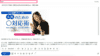
メールソフトを使って、メルマガの内容を見込み客に個別送信する方法を解説します。Gmailを例にします。作成したコンテンツをGoogleドキュメントなどに保存しておき、その内容をメール作成画面にコピーします。[宛先](To)に、メルマガを送りたい見込み客のメールアドレスを入力します。メール本文には、画像も貼り付けられますし、申し込みフォームなどのリンクもアイコンから挿入できます。
個別送信であっても、企業情報などのフッター情報も忘れずに入れましょう。配信停止方法についても言及する必要があります。配信停止フォームを別途用意している場合はそのリンクを記載します。送信メールへの返信でも受け付けている場合はその旨を記載しましょう。
メールソフトを使って 一斉送信(BCC送信)する
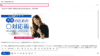
メールソフトを使って、メルマガの内容を複数の見込み客に一斉送信(BCC送信)する方法を解説します。BCCとはブラインド・カーボン・コピー(Blind Carbon Copy)の略です。受信者に対し、他に誰がメールを受け取っているか見えないようにできます。
[宛先]を空白にできないため、自社の何らかのメールアドレスを入力した上で、[BCC]に送信したい見込み客を記載します。複数のメールアドレスを指定できます。
メールソフトを使ってメルマガ配信する際の注意点
メールソフトは手軽な一方で、個人情報の流出に直結するようなミスも起こり得るツールです。
入力ミスは個人情報流出に直結
[BCC]欄に宛先を複数入力すれば、受信者はそれぞれの情報を見ることができません。逆を言えば、[To]や[CC]に複数入力してしまうと、受信者同士が互いのメールアドレスを知ることができてしまいます。入力する欄を間違うことが、個人情報流出に直結してしまいます。
送信上限に注意
Gmailは一度に500通、Outlookも一度に500通という上限があります。それ以上に送信したい場合はメールを分ける必要があります。ただ、分割したとしても、ユーザーごとの1日のメール送信上限数が2,000通(Google Workspace)などの制限があります。迷惑メールやスパム対策を目的にこの上限はさらに減る可能性もあります。
出典:Google WorkspaceにおけるGmailの送信制限(Google Workspaceヘルプ)
大量送信者に認証義務付け
Googleは2024年2月から、1日5,000件以上のメールを送信する送信者に対し、迷惑メールの送信者でないことを証明する認証を義務付けました。迷惑メールや不正行為に対しての規制はますます厳しくなっており、大量送信者のメールはスパム認定される可能性が高まっています。
出典:メール送信者のガイドライン(Google Workspaceヘルプ)
プログラミングで自動化しても残るリスク
Googleを使っている場合、Google Apps Scriptというプログラミング言語を使って、メルマガ送信を自動化することができます。これは、メルマガの宛先をオンラインの表計算ソフトであるGoogleスプレッドシートで管理し、原稿をオンラインの文書作成ソフトであるGoogleドキュメントに用意しておいて、それぞれの情報を参照してGmailで自動送信する、というものです。この方法であれば、1通ずつ手動送信している形と同じになり、BCCとCCを入れ間違える、といったヒューマンエラーは起こりません。
ただし、簡単な設定で全世界に内容を公開できてしまうGoogleスプレッドシートに個人情報を記載する、という状況が流出のリスクをぬぐえません。設定ミスでの情報が流出する問題は、行政や民間でも毎年のように起こっています。
出典:コロナ陽性者の個人情報9500人分が流出 クラウドのアクセス権を誤って公開状態に
出典:エイチーム、「Googleドライブ」の閲覧範囲の設定ミスで94万人の個人情報が「リンクを知っていれば閲覧できる」状態に
効果測定には根気が必要
メルマガは配信して終わり、でなく、しっかりと効果を受け止める必要があります。例えメルマガ自体の開封率をKPI(重要業績評価指標)にしていなくても、どの程度が自社の標準であるかは把握しておく必要があります。そうでなければ、市場環境が変わるなどの変化が数値に表れた時に異変を察知できなくなるためです。
ただ、メールソフトを使ってメルマガを配信した場合、効果測定には限界があります。Webサイトの解析ツールを使ってメルマガからWebサイトに来た数やコンバージョン(CV)数は把握できたとしても、メルマガ配信数や開封数といったボリュームの把握がメールソフトでは難しいため、割合を計算することができません。
このため、リストの管理やパラメータ付与、Web解析ツールなど手間をかけて分析することが必要です。
メールソフトで配信した場合の効果測定対応 | |
①配信数 | 送信結果を物理的に数えるか、あらかじめ作成したリストからエラー数を除く |
②開封数 | Gmailなど開封確認をリクエストできる機能を持つメールソフトで送信し、物理的に開封確認の返信を数える。ただし、開封確認が返信されない場合がある |
③開封率 | ②開封数÷①配信数。①②が把握できた場合に手動で計算する |
④クリック数 | メルマガのリンクにWebサイト解析ツール用のパラメータを付与し、解析ツール側で計測する |
⑤クリック率 | ④クリック数÷①配信数。①④が把握できた場合に手動で計算する |
⑥CV数 | メルマガのリンクにWebサイト解析ツール用のパラメータを付与し、解析ツール側で計測する。または、メルマガ購読者以外が流入しないランディングページや専用フォームを用意して計測する。 |
⑦CV率 | ⑥CV数÷①配信数。①⑥が把握できた場合に手動で計算する |
Gmail・Outlookの送信上限と認証ルール早見表
本記事の「注意点」セクションで送信上限に触れましたが、Gmailメルマガの運用では「あの数字なんだっけ」と確認したくなる場面が頻繁にあります。以下のテーブルにまとめましたので、ブックマークしてお使いください。
項目 | Gmail(個人) | Google Workspace | Outlook / Microsoft 365 |
1通あたりの宛先上限 | 500件 | 2,000件 | 500件 |
1日の送信上限 | 500通 | 2,000通 | 5,000通(Microsoft 365) |
添付ファイル上限 | 25MB | 25MB | 20MB(Outlook) |
5,000件/日超の認証義務 | —(上限に達しない) | SPF・DKIM・DMARC認証が必須(2024年2月〜) | SPF・DKIMが推奨 |
スパム率の基準 | 明示なし | 0.3%未満を維持(Google要件) | 明示なし |
ワンクリック配信停止 | — | 5,000件/日超の送信者は対応必須(2024年2月〜) | 推奨 |
BCC一斉送信 | 可能(500件まで) | 可能(2,000件まで) | 可能(500件まで) |
注意:
- 上記の数値は2025年時点のものです。Google・Microsoftは定期的にルールを変更するため、大量送信を行う前に最新の公式ドキュメントを確認してください。
- Google Workspaceの送信上限はプランによって異なる場合があります。管理コンソールで自社の設定を確認しましょう。
- 「1日」の起点はGmailの場合UTC(協定世界時)基準です。日本時間の午前9時にリセットされるわけではありません。
上限を超えてメルマガを配信したい場合は、メルマガ配信ツールやCRMのメール配信機能の利用を検討しましょう。本記事冒頭の「メルマガの配信方法」セクションで3つの選択肢を比較しています。
Gmailでメルマガを送る前のチェックリスト5項目
BCC誤送信や法令違反を防ぐために、Gmailでメルマガを送信する前に確認すべき5項目をまとめました。毎回の配信前にこのリストを確認する習慣をつけましょう。
No. | チェック項目 | 確認ポイント |
1 | 宛先はBCC欄に入っているか | ToやCCに複数の宛先を入れると、受信者同士にメールアドレスが見えてしまい個人情報流出になる。To欄には自社のメールアドレスだけを入力し、送信先はすべてBCC欄に入力する。 |
2 | 配信停止の案内が本文に含まれているか | 特定電子メール法により、広告・宣伝メールには配信停止の手段を明記する義務がある。配信停止フォームのURL、または「このメールに返信で配信停止を受け付けます」等の記載があるか確認する。 |
3 | 送信者情報(社名・住所・連絡先)が記載されているか | 特定電子メール法の表示義務。フッター部分に会社名、所在地、問い合わせ先を記載する。テンプレート化しておくと毎回の手間が省ける。 |
4 | 送信数が上限を超えていないか | Gmail個人は500通/日、Google Workspaceは2,000通/日が上限。上限を超えるとアカウントが一時的にロックされる可能性がある。宛先リストの件数を事前に確認する。 |
5 | 受信者はオプトイン(配信同意)済みか | 特定電子メール法では、事前に同意を得た相手にのみ広告メールを送信できる。例外(取引関係がある、名刺交換済み等)に該当するか確認する。詳しくは下記の関連記事を参照。 |
関連記事:【特定電子メール法】メール配信にオプトインとオプトアウトは必須です
上記5項目は特定電子メール法の最低限の要件です。より詳しいチェックリスト(10項目版)は、オプトイン・オプトアウトの解説記事で紹介しています。
このセクションのまとめ
GmailやOutlookでのメルマガ配信は手軽ですが、送信上限や法令遵守に注意が必要です。配信前チェックリストと送信上限早見表を活用して、リスクを最小限に抑えましょう。
このセクションのポイント:
- GmailやOutlookでメルマガを配信する場合、宛先は必ずBCC欄に入力する
- Gmail個人は500通/日、Google Workspaceは2,000通/日が送信上限
- 2024年2月以降、5,000件/日超の送信者にはSPF・DKIM・DMARC認証が必須
- 配信停止リンクと送信者情報の記載は特定電子メール法で義務付けられている
- 上限を超える配信にはメルマガ配信ツールやCRMの利用を検討する