営業とマーケティングの連携がうまくいかない
前回のレッスンでは、「見込み客が増えない、あるいは枯渇している」という課題について具体的な解決策も含めて解説しました。今回は、「営業とマーケティングの連携がうまくいかない」という課題について学びます。
マーケティングでは、Web施策やウェビナー、展示会などさまざまな取り組みを行い、多くの見込み客を獲得します。しかし、その後の営業フォローが滞り、問い合わせが放置されてしまうケースも少なくありません。その結果、見込み客数は十分に確保できているのに、商談につながらない、という悩みを抱える企業も中にはいるのではないでしょうか。
こうした部門間の連携不足の背景には、マーケから営業へ引き渡すべき見込み客のMQL基準(営業への引き渡し基準)が曖昧であることや、顧客情報が部門ごとに分散していること、さらに共通KPI(中間目標指標)が設定されていないことなど、仕組みに課題がある可能性が高いです。
本レッスンでは、課題の要因を整理し、CRMを活用して部門横断の連携をどのように設計すべきかを具体的に学んでいきます。

すべて表示する
営業とマーケティングの連携ができない3つの要因
ここでは、マーケティングと営業の現場で多く見られる、代表的な3つの要因を挙げて整理します。
1 MQL・SQLの基準が言語化されていない
連携不足の要因の一つが、マーケティングから営業へ引き渡すべき見込み客の基準である「MQL」や「SQL」が明確に定義されていないことです。
一般的にMQLとは、Marketing Qualified Leadの略で、マーケティング部門が「営業がアプローチすべき段階にある」と判断した見込み客を指します。
また、SQLとはSales Qualified Leadの略で、営業部門がヒアリングを行い、ニーズや検討時期、予算感などを確認した上で、「具体的な商談に進める」と判断した見込み客を指します。
つまり、MQLが“営業に渡す基準”であるのに対し、SQLは“営業が商談化できると判断した基準”です。
このMQLとSQLが整理されていなければ、見込み客の優先順位を客観的に判断することが難しくなります。
例えば、マーケティング部門が展示会で大量の名刺を獲得し、それらをすべて営業へ渡して「後は営業の判断でアプローチしてください」という運用をしているケースを考えてみましょう。
営業側のリソースには限りがありますので、全件に等しくアプローチすることは非現実的です。そのため、獲得した見込み客のうち、「誰が検討度が高いのか」「どの企業を優先すべきか」を判断して動く必要が出てきます。
しかし、先ほどのMQLやSQLの基準が曖昧な状態では、その判断は担当者の経験や感覚に依存し、忙しい担当者は対応を後回しにするといった属人的な運用が生まれてしまいます。その結果、フォローの質やスピードにばらつきが生じ、商談化数が安定しないという問題につながってしまうのです。
2 情報を管理する場所が分散されている
見込み客の情報を管理する場所がマーケティングと営業部門ごとに分かれてしまい、情報が分散していることも要因と考えられます。
マーケティングでは、ExcelやGoogleスプレッドシート、その他ツールで見込み客情報を管理しているのに対し、営業部門では営業担当者が個々に名刺をデスクの中で保有していたり、ファイルや日報、紙のメモなどで商談状況などを管理しているといったケースです。
このように情報が分断されていると、部門間で最新の見込み客の状況を共有することができません。マーケティングが獲得した見込み客に対して営業がすでに接触しているのかどうかが分からず、別の担当者が再度連絡してしまうといった二重アプローチが発生することも考えられます。逆に、営業側でフォローが滞っていても、マーケティング部門はその事実を把握できず、フォロー漏れが放置されることもあります。
さらに、情報の分散は現場レベルだけでなく、経営管理の観点にも影響します。経営層が把握しているのは最終的な売上結果のみで、見込み客獲得から商談、受注に至るまでのプロセスが具体的な数値で可視化されていなければ、正確な売上予測やボトルネック分析を行うことができません。
3 評価指標が部門ごとに異なる
3つ目に考えられる要因が、マーケティングと営業で評価指標が異なることです。
例えば、マーケティングは見込み客獲得数や資料ダウンロード数、ウェビナーやセミナーの申し込み数といった施策に紐づく獲得指標を重視します。一方で、営業部門は商談数や受注件数、売上単価といった最終成果を重視するといったように、それぞれが異なる指標を持っている状態です。
各部門が自らのKPI達成に向けて努力すること自体は重要です。しかし、見込み客獲得から受注までが一つのプロセスで、最終的に同じ売上という目標を目指しているにもかかわらず、部門単体で切り取った指標だけで運用していると、全体最適は実現できません。
例えば、マーケティングは見込み客獲得数を達成しているため成果が出ていると判断しますが、営業は「獲得数は確保できていたとしても、実際には商談化につながっていない」といった認識の違いが生まれてしまいます。
CRMを「連携設計ツール」として活用する
3つの要因は、どれも「担当者の問題」ではなく、「運用設計の問題」ですので、CRMを活用してより部門間の連携を行いやすくします。
ここでは、CRMを活用してどのような状態を目指すとより良いのかを3つ挙げて整理します。
1 見込み客の状態と基準が可視化されている状態
見込み客の状態がマーケと営業の誰が見てもわかる状態にします。
まずは、マーケティングから受け渡された見込み客に対し、営業担当者が優先順位をつけるための情報元となる、見込み客の情報を整理します。
具体的には、属性情報と行動情報を一元管理します。属性情報には、企業名や住所といった基本情報だけでなく、業種・業態、企業規模などを含めます。担当者情報についても、氏名やメールアドレスに加え、役職や興味度合いなどを登録します。
これらの情報を元に、マーケと営業で合意したMQLやSQLの基準を定め、それぞれの見込み客がどの段階にあるのかを示すステータスを設定します。
結果的に顧客情報が集約され、基準がCRM上に明文化されれば、「営業がどこから手をつけるべきか」が可視化され、属人的な判断に依存しない仕組みをつくることができるようになります。
2 部門ごとの活動履歴もCRM上で確認でき、次のアクションが明確になっている状態
見込み客の属性情報や行動情報だけでなく、マーケティングや営業側が見込み客に対して行った行動履歴もCRMに記録を残し、営業担当者が次に取るべきアクションが明確になっている状態を作ります。
例えば、マーケティングで実施した施策の活動履歴では、見込み客がどのセミナーやウェビナーに参加し、どの資料をダウンロードしたのか、いつのタイミングで問い合わせがされたのか。また営業側の活動履歴では、誰がどのタイミングで見込み客に接触したのか、商談実施日はいつでその結果はどうだったのか、商談状況までの情報を時系列で、CRM上での同一画面から確認できるようにします。
さらに、誰がいつまでに何をその見込み客に対し行うべきか、次のアクションを明確にできるよう、仕組み化します。例えば、CRMの通知機能を活用し、見込み客がMQLに到達したタイミングで営業担当者へ自動通知が送られ、フォロータスクが自動生成される設定を設けます。
このように活動履歴の情報とアクションを結び付けることで、どの部門が次に何を行うべきかが明確になります。その結果、見込み客の放置やフォロー漏れを防ぐことができ、部門間の連携を仕組みとして機能させることが可能になります。
3 部門横断の共通KPIで改善サイクルが回せる状態
見込み客獲得から受注までのプロセスを一貫して可視化し、部門横断で共有できる共通KPIを設定することも重要です。
マーケティングではMQL数だけを追うのではなく、その後の営業側で持つ商談化率や受注率までを一つの流れとして可視化します。例えば、どのマーケティング施策から獲得した見込み客が実際にどれだけの商談に至っているのか、どれだけ受注につながっているのかも分析できれば、施策の質を評価することが可能になります。
また、商談後に失注が多い場合には、営業側の失注理由も明らかにしてもらい、その傾向を把握することで、プロセス上のボトルネックも明確になるでしょう。さらに、これらの傾向値を数値化し、レポート機能でまとめ、経営層にも共有できる状態を作ることができれば、現場と経営の視点を揃えることができます。
CRMを活用した営業×マーケ連携の設計ステップ
では実際に、CRMを活用して営業とマーケティングの連携を実現するための具体的な設計ステップを整理していきます。
1MQLの定義を定める
最初に行うべきは、MQLの定義を明確にすることです。MQLを定めるためには、属性条件、行動条件、商談化に直結する条件の3つを整理します。
それぞれの条件例を以下に挙げます。
属性条件例項目 | MQL判定条件 |
業種 | 自動車部品/産業機械/精密機器 |
従業員規模 | 100〜500名 |
所在地 | 関東・中部 |
役職 | 課長以上/決裁関与者 |
行動条件例項目 | MQL判定条件 |
問い合わせ | フォーム送信あり |
価格表DL | ダウンロードあり |
展示会 | 名刺交換+ヒアリング実施 |
セミナー | 技術系セミナー参加 |
商談化の条件例項目 | MQL判定条件 |
検討時期 | 3〜6ヶ月以内 |
課題 | 具体課題あり |
予算 | 概算把握済み |
決裁者 | 関与または同席予定 |
次に、上記で決めた条件から、MQL判定ルールを定めます。
例として、
- 属性2項目以上該当
- 行動1つ以上該当
- 検討時期と課題が明確
- 問い合わせは即MQL
といったルールを設定してみます。
また、MQLからSQLへの移行ルールも定めておきます。例えば、以下の条件に適した見込み客はSQLと定義します。
判定項目 | 条件 |
初回接触 | 営業ヒアリング完了 |
ニーズ | 導入目的明確 |
導入時期 | 6ヶ月以内 |
予算感 | 把握済み |
定義を定める際に大事なのは、単に条件を並べるのではなく、営業が本当にアプローチすべき見込み客とはどのような見込み客かを、マーケティングと営業が対話しながら言語化することです。マーケ視点だけで決めても、営業視点だけで決めても機能しません。
また、条件は、過去の受注傾向や商談データをもとに現実的に設計するとより精度が高い条件を定めることができます。受注につながりやすい業種や規模、役職、行動履歴を分析し、それらを基準に落とし込み、成果につながりやすいMQLを定義するようにしましょう。
2見込み客のステータスを設計する
次に、見込み客の状態を示す「見込み客のステータス」を設計します。
これを設計する目的は、「今この見込み客はどの段階にあるのか」「どの部門が責任を持つのか」を明確にすることにあります。
実際の営業実務に伴うプロセスを反映させます。例えば、以下の通りです。
ステータス | 定義 |
新規見込み客 | 名刺・問い合わせ直後 |
育成中 | 条件未達・ナーチャリング対象 |
MQL | 属性・行動条件を満たす |
アプローチ中 | 営業が接触開始 |
SQL(商談開始) | ニーズ確認済み |
ここでのポイントは、マーケティング管理と営業管理の境界を明確にすることです。MQLまではマーケティング責任、アプローチ以降は営業責任と定義し、責任の所在が曖昧になることは避けるようにしましょう。
また、CRMには通常、あらかじめ設定した条件に応じて通知やタスク作成、項目更新などのアクションを自動で実行する機能が備わっています。Zoho CRM では「ワークフロー」と呼ばれますが、この機能を活用することで、ステータス変更やタスクの生成を自動化することができます。
例えば、ステータスがMQLに変更されたタイミングで営業担当者へ通知を送り、3営業日以内に「アプローチ中」へステータスを更新するルールを設けるといった設計が可能です。期限内に変更がなければアラート通知を出すことで、対応漏れを防ぐこともできます。
せっかくMQLになった見込み客が放置されてしまうと機会損失につながりますので、自動機能を取り込み、積極的に連携を仕組み化することが望ましいでしょう。
3マーケから営業への引き渡しの流れを設計する
次に、マーケティングから営業へ見込み客を引き渡す具体的な流れを設計します。
MQLを定義し、ステータスを設計した後は、実際にどのように営業へ渡し、どのようにフォローされるのかまで仕組み化する必要があります。
営業への受け渡し時は、個々の担当者へ連絡をする運用では手間がかかったり、伝達漏れが発生する可能性もありますので、自動化します。見込み客がMQLに到達したタイミングで、自動通知と担当割り当てを設定しましょう。
例えば、地域や業界、商材別に振り分けルールを明確にし、
- 関東エリア→ Aチーム
- 産業機械業界→ B担当
といった形で自動的に割り当てる設計にし、誰が対応すべきかが即座に明確になる状態にします。
自動的に割り振りがされたとしても、受けた側の営業担当者が対応を忘れるといったケースも考えられます。そのため、見込み客に対し最初に接触する初回アプローチの期限を設定します。
例えば、MQL到達から3営業日以内に接触を行うというルールを定め、CRM上で期限を管理します。期限を超えてもステータスが更新されない場合は、担当者や上長にアラート通知を出すことで、放置を防ぐことができます。
4営業のアクション履歴を可視化し、マーケが見える状態にする
次に、営業が商談を行いヒアリングした内容、例えば商品やサービスへの温度感や顧客課題などをCRMに記録し、その情報をマーケティング側が確認できる状態をつくります。
特にマーケティングが分析すべき項目は以下の2点です。
- 商談化率
- 失注理由
商談化率が低ければ、MQL定義そのものを見直す必要があるかもしれませんし、失注理由が特定の項目に偏っていれば、現在実施しているマーケティング施策の内容や訴求メッセージを改善し、見込み客の質を高める必要が出てきます。
これらの分析を行うには、CRMの運用ルールを定めて、営業側が商談履歴や失注理由を適切な項目に入力することが前提になります。
ただし、よくある失敗例は「ルールを決めたが入力が定着しない」というケースです。例えば、「この場合はこの項目も入力する」といった細かいルールが多すぎたり、入力項目が多すぎたりすると、現場では負担に感じられ、運用が敬遠されてしまいます。そのため、最初から完璧を目指すのではなく、必要最低限の入力で判断できる設計から始めることがポイントです。
入力を定着させるための手段として、定例会議でCRMデータを実際に活用することも効果的です。週次の営業会議や月次レビューでCRMレポートを使えば、入力しなければ議論できない状態が生まれ、自然とデータ入力の習慣が根付いていきます。
5部門横断KPIを設計する
最後に、部門横断で共有するKPIの設計を行い、営業とマーケティングが同じ数字を見て議論できる状態を作ります。
見込み客獲得から商談化、そして受注までの営業プロセスに紐づくのが以下の4つの指標です。これらを部門横断で共通化する指標として定めましょう。
- MQL数
- SQL数
- 商談化率
- 受注率
これらの共通KPIの数値をCRMで可視化し、レポートを作成します。このレポートを用いて、月次でマーケティングと営業の両部門でのレビュー会議を行い、データに基づく話し合いを進め、改善サイクルを回していきましょう。
営業フォロー状況を可視化する設計例
ここからは、Zoho CRM を活用した実践方法を学びます。これまで解説してきた連携設計を、実際にどのようにCRM上で実現するのかを確認していきましょう。
- マーケティングがMQLに到達した見込み客を「リードを変換」し、営業へ引き渡す
- 引き渡しと同時に自動で通知やタスクが設定される仕組み
- 部門横断の共通KPIをレポートで確認する方法
これらの内容を順に見ていきます。
1見込み客を商談フェーズへ進める
まずは、マーケティングが保有していた見込み客が営業管理の対象、MQLとなった段階で営業側へ受け渡します。
Zoho CRM では、商談化する段階でリードを[見込み客]タブから[連絡先][取引先]に変換し、移行後は営業担当者が主体となって、アプローチやフォローを行う運用が想定されています。[見込み客]タブから[連絡先][取引先]のそれぞれの位置付けは以下の通りです。
- 見込み客:まだ商談が始まっていない段階の顧客情報
- 取引先:商談が始まったり、すでに取引のある顧客の法人単位の情報
- 連絡先:商談が始まったり、すでに取引のある顧客の担当者やステークホルダーの個人単位の情報
[見込み客]タブに登録されているリード情報の変換は以下の手順で行います。
- メニューから[見込み客]タブをクリック
- 対象となる[見込み客]をクリック
- [次のステップへ]をクリック
- [この取引先に新しい商談を作成する]にチェックを入れる
- [総額][商談名][完了予定日][ステージ]などの必要事項を入力する
- [次のステップへ]をクリック
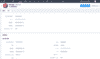
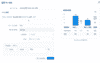
以下の画面にて、見込み客を営業管理フェーズへ移す準備をします。必要事項を入力します。
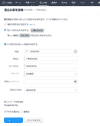
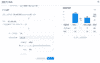
「次のステップへ」を押下すると以下の画面へ進みます。最後に「見込み客へ移動する」をクリックし、完了です。
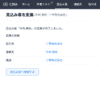
2タスクを商談に紐づける設計
ここでは、商談が作成されたタイミングで「初回ヒアリング実施」のタスクを自動作成し、必ず商談とタスクが紐づいた状態でフォロー履歴が残る仕組みを設定します。
営業現場でよくある、商談は作られているが初回アクションが遅れる、タスクが個人単位で管理され、案件単位の履歴が残らない、フォロー漏れが発生するといった課題を防ぐために、以下のような設計を行います。
- 商談作成と同時にタスクを自動生成する
- 期限を「作成日+〇日」で自動設定する
- タスクを必ず商談に関連付ける
- 案件単位で活動履歴が蓄積される状態を作る
Zoho CRM では、「ワークフロールール」を活用することでこれらを自動化できます。
今回は例として、商談が「作成」されたタイミングで初回ヒアリング実施タスクを作成日から3日後を期限として自動作成するというルールを設定してみましょう。
ワークフロールールの設定は以下の手順で行います。
- メニュー右上の[設定]をクリック
- [ワークフロールール]をクリック
- [ルールを作成]をクリック
- タブを[商談]に設定、[ルール名]を入力(例:商談作成時_初回ヒアリングタスク自動作成)、[詳細情報](任意)を入力
- [次へ]をクリック
- [このワークフローの実行条件]で[データの操作]を選択、[作成]を選択
- [次へ]をクリック
- [すべての商談]を選択
- [完了する]をクリック
- [すぐに実行する処理]をクリック
- [活動]を選択
- [タスクの割り当て]をクリック
- [件名]に「初回ヒアリング実施」と入力
- [期限]を[実行日]に設定、[プラス]を選択し「3日」と入力、[ステータス]を[開始前]に設定、[優先度]を[高]に設定、[タスクの担当者]を選択(商談担当者にしたい場合は、ユーザー選択ではなく商談の担当者を指定)
- [担当者に通知する]にチェックを入れる、[詳細情報]にヒアリング項目を入力(例:BANT確認、決裁者確認)
- [保存して関連付ける]をクリック
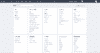
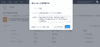
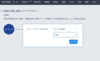
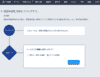
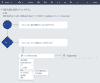
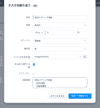
この設定で、商談が新規作成されたタイミングで初回ヒアリングタスク(3日以内)が自動作成される状態が完成します。
3マーケファネルによる可視化
実際にどの段階でボトルネックが発生しているのかを数値で把握できる状態にするために、「ファネル」で可視化してみましょう。
そこで活用するのが、Zoho CRM のアナリティクス機能による「ファネル」です。
今回は、共通KPIとして定めた4点の、見込み客登録>MQL>SQL>受注までの一連の流れをファネル形式で表示してみましょう。
アナリティクス機能を使ったファネル作成は以下の手順で行います。
ファネル作成
- [レポート]または[アナリティクス]をクリック
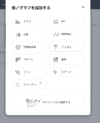
- [表/グラフを追加する]をクリック
- [ファネル]を選択
- [標準]ファネルを選択
ファネル名の設定
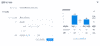
- [表/グラフ名]に「見込み客登録⇒MQL⇒SQL⇒受注」と入力
ステージ①:獲得した見込み客
- [ステージ1の名前]に「獲得した見込み客」と入力
- [タブ]を[見込み客]に設定
- [期間]を選択(例:作成日時/前年、今期など任意)
ステージ②:MQL
- [ステージ2の名前]に「MQL」と入力
- [件数の計測対象]を[見込み客]に設定
- [フィルター]を追加
- 条件: [見込み客ステータス]、[次の値と等しい]、[MQL]※自社でMQLを管理しているステータス名を選択
ステージ③:SQL
- [ステージ3の名前]に「SQL」と入力
- [件数の計測対象]を[見込み客]に設定
- [に変換済み]で[連絡先]を選択
- [を含む]で[商談]を選択
ステージ④:受注
- [ステージ4の名前]に「受注」と入力
- [件数の計測対象]を[見込み客]に設定
- [に変換済み]で[連絡先]を選択
- [を含む]で[商談]を選択
- [フィルター]を追加
- 条件:
- [商談ステージ]
- [次の値と等しい]
- [受注]
- [完了する]をクリック
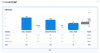
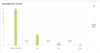
これで見込み客の獲得から受注までの各プロセスの変換率や数を一目で確認できる状態を作ることができました。
このファネルの状況をもとにマーケティング部と営業部が共通認識を持って定期的なコミュニケーションを持つことで、有効な連携を持つことができるようになっていきます。