前受金請求書の機能
このページの内容
前受金の請求書への適用
顧客に対して前受金請求書を作成し、その支払いを記録している場合、これらの前受金を該当する顧客の未払い請求書に適用できます。前受金を請求書に適用するには:
- [売上]→[前受金請求書]に移動します。
- 顧客に対して作成した前受金請求書を選択します。
- [請求書に適用]ボタンをクリックすると、Zoho Booksに顧客の未処理の請求書一覧が表示されます。
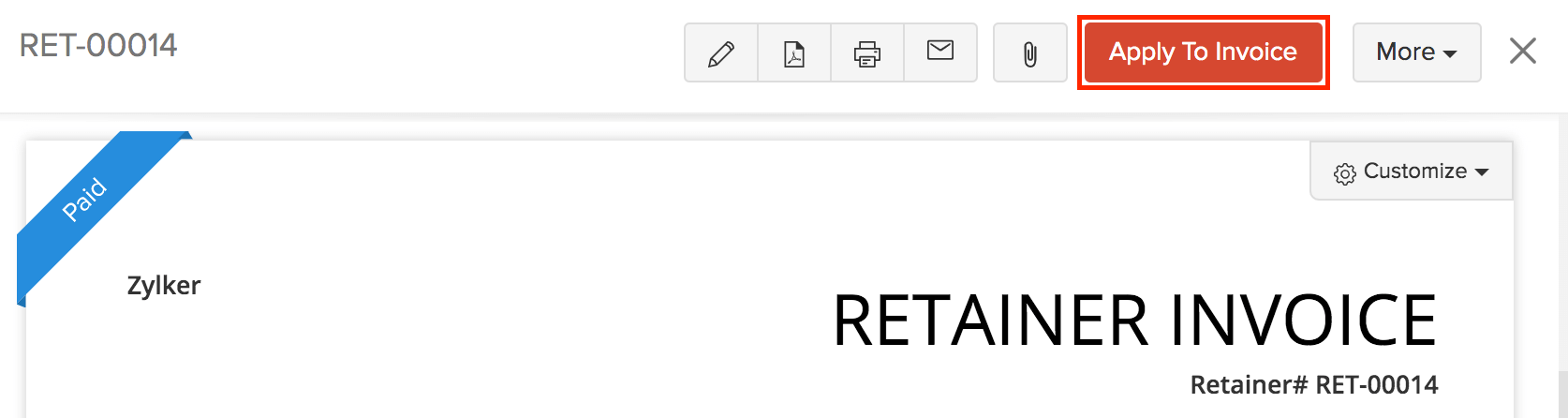
- 表示された請求書に対して、前受金の一部または全額を適用できます。
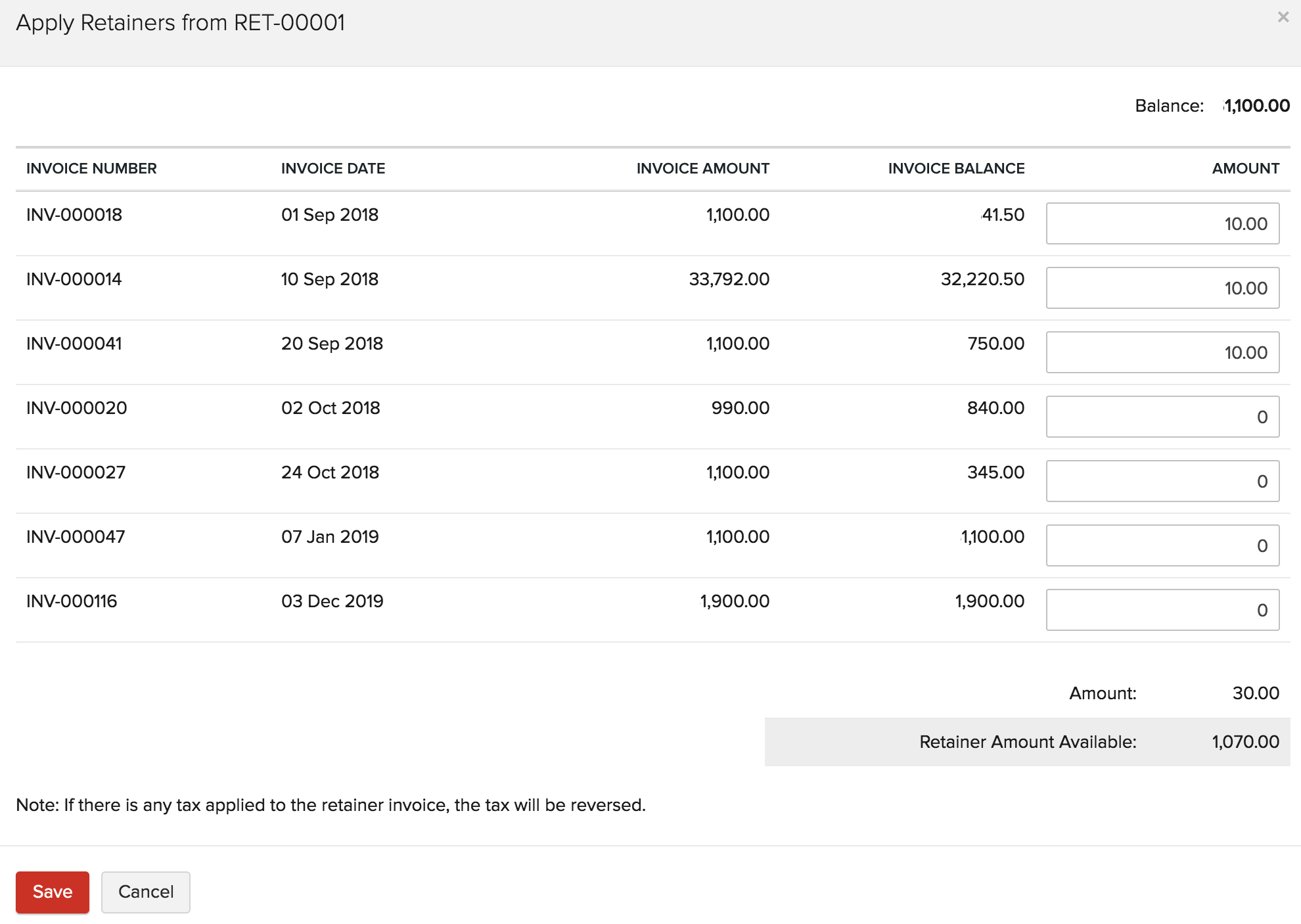
| 項目 | 説明 |
|---|---|
| [残高] | 顧客から前受金として回収した金額です。 |
| [請求書の金額] | 顧客に対して作成された請求書の合計金額です。 |
| [請求書の残高] | 前受金を差し引いた後に支払う必要がある最終金額です。 |
| [金額] | 利用可能な[残高]から適用する金額です。 |
| [利用可能な前受金額] | [残高]を請求書に適用した後に利用可能な前受金です。 |
- [保存]をクリックします。
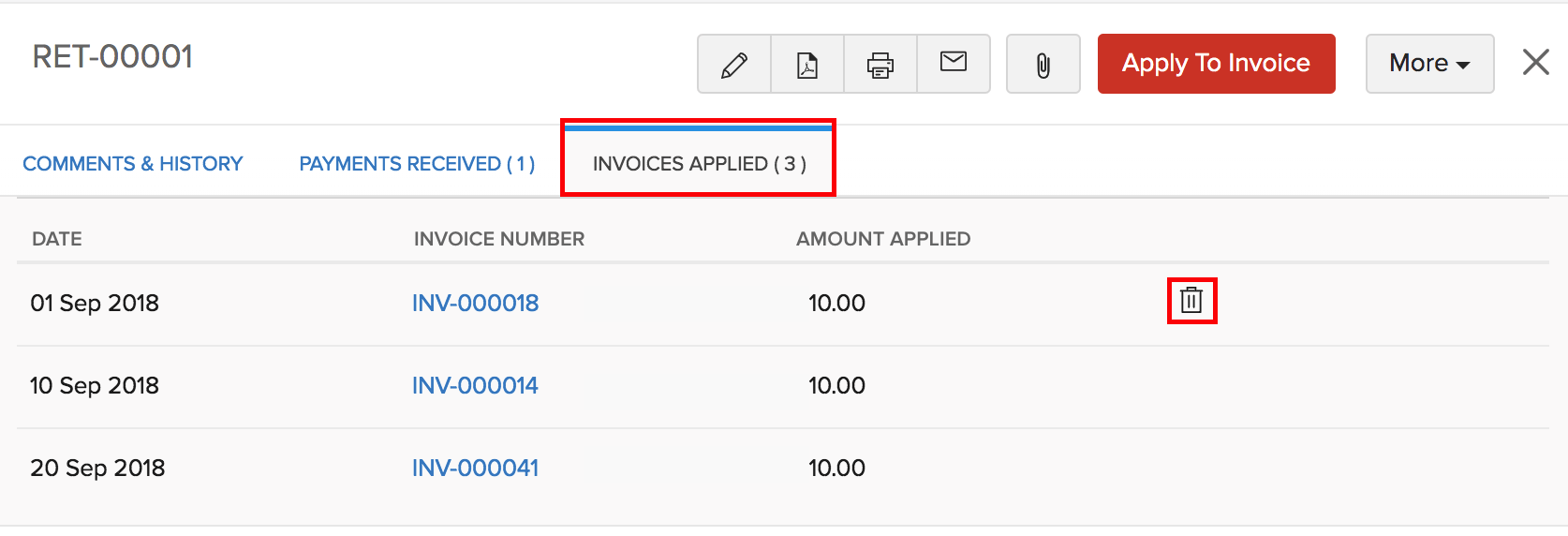
請求書に適用された前受金を表示するには、ページ上部の[適用済み請求書]タブをクリックします。各項目の横にあるアイコンをクリックすると、適用済みの前受金を[削除]できます。
複数の前受金を請求書に適用
特定の顧客に対して複数の前受金請求書を作成している場合、その顧客の任意の未払い請求書にすべての前受金額を適用できます。手順は次のとおりです。
- [売上]→[請求書]に移動します。
- 支払い期限が到来している請求書を選択するか、[新しい請求書を作成]して[下書きとして保存]します。
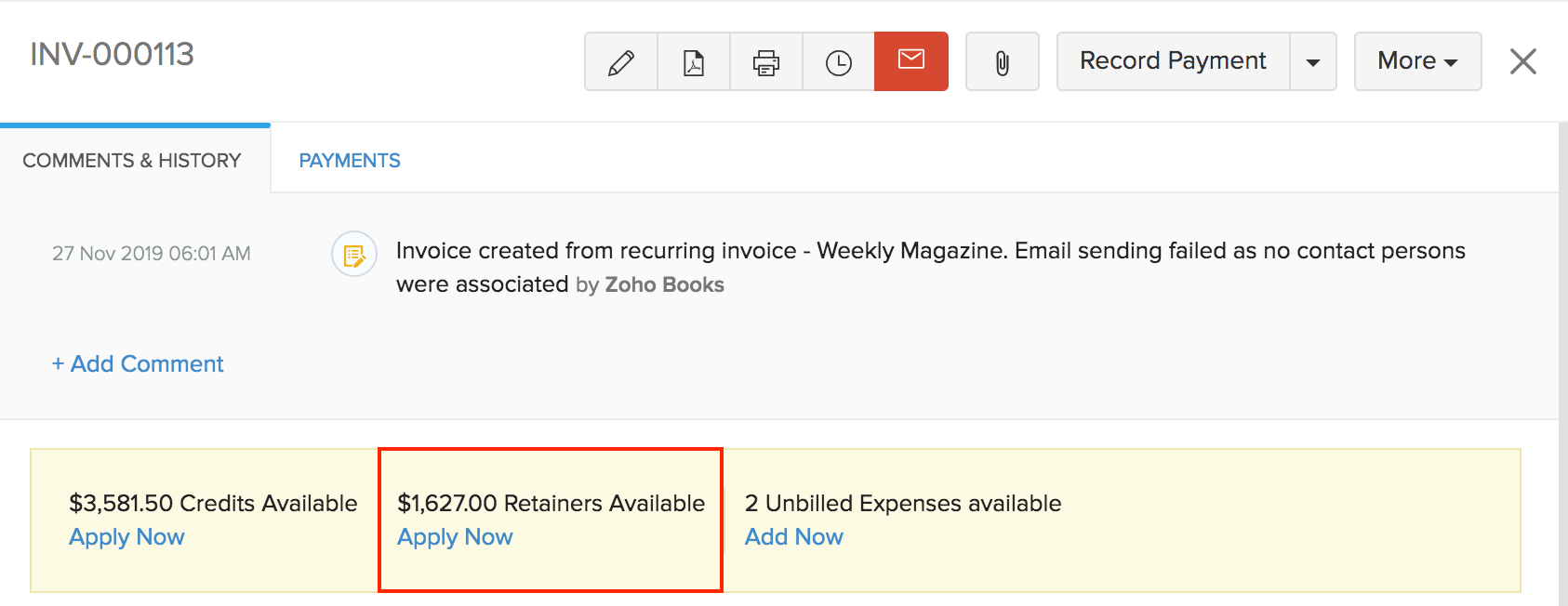
- 顧客に未使用の前受金がある場合、請求書ページに[利用可能な前受金]として、顧客から回収した前受金額を含む通知が表示されます。その下の[今すぐ適用]をクリックします。
- 顧客の複数の未処理の請求書に、前受金額を分割して適用できます。
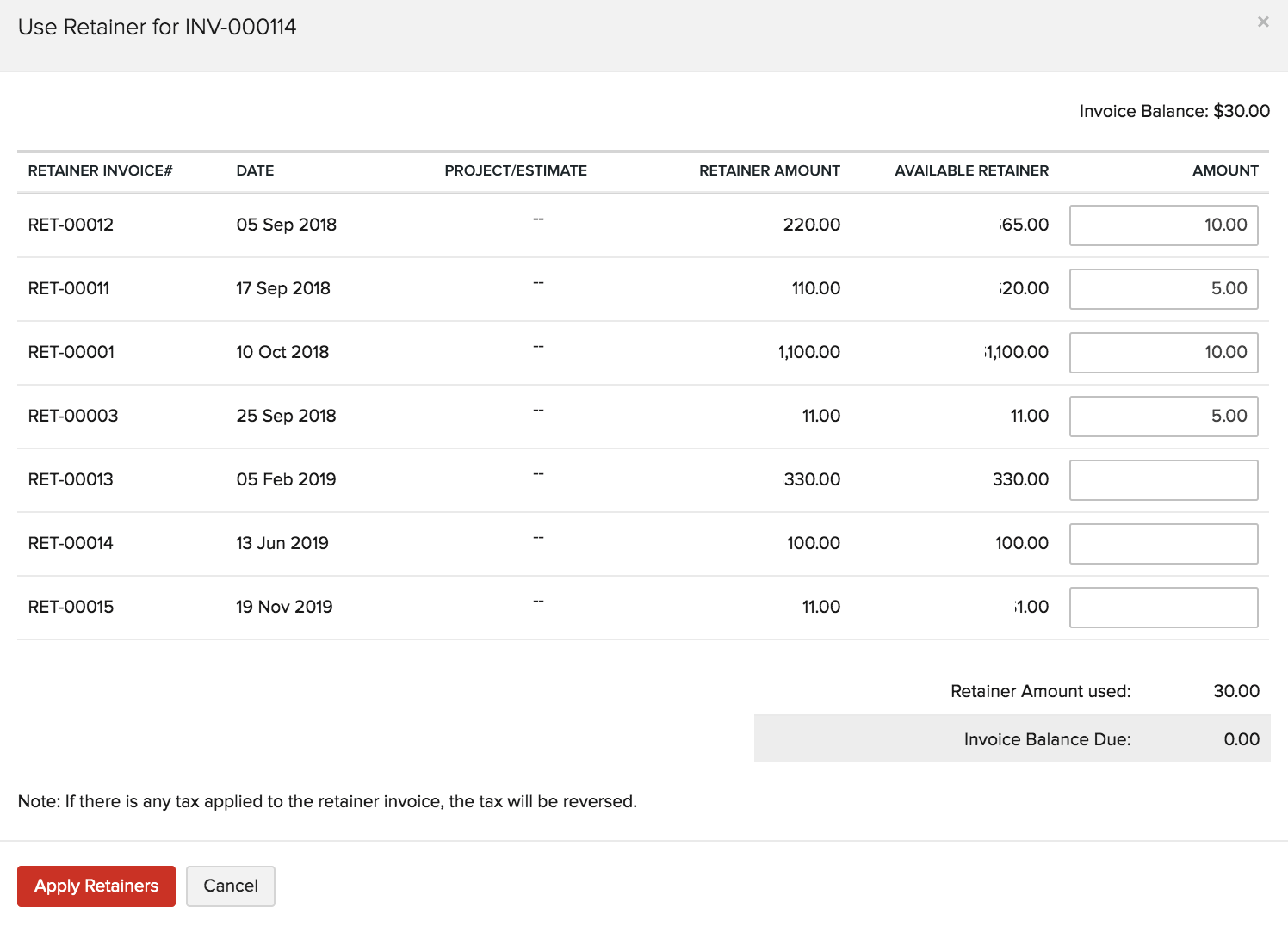
- [前受金を適用]をクリックします。
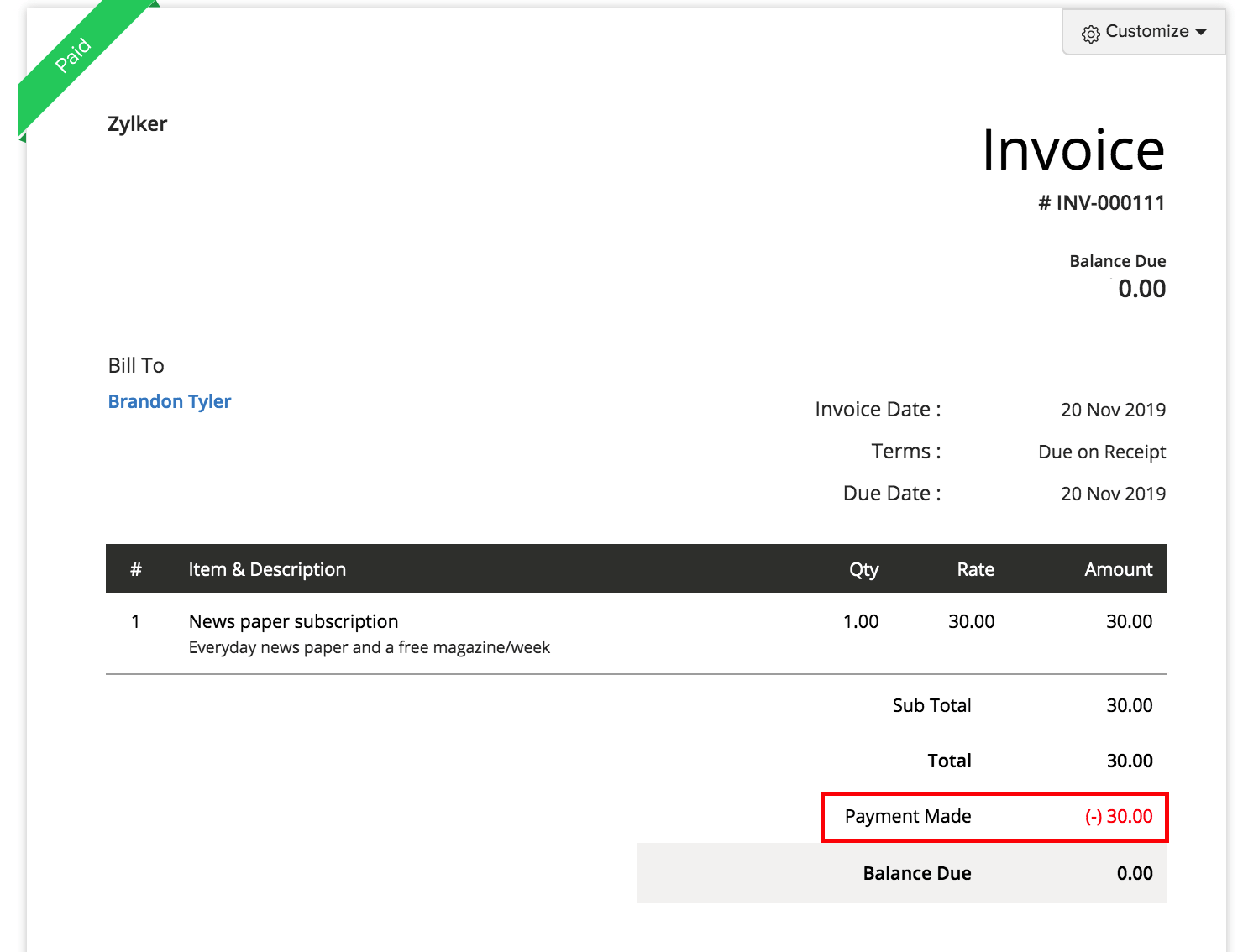
前受金が請求書に適用されると、調整内容が請求書に反映されます。
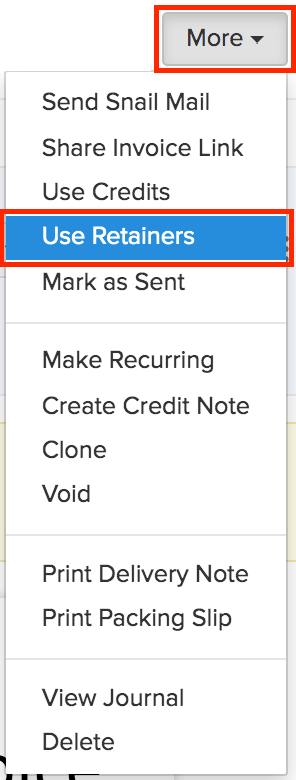
未使用のクレジットまたは前受金を未払い請求書に適用する別の方法として、請求書を選択し、[その他]→[前受金を使用]をクリックすることもできます。
見積書から前受金を回収
事業者は、提供する商品やサービスについて顧客に見積書を送信できます。顧客が見積書の内容に同意すると、見積書が承認され、プロジェクトの作業を開始します。多くの企業では、見積書の承認後に前受金または前払いを回収します。
Zoho Booksでは、顧客に送信した見積書を顧客が承認する際に、前受金を回収するように設定できます。設定方法を見てみましょう。
まず、前受金請求書モジュールを有効にしていることを確認します。
見積書を作成する際に、新しい見積書ページで[この見積書に対する前受金請求書を自動で作成する]設定を選択します。これにより、見積金額のうち顧客から前受金として回収する割合を入力できます。
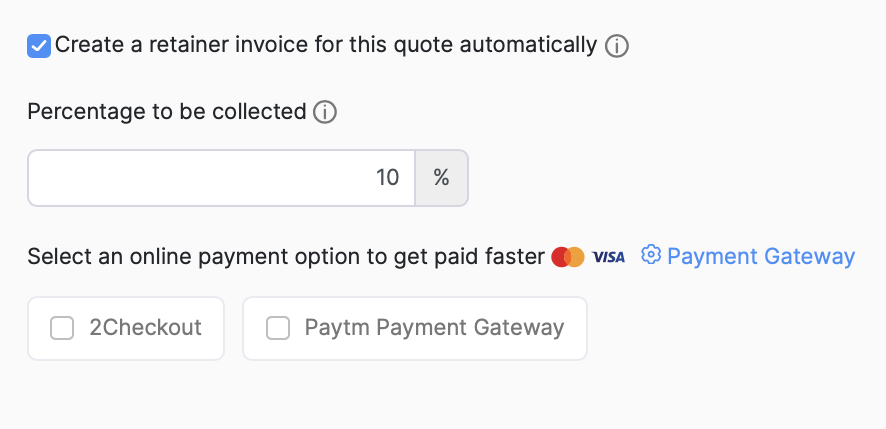
顧客向けに決済サービスを設定している場合、顧客はメールで送信された見積書リンクから直接オンラインで支払いを行えます。
顧客ポータルから前受金を回収
顧客は、顧客ポータルから見積書の前払いを行うこともできます。顧客が顧客ポータルにアクセスして送信済みの見積書を確認すると、見積書から前受金を回収する設定が有効になっている場合、見積書を承認して支払いを行えます。
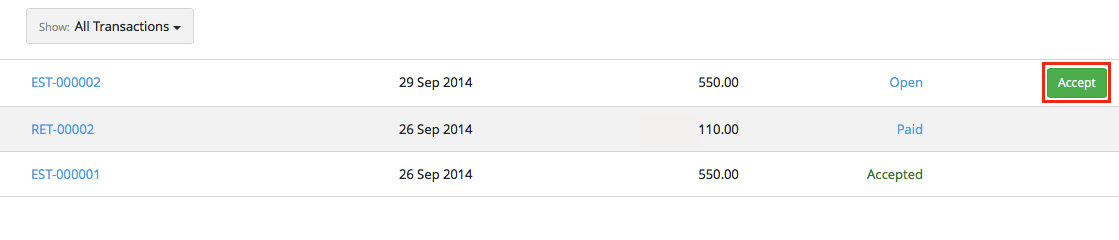
- 顧客が顧客ポータルの[取引]ページから見積書を承認すると、支払いが必要な前受金額について通知されます。
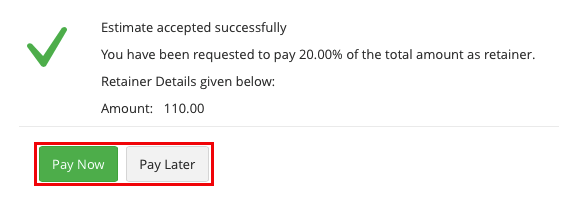
- 前受金額は、見積書の承認時または後から顧客が支払うことができます。
メモ:見積書が承認されるとすぐに、その顧客の前受金請求書がZoho Booksで自動的に作成されます。
メモ:見積書が承認されるとすぐに、その顧客の前受金請求書がZoho Booksで自動的に作成されます。
プロジェクトでの前受金請求書
Zoho Booksでは、工数の記録モジュール内のプロジェクトモジュールからプロジェクトを管理できます。プロジェクトモジュールでは、顧客に対して前受金請求書を作成できます。
顧客向けのプロジェクトを管理している場合、前受金請求書を作成することで、それらのプロジェクトの前払いを回収できます。
プロジェクトの前受金請求書の作成
プロジェクトで新しい前受金請求書を作成できます。手順は次のとおりです。
- [工数の記録]→[プロジェクト]に移動します。
- 前受金請求書を作成するプロジェクトを選択します。
- 右上の[新しい取引]をクリックし、[前受金請求書を作成]を選択します。
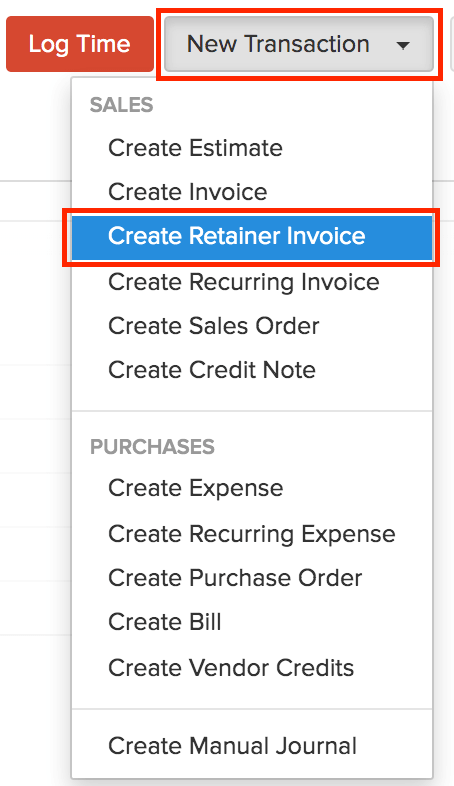
前受金請求書の詳細を入力して保存します。その後、この前受金請求書の支払いを記録できます。
前受金が支払い済みステータスになると、請求書に適用するかどうかを選択できます。手順は次のとおりです。
- [工数の記録]→[プロジェクト]に移動します。
- 前受金請求書を作成し、支払いを記録したプロジェクトを選択します。
- [新しい取引]のドロップダウンを開き、[請求書を作成]をクリックします。
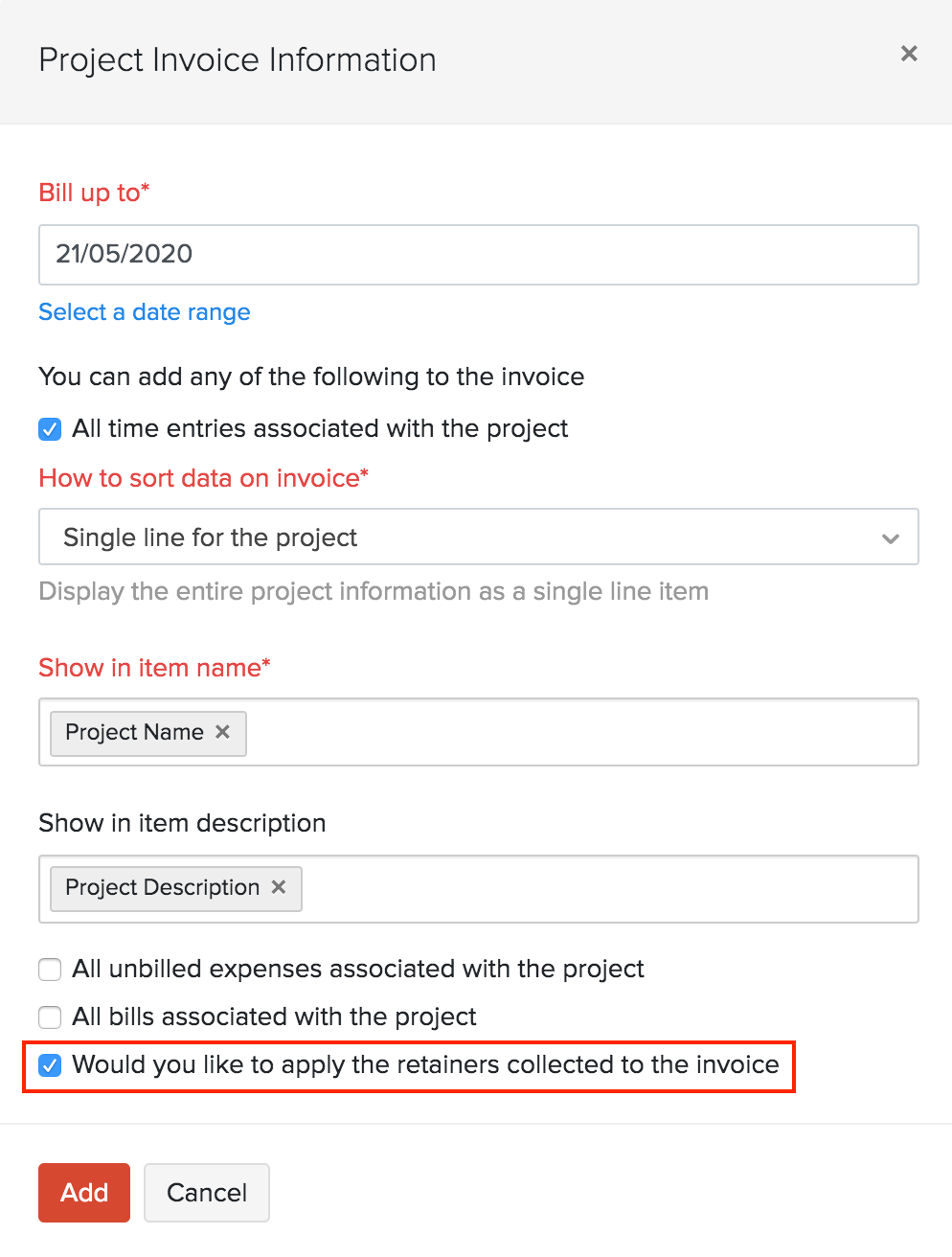
- [プロジェクト請求書情報]ページで、[回収済みの前受金を請求書に適用しますか]のチェックボックスを選択します。
- [追加]をクリックすると、請求書の作成ページに移動します。
- 必要な請求書の詳細を入力し、[保存して送信]をクリックします。
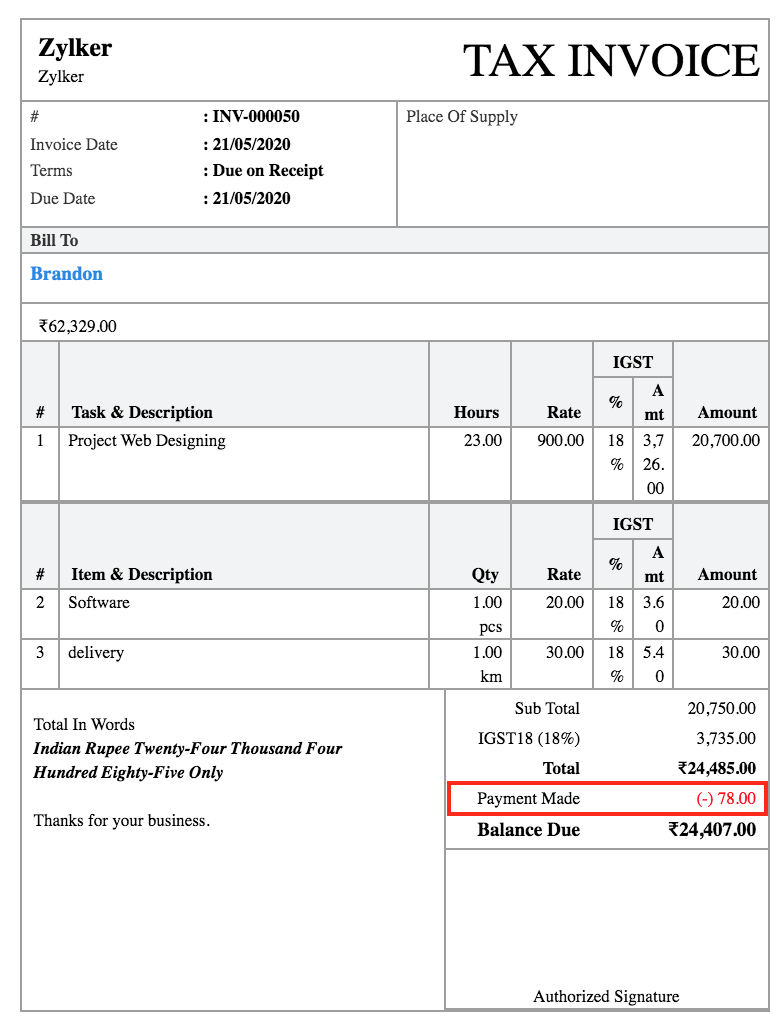
前受金額が請求書から差し引かれます。この内容は合計欄で確認できます。
任意のプロジェクトに関連付けられているすべての前受金を表示するには:
- [工数の記録]→[プロジェクト]に移動します。
- 関連付けられた前受金請求書を表示するプロジェクトを選択します。
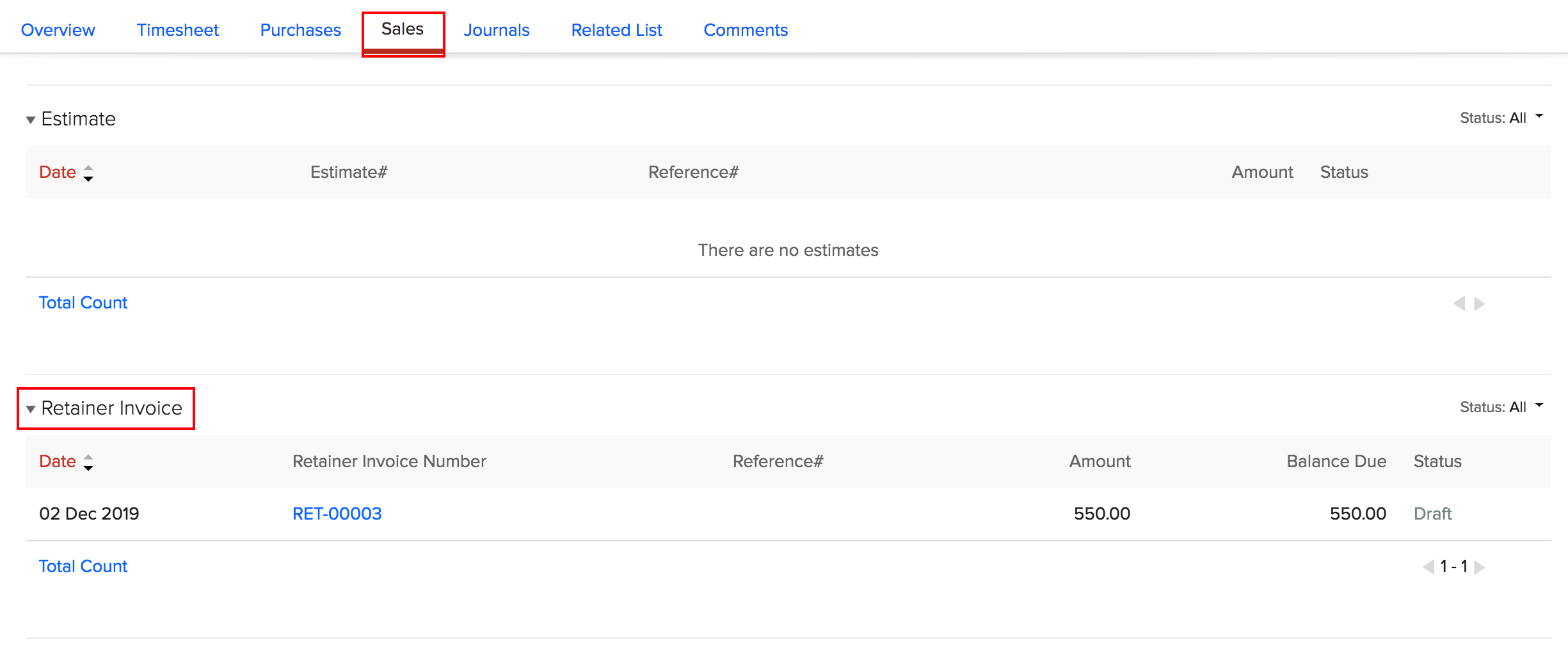
- ページ上部の[売上]タブをクリックします。
- [前受金請求書]を選択します。
返金
たとえば、プロジェクトの前払いを顧客から回収したものの、さまざまな理由でプロジェクトがキャンセルされたとします。この場合、前受金額を顧客に返金する必要があります。前受金請求書の支払いを記録している場合、その金額をZoho Booksで返金できます。手順は次のとおりです。
- [売上]→[前受金請求書]に移動します。
- 返金が必要な前受金請求書を選択します。
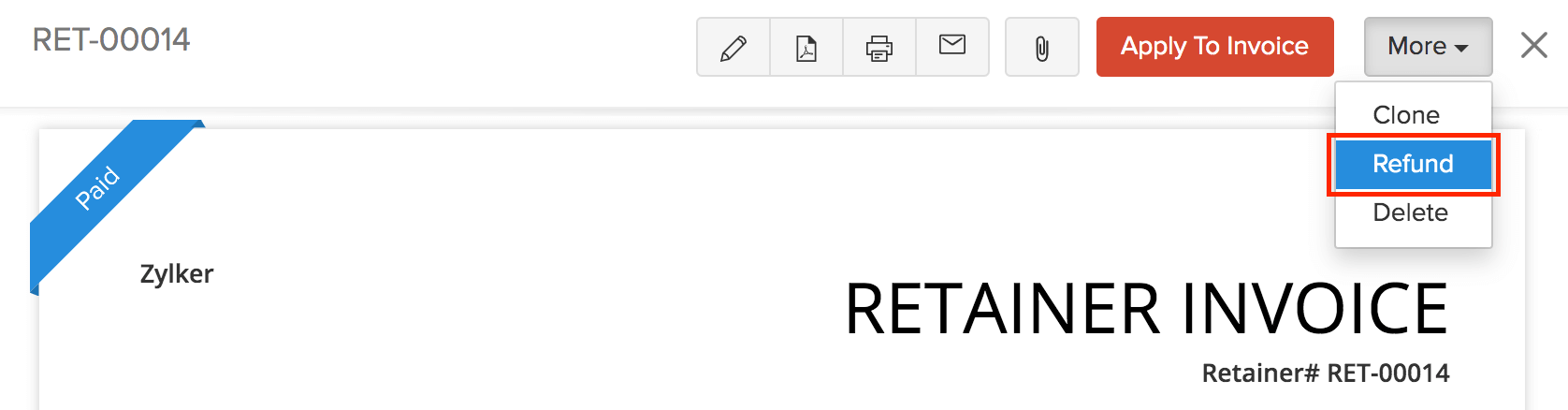
- [その他]→[返金]をクリックします。
- 必要な詳細を入力します。
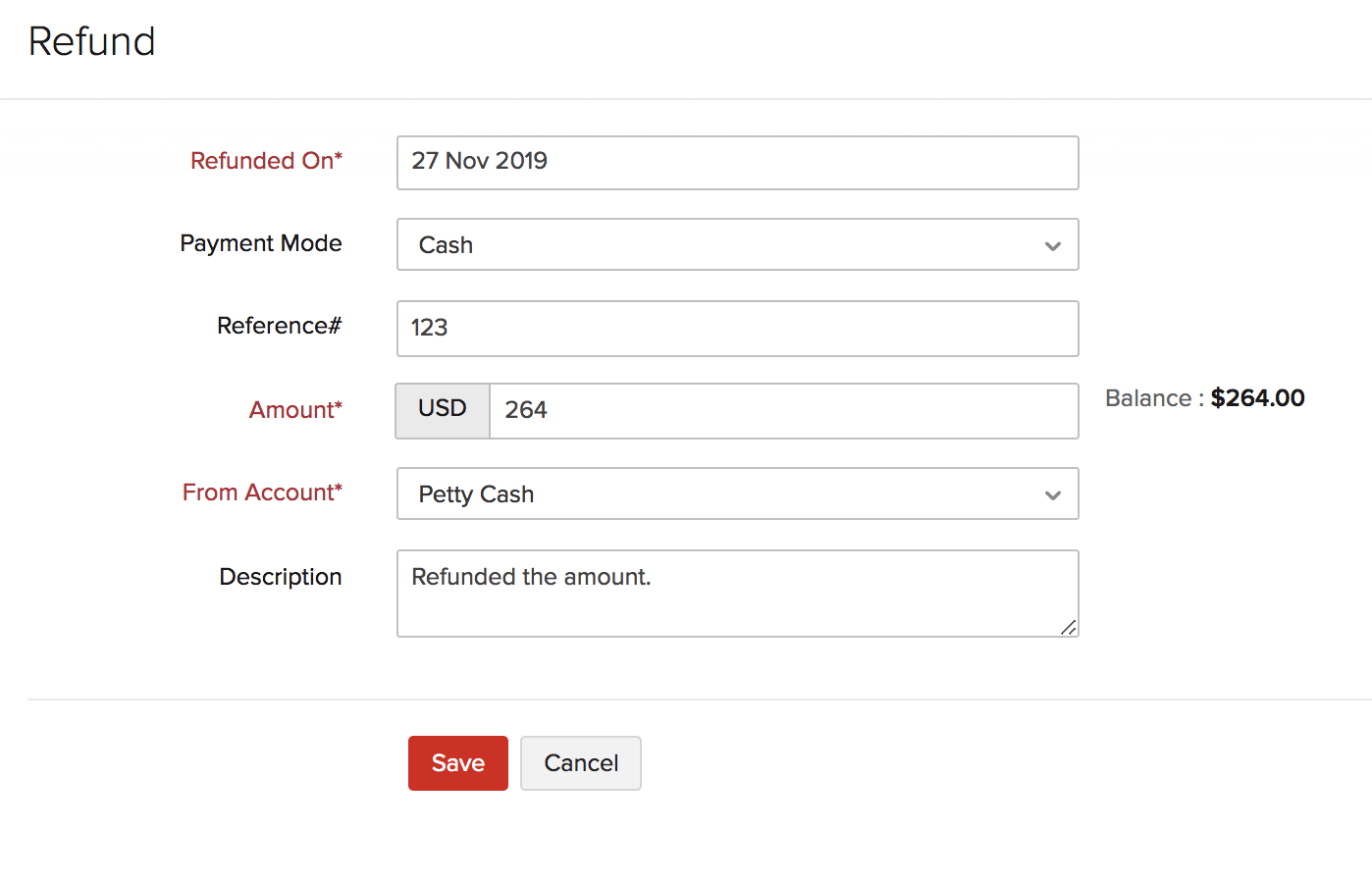
| 項目 | 説明 |
|---|---|
| [返金日] | 返金が行われた日付です。 |
| [支払い方法] | 現金、銀行振込、オンライン決済など、支払い方法を記録するための選択肢から選択します。 |
| [参照] | 行われた返金をすばやく参照するための情報です。 |
| [金額] | 顧客に返金する金額です。 |
| [出金元口座] | 返金元の口座を、現金口座または銀行モジュールの銀行口座から選択します。 |
- [保存]をクリックします。
返金を表示するには:
- ページ上部の[返金履歴]タブをクリックします。
項目の横に表示されているアイコンから、いつでも取引を[編集]または[削除]できます。

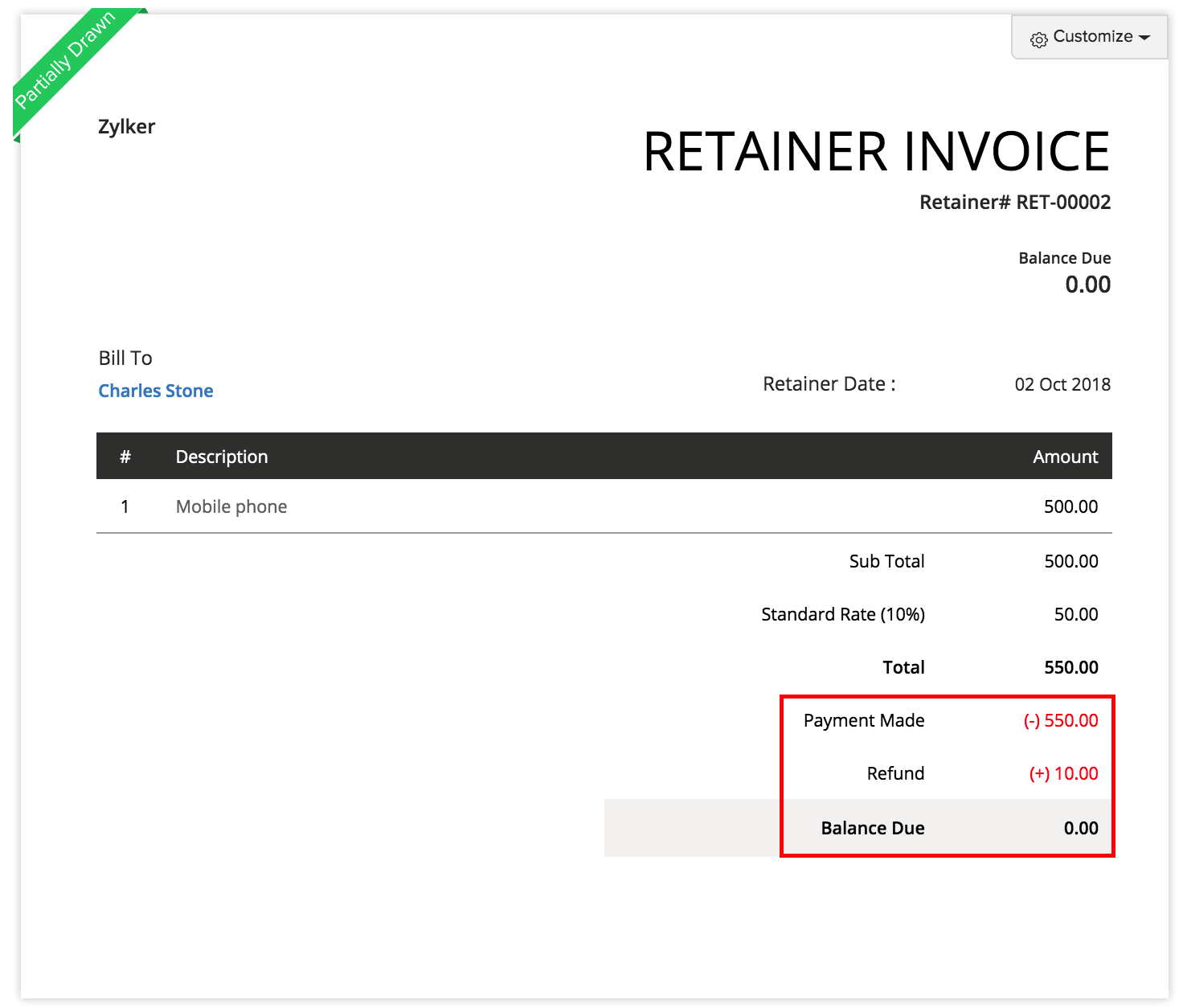
返金が記録されると、調整内容が前受金請求書に反映されます。
コメントの追加
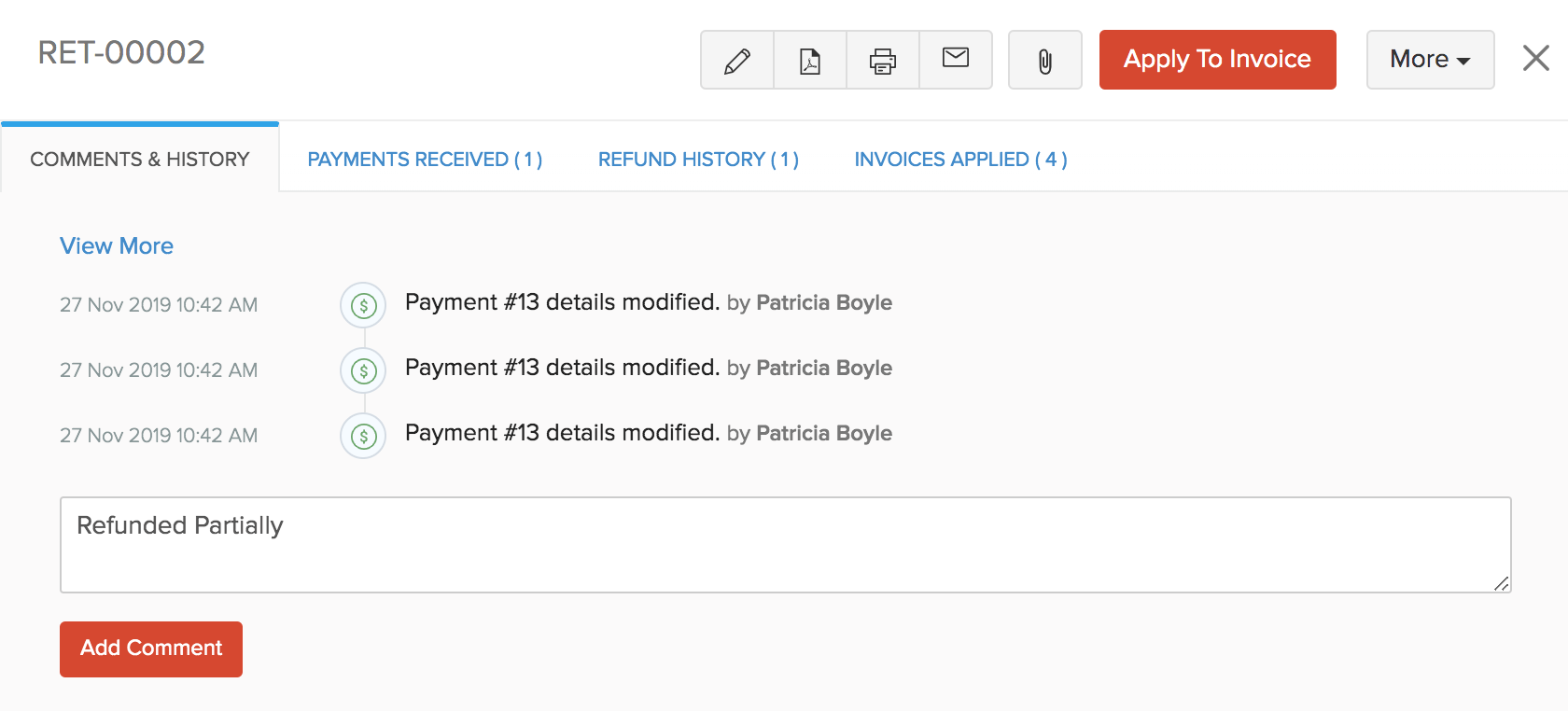
Zoho Booksでは、前受金請求書にコメントを追加できます。入力したコメントは顧客には表示されません。コメントを追加するには:
- [売上]→[前受金請求書]に移動します。
- コメントを追加する前受金請求書を選択します。
- [コメントと履歴]タブをクリックします。
- 履歴の下にある[+ コメントを追加]オプションをクリックします。
- コメントを入力します。
- [コメントを追加]をクリックします。
テンプレートのカスタマイズ
前受金請求書のPDF形式をカスタマイズできます。手順は次のとおりです。
- [売上]→[前受金請求書]に移動します。
- テンプレートをカスタマイズする前受金請求書を選択します。
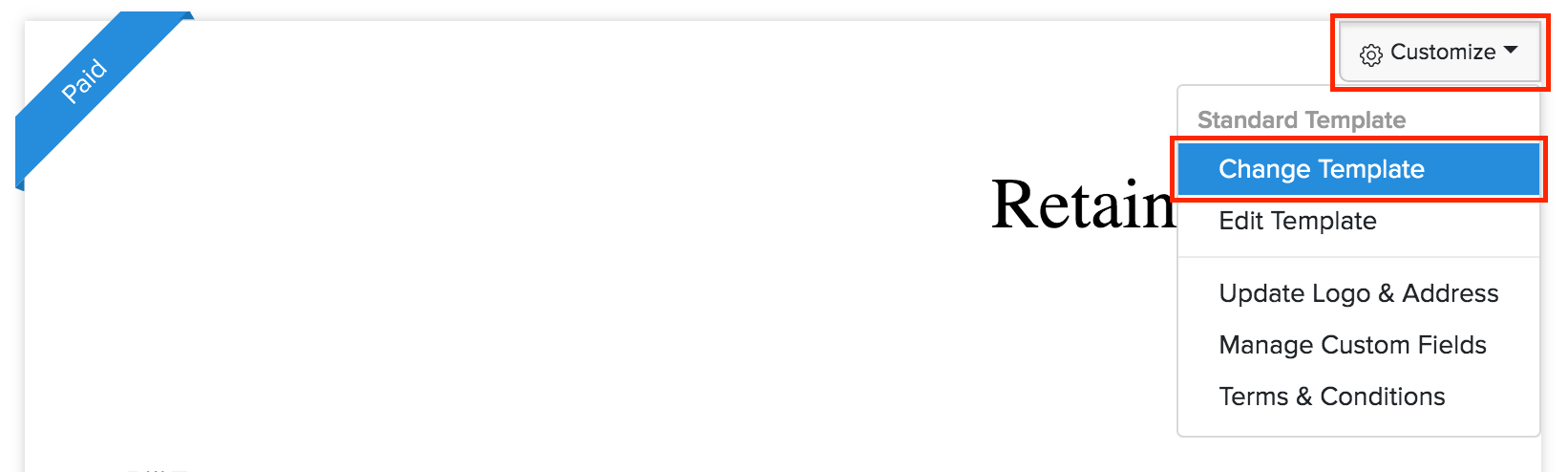
- 前受金請求書にカーソルを合わせ、右上の[カスタマイズ]ボタンをクリックします。
- ここから、前受金請求書のテンプレートに対してさまざまな操作を実行できます。
テンプレートと前受金請求書テンプレートの詳細をご確認ください。
レポート
Zoho Booksでは、すべての前受金取引と返金についてレポートを作成できます。
前受金請求書の詳細
選択した日付範囲について、作成した前受金請求書、未使用の前受金、それらが適用された請求書の概要を示すレポートを作成します。このレポートは、前受金請求書のステータスで並べ替えることができます。
- このレポートを作成するには、[レポート]→[売掛金]→[前受金請求書の詳細]に移動します。

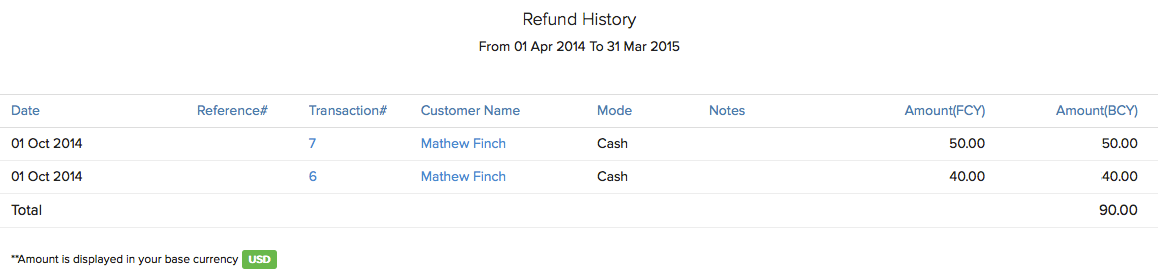
返金履歴
選択した日付範囲について、顧客が行った前受金の支払いから実施した返金の概要を示すレポートを作成します。
- このレポートを作成するには、[レポート]→[入金]→[返金履歴]に移動します。