前受金請求書の基本機能
前受金請求書の有効化
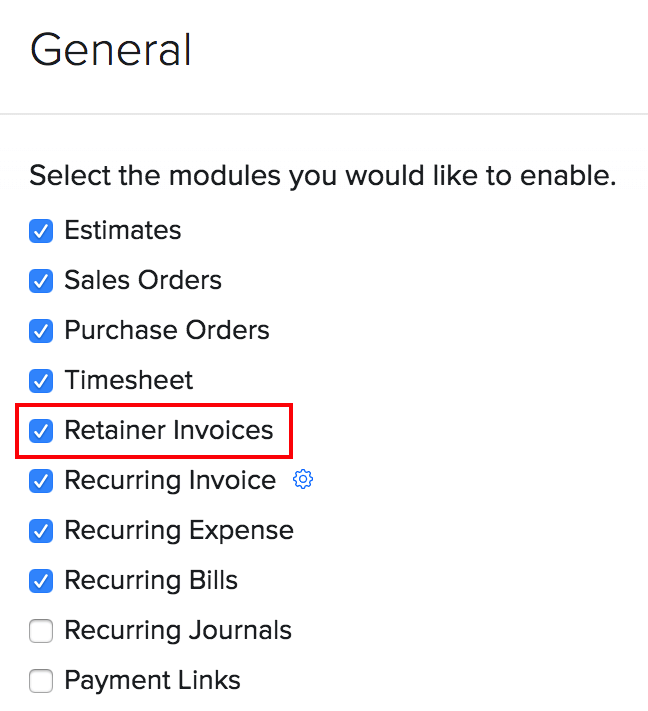
前受金請求書の利用を開始するには、最初に有効にする必要があります。手順は次のとおりです。
- ページ右上の[設定]に移動します。
- [各種設定]の下にある[一般]を選択します。
- [前受金請求書]のチェックボックスをオンにします。
- 前受金請求書を記録する[勘定科目]を選択します。この勘定科目は通常、負債として記録されるため、[前受収益]を選択することをお勧めします。
- [保存]をクリックします。
前受金請求書の作成
前受金請求書モジュールを有効にすると、新しい前受金請求書を作成できます。手順は次のとおりです。
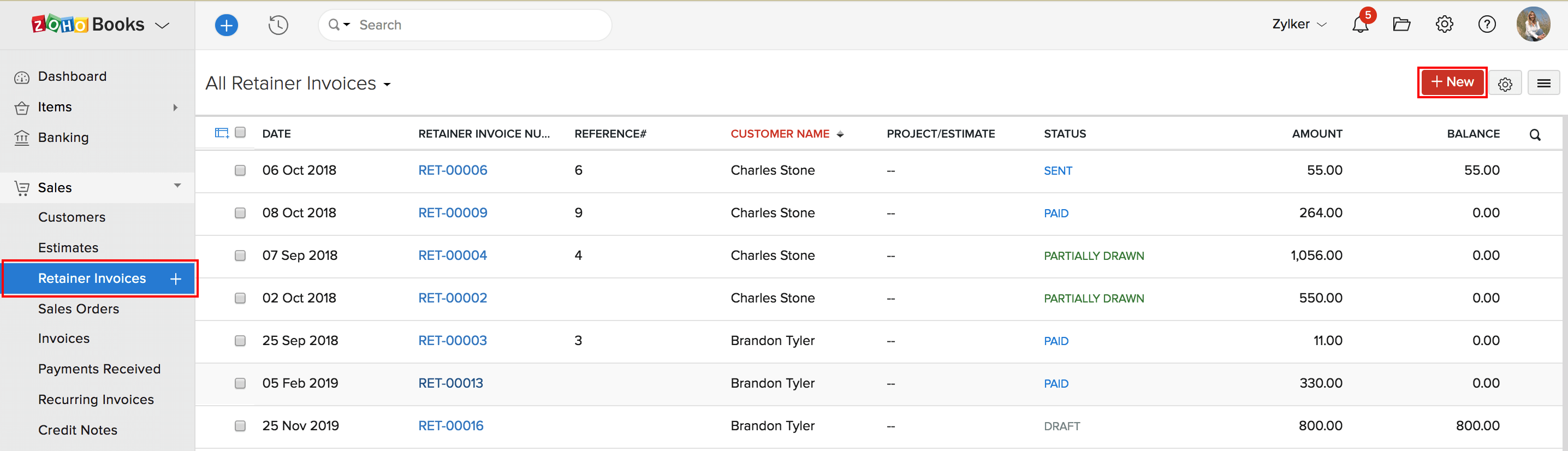
- [売上]→[前受金請求書]に移動します。
- [前受金請求書]の横にある[+]アイコン、またはページ右上の[+ 新規]ボタンをクリックします。
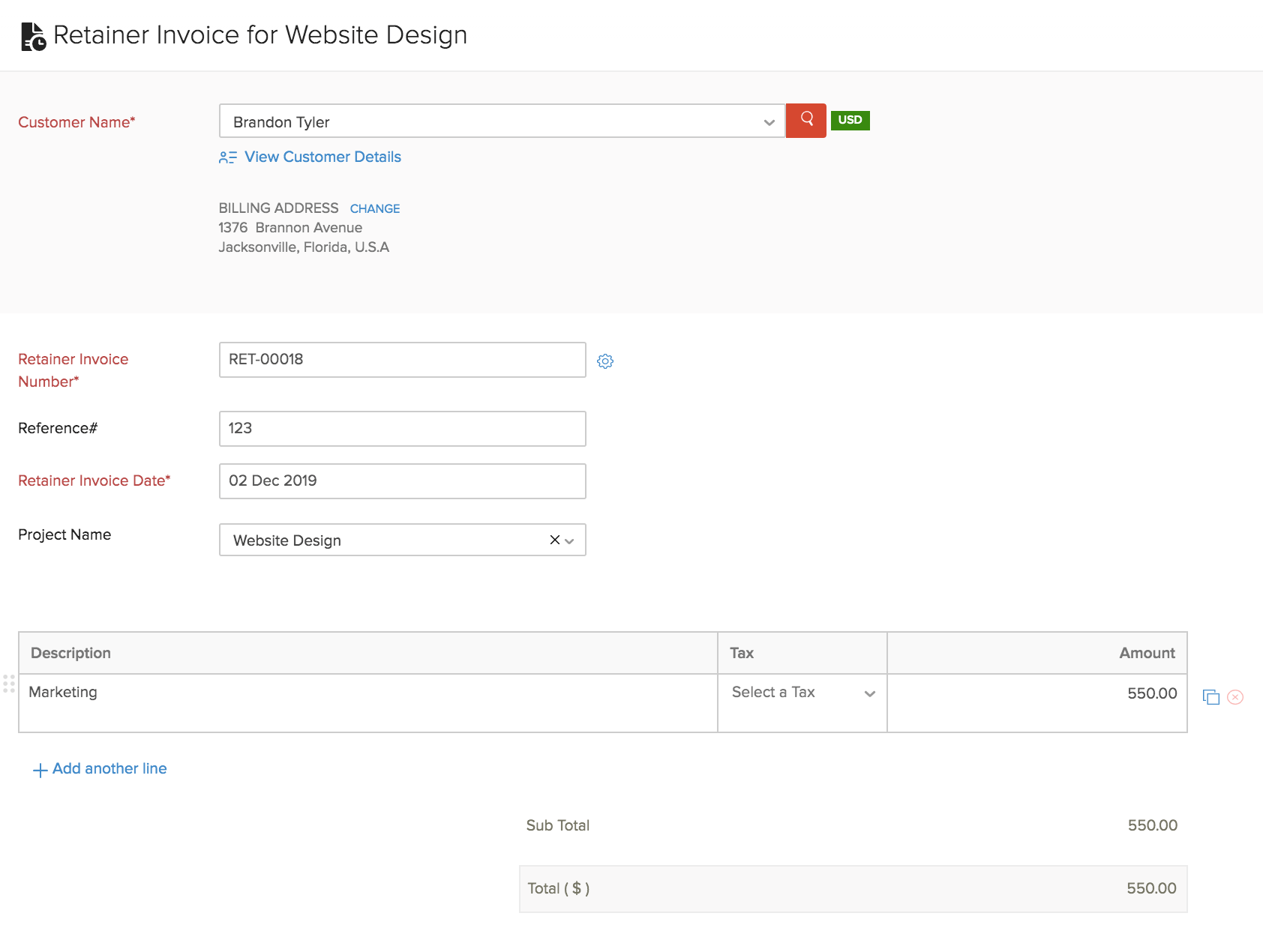
- 以下の詳細を入力します。
| 項目 | 説明 |
|---|---|
| [顧客名] | 前受金請求書を作成する顧客を選択します。 |
| [前受金請求書番号] | 前受金請求書番号は自動で生成されます。ただし、[歯車]アイコンをクリックして、一意の番号を入力することもできます。 |
| [前受金請求書の日付] | 前受金請求書の作成日を選択します。 |
| [参照] | 必要に応じて、前受金請求書の参照番号を入力します。 |
- [保存]をクリックします。
支払いの記録
前受金請求書を作成した後、顧客から金額を受け取った時点で、その支払いを記録できます。
オフライン支払い
顧客から前払いを直接受け取った場合は、オフラインで記録できます。手順は次のとおりです。
- [売上]→[前受金請求書]に移動します。
- 支払いを記録する前受金請求書を選択します。
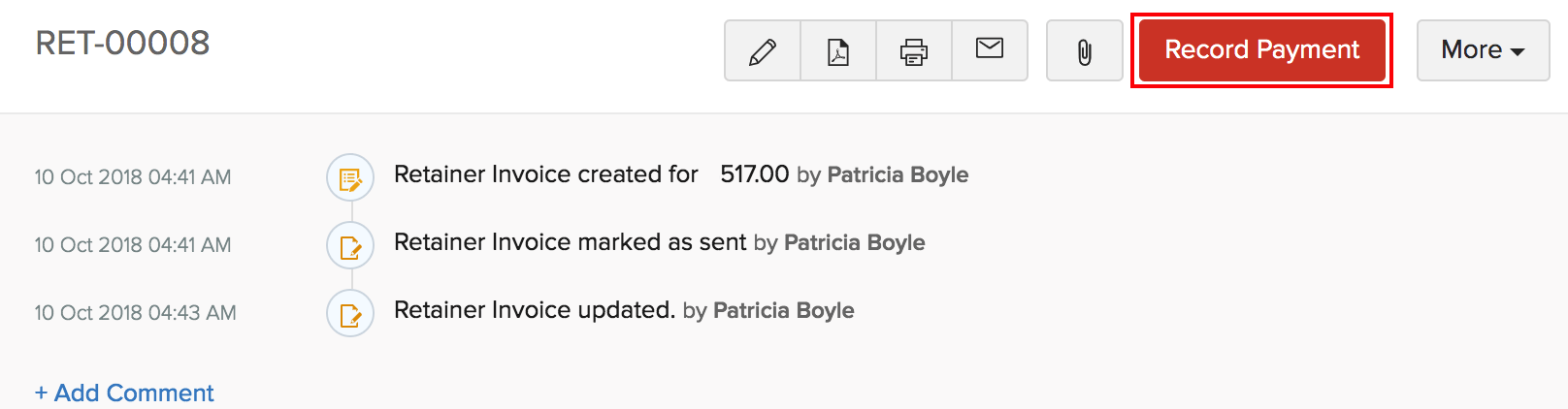
- [支払いの記録]をクリックします。
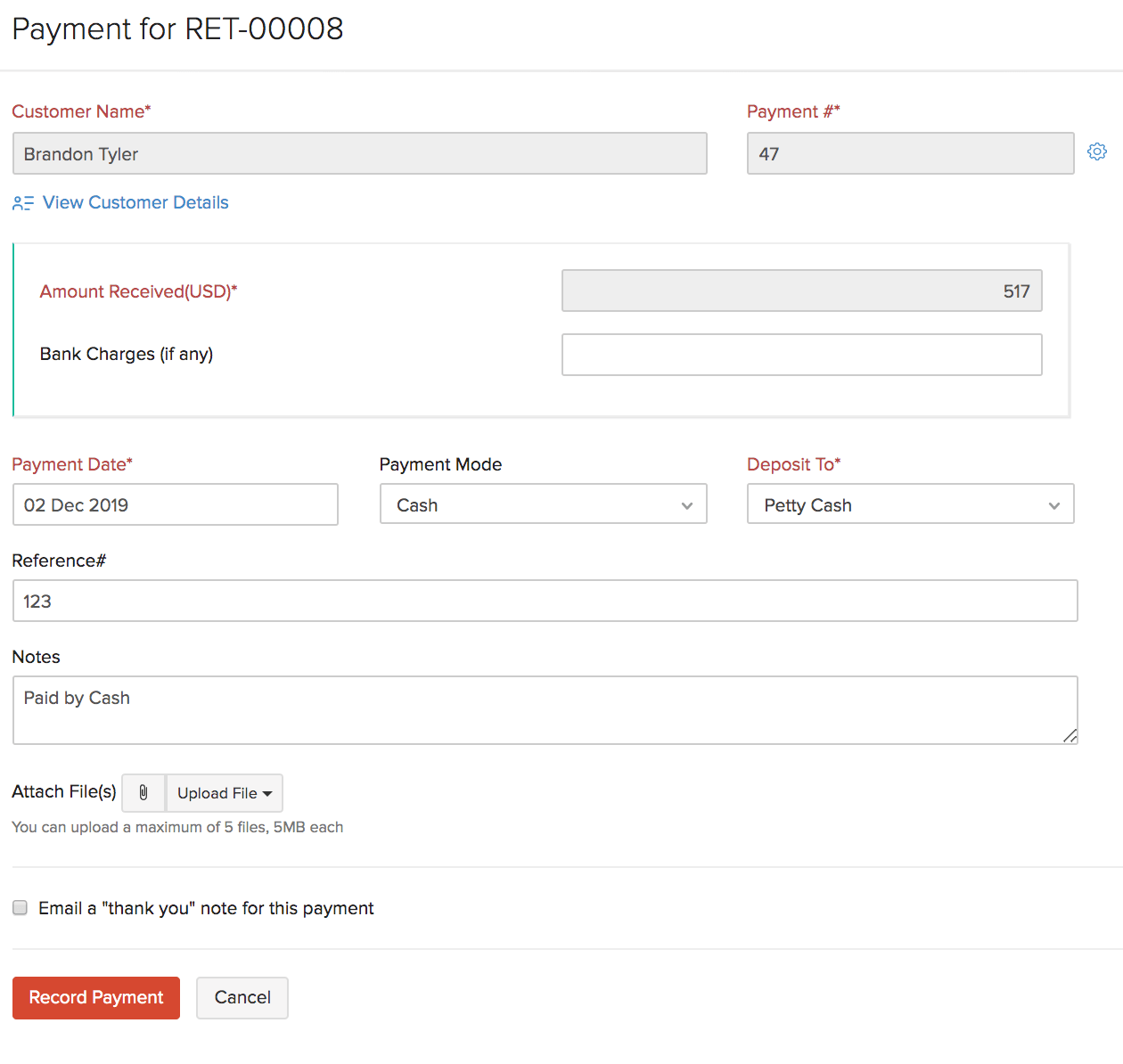
- 必要な詳細を入力します。
- [支払いの記録]をクリックします。
顧客への請求
顧客から前受金額をオンラインで回収する場合は、顧客のカードに請求できます。顧客に関連付けられているカードに請求するか、別の有効なカードに請求できます。顧客に請求するには、次の手順を実行します。
- [売上]→[前受金請求書]に移動します。
- 顧客に請求する対象の前受金請求書から作成された請求書を選択します。
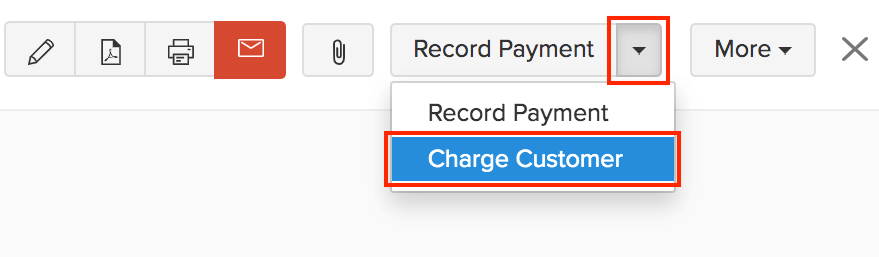
- [支払いの記録]ドロップダウンをクリックし、[顧客への請求]を選択します。
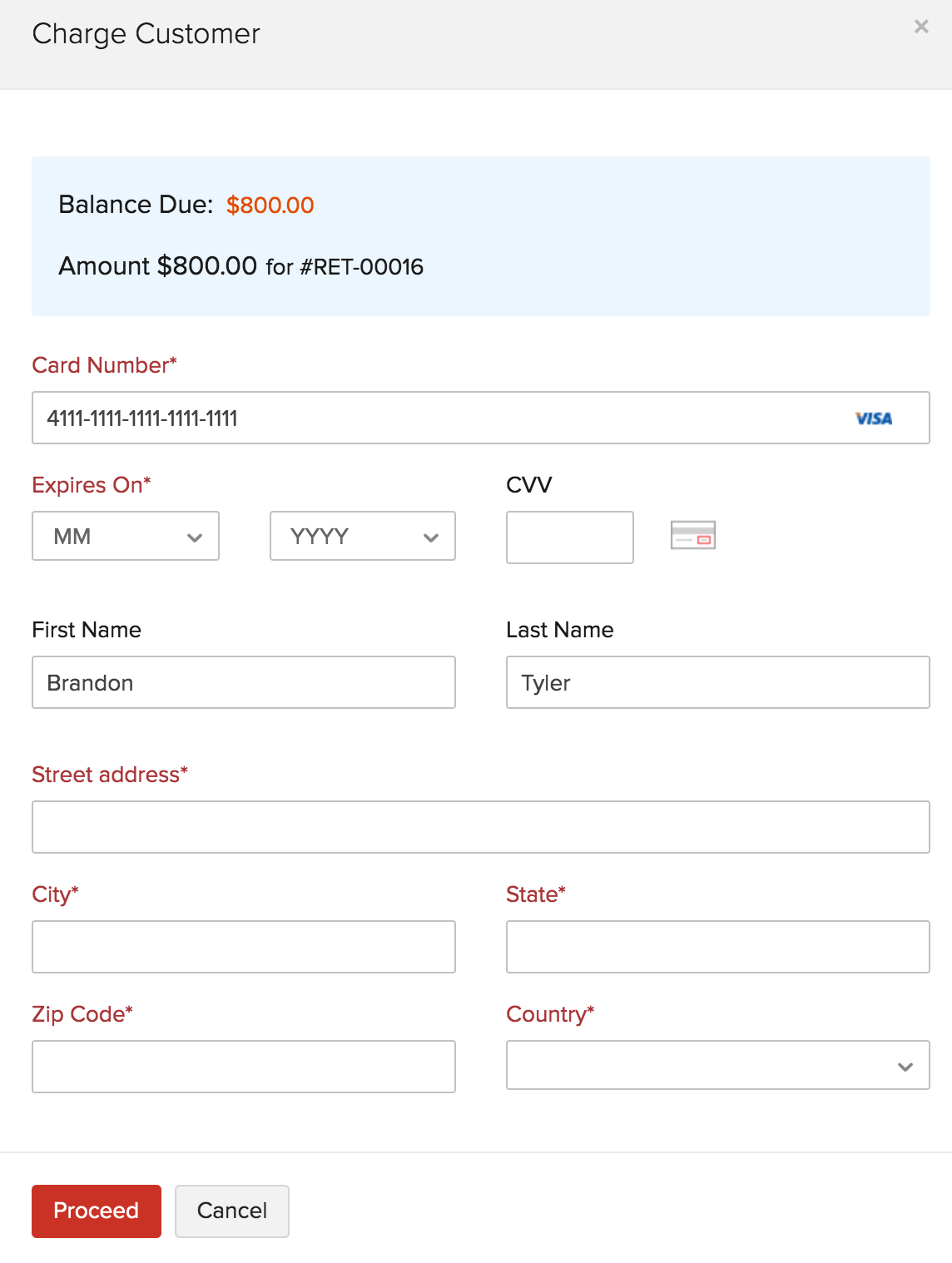
- 請求書にすでに関連付けられているカードを使用する場合は、[末尾がxxxxのカードを使用してこの請求書に請求する]オプションを選択し、[続行]をクリックします。
- 連絡先または前受金請求書に関連付けられていない別のカードで支払いを行う場合は、[別のカードで請求する]オプションをクリックし、必要なカード情報を入力して、[続行]をクリックします。
一部支払いの記録
前受金請求書に対して一部支払いを記録することもできます。手順は次のとおりです。
- 左サイドバーの[売上]に移動し、[前受金請求書]を選択します。
- 一部支払いを記録する前受金請求書を選択します。
- [支払いの記録]ドロップダウンをクリックし、[支払いの記録]を選択します。
- [支払い]ページで、必要な金額を入力します。
- その他の詳細を入力し、[支払いの記録]をクリックします。
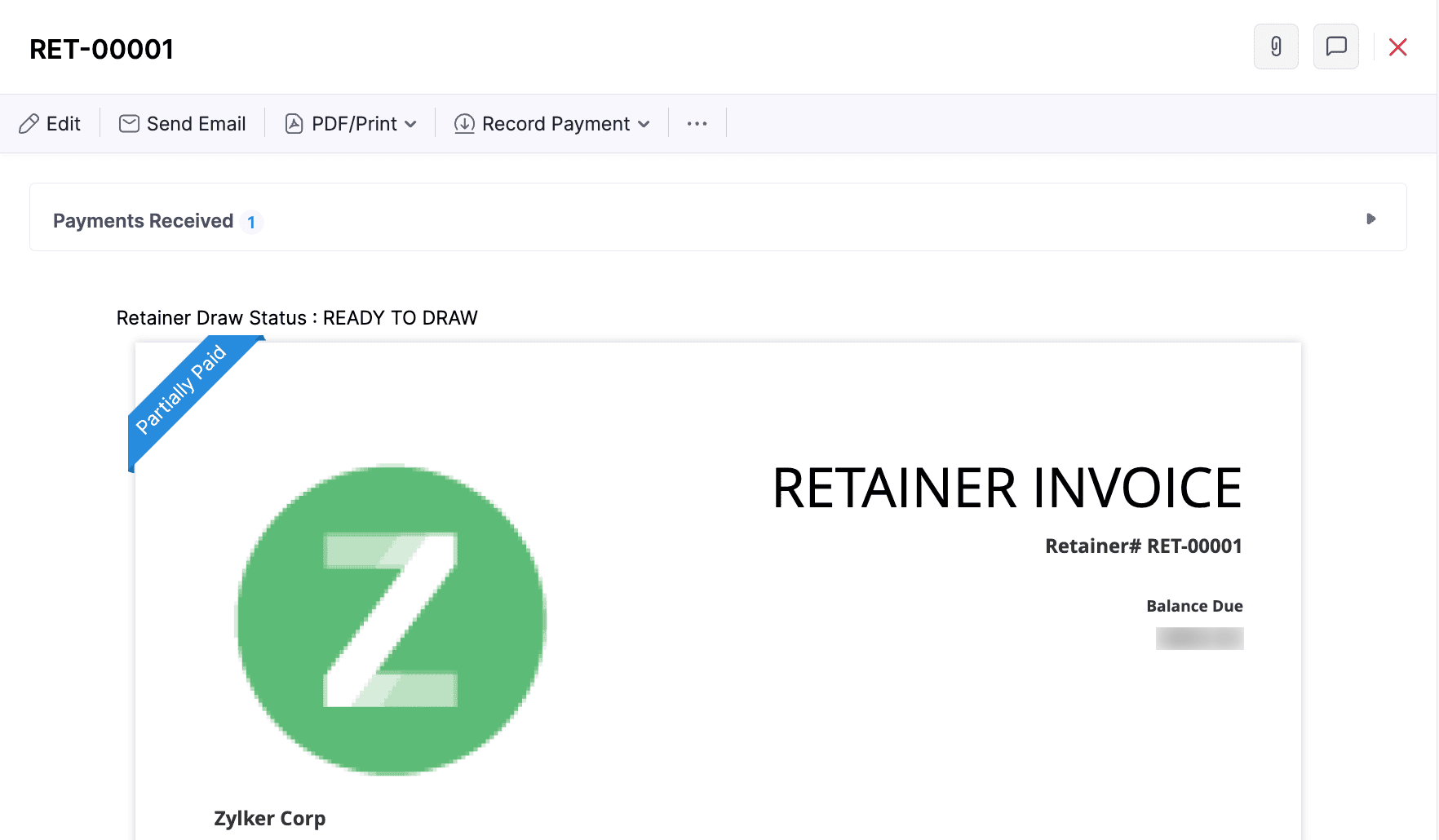
支払いが前受金請求書に記録され、ステータスが一部支払い済みに変更されます。
メモ:
- この機能は、Zoho Booksのグローバル、英国、米国版でのみ利用できます。
- 顧客ポータルを通じて支払いを回収する場合は、前受金請求書の作成時に[この請求書に対して顧客による一部支払いを許可する]オプションを必ず選択してください。これにより、顧客は前受金請求書に対して一部支払いを行えます。
ヒント:一部支払いに基づいて前受金請求書をフィルターすることもできます。
入金の表示
顧客から受け取った前受金の概要を示すレポートを生成できます。このレポートには、未使用金額や支払い方法などの詳細が含まれます。
- 左サイドバーの[レポート]モジュールに移動します。
- [入金]セクションで、[入金]レポートを選択します。
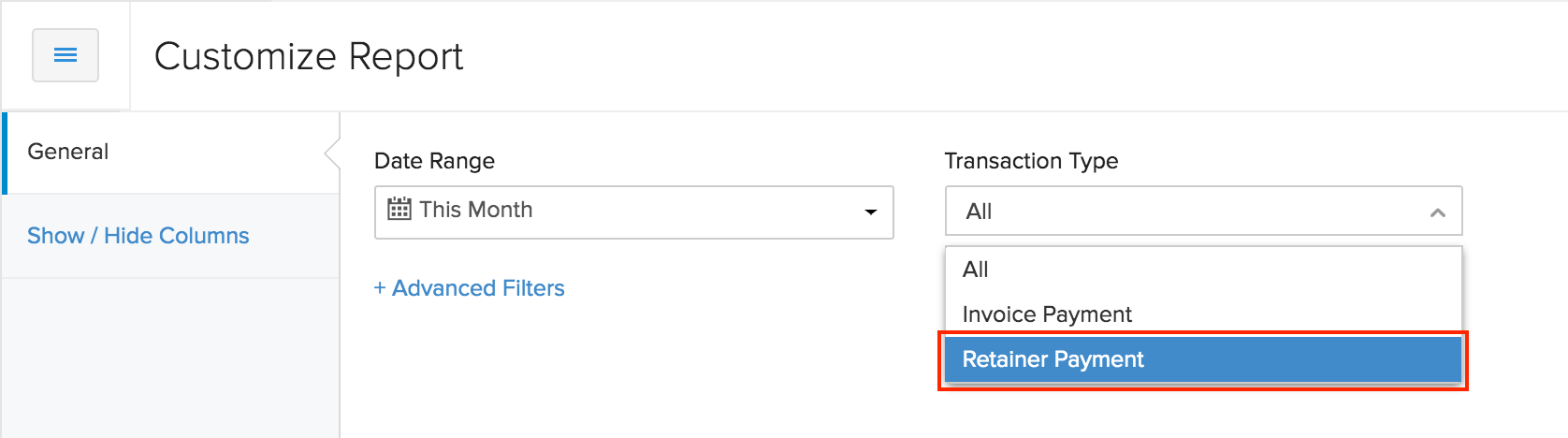
- [レポートのカスタマイズ]に移動し、[取引の種類]として[前受金の入金]を選択します。
- [レポートの実行]をクリックします。
前受金請求書のインポート
前受金請求書の一覧がすでにある場合は、CSV、TSV、XLS形式でZoho Booksにインポートできます。前受金請求書をインポートするには、次の手順を実行します。
- [売上]→[前受金請求書]に移動します。
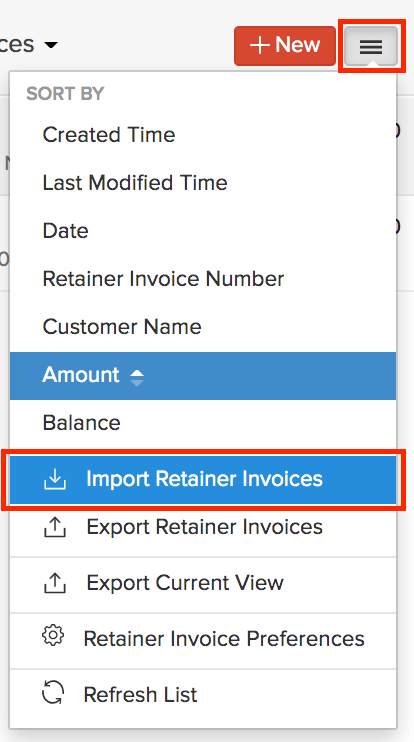
- ページ右上の[その他]アイコンをクリックします。
- [前受金請求書のインポート]を選択します。
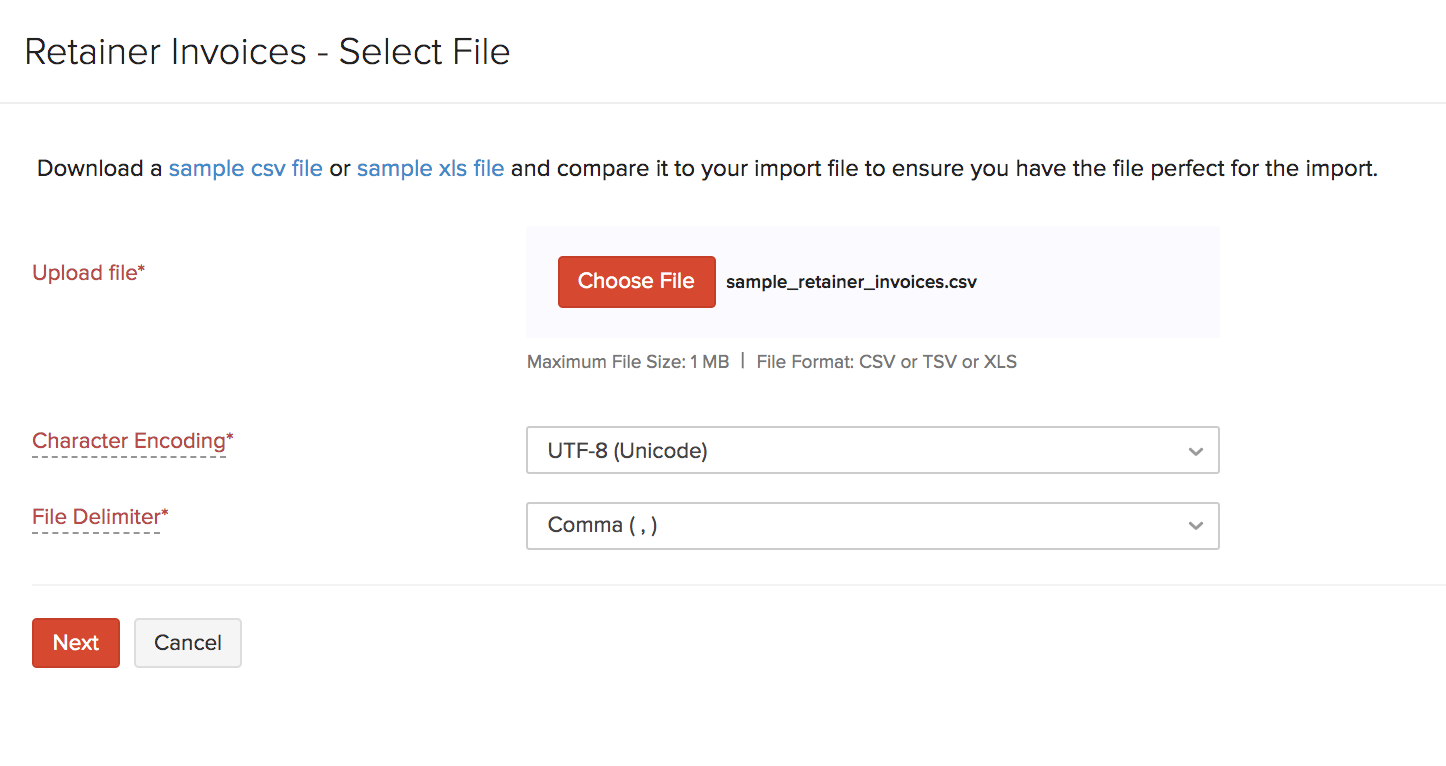
- [ファイルのアップロード]の横にある[ファイルを選択]ボタンをクリックします。参考用のCSVファイルは、[サンプルファイル]をクリックしてダウンロードできます。
ヒント:ファイルサイズは1MB以下である必要があります。
- ファイルの[文字コード]と[ファイルの区切り文字]を選択します。
ヒント:
- [文字コード]は、数値と文字を対応付けるために使用されます。標準では、8ビットを超える幅広い文字に対応するUnicode Transformation Format(UTF-8)エンコードが使用されます。
- [項目の区切り文字]は、行内の2つの値を区切るために使用されます。仕入先のクレジットをインポートする場合、標準のファイルの区切り文字はコンマ(,)です。
- [次へ]をクリックします。
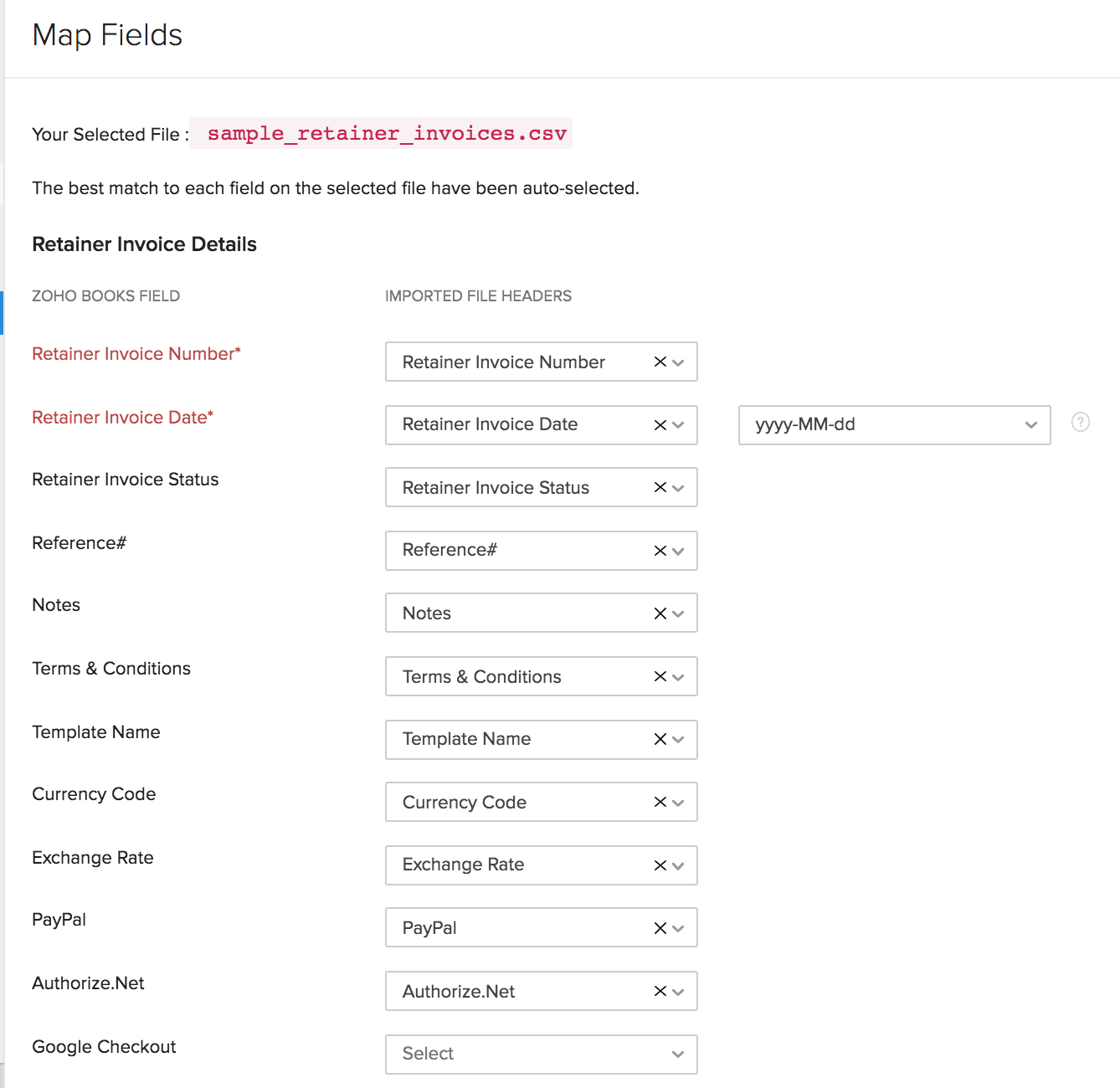
- [項目の関連付け]ページですべての項目が正しく関連付けられていることを確認します。
- 次回も同様のインポート形式を使用する場合は、[今後のインポートで使用するためにこれらの選択内容を保存する]のチェックボックスをオンにします。
- [次へ]をクリックします。
- プレビューページで、[インポート]をクリックします。
ヒント:Zoho Booksでは、インポートしたファイルのヘッダーが、Zoho Books内で最も近い項目に自動照合されます。各項目を手動で編集してヘッダーと照合し、これらの設定を保存できます。続行すると、関連付けられていない項目や照合できなかった項目がZoho Booksで表示されます。照合するヘッダーを持つ新しい項目を追加することで、これらを関連付けできます。