プロジェクトの機能
[プロジェクト]タブで実行できる機能をいくつか見てみましょう。
このページの内容
工数の記録
プロジェクトのタスクを作成すると、各タスクに費やした時間を記録できます。
- [プロジェクト]ページから、作成したプロジェクトを選択します。
- プロジェクトのダッシュボード上部にある[工数の記録]ボタンをクリックします。
工数は、他にも次の2つの方法で記録できます。
手動で記録
プロジェクトに費やした時間を手動で入力できます。手順は次のとおりです。
- [工数の記録]→[プロジェクト]に移動します。
- [プロジェクト]を選択します。
- ページ上部の[工数の記録]をクリックします。

- [日付]を入力し、関連付ける[プロジェクト]と[タスク]を選択します。
- [費やした時間]を入力します。
または
[代わりに期間を入力]設定をクリックして、開始時刻と終了時刻を選択します。

- このタスクを請求対象にしない場合は、[請求対象]チェックボックスをオフにします。また、[ユーザー]を選択します。
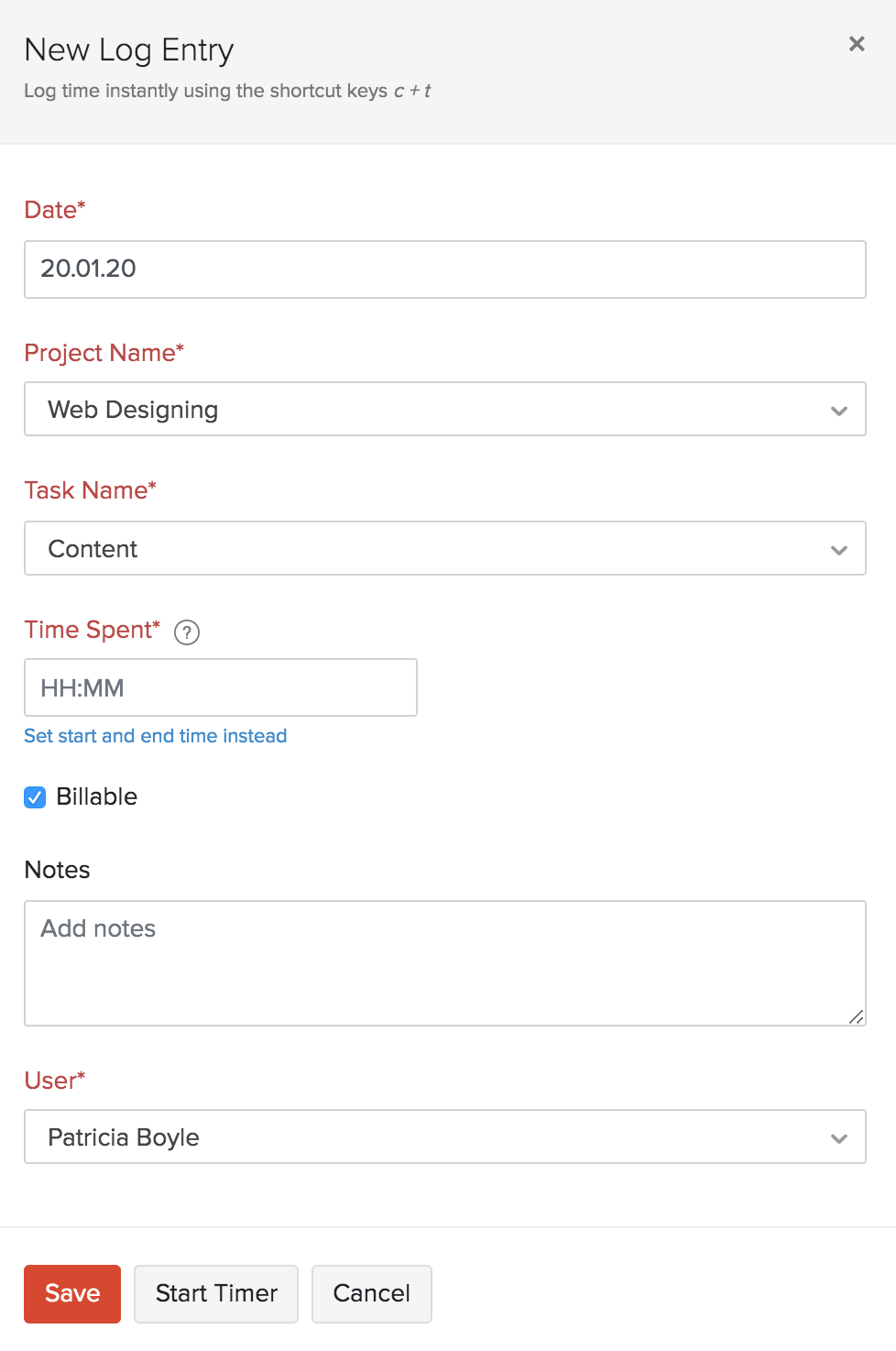
ヒント:ユーザーを選択する設定は、管理者にのみ表示されます。
- [保存]をクリックします。
タイマーの開始
タイマーを使用して、特定のプロジェクトの工数を記録できます。手順は次のとおりです。
- ページ右上の[開始]をクリックするか、キーボードショートカットCtrl/cmd + tを使用します。

- [メモ]を入力し、[タイマーを開始]をクリックします。
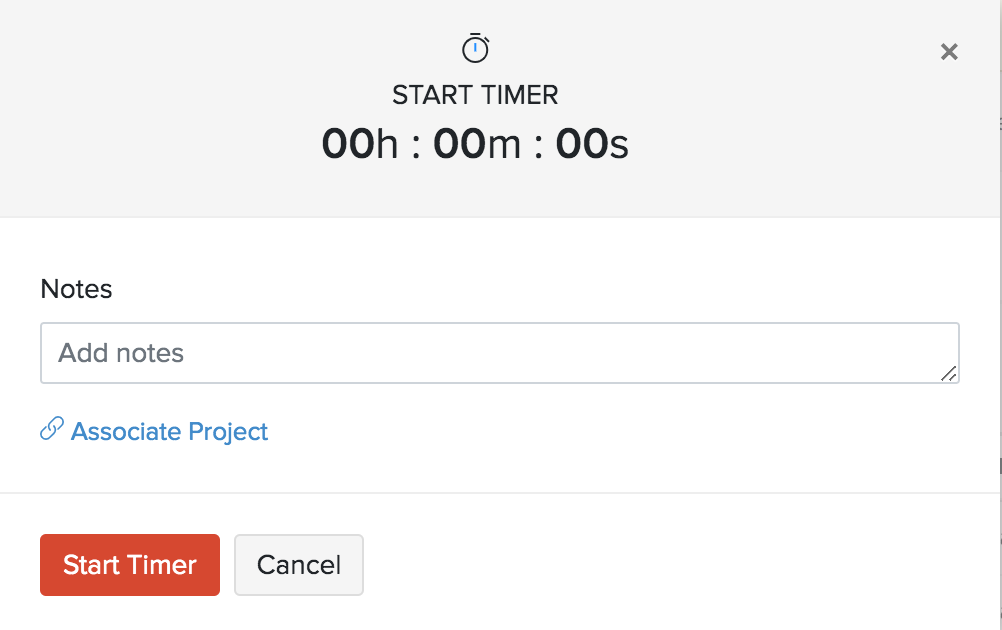
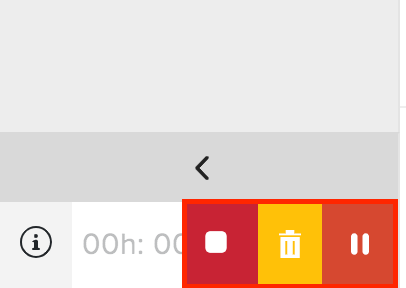
- 左サイドバーでタイマーが実行され、入力内容に対して[停止]、[一時停止]、または[破棄]を選択できます。
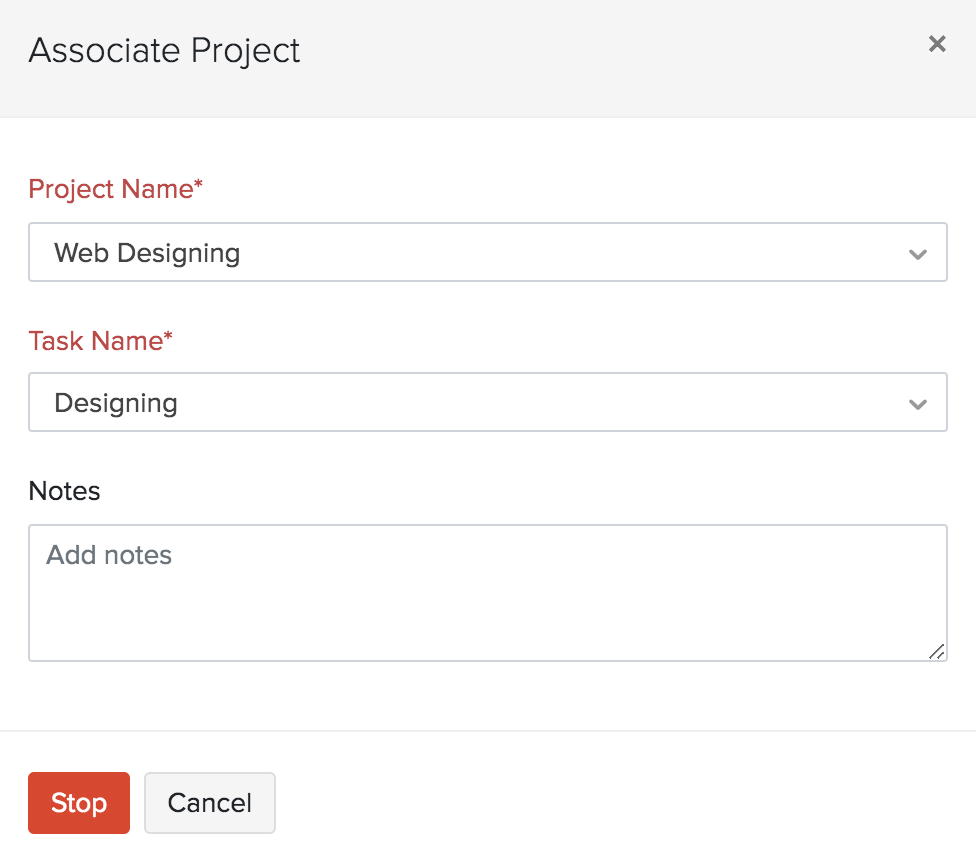
タイマーを停止すると、次のポップアップでプロジェクトの詳細を入力できます。
プロジェクトの費用と収益の追跡
プロジェクトベースの会社の会計を行う場合、プロジェクトの費用と収益を追跡し、適切に集計したいことがあります。Zoho Booksでは、プロジェクトを取引に関連付けることで、この処理を実行できます。プロジェクトを取引に関連付けると、[レポート]タブからプロジェクトの収益性のサマリーを確認できます。
プロジェクトの見積書の作成と送信
プロジェクトの作業を開始する前に、プロジェクト内容と価格の見積書を顧客に送信できます。顧客は見積書の承認、却下、またはコメントの追加ができます。見積書が確定した後、請求書に変換できます。プロジェクトの見積書を作成するには:
- [工数の記録]→[プロジェクト]に移動します。
- 見積書を作成するプロジェクトを選択します。
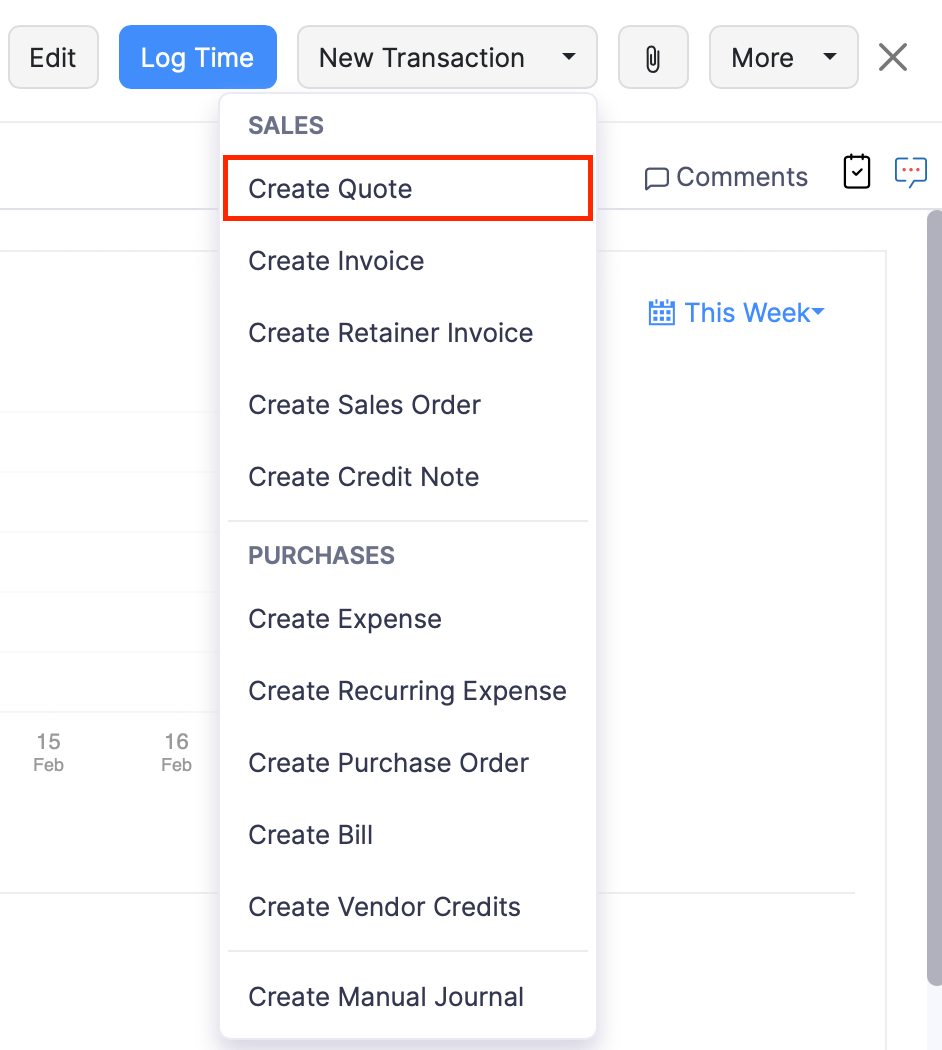
- ページ右上の[新しい取引]をクリックします。
- [見積書の作成]を選択します。
- 必要な詳細をすべて入力します。
- [保存]をクリックします。
[見積書]タブから見積書を作成し、プロジェクトを関連付けることもできます。手順は次のとおりです。
- [売上]→[見積書]に移動します。
- ページ右上の[+ 新規]をクリックします。
- 顧客の詳細、商品の詳細、その他の必須項目を入力します。
- [プロジェクト名]のドロップダウンをクリックし、見積書に関連付けるプロジェクトを選択します。
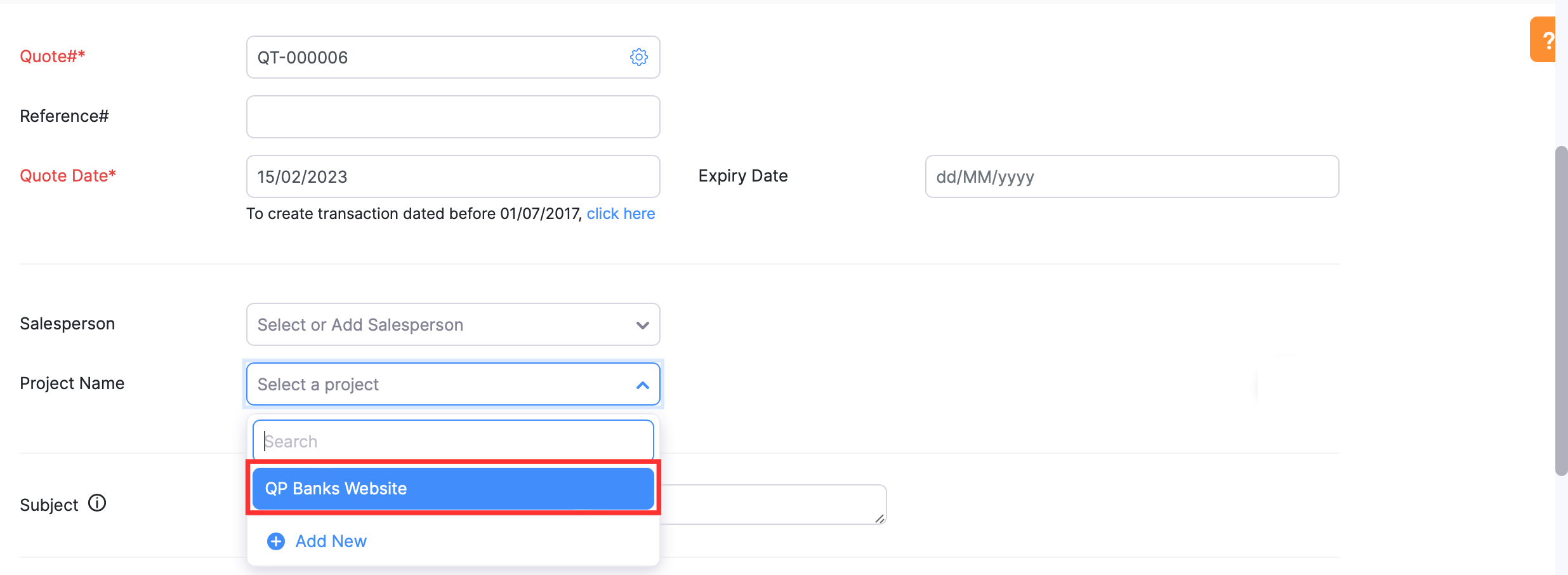
合計経費が作成され、プロジェクトの詳細は[工数表]タブで確認できます。
プロジェクトに関する顧客への請求書の作成
プロジェクトの一部または全部が完了した時点で、請求書を作成して顧客に送信できます。
ヒント:1件の請求書に複数のプロジェクトを関連付けることができます。
- [工数の記録]→[プロジェクト]に移動します。
- 請求書を発行するプロジェクトを選択します。
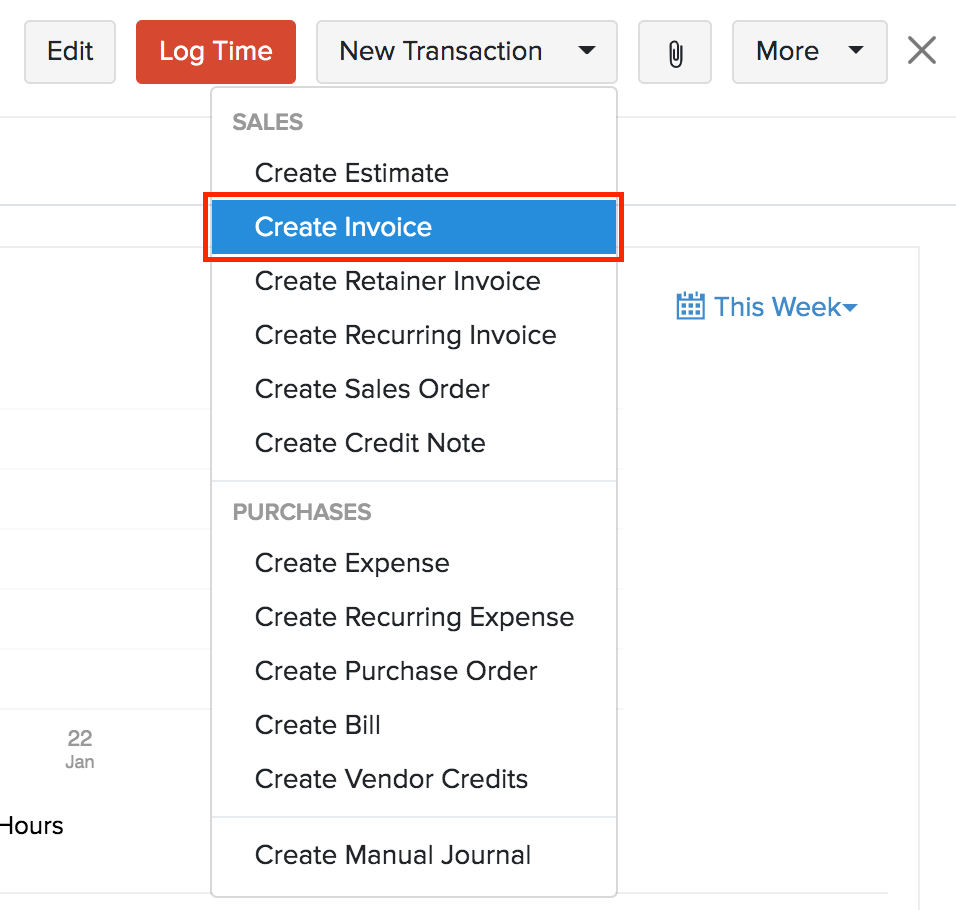
- ページ右上の[新しい取引]をクリックします。
- [請求書の作成]をクリックします。
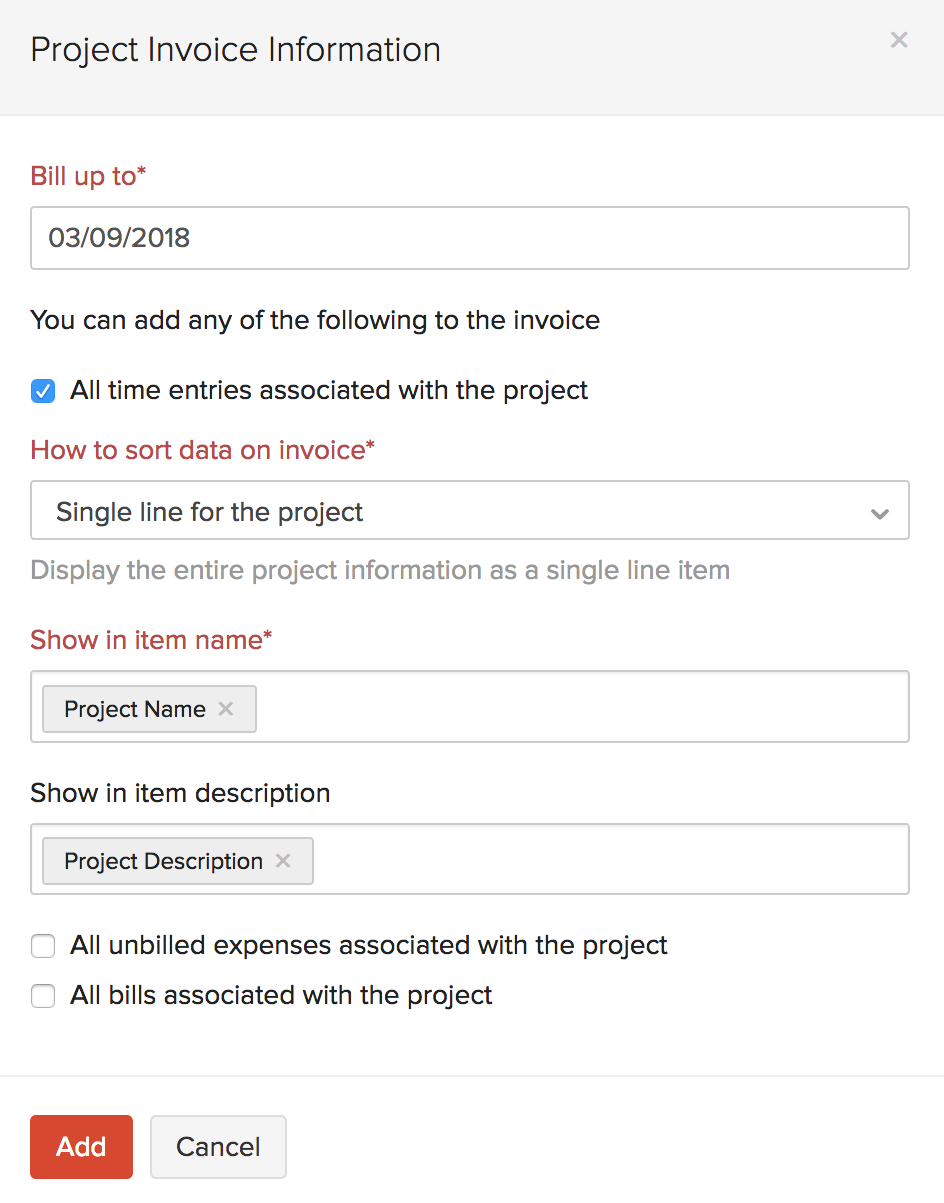
- [請求対象期間]項目に、顧客に請求する対象期間の終了日を入力します。
- [請求書上のデータの並べ替え方法]ドロップダウンから、請求書上のデータの並べ替え方法を選択します。
- [追加]をクリックします。
- 請求書に必要な変更を加えます。
- [保存して送信]をクリックします。
| 請求方法 | 利用可能な設定 |
|---|---|
| [プロジェクトの固定費用] | [プロジェクトの単一行]設定のみが表示されます。 |
| [タスク時間に基づく] | [ユーザー別にグループ化]設定は表示されません。 |
| [スタッフ時間に基づく] | [ユーザー別にグループ化]設定は表示されません。 |
| [プロジェクト時間に基づく] | すべての設定が表示されます。 |
同様に、受注書やクレジットノートなど、他の売上取引をプロジェクトに関連付けることもできます。
プロジェクト経費の記録
プロジェクトには一定の経費が発生します。ユーザーのためにコーヒーを購入することから、タスクに必要なツールを購入することまで、さまざまな経費が考えられます。プロジェクトの経費を記録するには:
- [工数の記録]→[プロジェクト]に移動します。
- 経費を記録するプロジェクトを選択します。
- ページ右上の[新しい取引]をクリックします。
- [経費の作成]をクリックします。
- 経費作成ページで必要な詳細を入力します。
- [保存]をクリックします。
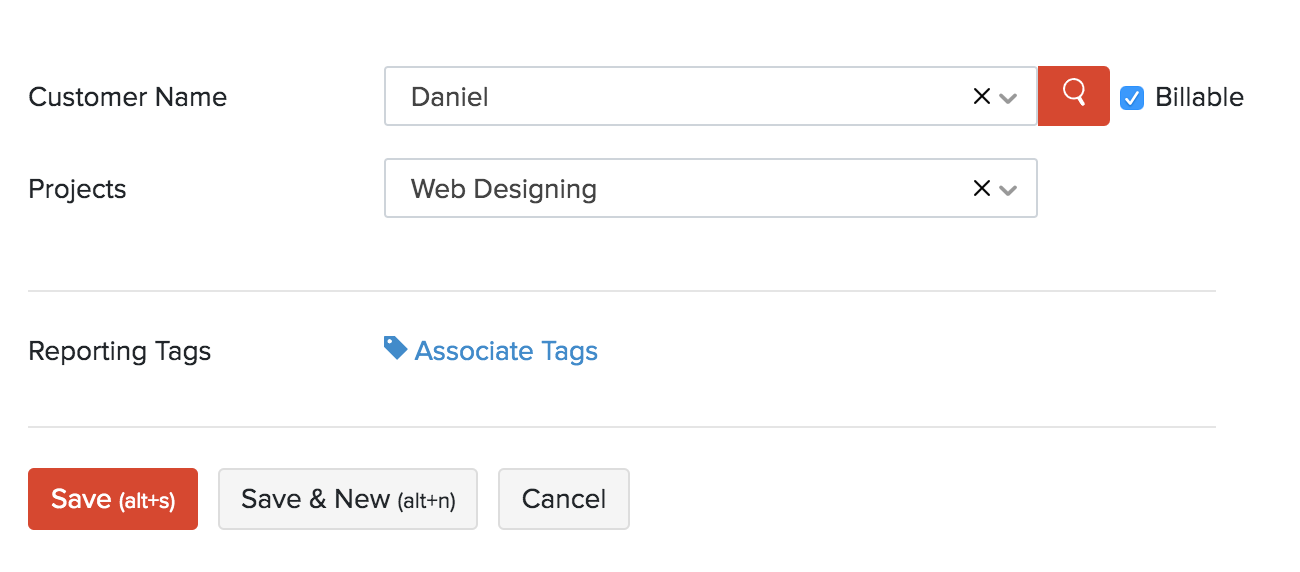
ヒント:[顧客]項目と[プロジェクト]項目は自動的に入力されます。
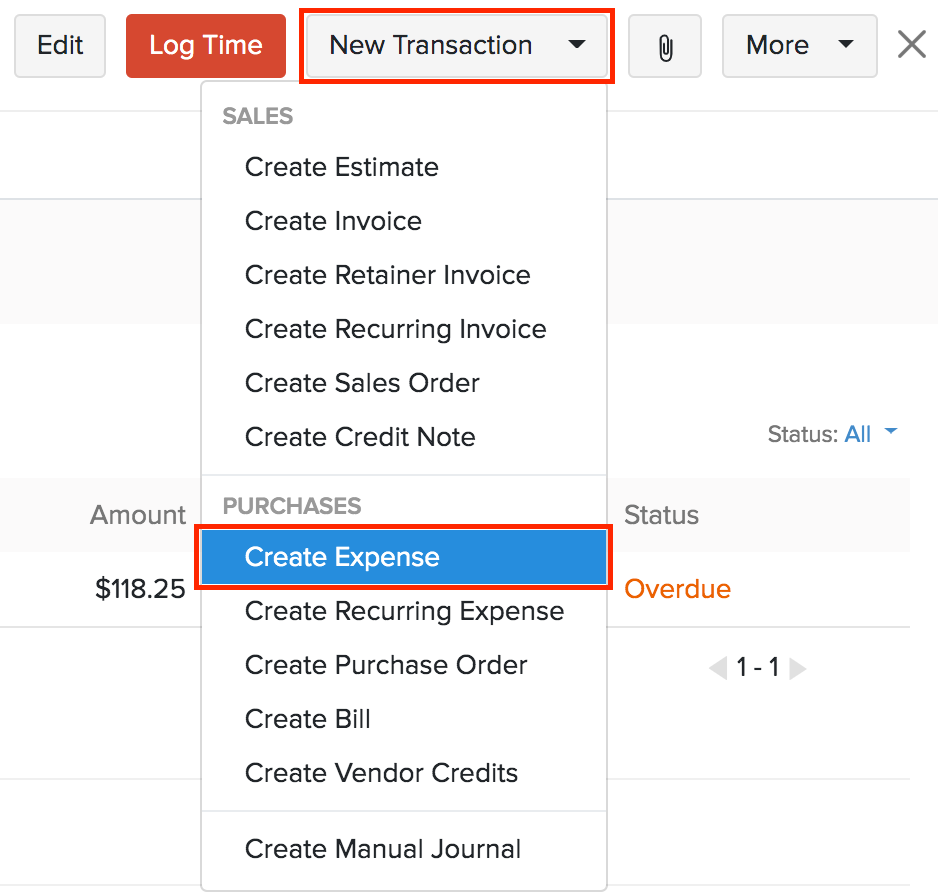
[経費]タブからプロジェクトの経費を作成することもできます。手順は次のとおりです。
- [購入]→[経費]に移動します。
- 右上の[+ 新規]ボタンをクリックします。
- 必要な詳細を入力します。
- ドロップダウンから[顧客名]を選択します。顧客名を選択すると、[プロジェクト]ドロップダウンが表示されます。
- この顧客にこの経費を請求する場合は、[請求対象]チェックボックスをオンにします。
- [保存]をクリックします。
プロジェクトの前受金請求書の作成
作業予定のプロジェクトに必要なリソースを準備するために、前払いを受け取る必要がある場合があります。プロジェクトの前受金請求書を作成し、前払いを受け取ります。後で、プロジェクトから作成する請求書と相殺できます。
プロジェクトの前払いを記録するには:
- [工数の記録]→[プロジェクト]に移動します。
- 前受金請求書を作成するプロジェクトを選択します。
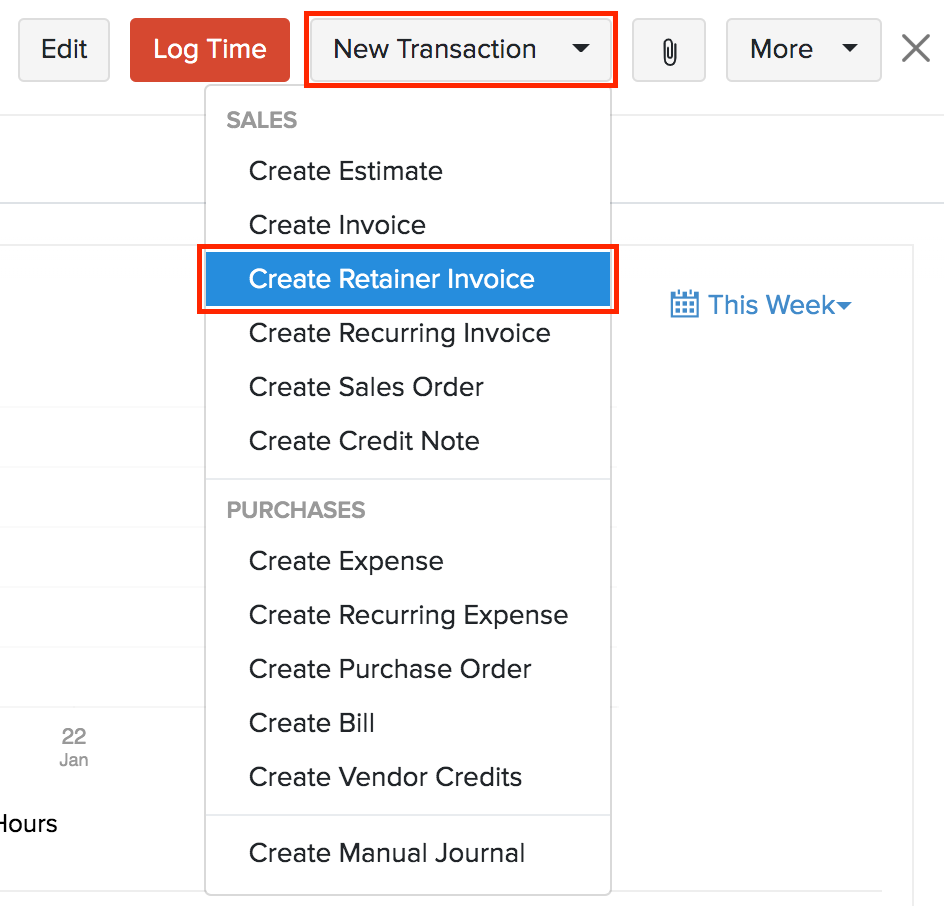
- ページ右上の[新しい取引]をクリックします。
- [前受金請求書の作成]をクリックします。
- 次のページで必要な詳細を入力します。
- [保存]または[保存して送信]をクリックします。
[前受金請求書]タブから前払いを記録することもできます。手順は次のとおりです。
- [売上]→[前受金請求書]に移動します。
- 新しい取引を作成するか、既存の取引を編集します。
- [プロジェクト名]ドロップダウンからプロジェクトを選択します。
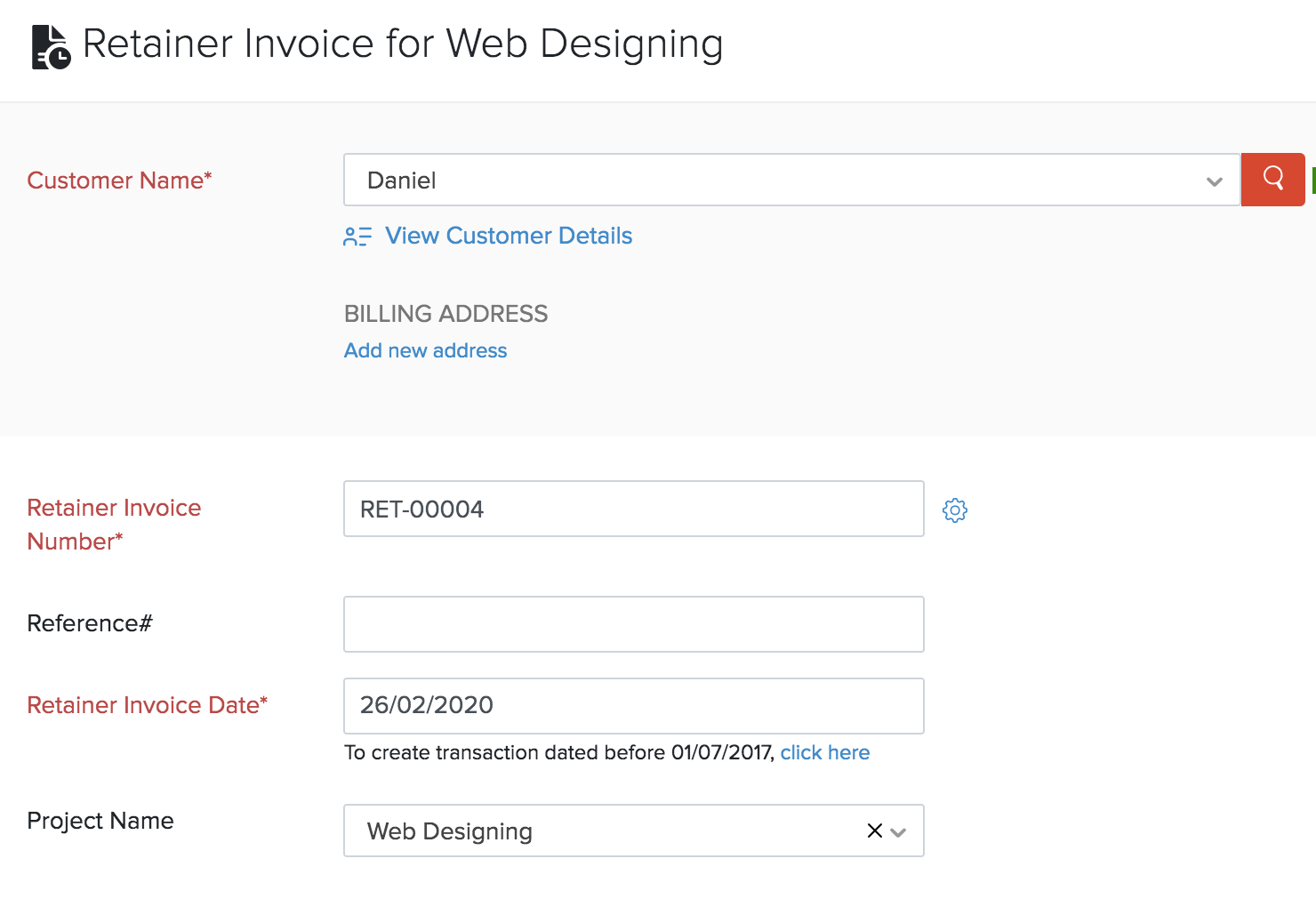
- その他の必要な詳細を入力します。
- [保存]をクリックします。
ヒント:すべての売上取引は、[売上]タブ内の各モジュール名の下で確認できます。
前受金請求書が支払い済みステータスになると、請求書に適用できるようになります。手順は次のとおりです。
- [工数の記録]→[プロジェクト]に移動します。
- 前受金請求書を作成し、支払いを記録したプロジェクトを選択します。
- [新しい取引]ドロップダウンに移動し、[請求書の作成]をクリックします。
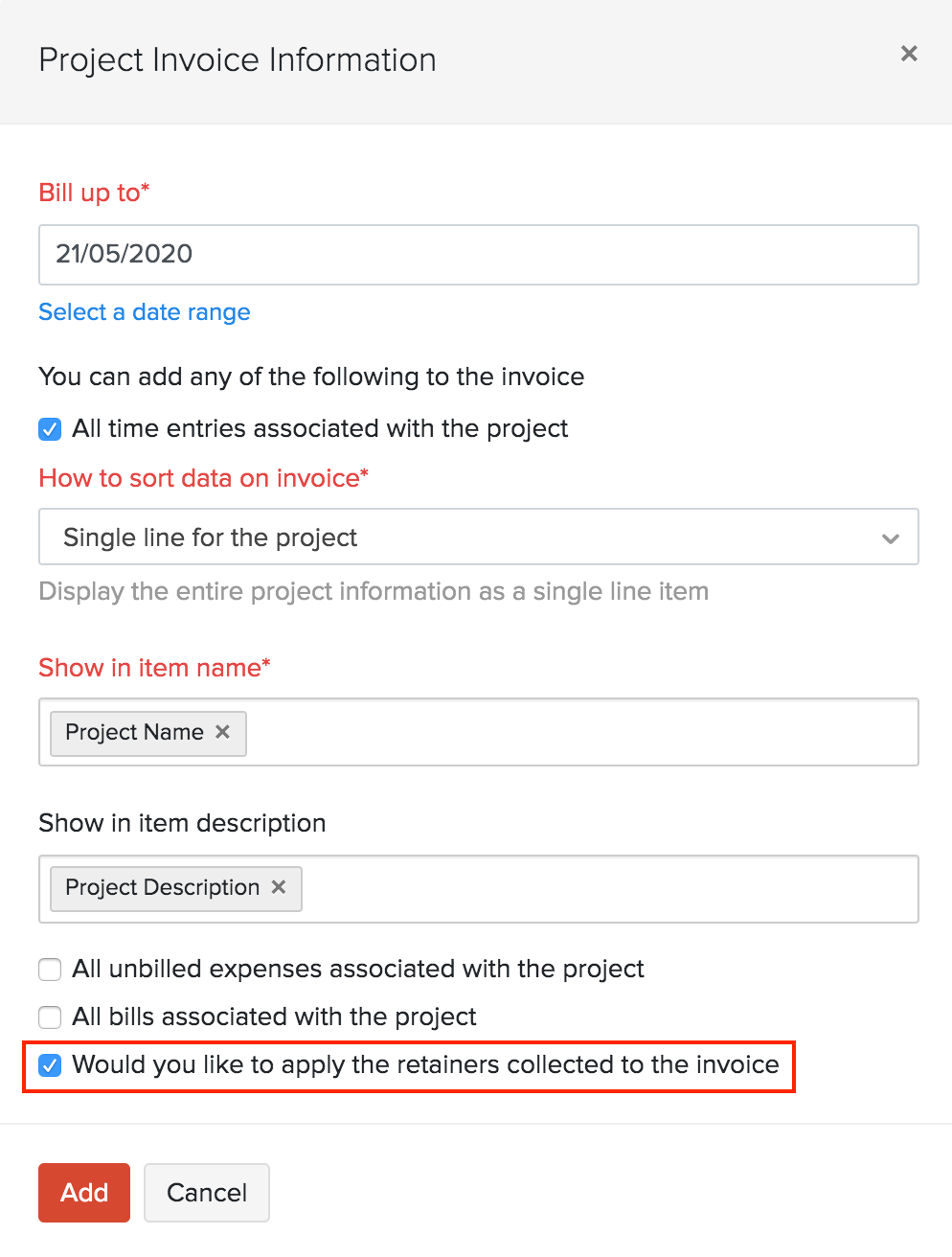
- プロジェクト請求書情報ページで、[受領済みの前受金を請求書に適用しますか]チェックボックスをオンにします。
- [追加]をクリックすると、請求書作成ページに移動します
- 必要な請求書の詳細を入力し、[保存して送信]をクリックします。
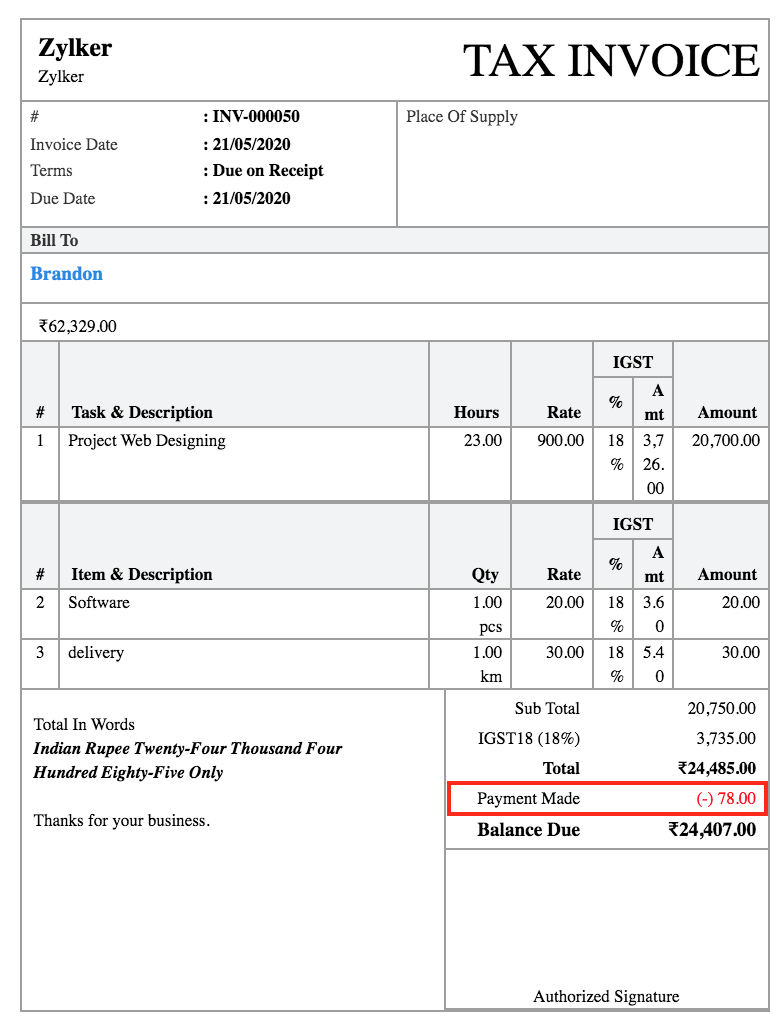
前受金額が請求書から差し引かれます。その後、合計セクションで確認できます。
プロジェクトに関する仕入先からの受取請求書の処理
顧客のプロジェクトに取り組む際、ソフトウェアやツールの購入など、さまざまな受取請求書が発生する場合があります。これらの受取請求書に顧客とプロジェクトを関連付け、請求対象として設定できます。手順は次のとおりです。
- [購入]→[受取請求書]に移動します。
- 新しい受取請求書を作成するか、既存の受取請求書を編集します。
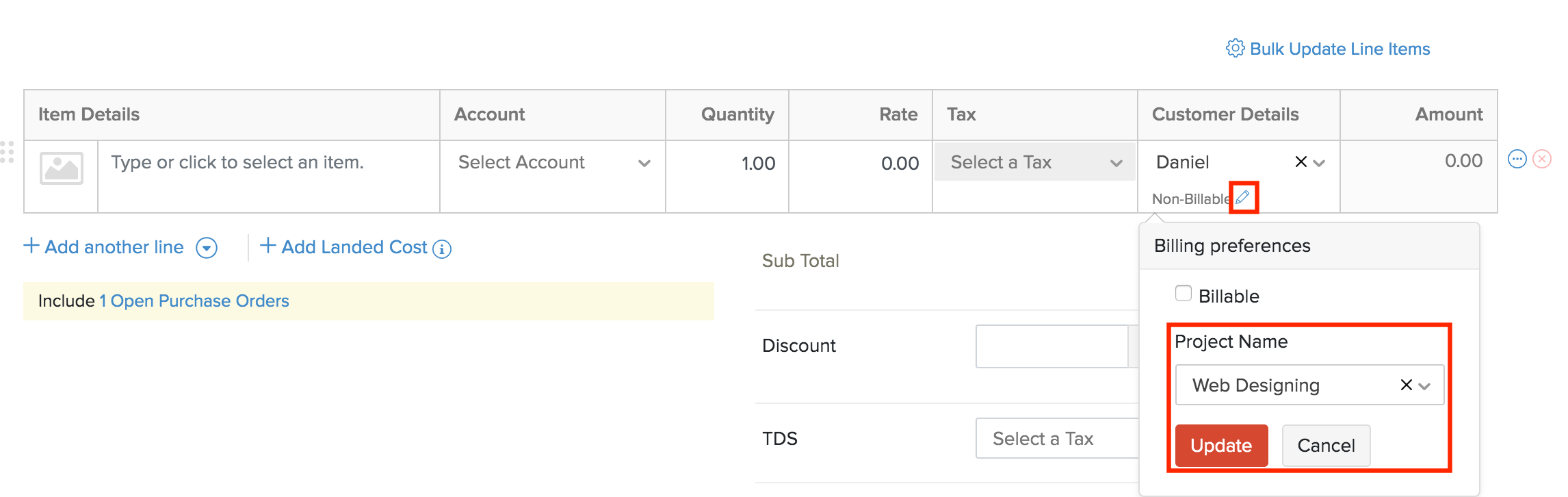
- [商品の詳細]セクションで、[顧客の詳細]ドロップダウンから[顧客]を選択します。
- この商品を請求する場合は、[請求対象外]の横にある[編集]アイコンをクリックし、[請求対象]チェックボックスをオンにします。
- ドロップダウンからプロジェクト名を選択します。
- [更新]をクリックします。
同様に、発注書や仕入先のクレジットなど、他の購入取引をプロジェクトに関連付けることもできます。これを行うには:
- 明細項目の横にある[その他]アイコンをクリックします。
- ドロップダウンから[プロジェクト]を選択します。
- [保存]をクリックします。
手動仕訳
このプロジェクトに関連付けられているその他の取引を手動で追跡するために、仕訳入力を作成できます。手順は次のとおりです。
- [工数の記録]→[プロジェクト]に移動します。
- 仕訳入力を作成するプロジェクトを選択します
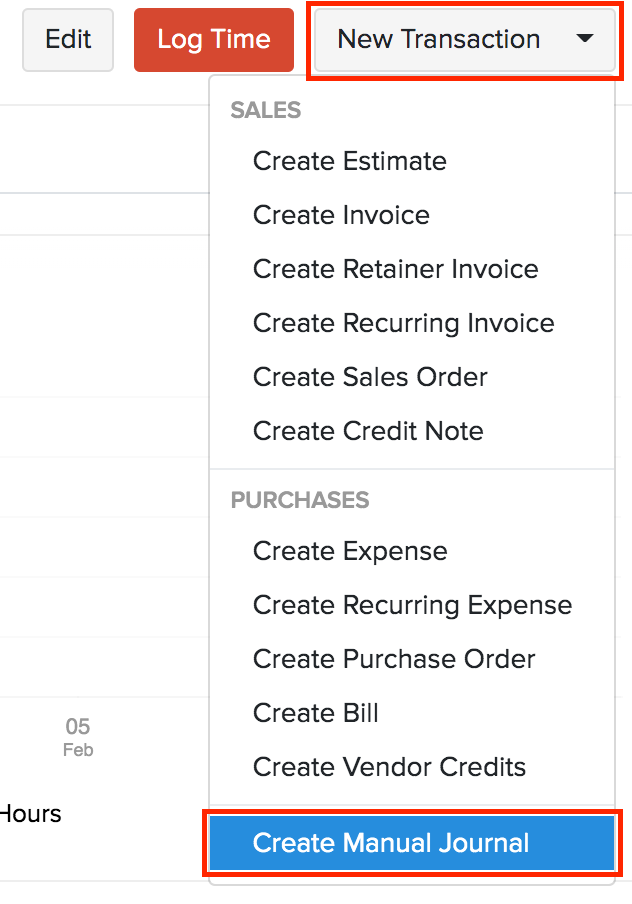
- ページ右上の[その他の取引]ボタンをクリックします。
- ドロップダウンから[手動仕訳の作成]を選択します。
- 必要な詳細を入力します。
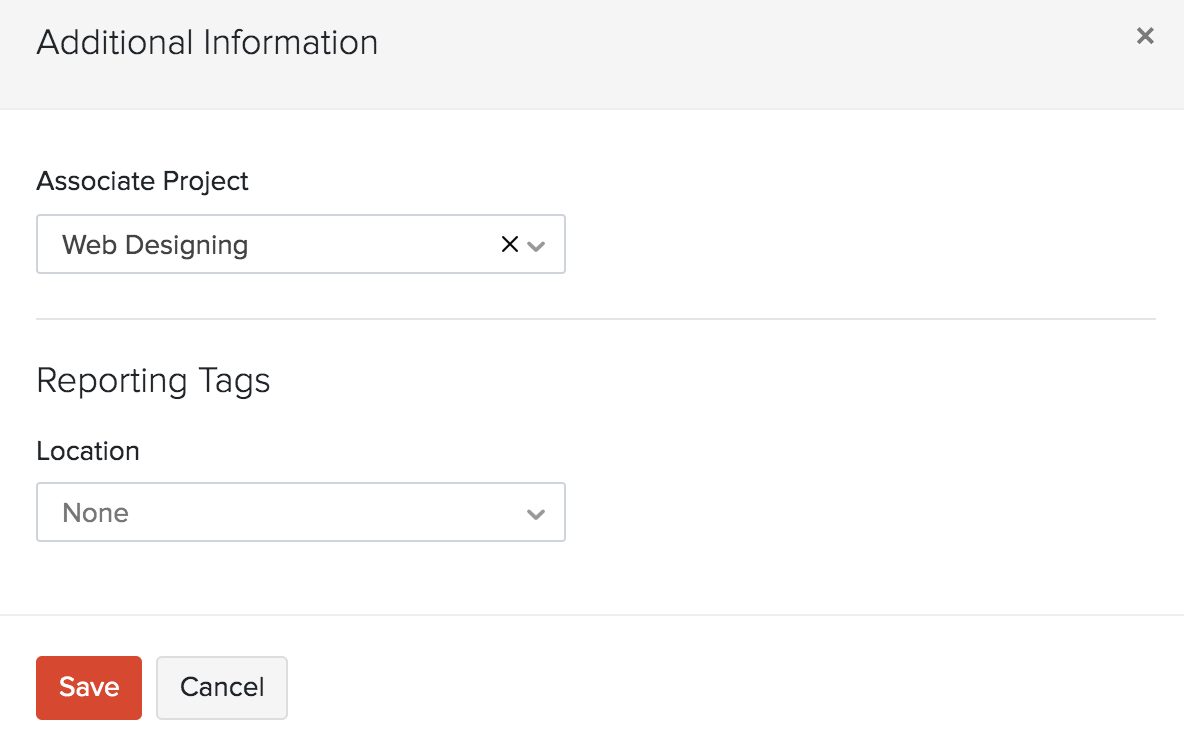
- 行の横にある[その他]アイコンをクリックすると、各入力にプロジェクトを関連付けることができます。

- [プロジェクトの関連付け]ドロップダウンからプロジェクトを選択します。
- [保存]をクリックします。
- [保存して公開]をクリックします。
明細項目の一括更新
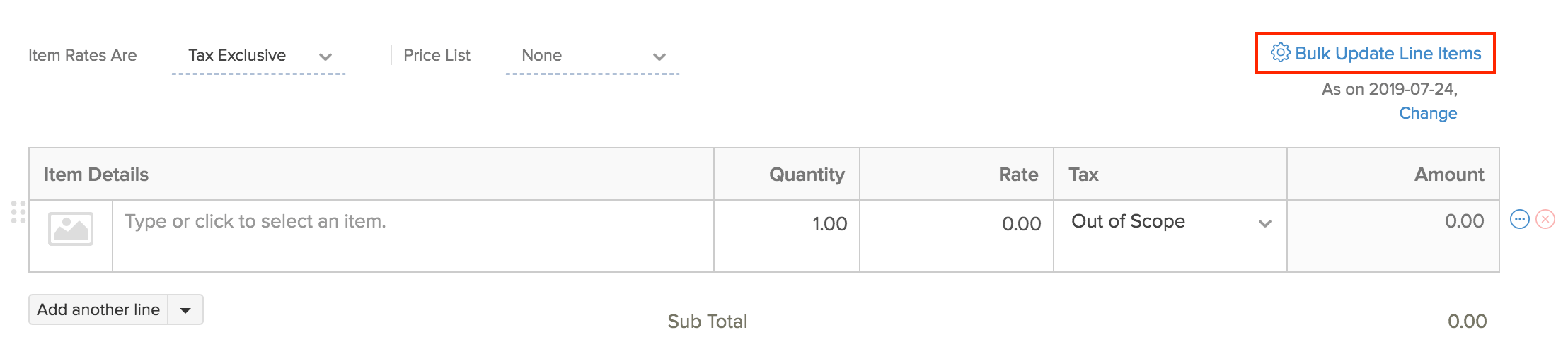
請求書の明細項目にプロジェクトを一括で関連付けることができます。複数の商品を選択し、ワンクリックで簡単にプロジェクトを関連付けられます。プロジェクトを一括更新するには:
- [売上]→[請求書]に移動します。
- ページ右上の[+ 新規]をクリックします。
- その他の必要な詳細を入力します。
- 右側の[商品の詳細]テーブルの上にある[明細項目の一括更新]設定をクリックします。
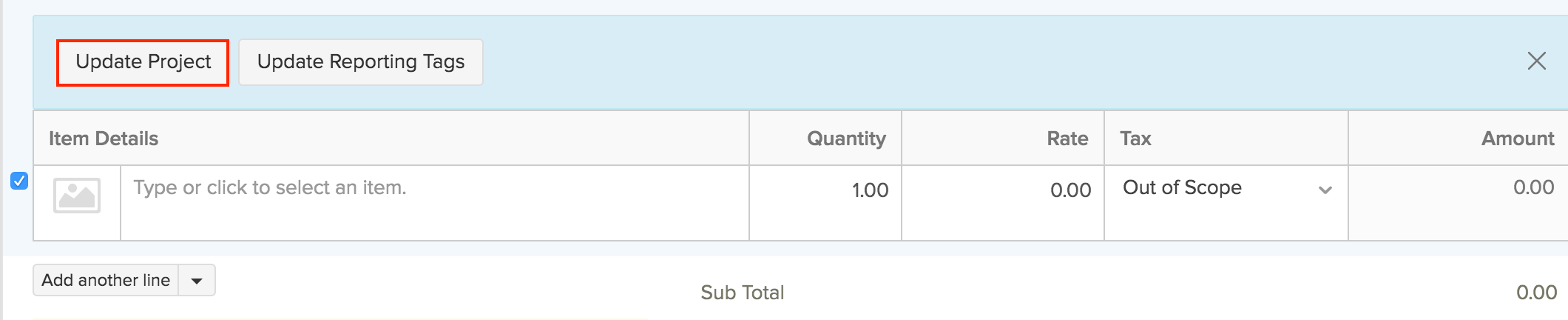
- [プロジェクトの更新]をクリックします。
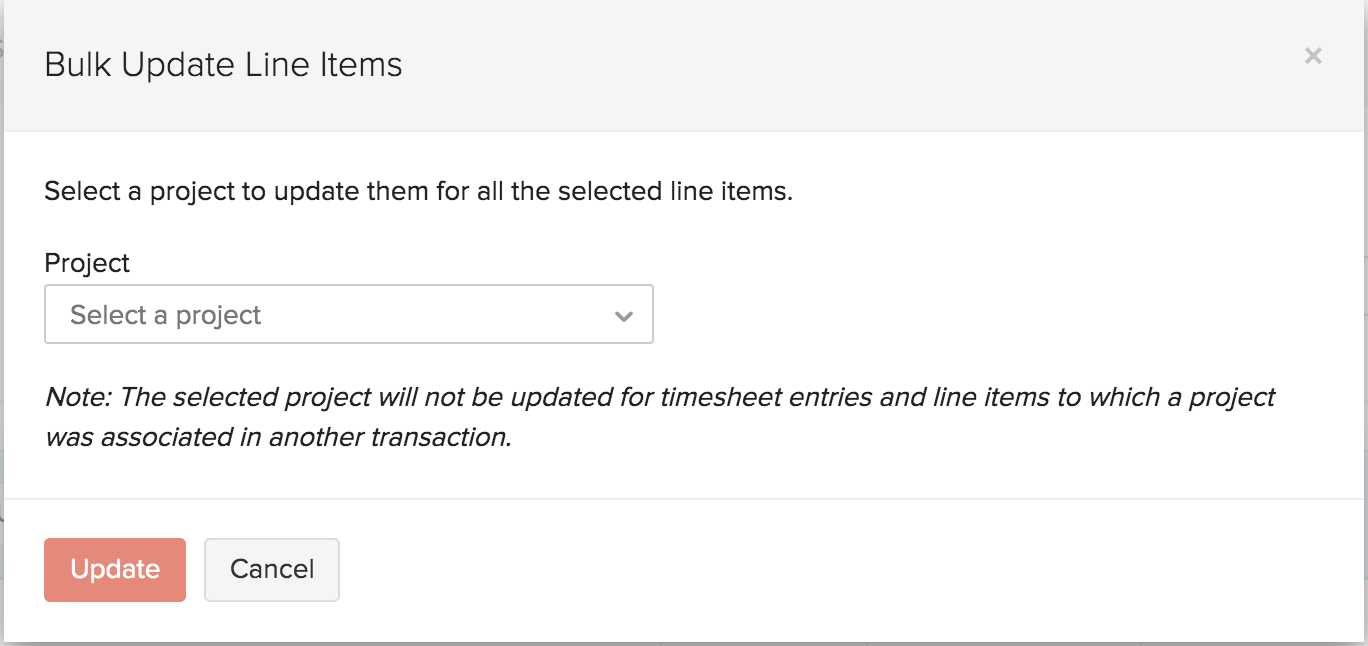
- [プロジェクト]ドロップダウンから、更新するプロジェクトを選択します。
- [更新]をクリックします。
取引の追跡
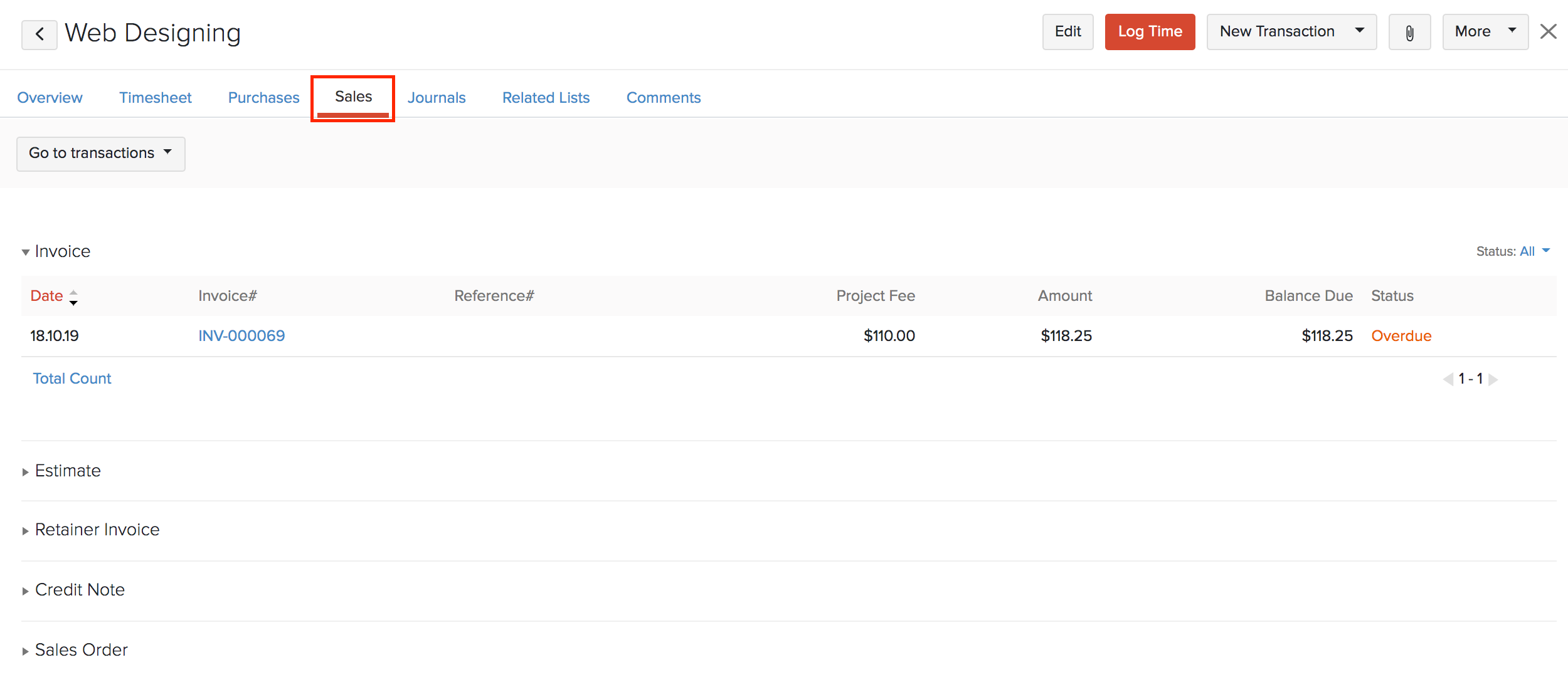
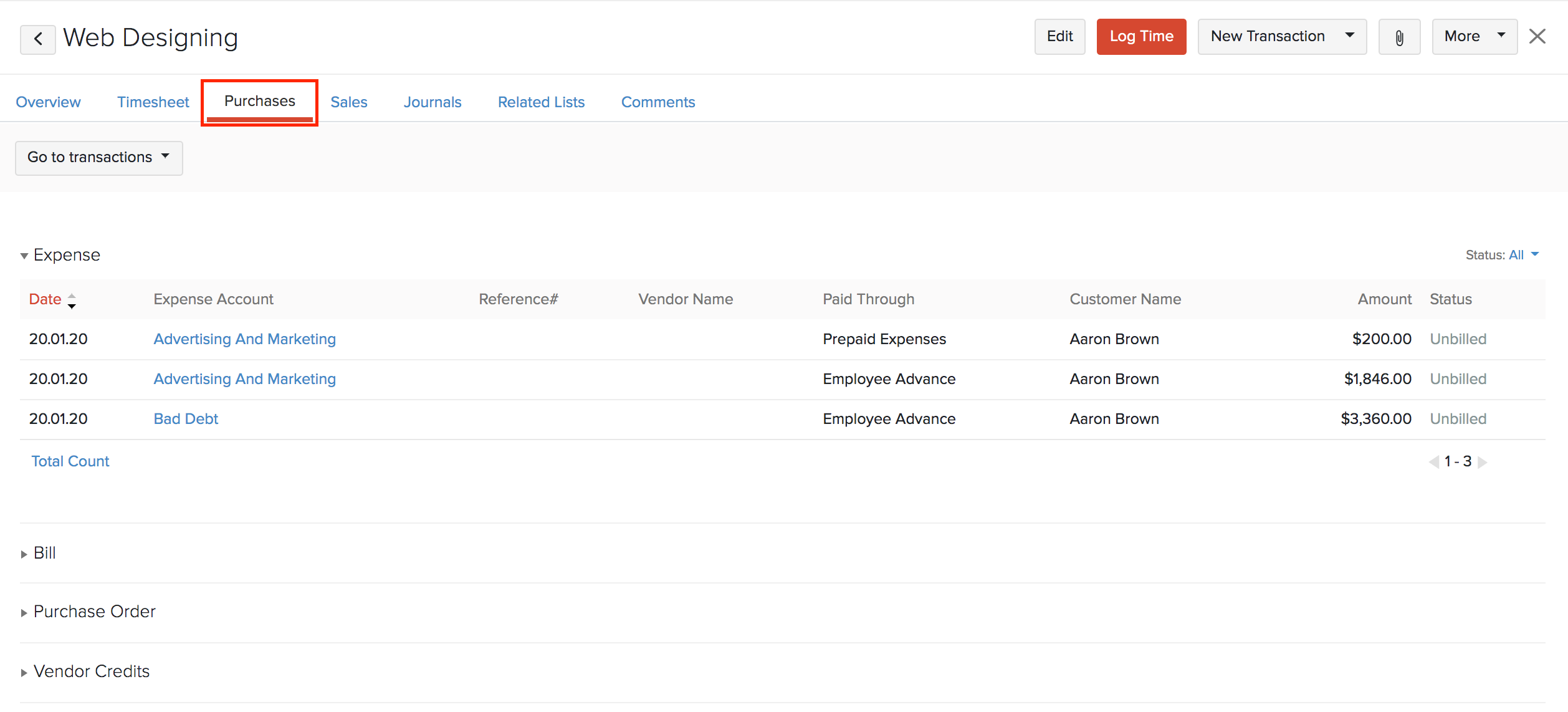
プロジェクトに記録した取引は、[プロジェクト]タブで追跡できます。手順は次のとおりです。
- [工数の記録]→[プロジェクト]に移動します。
- 取引を確認するプロジェクトを選択します。
- すべての売上取引は[売上]タブで、すべての購入取引は[購入]タブで確認できます。
プロジェクトレポート(プロジェクトの収益性)
レポートをカスタマイズし、さまざまな取引に関連付けられているプロジェクトに基づいてフィルターできます。プロジェクト全体の収益性は損益計算書レポートで確認でき、取引に基づくプロジェクトの詳細は取引別のレポートで確認できます。
損益計算書レポート
プロジェクトの収益性は、損益計算書レポートでカスタマイズして確認できます。レポートを調整し、特定のプロジェクトに基づいて表示できます。これを行うには:
- 左サイドバーの[レポート]タブに移動します。
- [ビジネス概要]セクションで、[損益計算書]を選択します。
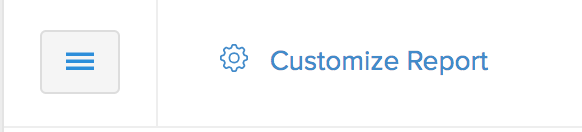
- ページ左上の[レポートのカスタマイズ]をクリックします。
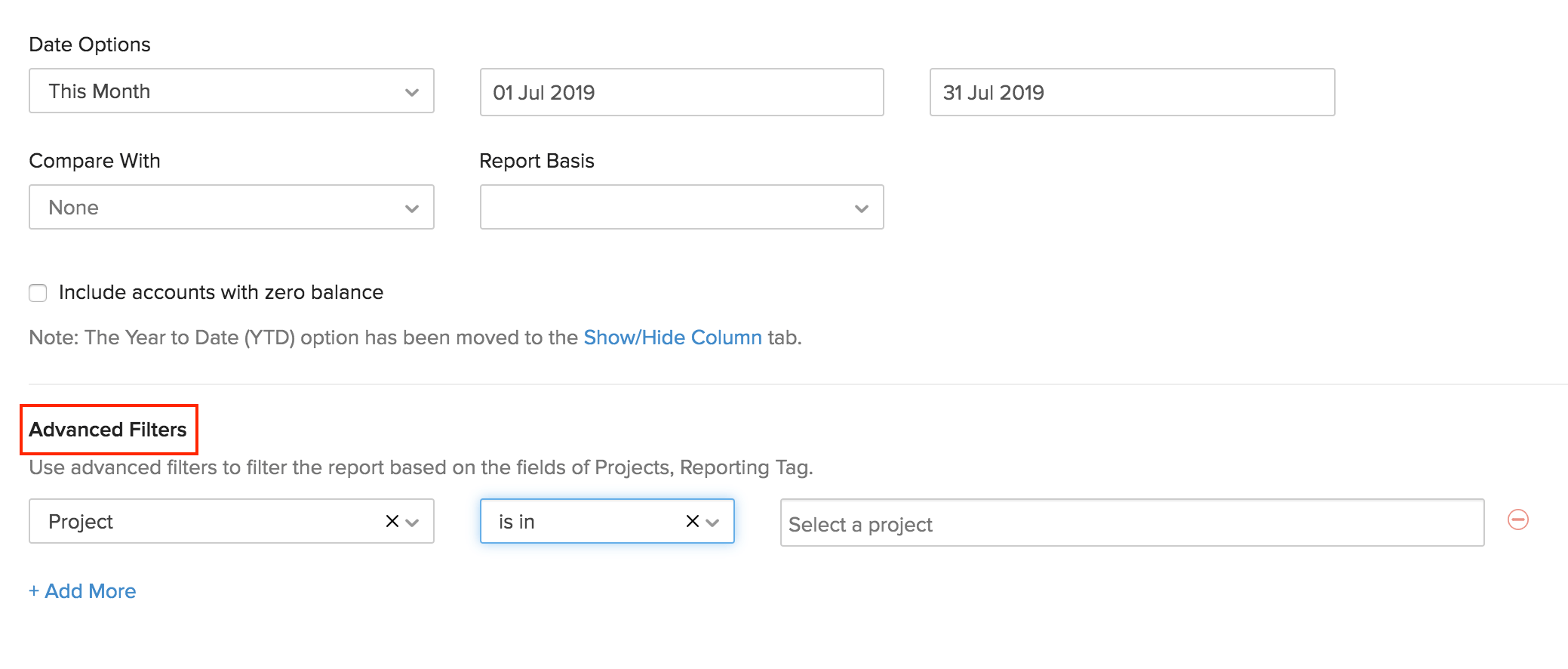
- [詳細フィルター]ドロップダウンから[プロジェクト]を選択し、隣のドロップダウンからプロジェクト名を選択します。
- [レポートを表示する]をクリックします。
ヒント:プロジェクトの概要ページで収益性サマリーをクリックすると、プロジェクトの収益性をグラフ形式で確認できます。このページでグラフの下にある収益性レポートをクリックすると、該当するプロジェクトの損益計算書レポートに直接移動できます。
その他のレポート
プロジェクトに対して作成された取引のレポートを表示できます。これらのレポートには、次のものがあります。
- 発注書の詳細レポート
- 請求書の詳細レポート
- 見積書の詳細レポート
- 受注書の詳細レポート
- 受取請求書の詳細レポート
- 経費の詳細レポート
- デビットノートの詳細レポート
たとえば、受取請求書に関連付けられているプロジェクトを表示するには、次の手順を実行します。
- 左サイドバーの[レポート]モジュールに移動します。
- [支払い]セクションで、[受取請求書の詳細]を選択します。
- ページ左上の[レポートのカスタマイズ]をクリックします。
- [詳細フィルター]のドロップダウンから[プロジェクト]を選択し、隣のドロップダウンからプロジェクト名を選択します。
- [レポートを表示する]をクリックします。
スタッフ別のプロジェクト費用の追跡
1つのプロジェクトに複数のユーザーが関わることがあります。各ユーザーはプロジェクトで一定の作業時間を費やし、ユーザーごとに1時間あたりの費用が異なる場合があります。
例:たとえば、BrandonとMilesの2人のユーザーがプロジェクトに取り組んでいるとします。Brandonの費用は1時間あたり$10、Milesは1時間あたり$12です。両者がそれぞれ4時間作業した場合、Brandonの費用は$40(104)、Milesの費用は$48(124)になります。Zoho Booksの費用の追跡機能を使用すると、ユーザーに費用を割り当て、そのユーザーの工数ログを記録し、レポートで発生した費用を追跡できます。
費用の追跡の有効化
プロジェクトを作成する前に、[費用の追跡]オプションを有効にする必要があります。
メモ:費用の追跡を有効にできるのは、組織の管理者のみです。
有効にするには、次の手順を実行します。
- ページ右上の[設定]に移動します。
- [設定]で[工数表]を選択します。
- 下にスクロールし、[工数の記録]で[工数表]を選択します。
- [工数の費用を追跡する]オプションにチェックを入れます。
- [保存]をクリックします。

スタッフへの費用の割り当て
各ユーザーに対して、1時間あたりの費用をあらかじめ設定できます。費用を入力するには、次の手順を実行します。
- ページ右上の[設定]に移動します。
- [ユーザーと役割]で[ユーザー]を選択します。
- ページ右上の[ユーザーを招待]をクリックします。
- 詳細を入力し、[1時間あたりの費用]項目に事前に設定した費用を入力します。
- [送信]をクリックします。
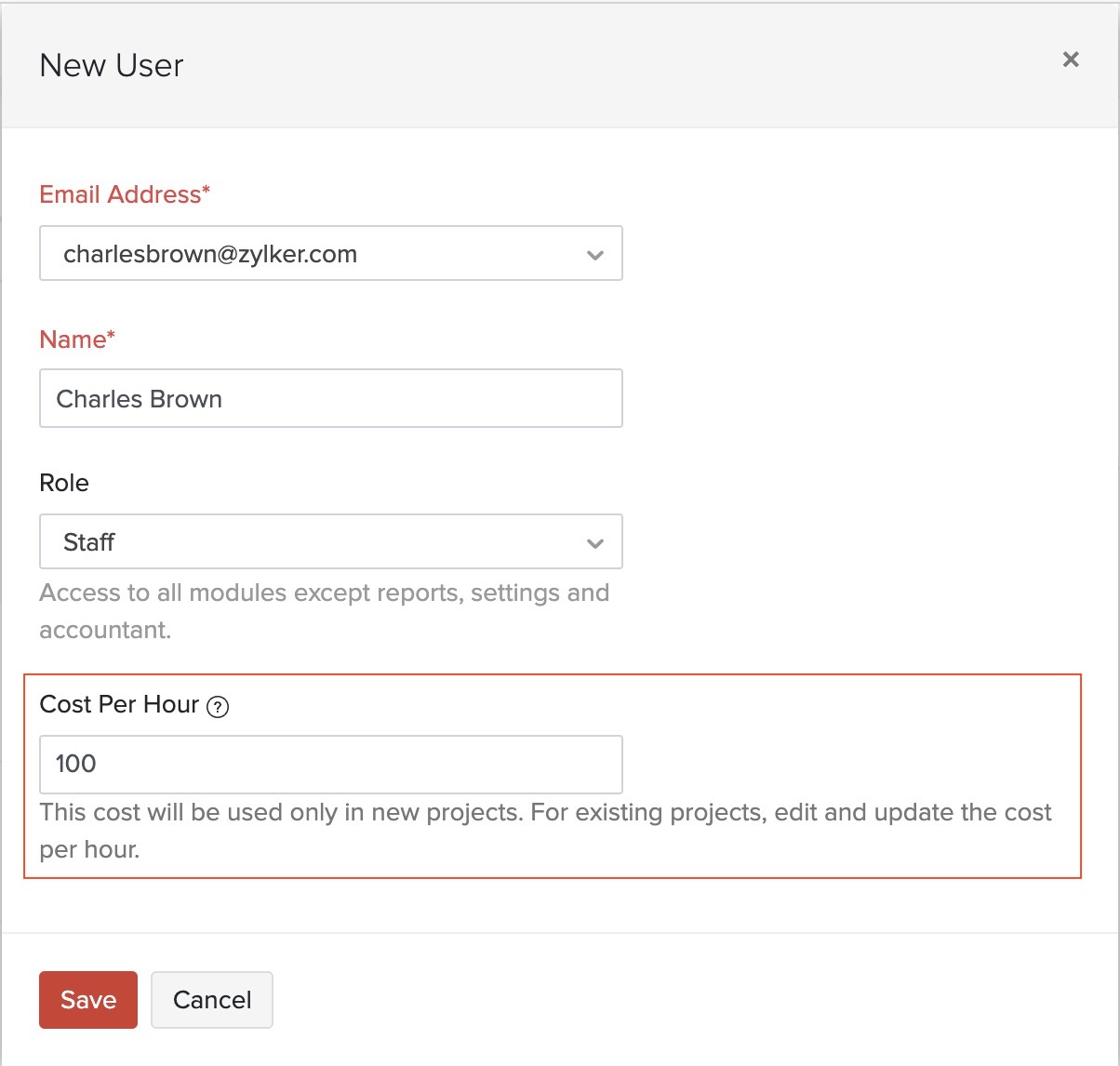
既存のユーザーの費用を編集するには、次の手順を実行します。
- ページ右上の[設定]に移動します。
- [ユーザーと役割]で[ユーザー]を選択します。
- ユーザーの横にある[歯車]アイコンをクリックします。
- 上部の[編集]をクリックします。
- そのユーザーの[1時間あたりの費用]を入力します。
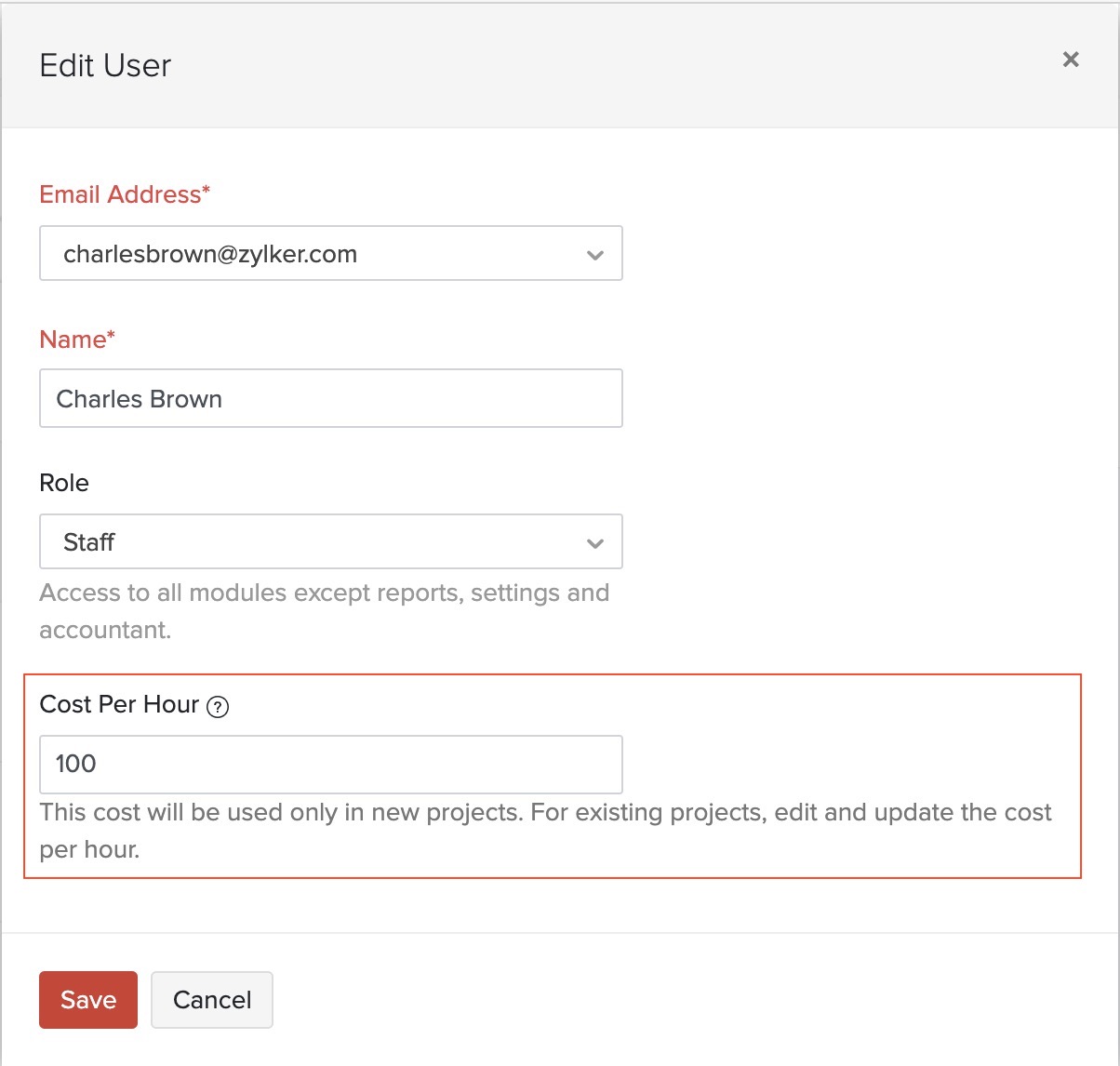
新しいプロジェクトでは、[ユーザーと役割]セクションでユーザーに指定された金額に基づいて、[1時間あたりの費用]があらかじめ入力されます。スタッフの1時間あたりの費用を更新しても、既存のプロジェクトや工数には影響しません。
一方、プロジェクト作成前にユーザーの[1時間あたりの費用]を更新し忘れた場合、管理者はプロジェクトを編集して**[適用開始日]**を指定できます。選択した日付以降にそのプロジェクトに対して作成されたすべての工数は、新しい費用で更新されます。
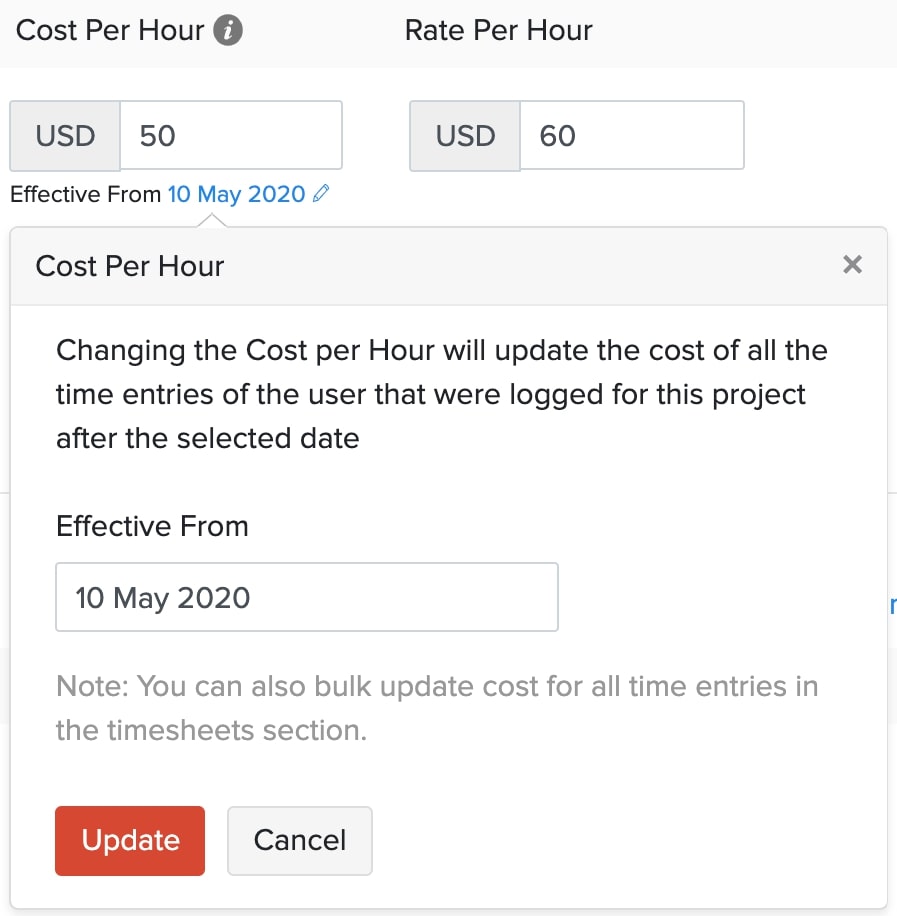
工数の記録時の1時間あたりの費用の編集
工数を記録する際、管理者は[編集]アイコンをクリックして、合計費用または1時間あたりの費用を編集できます。
編集するには、次の手順を実行します。
- [編集]アイコン([合計費用]の横)をクリックし、ポップアップで[編集]アイコン([1時間あたりの費用]の横)をクリックします。
- 新しい1時間あたりの費用を入力します。
- [更新]をクリックすると、変更内容が[合計費用]セクションに反映されます。
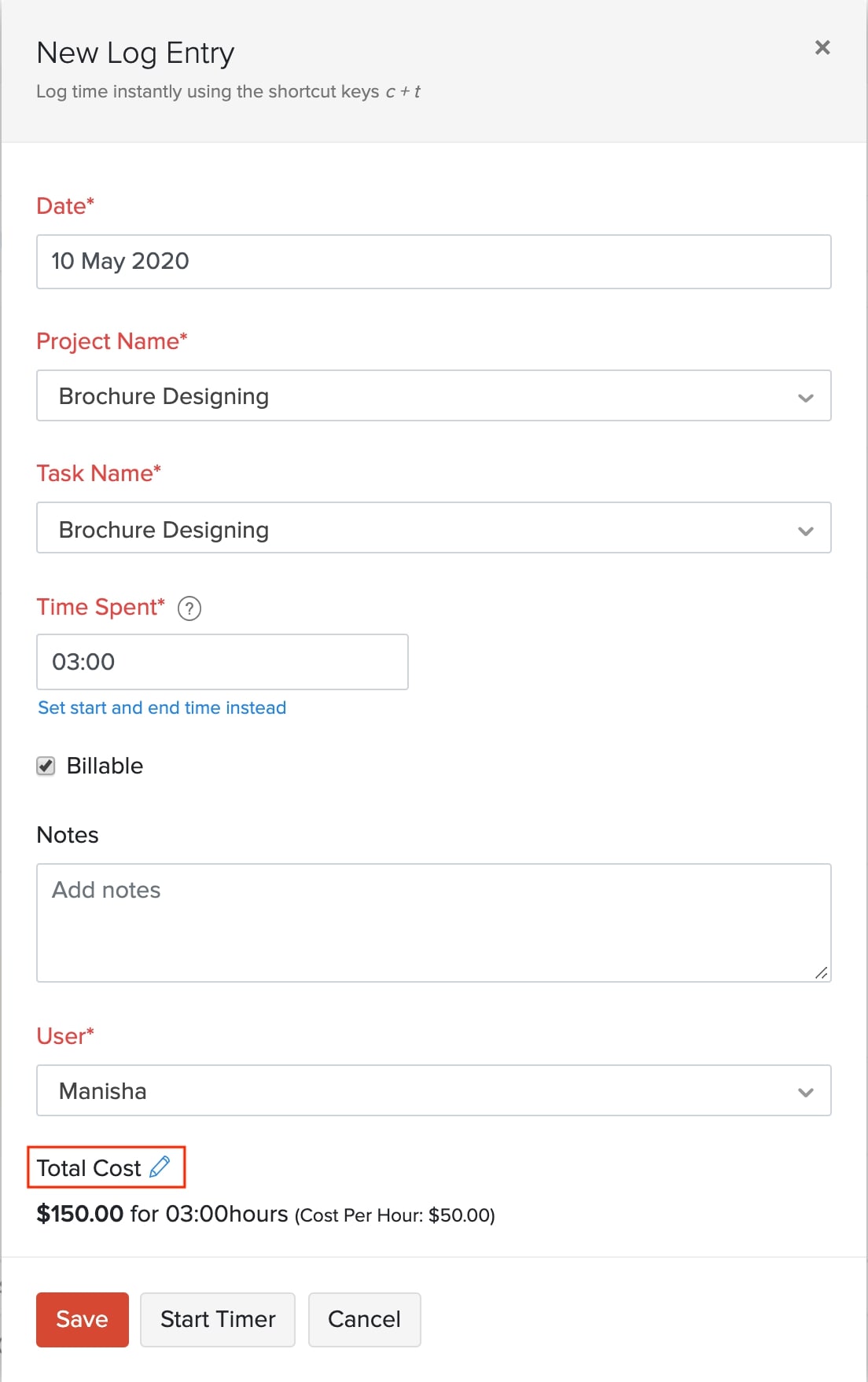
次に、新しいログの入力で[保存]をクリックします。
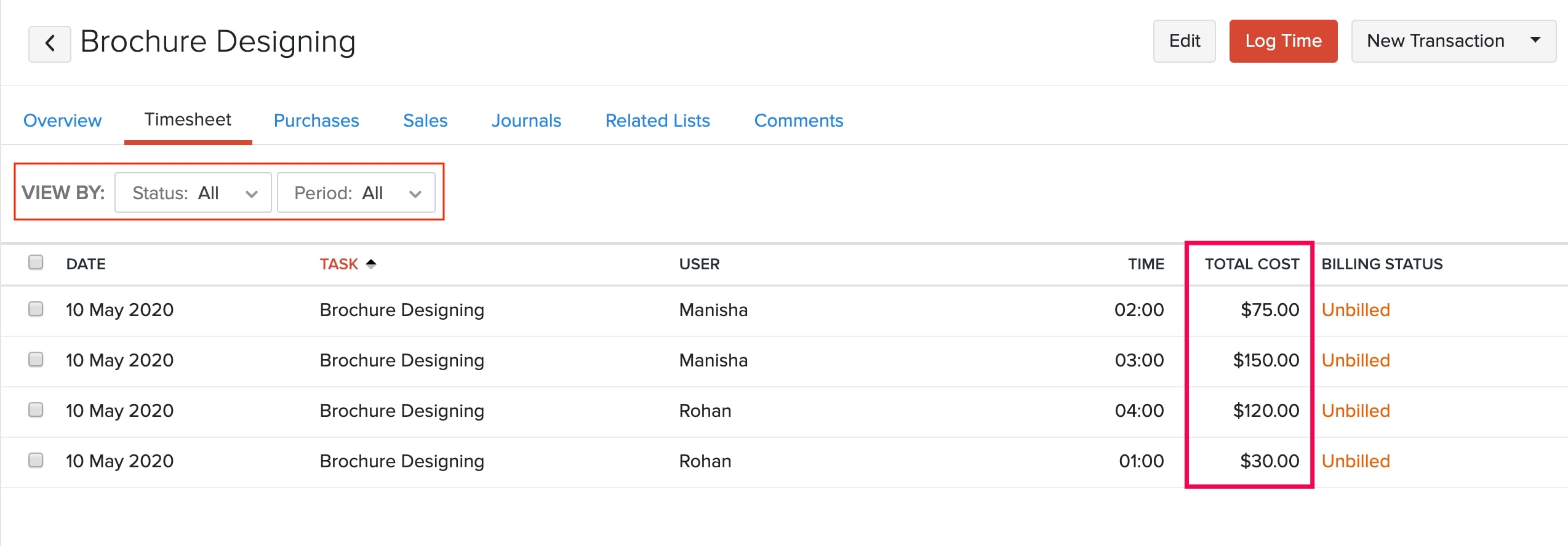
合計費用を含むプロジェクトの工数表を表示するには、次の手順を実行します。
- 該当する[プロジェクト]に移動し、[工数表]を選択します。
- [表示基準]で[ステータス]と[期間]を[すべて]に設定します。
[合計費用]列で、各入力の合計費用を確認できます。
プロジェクト費用の概要レポート
このレポートでは、プロジェクトで発生したすべての経費の概要を確認できます。多くの場合、顧客からプロジェクトを受注すると、完了に必要なリソースに費用が発生します。リソースの購入は、受取請求書、経費、自己請求書、手動仕訳などの形式で追跡できます。各プロジェクトで発生したこれらの費用は、Zoho Booksのレポートとして確認できます。
プロジェクト費用の概要レポートを表示するには、次の手順を実行します。
- 左サイドバーの[レポート]モジュールに移動します。
- [プロジェクトと工数表]見出しの下にある[プロジェクト費用の概要]をクリックします。
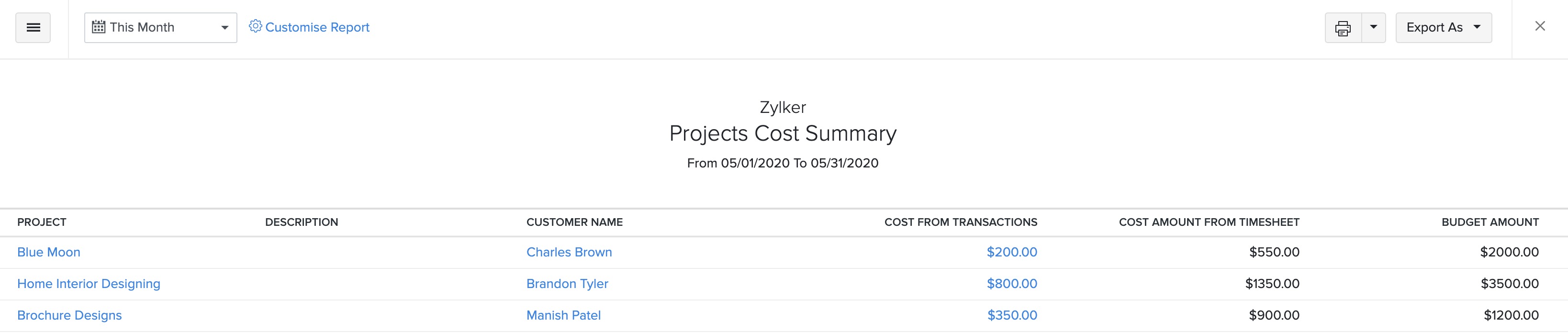
レポートには、プロジェクト名、説明、顧客名、取引からの合計費用、工数表からの費用額、予算額が表示されます。カレンダーのドロップダウンから日付範囲を選択して、それに応じたレポートを表示できます。
レポートをカスタマイズするには、上部バーの[レポートのカスタマイズ]をクリックします。
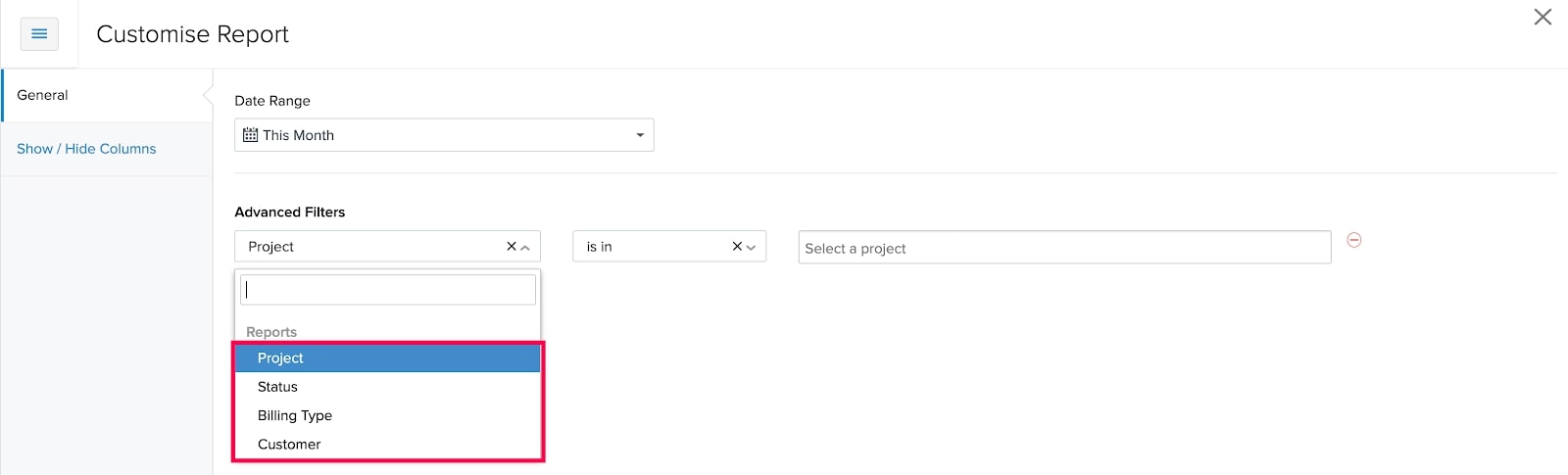
[一般]セクションでは、[プロジェクト名]、[プロジェクトのステータス]、[プロジェクトの請求方法]、[顧客名]に基づいてレポートをフィルターできます。
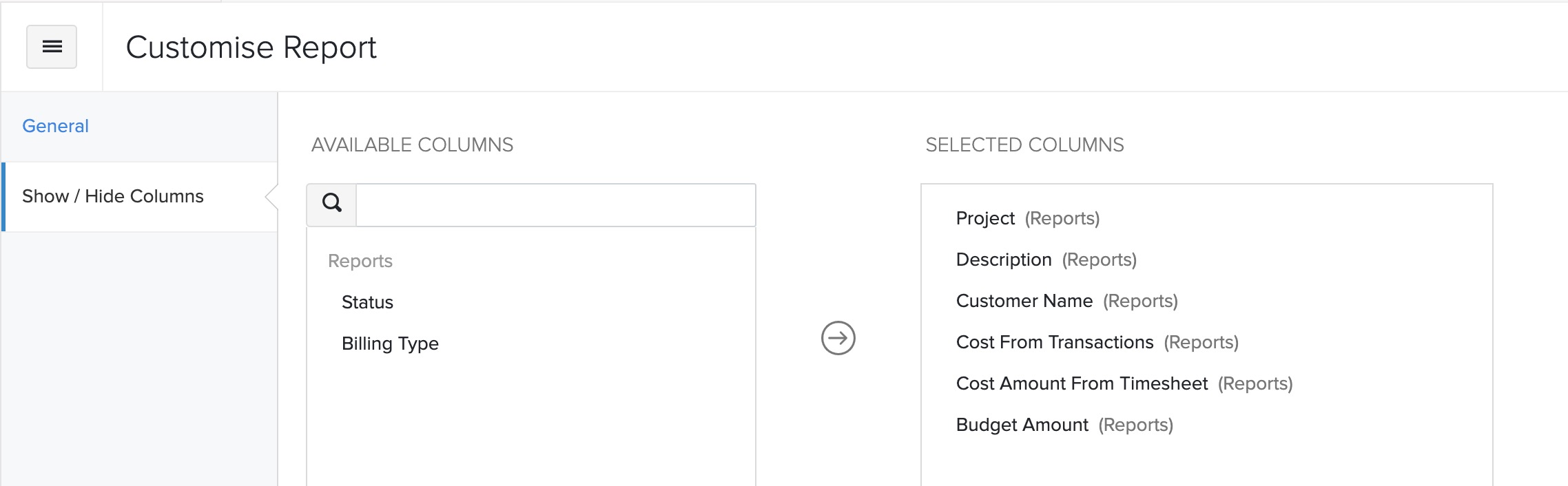
レポートに含める列を選択できます。列を含めるには、[列の表示、非表示]をクリックして、[選択した列]ボックスで列を追加または削除します。
- [レポートを表示する]をクリックして、レポートを生成します。
レポートを表示すると、[取引からの費用]が表示されます。プロジェクトの費用をクリックすると、そのプロジェクトに対して作成された取引の一覧を含むドリルダウンレポートを表示できます。
[レポートのカスタマイズ]をクリックすると、このレポートをカスタマイズできます。[取引の種類]、[仕入先名]、[勘定科目名]に基づいてフィルターできます。[取引の種類]には、5つのフィルター(受取請求書、仕入先のクレジット、経費、仕訳帳、自己請求書)があります。また、[列の表示、非表示]をクリックして列をカスタマイズすることもできます。
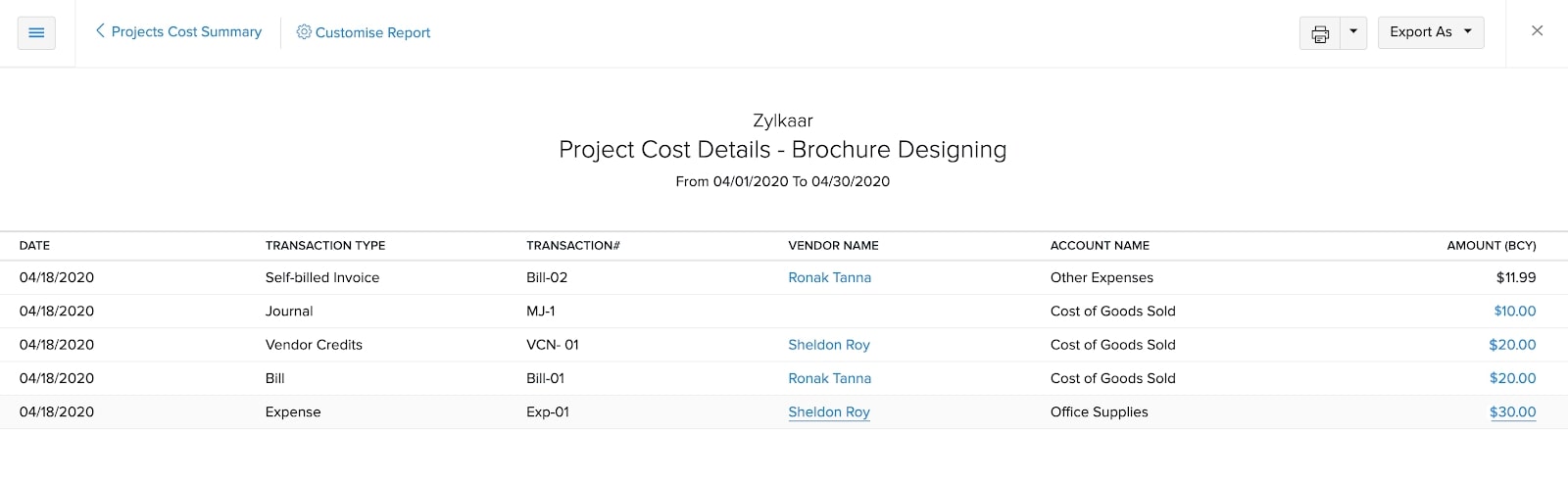
また、レポートをZoho Sheetにエクスポートしたり、PDF、CSV、XLS、XLSX形式でエクスポートしたりできます。
プロジェクト収益の概要レポート
顧客向けに進めているプロジェクトでは、プロジェクトの進捗に応じて請求書が作成されます。各プロジェクトで計上された総収益は、Zoho Booksのレポートとして確認できます。手順は次のとおりです。
- 左サイドバーの[レポート]モジュールに移動します。
- [プロジェクトと工数表]見出しの下にある[プロジェクト収益の概要]をクリックします。
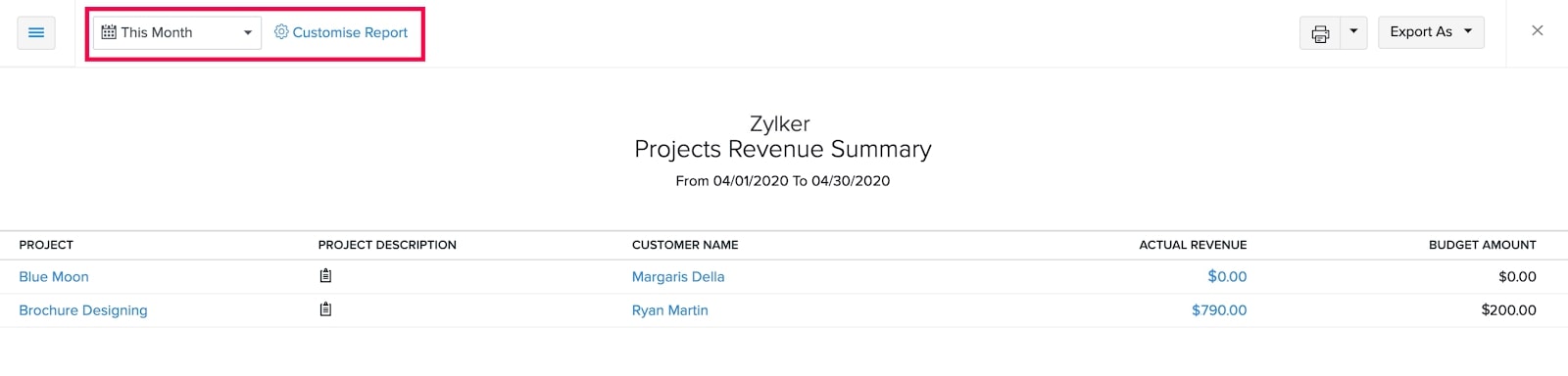
レポートには、[プロジェクト名]、[説明]、[顧客名]、[実際の収益]、[予算額]などの項目が含まれます。カレンダーのドロップダウンからさまざまな日付範囲を選択できます。
レポートをカスタマイズするには、次の手順を実行します。
- 上部バーの[レポートのカスタマイズ]をクリックします。
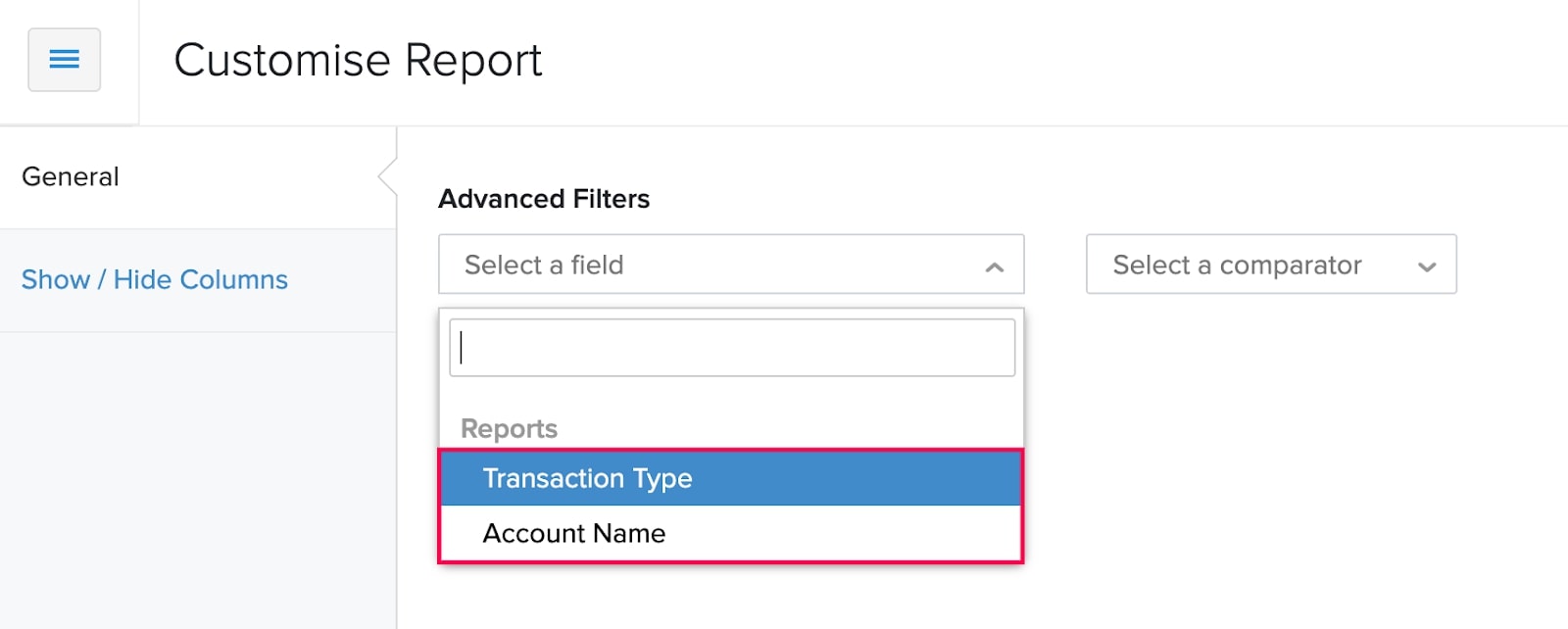
[一般]セクションでは、[プロジェクト名]、[プロジェクトのステータス]、[プロジェクトの請求方法]、[顧客名]に基づいてレポートをフィルターできます。
レポートに含める列も選択できます。そのためには、[列の表示、非表示]をクリックして、[選択した列]ボックスで列を追加または削除します。
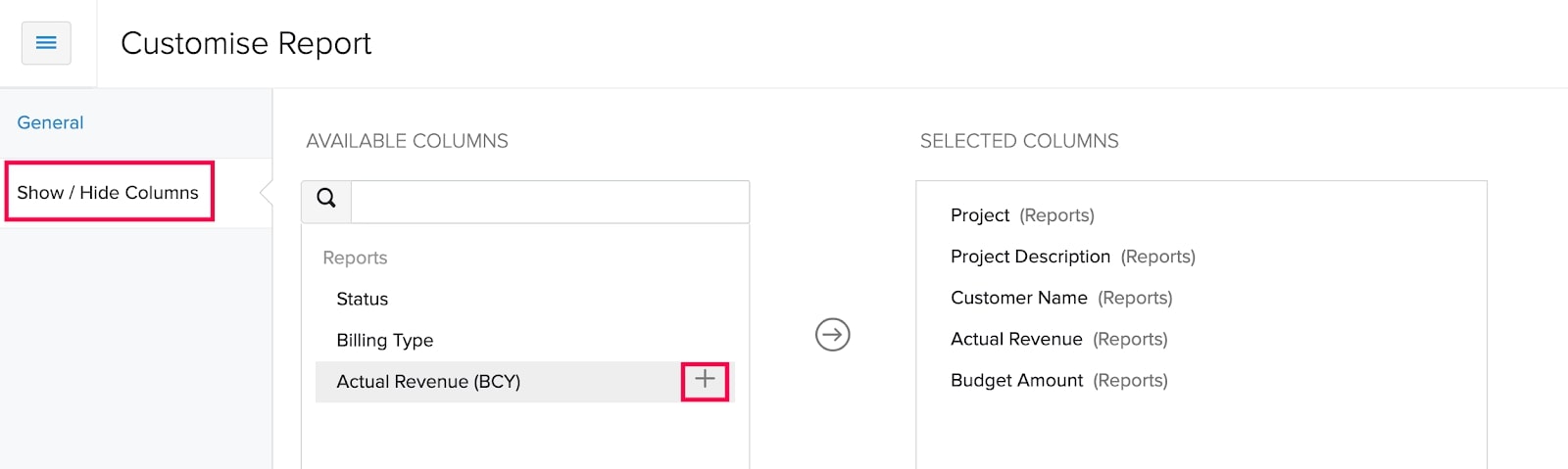
レポートを表示すると、[実際の収益]が表示されます。プロジェクトの収益額をクリックすると、そのプロジェクトに対して作成された売上取引の一覧を含むドリルダウンレポートを表示できます。
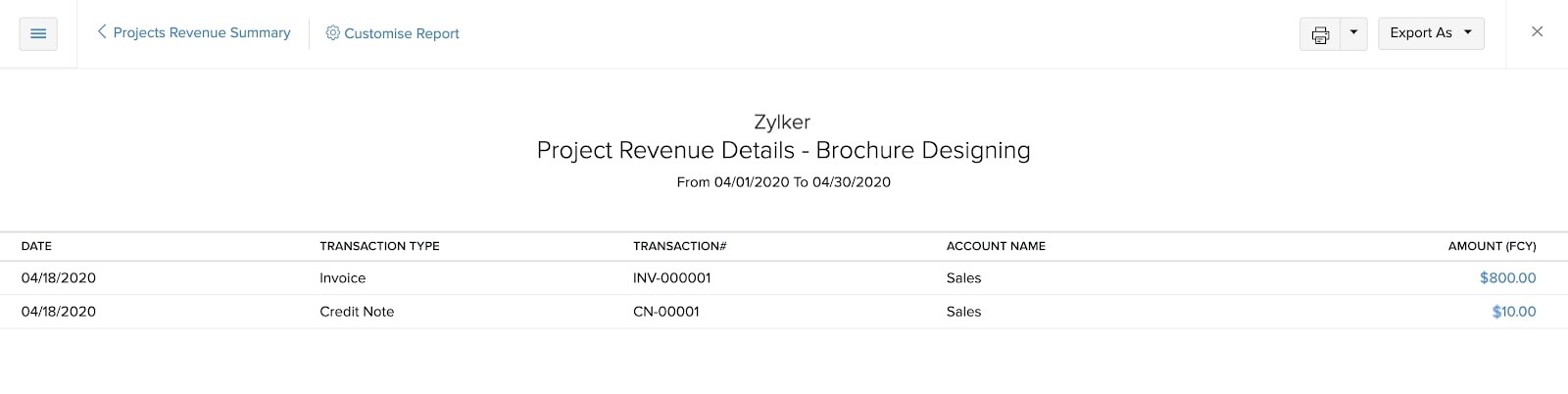
また、レポートをZoho Sheetにエクスポートしたり、PDF、CSV、XLS、XLSX形式でエクスポートしたりできます。
次へ >
プロジェクトの管理
関連情報