プロジェクトの基本機能
プロジェクトタブの基本機能について見ていきましょう。
このページの内容
工数の記録の有効化
プロジェクトを作成する前に、[工数表]タブを有効にする必要があります。手順は次のとおりです。
- ページ右上の[設定]に移動します。
- [各種設定]の[一般]を選択します。
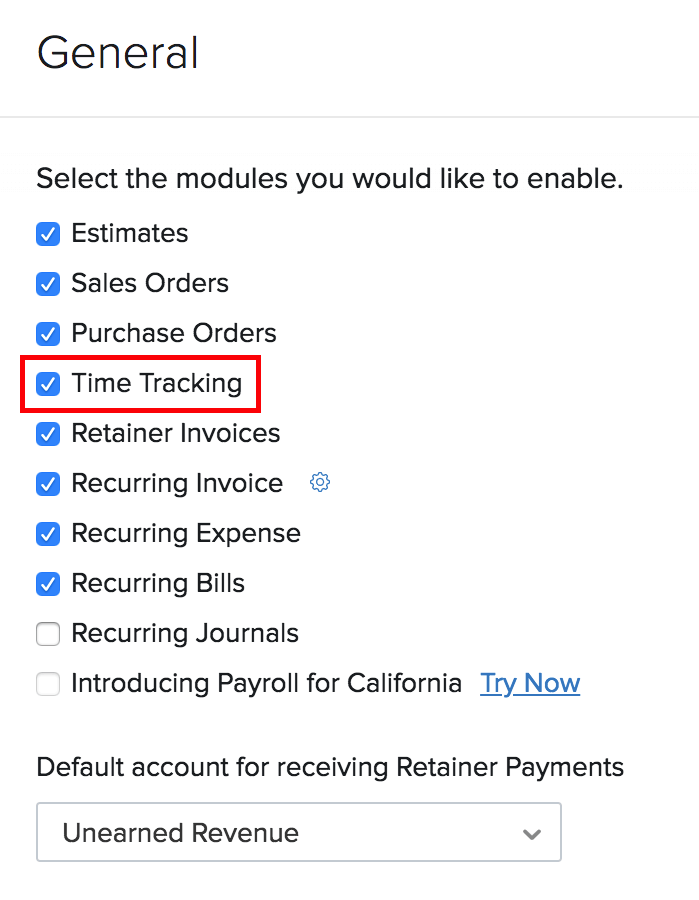
- [有効にするタブを選択してください]で、[工数表]の横にあるチェックボックスにチェックを入れます。
- ページ下部の[保存]をクリックします。
プロジェクトの作成
Zoho Booksで新しいプロジェクトを作成するには、次の手順を実行します。
- [工数の記録]→[プロジェクト]に移動します。
- [+ 新しいプロジェクト]をクリックします。

- [プロジェクト名]項目にプロジェクト名を入力し、必要に応じて[説明]を入力します。
- [顧客名]のドロップダウンから顧客を選択します。
- [顧客名]の横にある[検索]アイコンをクリックすると、名前、電話番号、メールなどで顧客を検索できます。
- 顧客に請求書を発行する前に工数を承認してもらうには、[このプロジェクトの工数に対して顧客の承認を有効にする]チェックボックスにチェックを入れます。
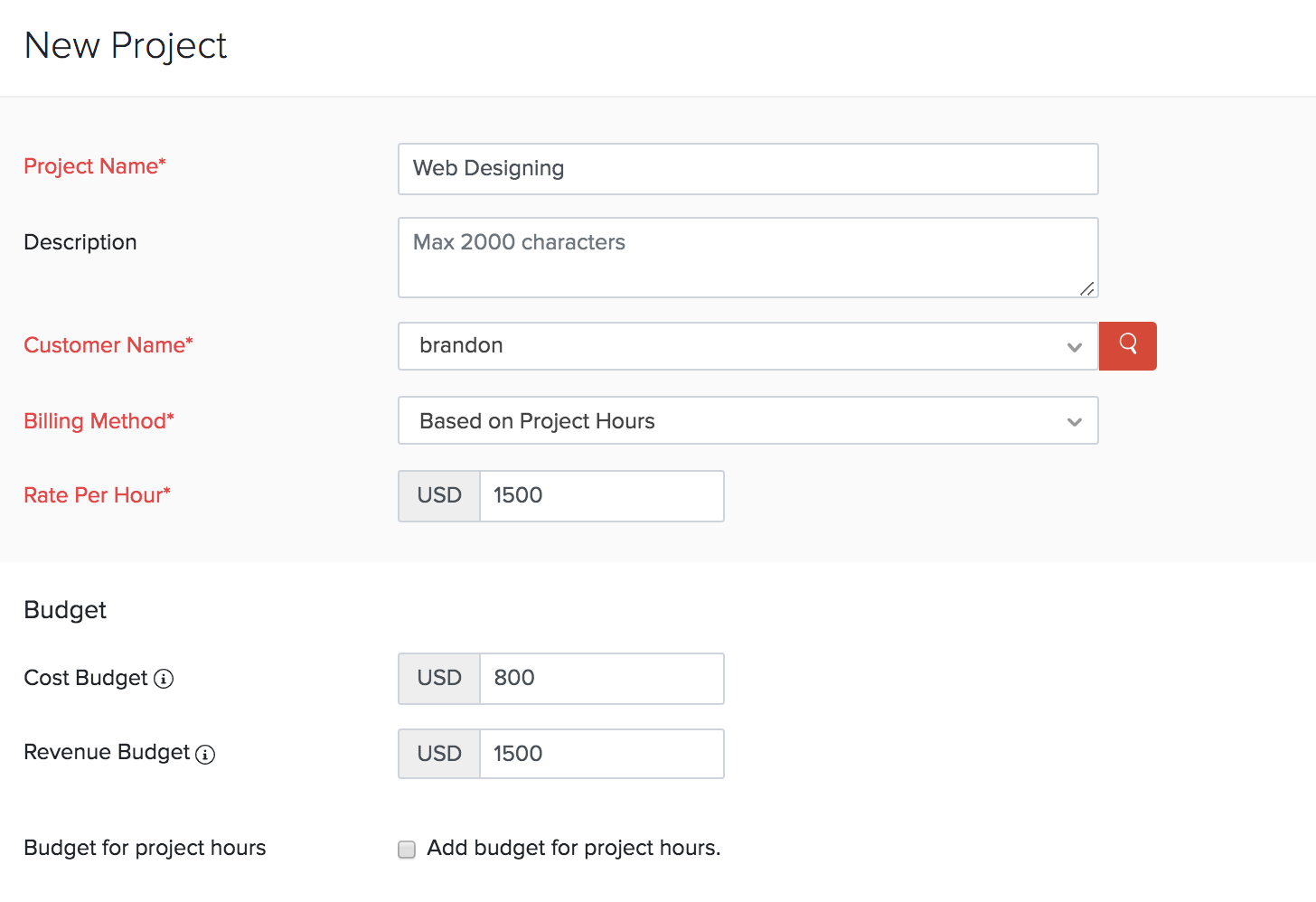
- ドロップダウンからプロジェクトの[請求方法]を選択します。
請求方法
使用できる請求方法は次のとおりです。
プロジェクトの固定費用
プロジェクトの固定費用では、プロジェクトに固定料金を設定します。この項目で設定した金額で、プロジェクトの請求書が作成されます。
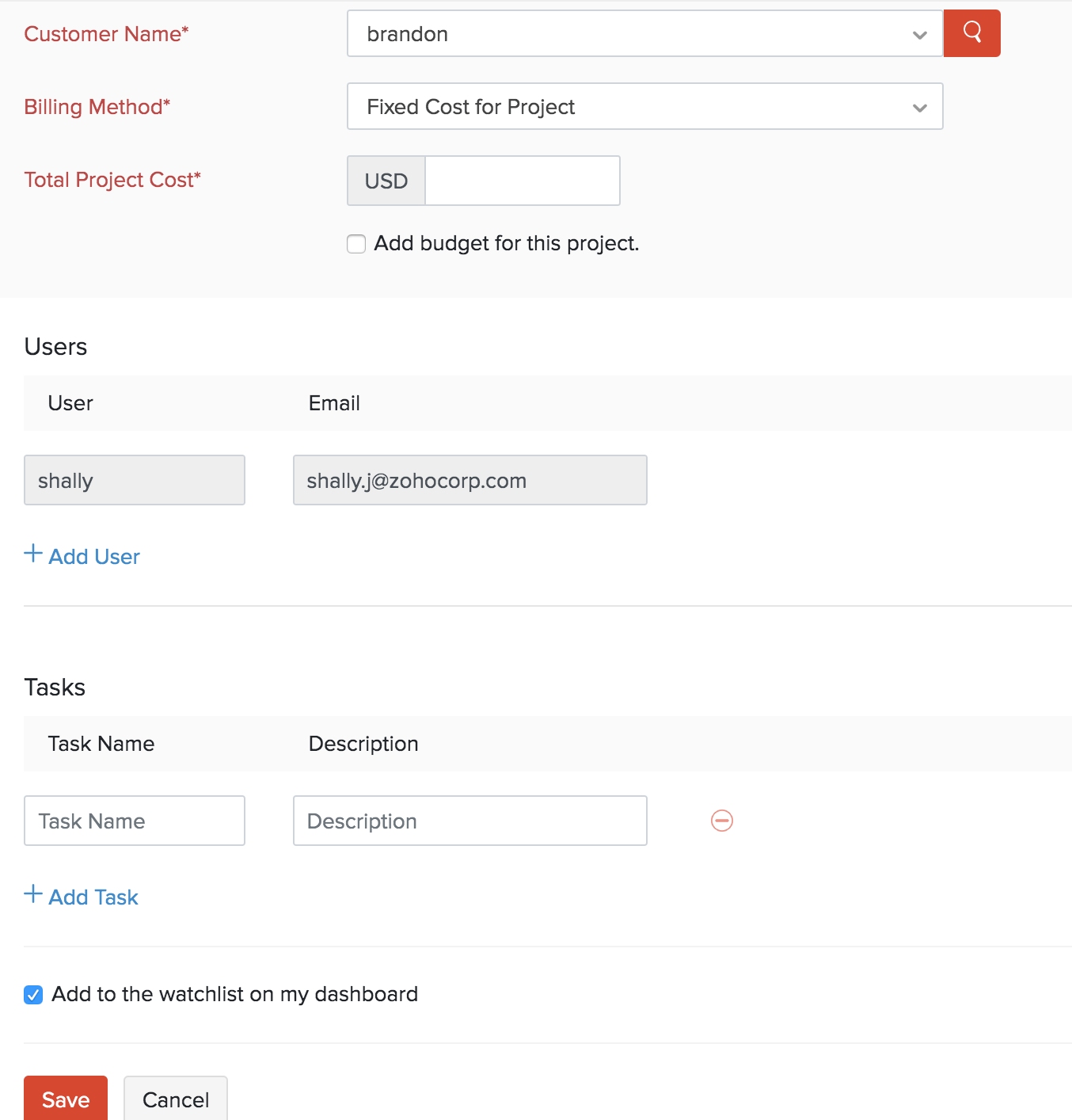
- [プロジェクトの総費用]を入力します。
- 予算を追加する場合は、[このプロジェクトに予算を追加する]チェックボックスにチェックを入れます。
| 項目 | 説明 |
|---|---|
| [プロジェクトの総費用] | 顧客に請求するプロジェクトの総費用を入力します。 |
| [ユーザー] | プロジェクトに従事するユーザーを選択します。[+ ユーザーを追加]をクリックして、ユーザーを追加することもできます。 |
| [タスク] | プロジェクトを完了するために必要なタスクを入力します。[+ タスクを追加]をクリックして、さらにタスクを追加できます。 |
| タスクは、後からプロジェクトに対して作成することもできます。 |
プロジェクトの工数に基づく
この設定では、プロジェクトに費やした時間数を計算し、それに応じて顧客に請求書を発行します。
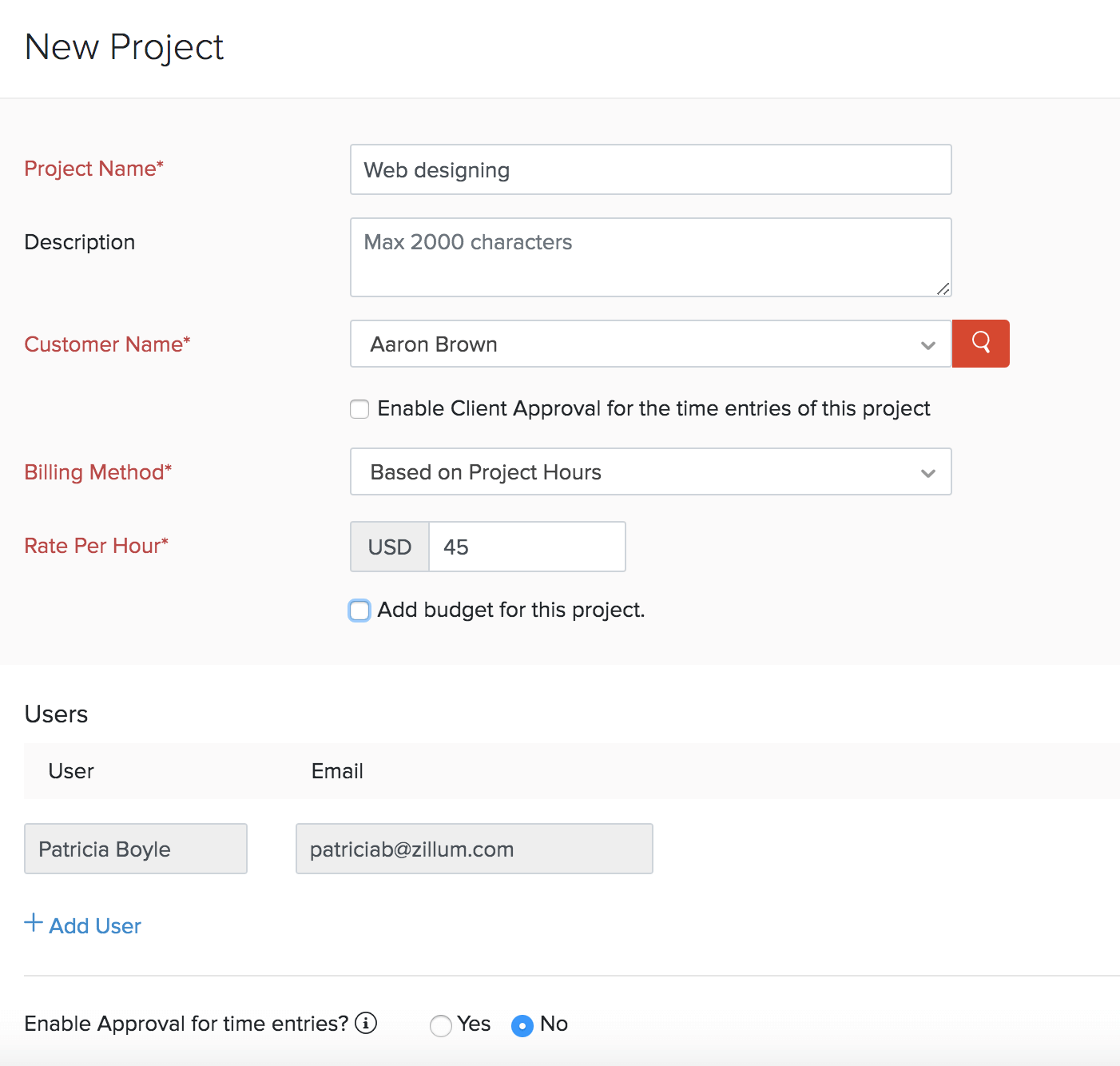
- [ユーザー]項目と[タスク]項目は、上記の種類と同じです。
- このプロジェクトの作業1時間あたりに請求する料金を、[1時間あたりの単価]項目に入力します。
プロジェクトの完了時に、プロジェクトに記録された時間数に基づいて顧客に請求できます。
タスクの工数に基づく
プロジェクトはタスクの時間単価に基づいて請求され、それに応じて顧客に請求されます。
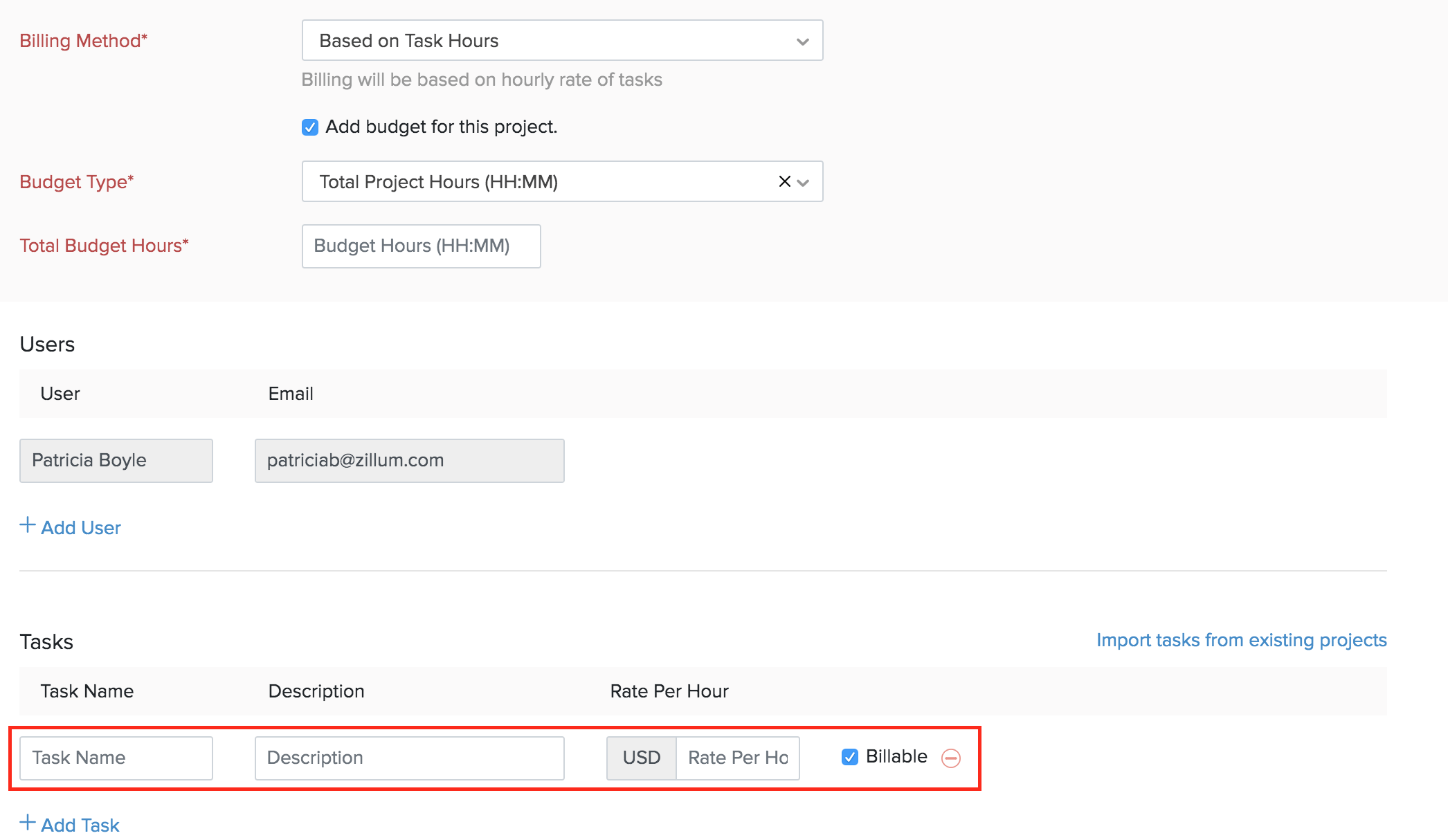
- [ユーザー]項目は、上記のセクションと同じです。
- 特定のタスクを完了するための[タスク]と[1時間あたりの単価]を入力します。
- [請求対象]チェックボックスにチェックを入れると、この費用が請求書に追加され、顧客に請求されます。
プロジェクトの完了時に、完了したタスクに基づいて顧客に請求できます。
スタッフの工数に基づく
プロジェクトの請求額はスタッフの時間単価に基づいて計算され、それに応じて顧客に請求書が発行されます。
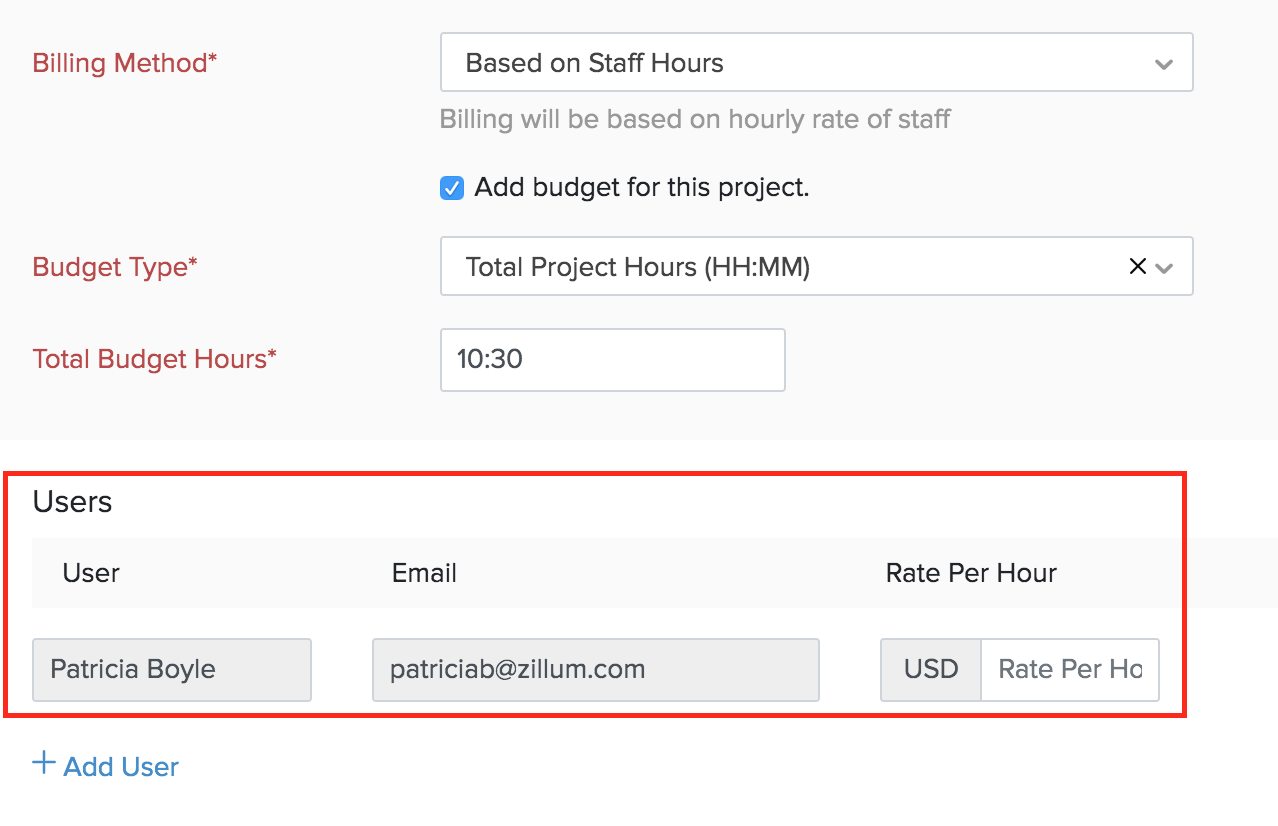
- [ユーザー]項目は、上記のセクションと同じです。
- [ユーザー名]、[メールアドレス]、[1時間あたりの単価]を入力します。[+ ユーザーを追加]をクリックすると、さらにユーザーを追加できます。
予算
費用と収益の予算
- 費用予算は、プロジェクトに支出する予定の総額です。
- 収益予算は、プロジェクトに対してクライアントから受け取る予定の金額です。
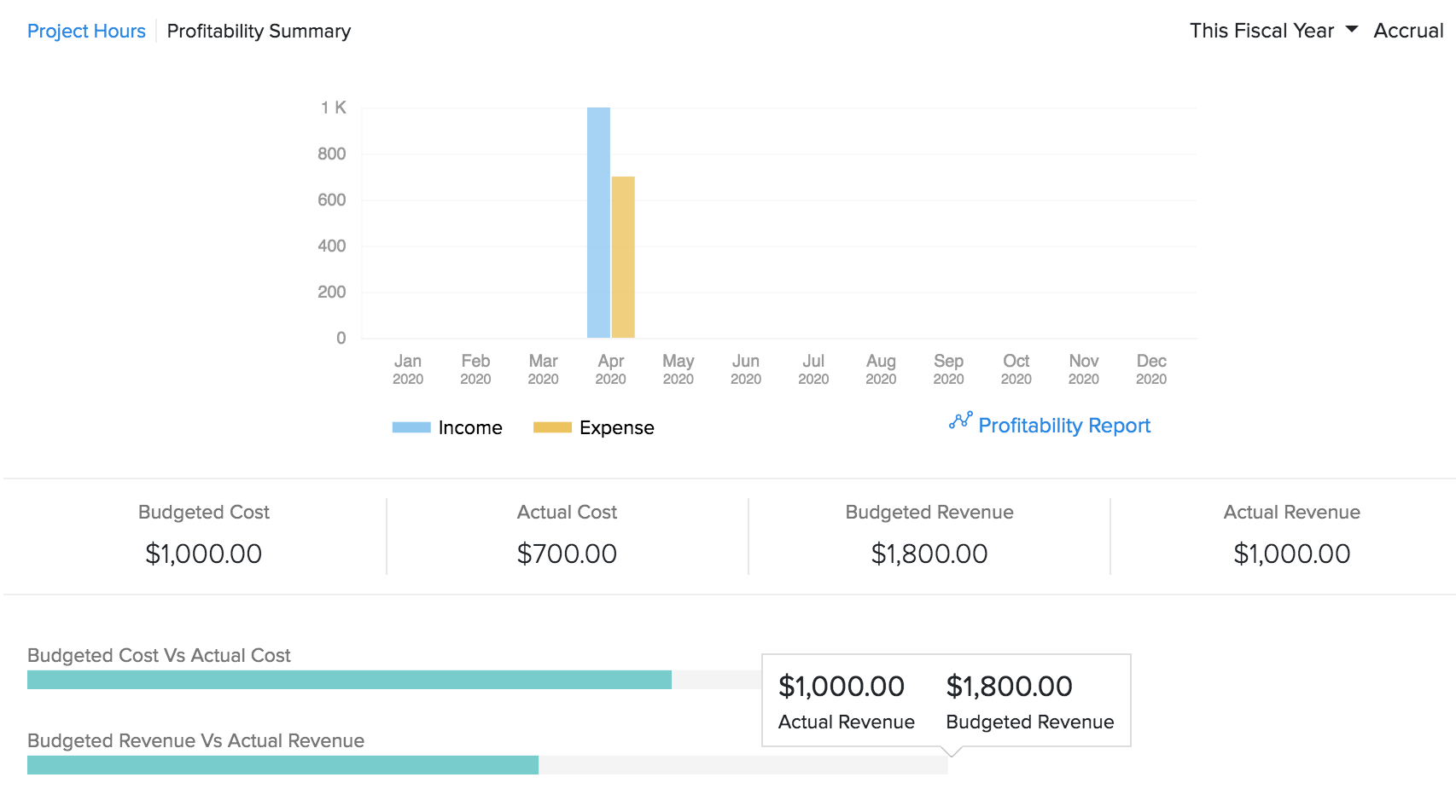
予算を入力すると、見積もり予算と比較して、プロジェクトで実際に支出または獲得した金額を分析できます。また、プロジェクトの概要ページの収益性サマリーセクションで、プロジェクトの実績と進捗を評価することもできます。
予算の種類
予算上の制約があり、割り当てた費用または時間と、実際に使用した費用または時間に基づくレポートを作成したい場合、Zoho Booksで対応できます。手順は次のとおりです。
- [工数の記録]→[プロジェクト]に移動します。
- [+ 新しいプロジェクト]をクリックします。
- すべての詳細を入力します。
- [このプロジェクトに予算を追加する]チェックボックスにチェックを入れます。
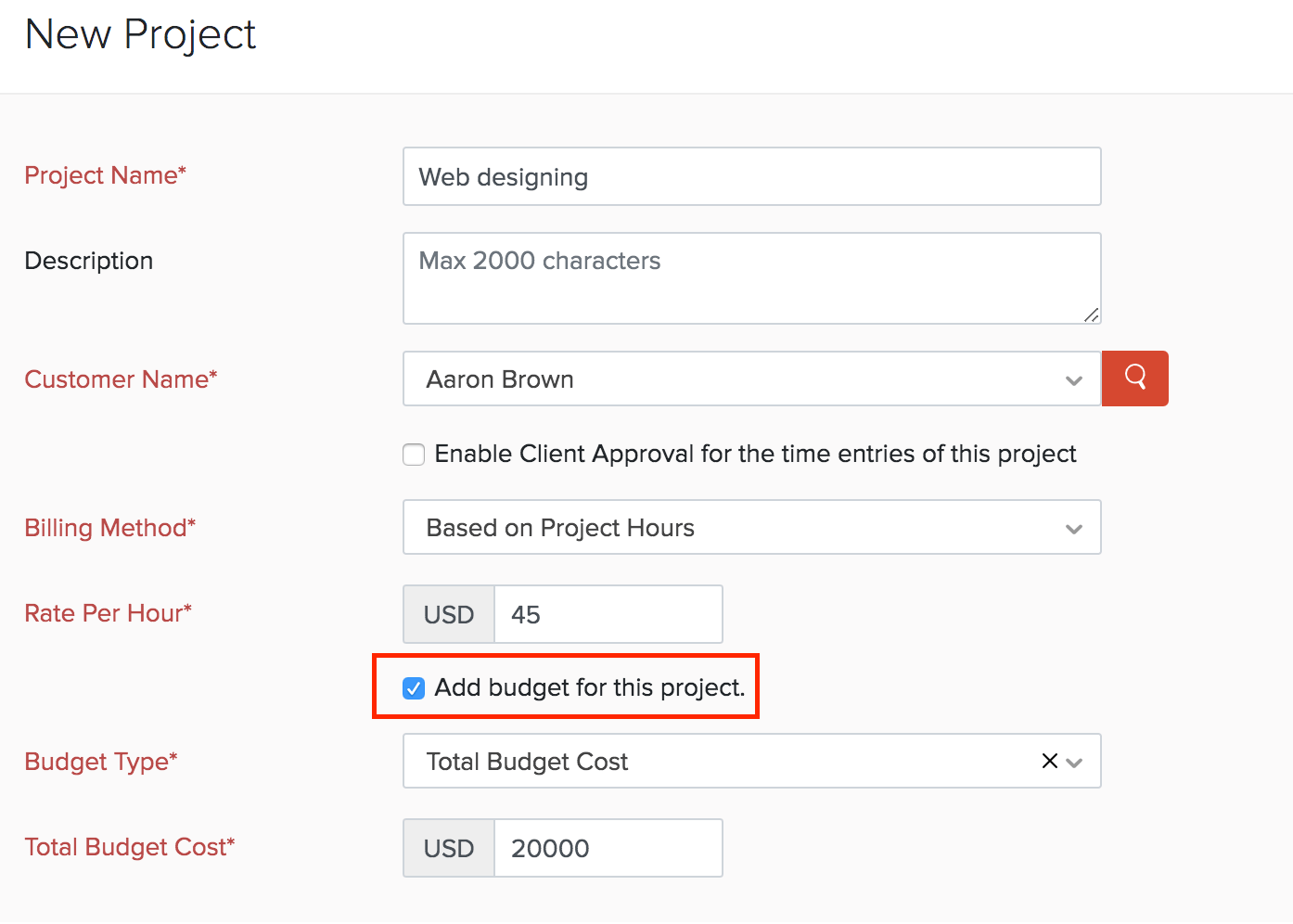
- [予算の種類]のドロップダウンから、追跡する予算の種類を選択します。
総予算費用
このプロジェクトに支出する予定の見積もり金額を入力します。その後、[プロジェクトのサマリー]で見積もり金額と支出済み金額を確認できます。
プロジェクトの総時間(HH:MM)
このプロジェクトに記録できる時間数を設定できます。また、プロジェクトのサマリーレポートで、予算時間と記録済み時間を比較して確認できます。これにより、予算時間が実際の時間に合っているかを把握し、それに応じて計画できます。
タスクごとの時間
特定のタスクに割り当てる時間数を設定できます。
スタッフごとの時間
ユーザーを追加し、各ユーザーに予算時間を割り当てることができます。
勘定科目別予算
勘定科目別予算を作成すると、プロジェクトの各領域に支出する予定の金額を計画できます。勘定科目レベルで予算を作成すると、特定の勘定科目について予算と実績を比較できます。Zoho Booksでは、プロジェクトに対して1つまたは複数の勘定科目別予算を作成できます。
シナリオ:Brandonは、あなたがWeb開発プロジェクトを担当しているクライアントです。彼は、このプロジェクトに割り当てられた金額を超過するかどうかを把握したいため、このプロジェクトの勘定科目別予算を作成してほしいと考えています。この場合、プロジェクトを選択して、そのプロジェクトの勘定科目別予算を作成できます。取引が記録されると、金額はプロジェクトの該当する経費勘定科目および収入勘定科目で追跡されます。プロジェクトが終了したら、実績対予算レポートを実行できます。このレポートにより、そのプロジェクトの各勘定科目で発生した利益または損失を把握できます。
勘定科目別予算の作成
作成済みのプロジェクトに対して、勘定科目別予算を作成できます。勘定科目別予算を追加するには、次の手順を実行します。
- 左サイドバーの[工数の記録]をクリックし、[プロジェクト]を選択します。
- 既存のプロジェクトを選択するか、[+ 新しいプロジェクト]をクリックして新しいプロジェクトを作成します。
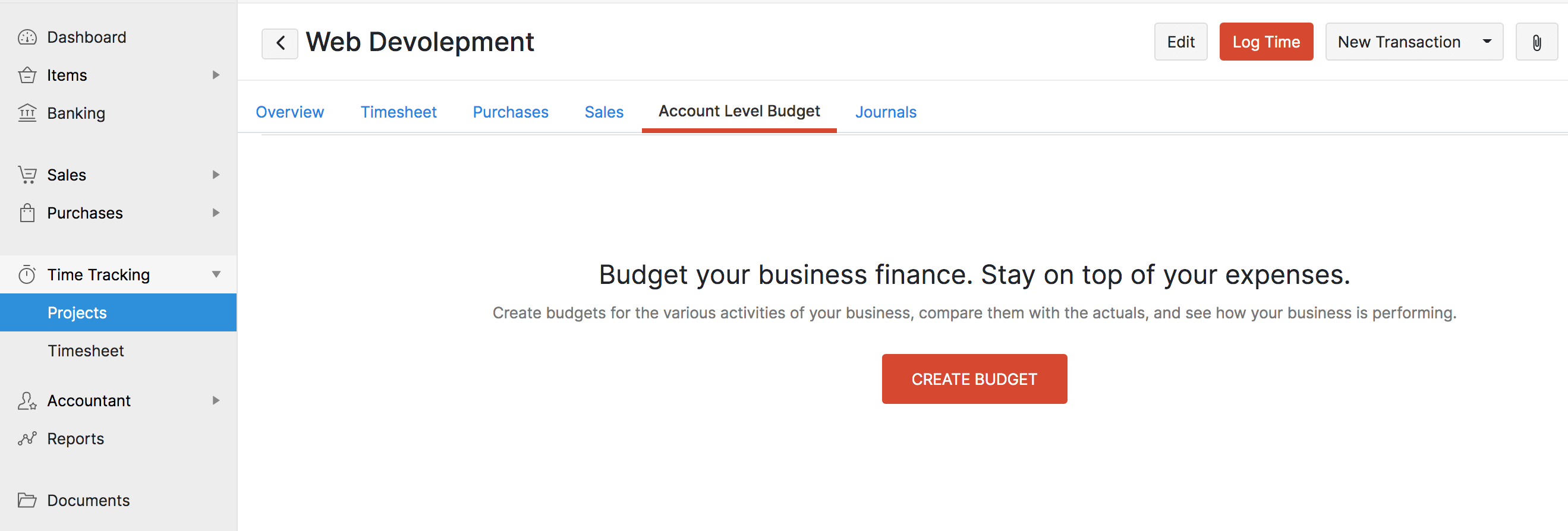
- [概要]タブの横にある[勘定科目別予算]タブをクリックします。
- [予算の作成]をクリックします。
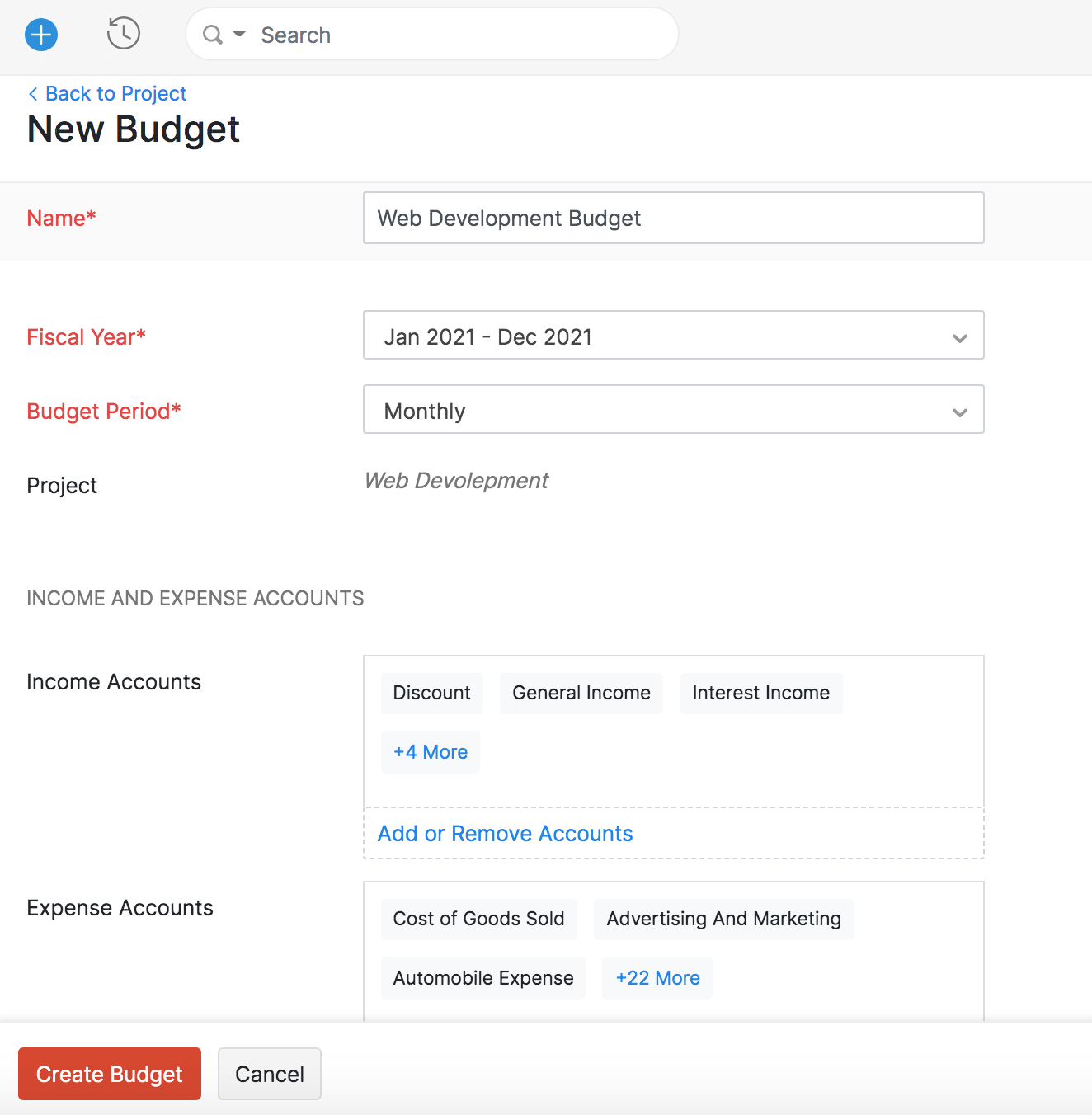
- 次に、予算名を入力し、予算の収入勘定科目と経費勘定科目を選択します。
- [予算の作成]をクリックします。
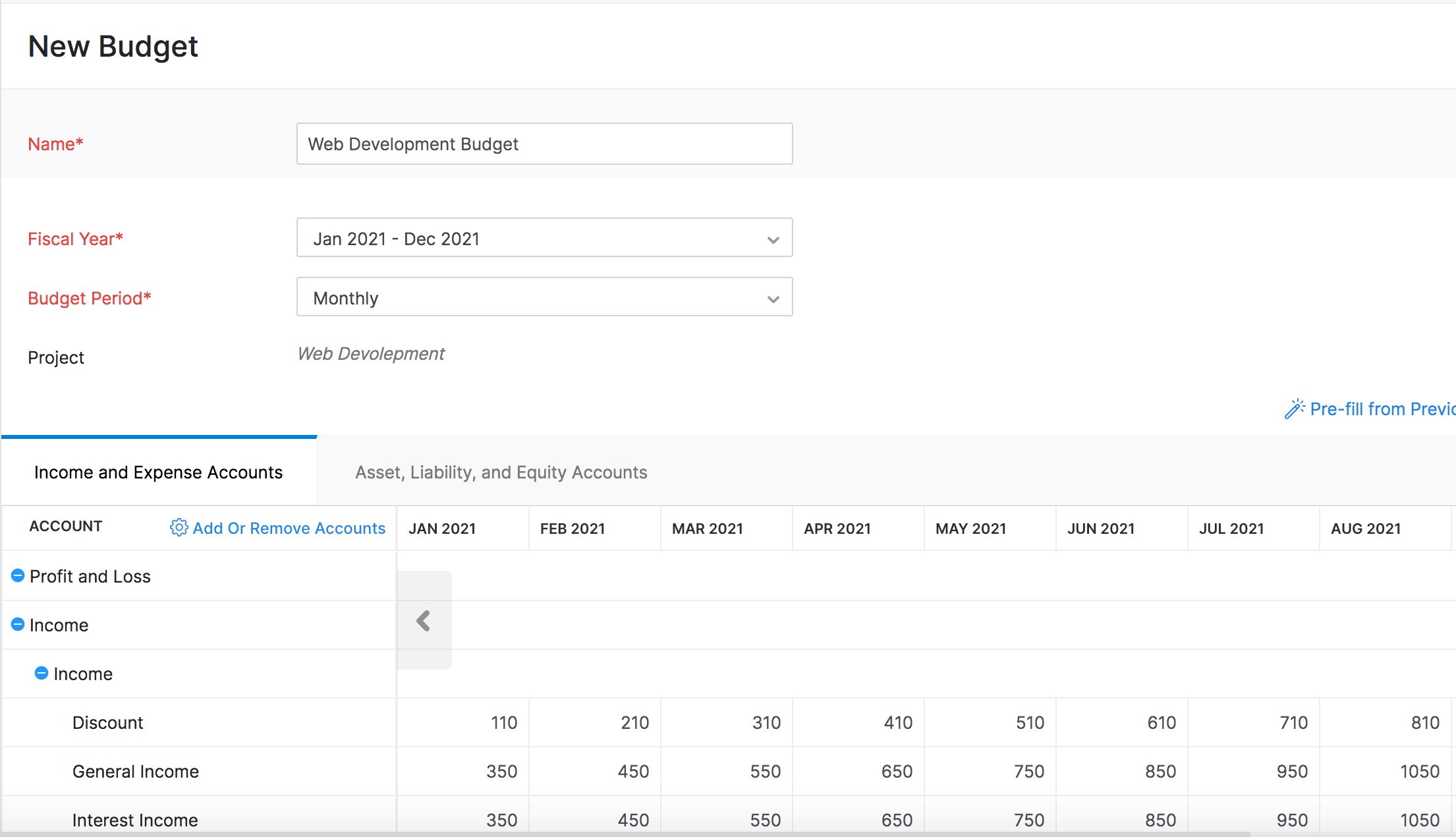
- 各勘定科目の予算金額を入力します。
- 下にスクロールして[保存]をクリックします。
ヒント:Zoho Booksでは、1つのプロジェクトに複数の勘定科目別予算を作成できます。
便利なヒント:勘定科目別予算を複製して、勘定科目別予算の複製版を作成できます。
作成した予算は、該当するプロジェクトを選択したときに、[勘定科目別予算]タブに表示されます。
予算対実績レポート
このレポートでは、プロジェクトに記録された取引に基づいて、各勘定科目の予算と実績の差異を確認できます。レポートを表示するには、次の手順を実行します。
- 左サイドバーの[工数の記録]をクリックし、[プロジェクト]を選択します。
- レポートを表示するプロジェクトを選択します。
- [概要]タブの横にある[勘定科目別予算]タブをクリックします。
- 勘定科目別予算にカーソルを合わせ、[予算対実績の表示]をクリックします。
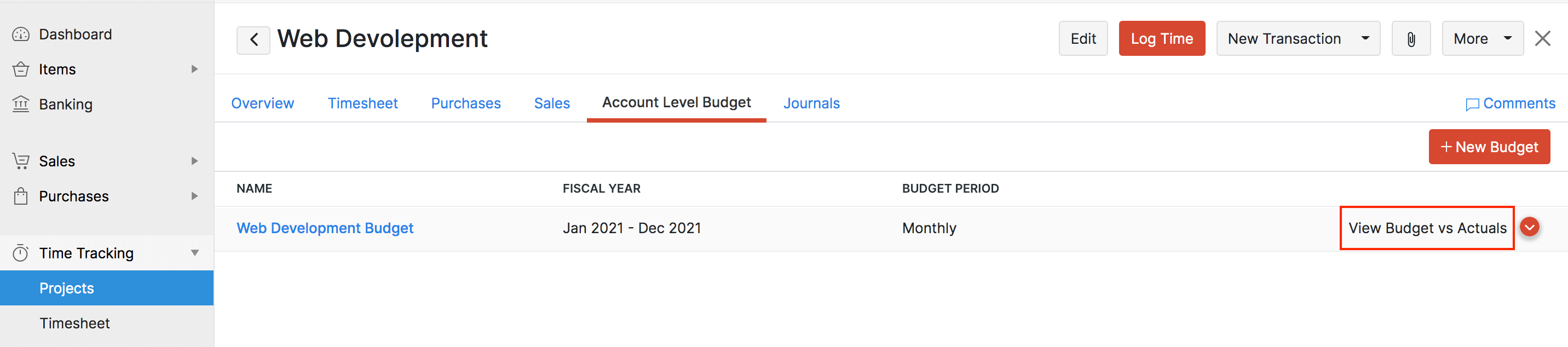
レポートに移動します。カスタマイズ設定を使用して、レポートをカスタマイズして表示できます。
タスク
プロジェクトは、完了する必要がある1つまたは複数のタスクで構成できます。工数を記録する前に、プロジェクトに関連付けられたタスクが必要です。タスクを追加するには、次の手順を実行します。
- [工数の記録]→[プロジェクト]に移動します。
- 作成したプロジェクトを選択します。
- [その他]をクリックし、ドロップダウンから[タスクの追加]を選択します。
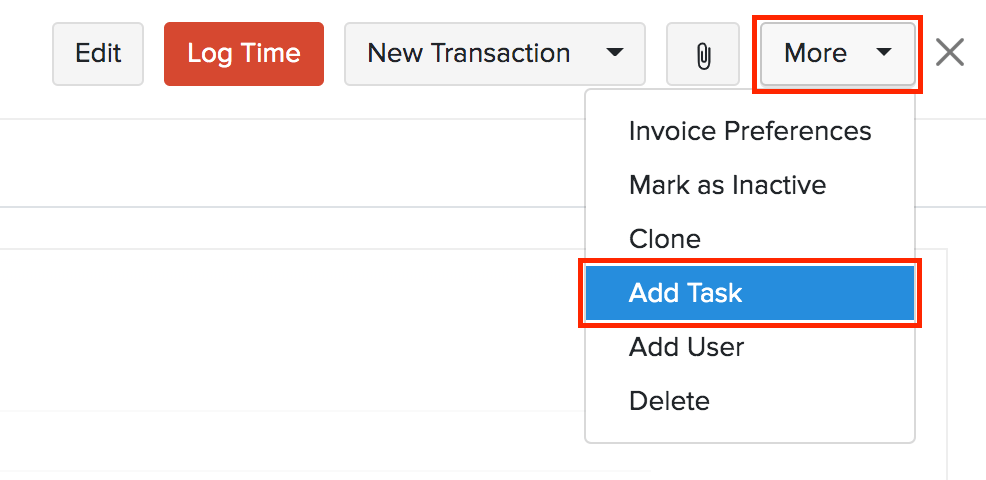
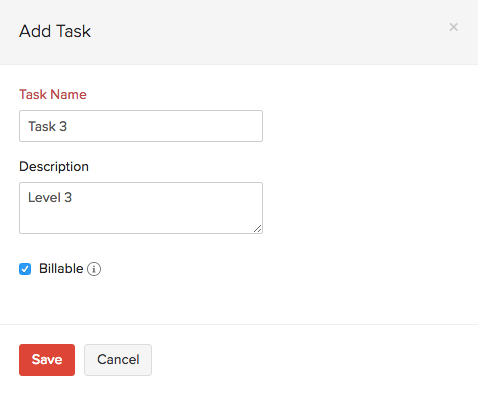
- [タスク名]と[説明]を入力します。
- タスクについて顧客に請求する場合は、[請求対象]チェックボックスにチェックを入れます。
- [保存]をクリックします。
プロジェクトのインポート
既存の会計システムにプロジェクトとタスクの一覧がすでにある場合は、CSV、TSV、XLS形式でZoho Booksにインポートできます。
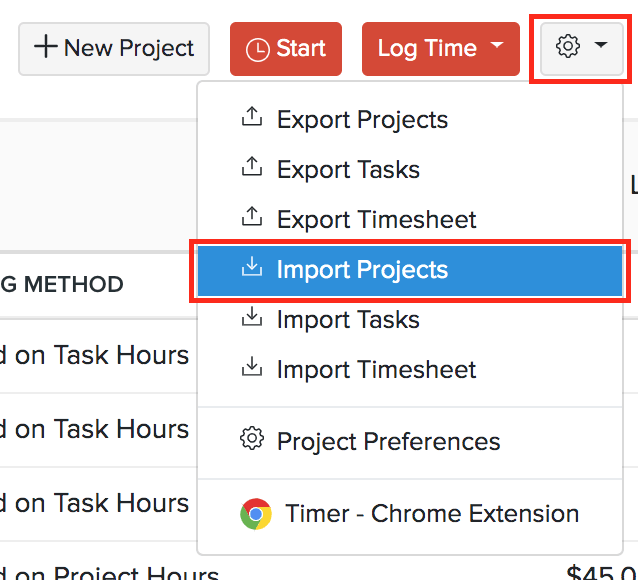
- [工数の記録]→[プロジェクト]に移動します。
- ページ右上の[歯車]アイコンをクリックします。
- [プロジェクトのインポート]を選択します。
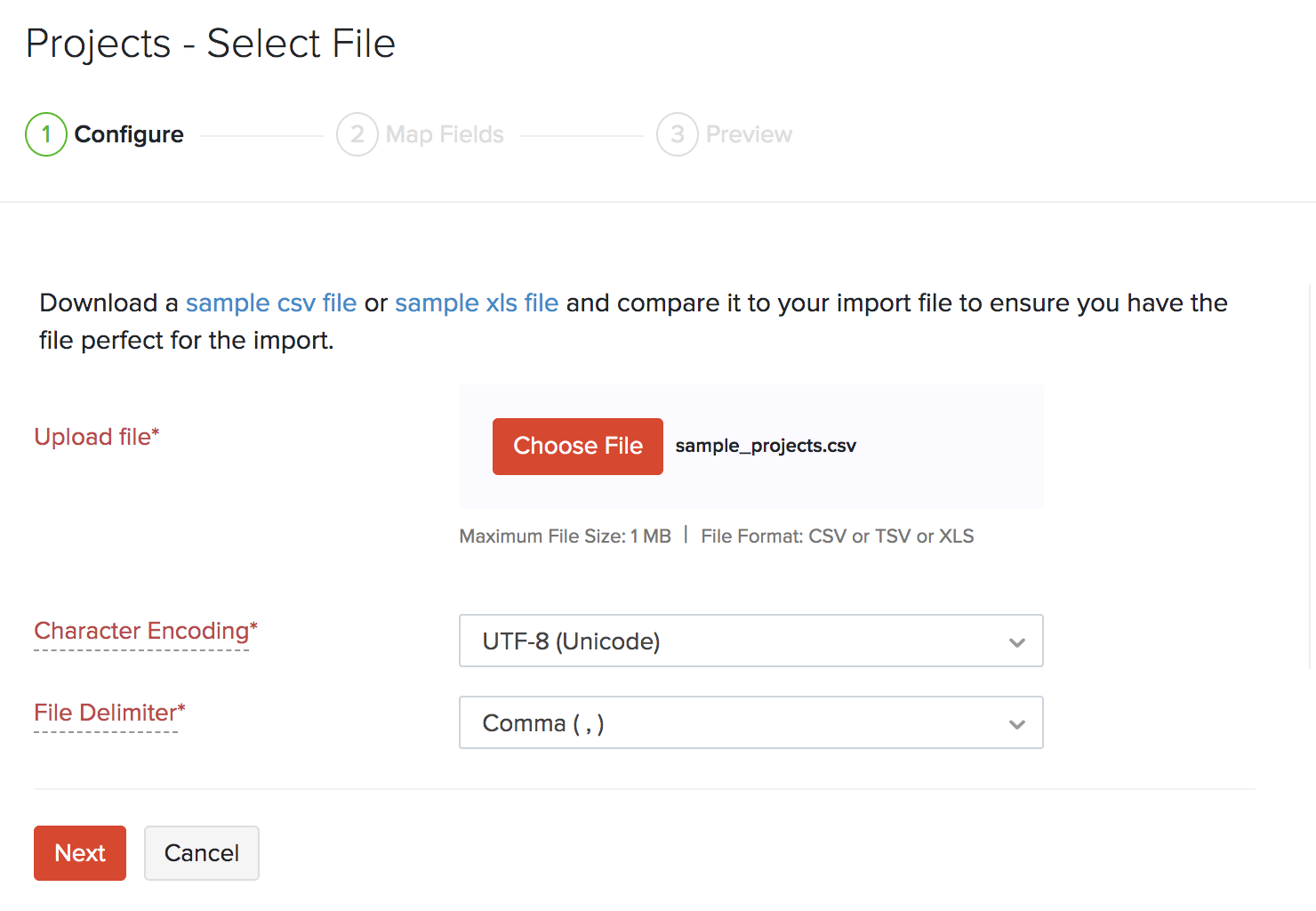
- [ファイルのアップロード]の横にある[ファイルを選択]ボタンをクリックします。参照用のサンプルCSVファイルをダウンロードすることもできます。
ヒント:ファイルサイズは1MB以下である必要があります。
- ファイルの[文字のエンコード]と[ファイルの区切り文字]を選択します。
ヒント:文字のエンコードは、数字と文字を対応付けるために使用されます。初期設定では、8ビットを超える幅広い文字に対応するUnicode Transformation Format(UTF-8)エンコードが使用されます。
- [次へ]をクリックします。
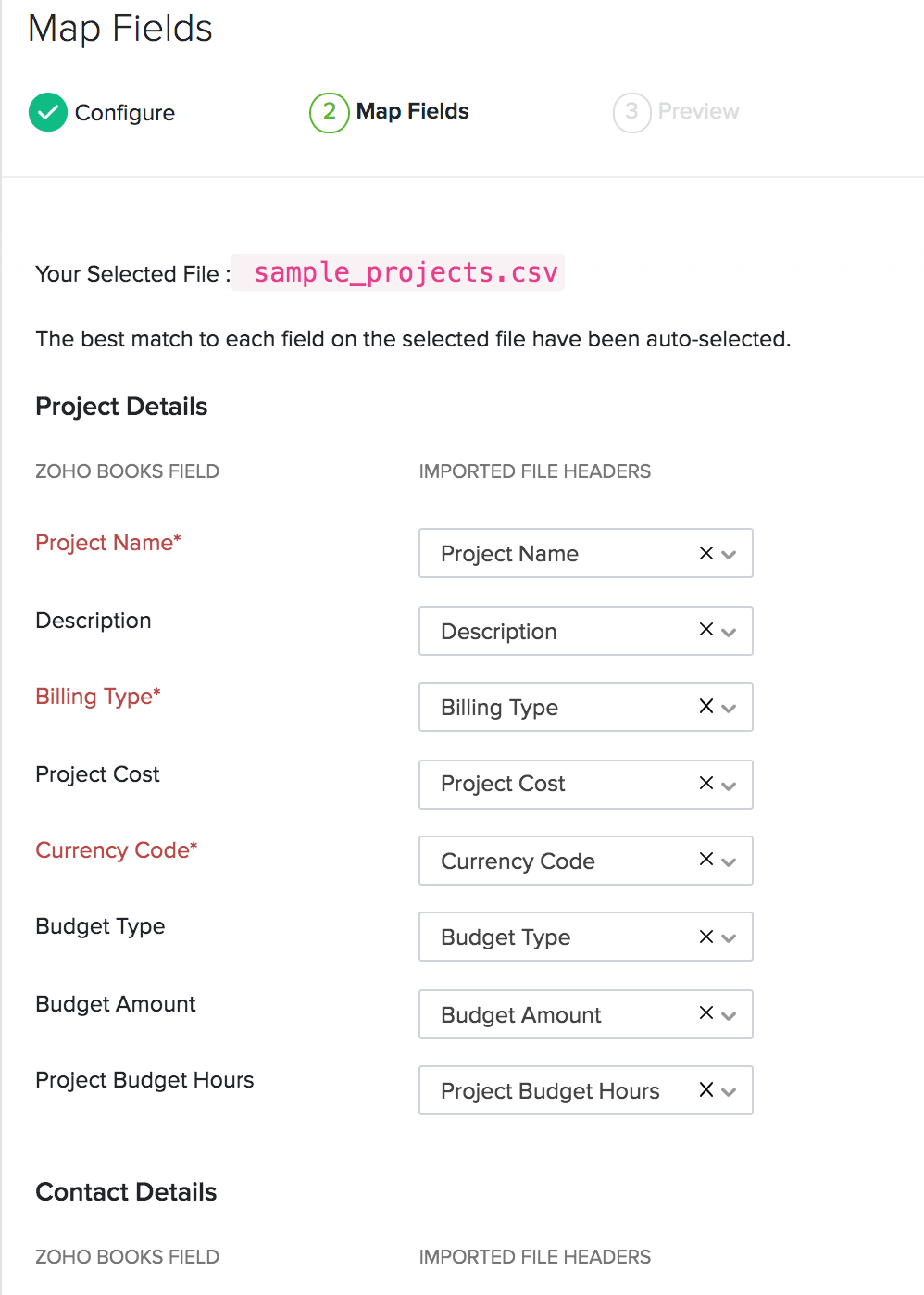
- [項目の関連付け]ページで、すべての項目が正しく関連付けられていることを確認します。
- 次回も同様のインポート形式を使用する場合は、[今後のインポート時に使用するためにこれらの選択内容を保存する]チェックボックスにチェックを入れます。
- [次へ]をクリックします。
- プレビューページで、[インポート]をクリックします。
同様に、タスクもインポートできます。手順は次のとおりです。
- [工数の記録]→[プロジェクト]に移動します。
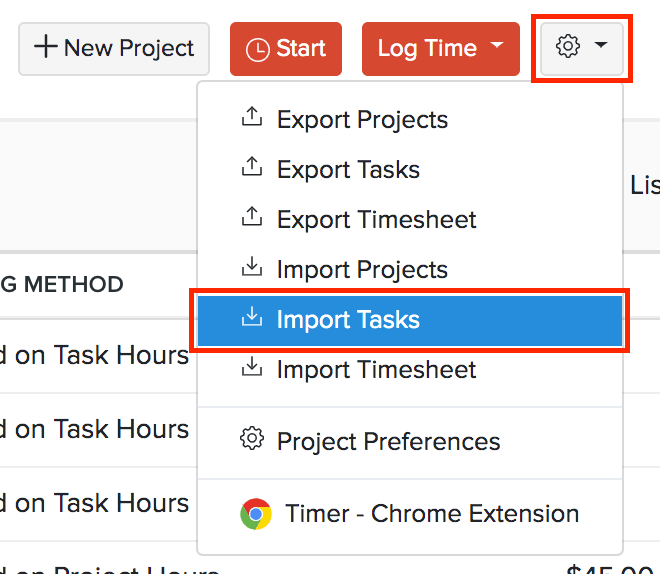
- [歯車]アイコンをクリックします。
- [タスクのインポート]をクリックします。
ヒント:Zoho Booksは、インポートしたファイルのヘッダーを、Zoho Books内で最も近い一致項目に自動で照合します。各項目を手動で編集してヘッダーと照合し、これらの設定を保存できます。続行すると、Zoho Booksは、未関連付けのまま残っている項目や照合できなかった項目を表示します。一致するヘッダーを持つ新しい項目を追加することで、これらを関連付けることができます。
[次へ]→
プロジェクトの機能
関連情報