サブスクリプション
サブスクリプションを使用すると、顧客が選択したプランに対して請求できます。以下は、サブスクリプションで行える操作の一覧です。
目次
新規サブスクリプション
新規サブスクリプションは、顧客の概要ページから、またはサブスクリプションタブから直接作成できます。
顧客の概要ページから新規サブスクリプションを作成する手順は次のとおりです:
顧客タブに移動し、対象の顧客を選択します。
右上の新規取引をクリックします。
ドロップダウンからサブスクリプションを選択します。
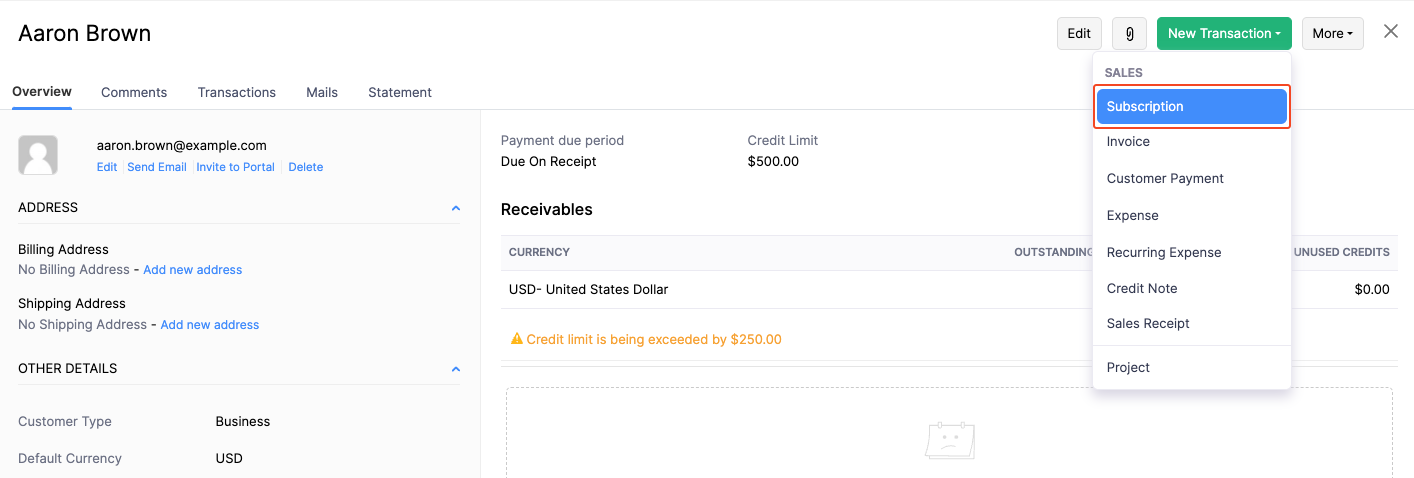
対象の商品、プラン、アドオン、クーポンを選択します。
その他の必要な詳細を入力します。
続けるをクリックします。
サブスクリプションプレビューページで作成をクリックします。
サブスクリプションタブから新規サブスクリプションを作成するには:
営業内のサブスクリプションタブに移動します。
右上の+ 新規をクリックします。
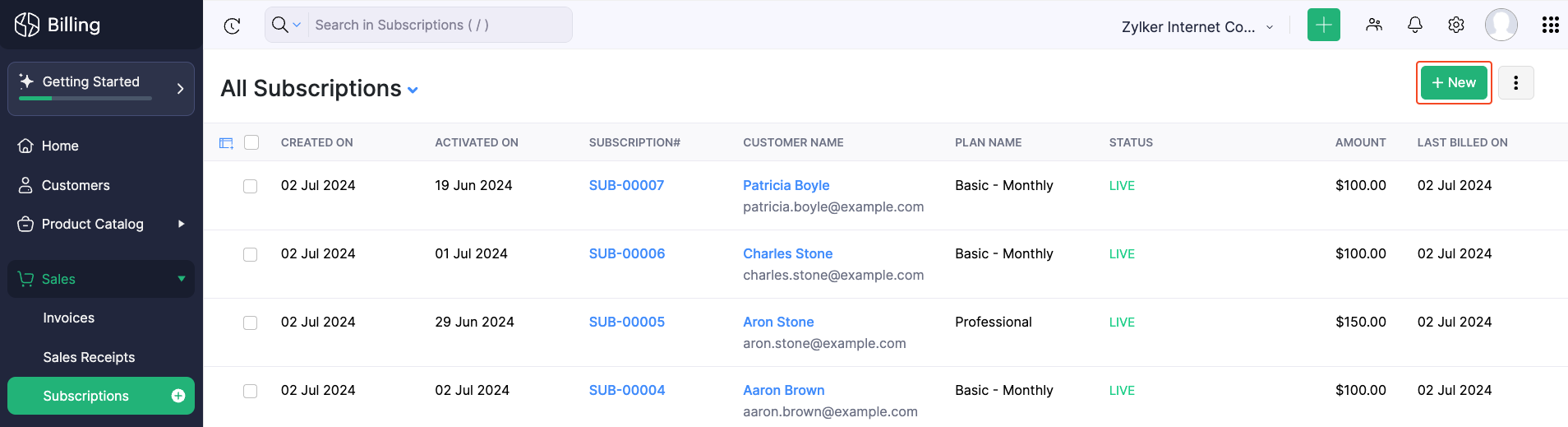
顧客名ドロップダウンから顧客を選択します。
対象の商品、プラン、アドオン、クーポンを選択します。
その他の必要な詳細を入力します。
続けるをクリックします。
サブスクリプションプレビューページで作成をクリックします。
Insight:サブスクリプションの請求書は、設定したスケジュールに基づき、組織のタイムゾーンで午前6時に自動作成されます。
サブスクリプションの編集
顧客のサブスクリプションを編集して、必要な変更を加えることができます。編集オプションを使用して、既存または解約済みのサブスクリプションをアップグレードまたはダウングレードできます。
サブスクリプションを編集するには:
サブスクリプションタブに移動します。
対象のサブスクリプションを選択します。
サブスクリプションの概要ページで編集をクリックします。
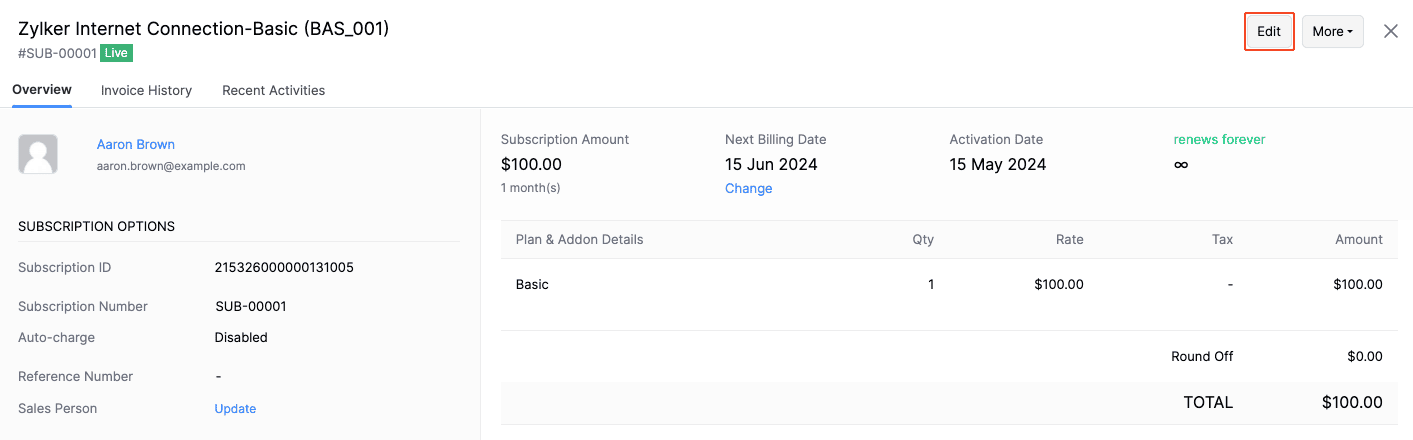
必要な変更を行います。
変更の適用タイミングセクションまでスクロールし、変更をいつ適用するかを選択します。
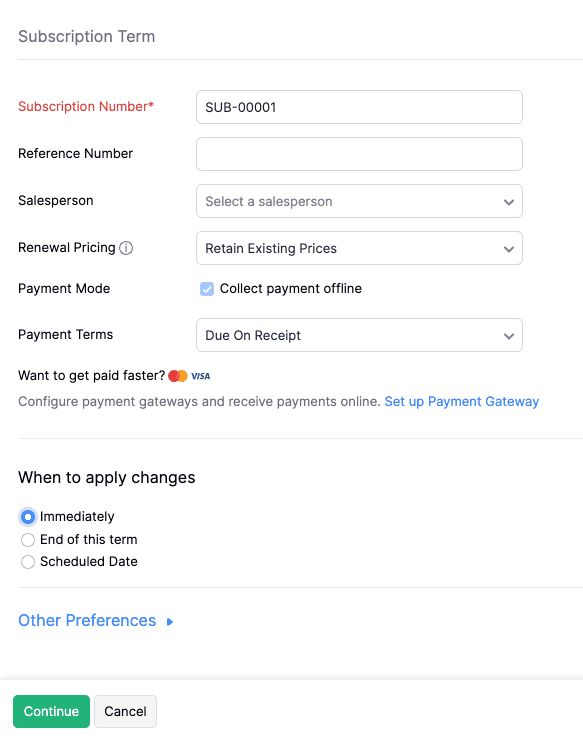
オプション 説明 今すぐ 変更は現在の日付でサブスクリプションに適用されます。 Insight:サブスクリプションをアップグレードまたはダウングレードすると、按分された請求書とクレジットメモがそれぞれ作成されます。
メモ:請求頻度を変更した場合、請求間隔も変更され、現在の日付が新しい請求日に設定されます。
期間終了時 変更は次回の請求間隔からサブスクリプションに適用されます。 Insight:サブスクリプションをアップグレードまたはダウングレードした場合、次回の請求間隔の開始時に、更新内容を反映した新しい請求書が作成されます。
更新を予約 顧客のサブスクリプションに対する変更を、特定の日付に適用されるよう予約できます。アップグレードまたはダウングレードを予約した場合、予約日にサブスクリプションに対して按分された請求書とクレジットメモが作成されます。 シナリオ:Zylker はインターネットサービスプロバイダーです。顧客の 1 人である Aaron Brown は、ベーシックプランを契約しており、現在の請求間隔は 5 月 5 日から 6 月 5 日です。Aaron Brown は 5 月 20 日からプロフェッショナルプランにアップグレードすることにしました。Zoho Billing の「更新を予約」機能を使用すると、Zylker は 5 月 20 日にアップグレードが行われるよう予約できます。これにより、サブスクリプションは 5 月 20 日に更新され、それに応じて按分された請求書とクレジットメモが作成されます。
メモ:請求頻度を変更した場合(例:月額プランから年額プランへのアップグレードなど)、予約日が新しい請求日となり、請求間隔もそれに合わせて変更されます。
メモ:
- 期間終了時または特定日付に更新を予約している状態で、即時更新を行った場合、予約済みの更新はキャンセルされます。
- サブスクリプションの更新日に更新が予約されている場合、その更新は更新日の翌日に適用されます。
変更の適用タイミングを選択したら、
続けるをクリックします。
次のページでサブスクリプションの請求内容を確認し、更新をクリックします。
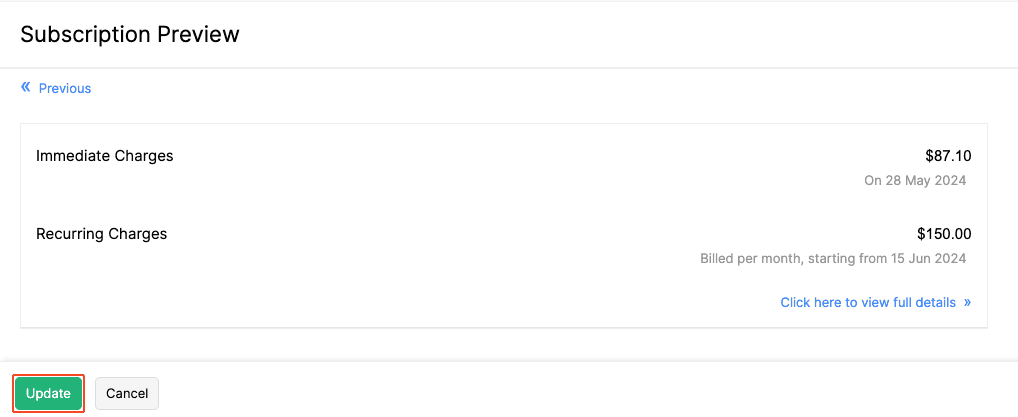
これでサブスクリプションが更新されます。
遡及サブスクリプション
Zoho Billing では、過去に開始していたものの、適切なタイミングでシステムに登録されていなかったサブスクリプションを記録するために、開始日をさかのぼったサブスクリプションを作成できます。これにより、正確なデータを維持し、必要に応じて未請求期間分の請求書を作成できます。
遡及サブスクリプションを作成すると、指定した過去日付が開始日として設定されます。そのうえで、現在の請求間隔分の請求書を作成するかどうかを選択できます。
遡及サブスクリプションを使用するタイミング
- サブスクリプションの開始日が、システムに登録する日付より前である場合。
- 請求書や売上レポートに正しい開始日を反映させたい場合。
- 他システムで運用していた既存サブスクリプションを Zoho Billing に移行する場合。
遡及サブスクリプションの作成方法
- 左側のサイドバーで営業 > サブスクリプションに移動し、+ 新規をクリックします。
- 顧客を選択し、その他の詳細を入力します。
- プランとアドオンを選択します。
- サブスクリプションのサブスクリプション期間内にある開始日項目で、希望する日付を入力します。たとえば、サブスクリプションが 6 月 1 日に開始しており、本日が 7 月 15 日の場合、開始日を 6 月 1 日に設定します。
- 必要に応じて、現在の請求間隔分の請求書を作成チェックボックスをオンにします。
- 続けるをクリックし、サブスクリプションの詳細を確認します。
- 作成をクリックします。
これでサブスクリプションが作成され、今後の請求サイクルは指定した開始日に合わせて行われます。
将来開始のサブスクリプション
ビジネスの運用上、将来の日付から開始するサブスクリプションを作成したい場合があります。Zoho Billing では、そのようなサブスクリプションも簡単に作成できます。
将来開始のサブスクリプションは、通常のサブスクリプションと同様の手順で作成できます。開始日項目で、サブスクリプションを有効化したい将来の日付を選択するだけです。試用期間があるサブスクリプションの場合、選択した日付から試用が開始されます。
サブスクリプション期間
開始日 - 顧客への請求開始日として、現在の日付または将来の日付を選択できます。
有効期限 - サブスクリプションを、あなたまたは顧客が解約するまで有効にしておきたい場合は、「無期限」にチェックを入れます。一定期間後に自動的に終了させたい場合は、「無期限」のチェックを外し、サブスクリプションを終了させたい回数(請求回数)を入力します。
参照番号 - 参照番号を使用できます。
更新時の価格 - サブスクリプションの更新時に、どの価格を適用するかを設定できます。既存の価格を維持することも、最新の価格を使用することも可能です。これにより、手作業を減らし、時間を節約できます。詳しくは更新時の価格設定をご覧ください。
営業担当者 - サブスクリプションに営業担当者を関連付けることができます。
プランやアドオンの価格、およびサブスクリプションを終了させるまでの回数は、サブスクリプションごとに上書きできます。つまり、サブスクリプションの作成や編集時にこれらの値を変更しても、プランやアドオン作成時に設定した元の値には影響しません。
税込/税別サブスクリプション
サブスクリプション作成ページで、そのサブスクリプションに適用する税の設定を税込または税別から選択できます。初期設定では、サブスクリプションの税は税別として選択されています。このオプションは、設定 > 各種設定 > 一般で商品に対する税の設定として税込または税別を選択している場合にのみ利用できます。

メモ:このオプションは、2023 年 12 月以降に作成された組織でのみ利用できます。組織でこの機能を有効にしたい場合は、サポート@zohobilling.comまでサポートチームにお問い合わせください。
支払い 方法
支払い方法には、オフラインとオンラインの 2 種類があります。
オンライン - 顧客のカードで支払いを行う場合は、オフラインで支払いを収集するのチェックを外しておきます。
オフライン - 顧客が小切手や現金などで支払いを行い、カード情報を保存しない場合は、オフラインで支払いを収集するにチェックを入れます。
メモ: いつでも、サブスクリプションの支払い方法をオンラインからオフライン、またはその逆に変更できます。
- オンラインからオフラインへの変更:
対象のサブスクリプションに移動し、支払い情報セクションでオフライン方法に変更をクリックします。
- オフラインからオンラインへの変更:
サブスクリプションをオフラインからオンラインに変更するには、まず支払い設定を関連付ける > カードを関連付けるをクリックして、サブスクリプションにカードを関連付ける必要があります。カード情報を入力し、保存してオンラインに変更をクリックします。
都度課金アドオンの追加
都度課金アドオンには、別の請求書が作成されます。サブスクリプションに都度課金アドオンを追加する手順は次のとおりです。
- 顧客タブに移動し、都度課金アドオンを追加する顧客を選択します。
- 概要セクションで、対象のサブスクリプションをクリックします。
- 歯車アイコンをクリックし、都度課金アドオンを追加を選択します。対象の都度課金アドオンが、契約中のプランに関連付けられていることを確認してください。
追加請求の作成
顧客のサブスクリプションに対して、都度請求の料金を関連付けることができます。これらの料金は、別の請求書として作成されます。
- 営業 > サブスクリプションに移動します。
- 都度請求を追加したいサブスクリプションを選択します。
- 右上のその他ドロップダウンをクリックし、請求を追加を選択します。
- 請求する金額と、その他の必要な詳細を入力します。
- 請求をクリックします。
クーポンの適用
クーポンは、サブスクリプションに対していつでも適用できます。
ただし、同時に適用できるクーポンは 1 件のみです。
サブスクリプションにクーポンを適用するには、次の手順に従ってください。
- 顧客タブに移動し、都度請求を追加する顧客を選択します。
- 概要セクションで、対象のサブスクリプションをクリックします。
- クーポンを追加ボタンをクリックします。適用するクーポンを選択し、保存をクリックします。
割引
メモ:この機能は現在、早期アクセス版です。組織で有効化したい場合は、サポート@zohobilling.comまでサポートチームにお問い合わせください。
割引は、新規顧客の獲得や売上向上のために、ビジネスで広く利用されている重要なツールです。営業担当者は、新規顧客に対して個別の割引を提供し、販売にパーソナルな印象を与えることがあります。Zoho Billing では、ビジネスニーズに応じて、商品レベルおよび取引レベルの両方で、定額割引と割合(%)割引を顧客に提供できます。
Insight:割引はクーポンとは異なります。クーポンは、プロモーションや標準的な割引を顧客に提供する目的で使用されることが多いのに対し、割引は顧客ごとに競争力のある個別価格を設定するために利用できます。
サブスクリプション作成時に顧客へ割引を適用するには:
割引の設定を選択します。
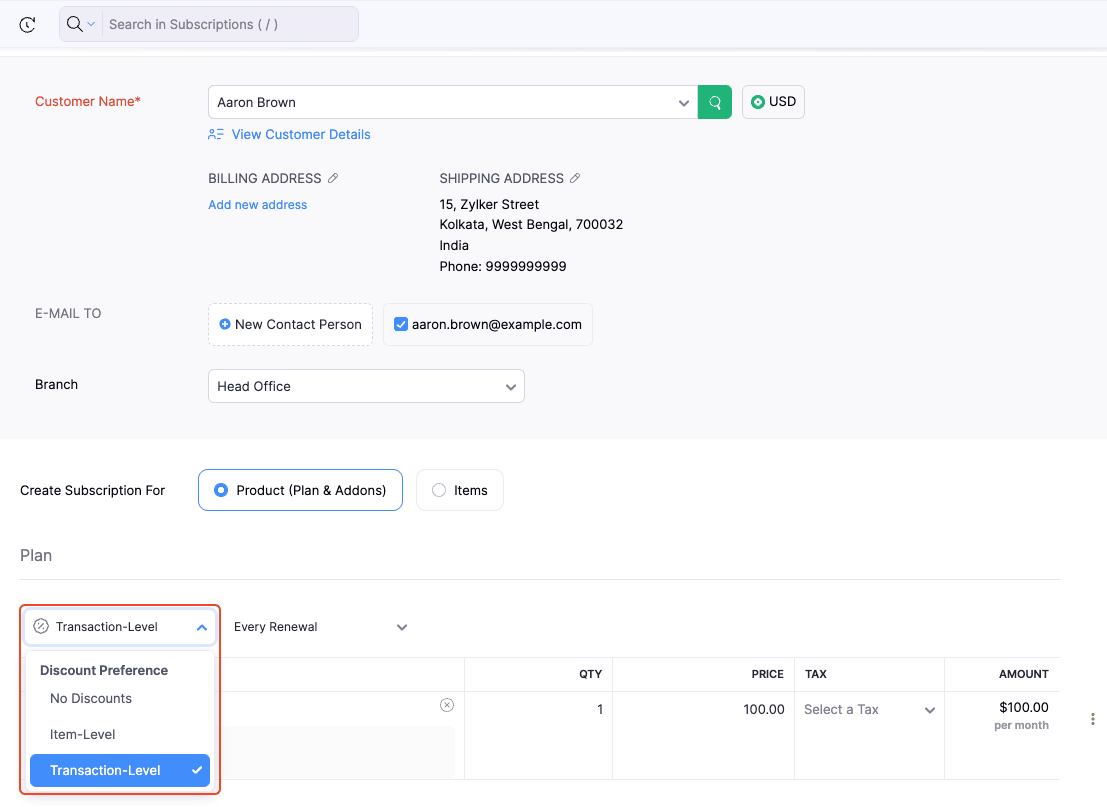
オプション 説明 割引なし 顧客に割引を提供しない場合に選択します。 商品レベル サブスクリプション内の各商品、プラン、アドオン、クーポンごとに異なる割引を適用できます。 取引レベル サブスクリプション全体に対して、共通の割引を適用できます。 割引の適用タイミングを選択します。
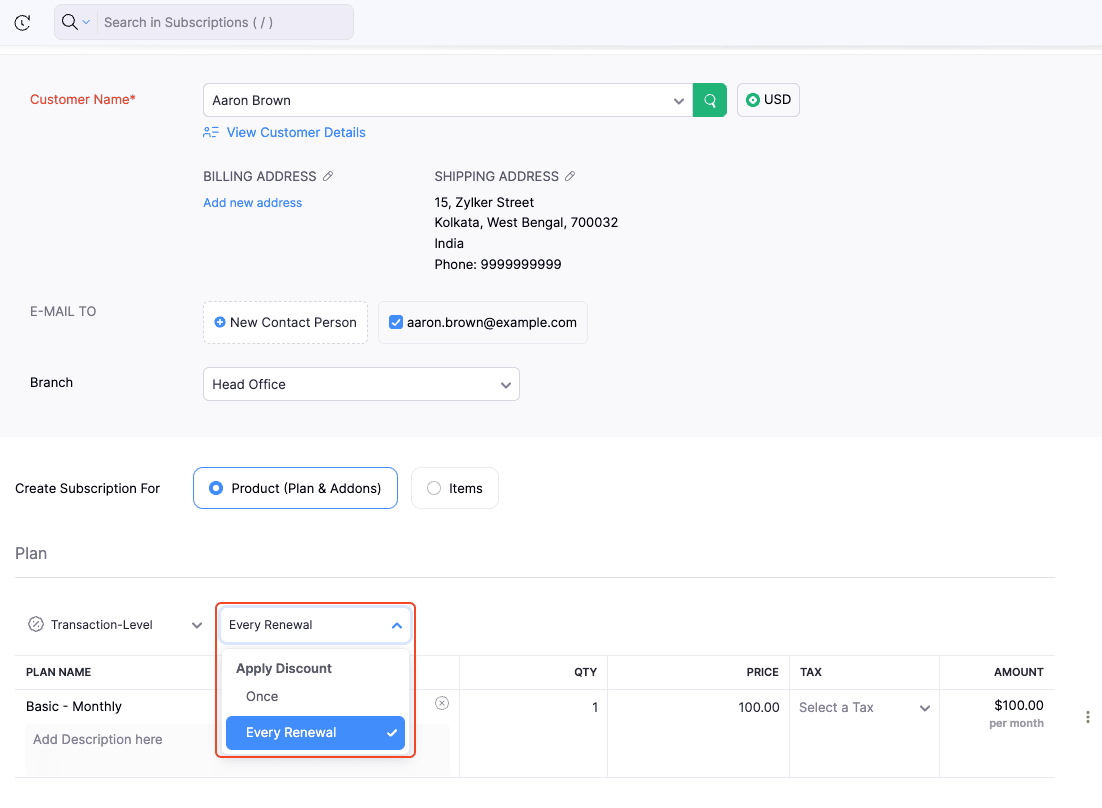
オプション 説明 1 回のみ 割引は最初の請求間隔にのみ適用されます。以降の請求は元の金額で行われます。 毎回の更新時 割引は、すべての請求サイクルに対してサブスクリプションに適用されます。 割引タイプを選択します。
割引の設定で取引レベルを選択した場合、割引タイプはすべての商品に対して適用されます。
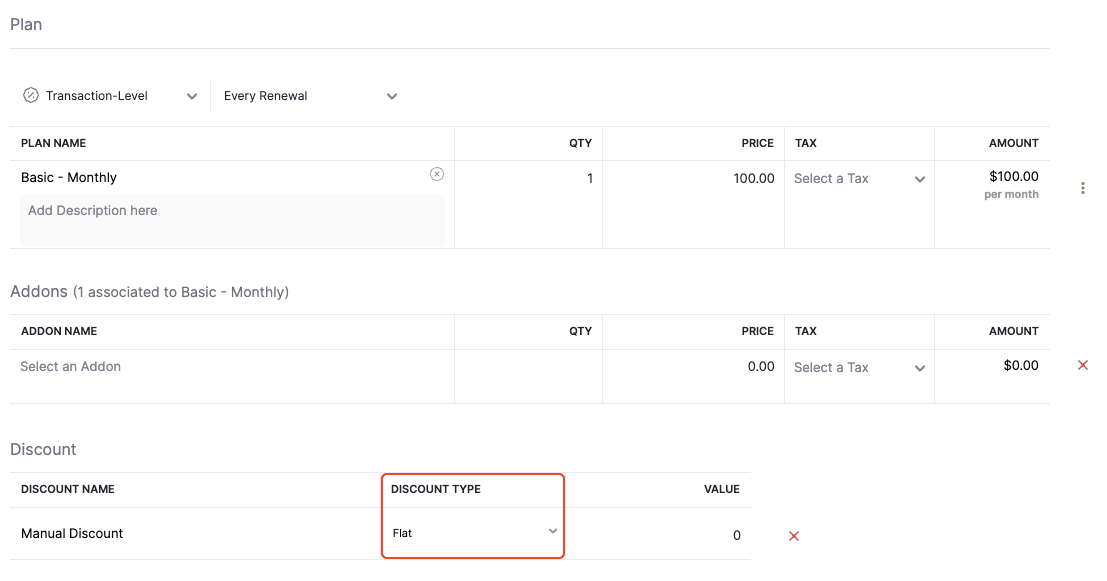
- 定額 - 合計金額に対して、指定した金額が割引されます(合計金額にかかわらず一定)。
- 割合(%) - 合計金額に対して、指定した割合(%)で割引が適用されます。
割引の設定で商品レベルを選択した場合、ニーズに応じて商品ごとに異なる割引タイプを設定できます。
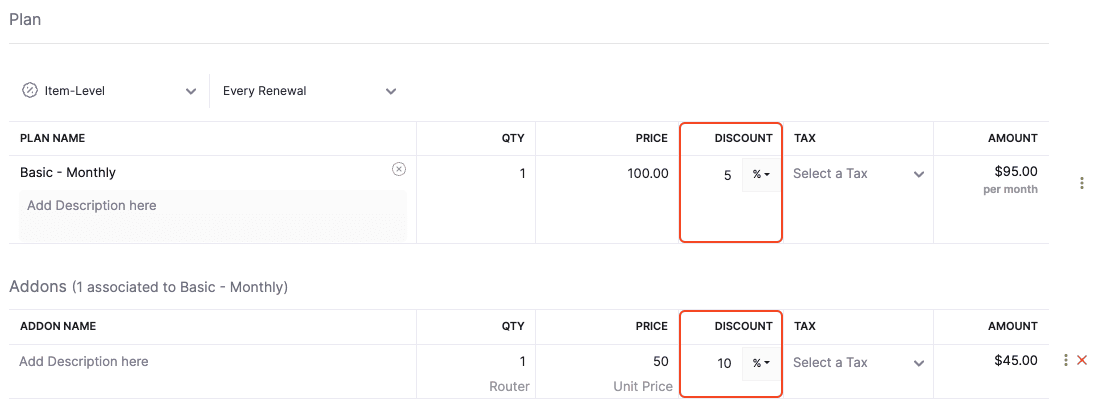
- 割合(%) - 商品価格に対して、指定した割合(%)で割引が適用されます。
- 定額 - 商品価格から、指定した金額が割引されます。
メモ:サブスクリプションに割引が適用されている場合、そのサブスクリプションにクーポンを適用することはできません。クーポンを適用したい場合は、サブスクリプションを更新し、既存の割引を削除する必要があります。
Insight:割引を関連付けたカスタム API ベースの支払いページを作成し、顧客登録用のパーソナライズされたリンクとして共有することもできます。
サブスクリプション詳細の変更
サブスクリプションの請求情報、連絡先担当者、参照番号、カード情報、支払い方法、メモなどの詳細を変更できます。
- 顧客タブに移動し、サブスクリプション詳細を変更したい顧客を選択します。
- 概要セクションで、対象のサブスクリプションをクリックします。
次回請求日の変更
次回更新日を延期できます。操作手順は次のとおりです:
- 次回請求日の横にある編集アイコンをクリックします。
- 任意の今後の日付を選択し、理由を入力します。
- 保存をクリックします。
- 次のページで、延長分を請求するか、請求日だけを変更するかを選択します。
請求日が変更されます。たとえば、次回請求日を 1 月 1 日から 1 月 10 日に変更した場合、その次の請求日は 2 月 10 日になります。
参照番号サブスクリプションに対する参照番号は、いつでも追加または更新できます。
顧客の管理[連絡先を管理]をクリックすると、顧客および連絡先担当者のメール ID の一覧を表示できます。サブスクリプション関連の通知を送信したいメール ID にチェックを入れてください。
メモサブスクリプションに関する短いメモを追加します。
同様に、次回更新前に必要に応じてサブスクリプションの詳細を更新できます。
メモ:通常、更新日当日はサブスクリプションの詳細を編集できません。ただし、以下のオプションが組織で有効になっている場合は、サブスクリプションの一部の明細商品を編集できます。
更新日当日にサブスクリプションの明細商品を更新する
メモ:このオプションを有効にするには、組織 ID といくつかの業務上の利用ケースを添えて、サポートチーム(サポート@zohobilling.com)までご連絡ください。お送りいただいた内容を基に、このオプションがお客様の業務ニーズに役立つかどうかを評価します。
顧客からの直前の依頼やその他の理由により、更新日当日にサブスクリプションを更新する必要が生じる場合があります。Zoho Billing では、更新日当日にサブスクリプションの更新処理を行うことができます。プラン、アドオン、価格、数量など、一部のサブスクリプション詳細を更新できます。
Insight:サブスクリプションの更新時刻は、通常、組織で設定されているタイムゾーンの午前 6:00 です。更新処理は最短 1 分程度で完了しますが、サブスクリプションデータの量によっては、さらに時間がかかる場合があります。
更新日当日にサブスクリプションを更新すると、その場で即時に更新され、変更内容が反映された更新請求書が顧客に送信されます。
メモ:従量課金が有効なサブスクリプションの更新請求書は、「保留中」ステータスではなく、「送信済み」または「支払い済み」ステータスで作成されます。
サブスクリプションの延長
サブスクリプションの有効期限が近づいたときは、新しいサブスクリプションを作成する代わりに、請求回数を延長できます。
顧客のサブスクリプションを延長するには、請求回数の数を変更するだけでサブスクリプションが更新されます。これはサブスクリプションの概要ページから簡単に行えます。
- 左側のサイドバーでサブスクリプションタブに移動します。
- サブスクリプションを開きます。
- [概要]タブで、残りの更新回数の下にある編集アイコンをクリックします。
- 残りの請求回数を変更するか、サブスクリプションを手動でキャンセルするまで自動更新したい場合は[無期限]を選択します。
- 保存をクリックします。
メモ:次の種類のサブスクリプションは延長できません:
- キャンセル済み
- 更新時にキャンセル済み
- 督促中のサブスクリプション
- 期限切れのサブスクリプション
- 無期限に更新されるサブスクリプション
オフラインサブスクリプションの場合
サブスクリプション延長分の支払いをすでに受領している場合は、ここでその支払いを登録できます。
- 請求回数を入力した後、[更新分の支払いをすでに受領していますか?]にチェックを入れ、詳細を入力します。
- 保存をクリックします。
このオプションはオフラインサブスクリプションにのみ適用されます。また、この支払いは、その顧客の過払いとして記録されます。
更新時に請求書へ自動的に過払い額を充当したい場合は、[請求] 設定内の [オフラインサブスクリプションに過払いを適用]を有効にします。有効化後は、次回更新時に発行される請求書に対して、これらの過払いが自動的に充当されます。
サブスクリプションで下書き請求書を生成する
初期設定では、Zoho Billing で顧客に対してサブスクリプションを作成すると、サブスクリプションが有効になったとき、または更新されたときに、請求書が作成されて顧客に送信されます。ただし、請求書を顧客に送信する前に内容を確認したり、必要に応じて修正したい場合があります。Zoho Billing では、サブスクリプションの作成時、更新時、または更新完了時に、ステータスが「下書き」の請求書を生成できます。これらを確認または編集してから、顧客に送信できます。
メモ:この機能を有効にできるのは、自動課金が無効なサブスクリプションのみです。
すべてのサブスクリプションで下書き請求書を有効にする
メモ:これは早期アクセス機能です。組織で有効にしたい場合は、サポートチーム(サポート@zohobilling.com)までご連絡ください。有効化されると、自動課金が無効なサブスクリプションの請求書は、初期設定で下書きとして生成されます。
組織内のすべての自動課金無効サブスクリプションについて、下書き請求書を生成するよう設定できます。操作手順は次のとおりです:
設定に移動し、営業の下にある[請求書]を選択します。
[自動課金なしのサブスクリプション向け請求書設定]セクションまでスクロールします。
[請求書を下書きとして生成]を選択します。
- 下書き請求書が作成されたときにメール通知を受け取りたい場合は、[下書き請求書が作成されたときにメール通知を受け取る]を選択します。
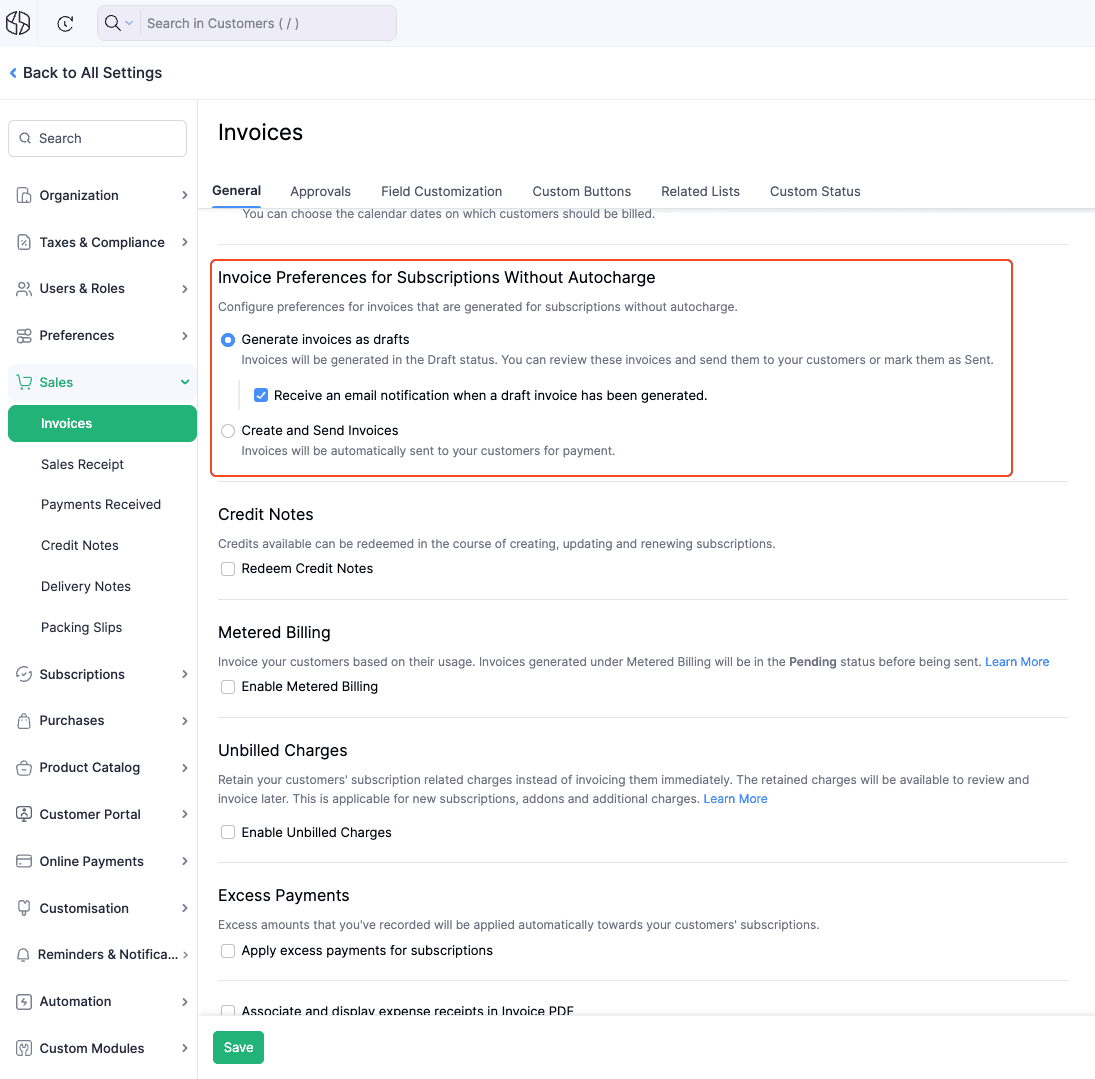
保存をクリックします。
これで、自動課金が無効なすべてのサブスクリプションについて、有効化時、更新時、または更新完了時に下書き請求書が作成されます。
メモ:この機能を組織で有効にすると、既存の自動課金無効サブスクリプションについても下書き請求書が作成されるようになります。特定のサブスクリプションだけを下書き請求書にしたい場合は、それぞれ個別に有効/無効を切り替えるか、一括更新を行うことができます。
個別サブスクリプションで下書き請求書を生成する
特定のサブスクリプションだけ下書き請求書を生成したい場合は、自動課金無効のサブスクリプションを作成または編集する際に、該当の設定を選択できます。下書き請求書付きでサブスクリプションを作成するには:
- 営業タブに移動し、[サブスクリプション]を選択します。
- [+ 新規]をクリックします。
- 顧客を選択し、その他の詳細をすべて入力します。
- [その他の設定]セクションまでスクロールします。
- [請求書設定]ドロップダウンから[請求書を下書きとして作成]を選択します。
- [続ける]をクリックします。
- 次の画面で[作成]をクリックします。
これで、サブスクリプションが「有効」ステータスに移行したときに下書き請求書が作成され、編集してから顧客に送信できます。
既存のサブスクリプションで下書き請求書を生成するには:
- 営業タブに移動し、[サブスクリプション]を選択します。
- サブスクリプションを選択します。
- [編集]をクリックします。
- [その他の設定]セクションまでスクロールします。
- [請求書設定]ドロップダウンから[請求書を下書きとして作成]を選択します。
- [続ける]をクリックします。
- 次の画面で[更新]をクリックします。
これで、次回の請求間隔の開始時に、そのサブスクリプション向けの下書き請求書が作成され、編集してから顧客に送信できます。
メモ:個別サブスクリプションで下書き請求書の生成を有効または無効にした場合、そのサブスクリプションについては組織全体の設定は無視されます。
サブスクリプションの請求書設定を一括更新する
複数の自動課金無効サブスクリプションについて、下書き請求書の生成を有効または無効にしたい場合は、一括更新を行うことができます。操作手順は次のとおりです:
営業の下にある[サブスクリプション]タブに移動します。
対象のサブスクリプションを選択します。
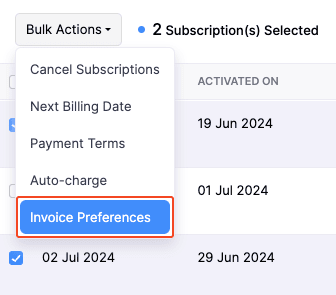
[一括処理]をクリックします。
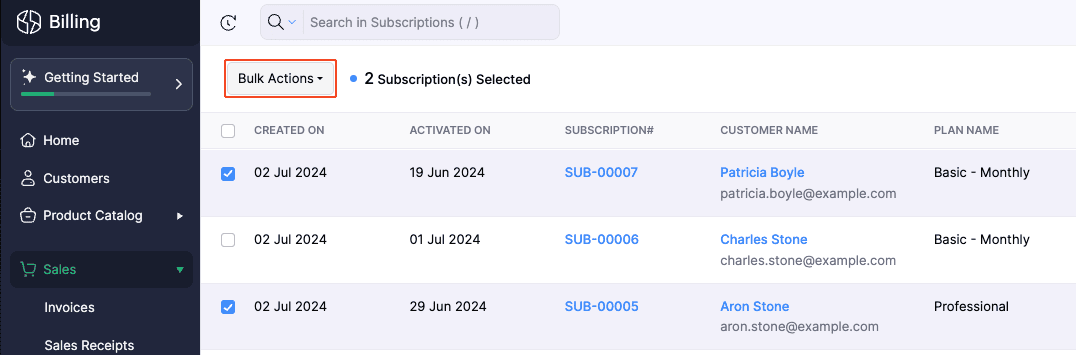
ドロップダウンから[請求書設定]を選択します。
- サブスクリプションで下書き請求書を有効にするには、[請求書を下書きとして生成]を選択します。
- サブスクリプションで下書き請求書を無効にするには、[請求書を作成して送信]を選択します。
保存をクリックします。
すべてのサブスクリプションで下書き請求書を無効にする
組織内のすべての自動課金無効サブスクリプションについて、下書き請求書の生成を無効にしたい場合は、次の手順に従います:
設定に移動し、営業の下にある[請求書]を選択します。
[自動課金なしのサブスクリプション向け請求書設定]セクションまでスクロールします。
[請求書を作成して送信]を選択します。
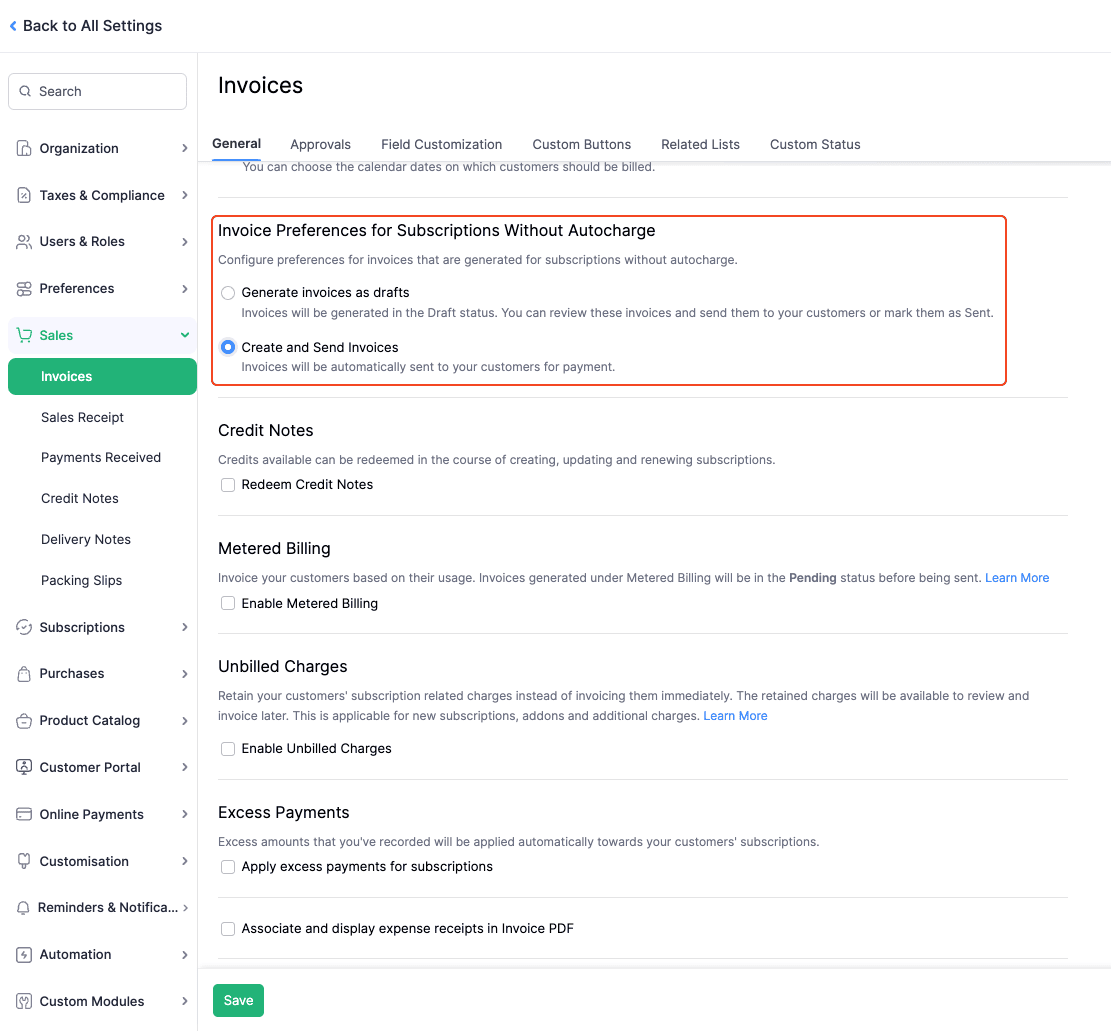
保存をクリックします。
これで、自動課金が無効なサブスクリプションが有効化、更新、または更新完了した際に、請求書が作成され、支払いのために顧客へ送信されます。
合算請求
複数のサブスクリプションを持ち、請求日も複数に分かれている顧客に対して、すべての請求書を 1 つの請求書にまとめることができます。合算請求書の請求日は、その顧客の最初のサブスクリプションの請求日と同じになります。これにより、顧客はすべてのサブスクリプションの支払いを、毎月同じタイミングで行えるようになります。
シナリオ:Zylker は、顧客向けに高品質な家具のレンタルサービスを提供しています。Aaron Brown は 4 月 5 日にキャビネット、4 月 10 日にベッド、4 月 15 日にテーブルをレンタルしました。Zylker が毎月 5 日、10 日、15 日にそれぞれ別々に請求する代わりに、合算請求を有効にして、Aaron のサブスクリプションを 1 通の請求書にまとめて送信できます。これにより、Aaron は毎月 5 日に、すべてのサブスクリプションの支払いをまとめて行うことができます。
顧客に対して合算請求を有効にする手順は次のとおりです:
- 右上隅から設定に移動します。
- 営業の下にある[請求設定]をクリックします。
- [合算請求]セクションに移動します。
- [複数のサブスクリプションに対して合算請求書を生成]をクリックします。
- 保存をクリックします。
これで、Zoho Billing 組織内のすべての顧客に合算請求が適用されます。
顧客単位の合算請求
特定の顧客に対してのみ、合算請求を有効または無効にしたい場合があります。顧客単位で合算請求を有効または無効にするには:
顧客タブに移動します。
顧客を選択します。
顧客の[概要]ページ内、[その他の詳細]の下にある[合算請求]までスクロールします。
歯車アイコンをクリックし、必要に応じて[有効にする]または[無効にする]を選択します。
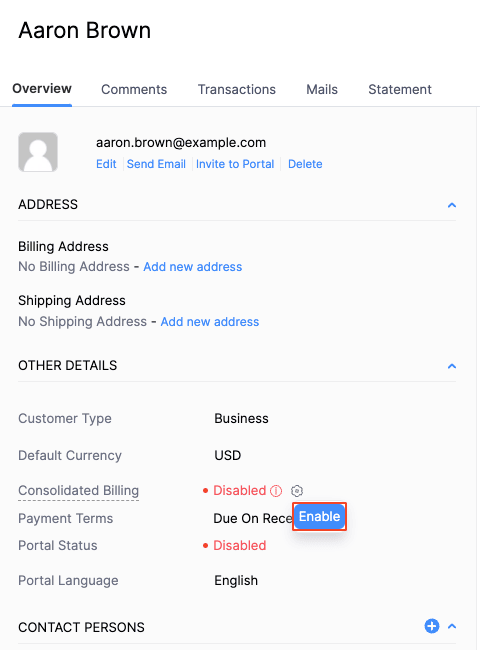
メモ:顧客に対して合算請求を有効または無効にすると、[設定] > [請求書] > [合算請求]で設定されている既存の組織全体の設定よりも優先されます。
請求日
Zoho Billing の請求日機能を使用すると、請求プロセスを特定のカレンダー日付に合わせて統一でき、請求間隔の一貫性と予測可能性を高められます。サブスクリプションの開始日に厳密に連動させるのではなく、毎月のうち請求書を作成する固定の日付を選択できます。これにより、請求業務の標準化や資金計画の簡素化に役立ちます。
顧客のサブスクリプション有効化日に基づいて請求するか、毎月の特定の日付に請求するかを選択できます。請求日を設定する手順は次のとおりです:
- 右上隅から設定に移動します。
- サブスクリプションの下にある[請求設定]を選択します。
- [請求日]の下で、必要なオプションを選択します。
| 設定 | 説明 |
|---|---|
| サブスクリプションの有効化日と同じ(アニバーサリ請求) | 顧客は、サブスクリプションが有効化された日付に基づき、各請求間隔で同じカレンダー日に請求されます。 動作:サブスクリプションが毎月 10 日に開始した場合、その後の請求は毎月 10 日に繰り返されます。 |
| 特定の請求日(請求日)を設定 | サブスクリプションの有効化日に関係なく、選択した固定のカレンダー日に顧客へ請求します。顧客に請求したい特定の日付を選択できます。顧客のサブスクリプションが有効化された後、最も近い利用可能な請求日が、次回以降の請求に使用されます。これは月間および年間サブスクリプションにのみ適用されます。 動作:請求日を毎月 1 日と 15 日に設定した場合、顧客はサブスクリプション開始後、次に該当する日付に請求されます。 |
請求日は次の方法で設定できます:
| Option | 説明 |
|---|---|
| Billing Months | 顧客に請求したい特定の月を選択できます。顧客のサブスクリプションが有効化された後、最も近い利用可能な請求月が請求に使用されます。これは、請求間隔が 1 か月以外のサブスクリプションにのみ適用されます。 |
| Billing 日(⽉間・年間サブスクリプション) | 顧客に請求したい特定の日付を選択できます。顧客のサブスクリプションが有効化された後、最も近い利用可能な請求日が、次回以降の請求に使用されます。これは月間および年間サブスクリプションにのみ適用されます。 |
- 保存をクリックします。
これで、設定した請求日に基づいて顧客に請求されるようになります。
顧客のサブスクリプション有効化日に基づいて請求するか、毎月の特定の日付に請求するかを選択できます。請求日を設定する手順は次のとおりです:
- 右上隅から設定に移動します。
- 営業の下にある[請求設定]を選択します。
- [請求日]の下で、必要なオプションを選択します。
Option 説明 サブスクリプションの有効化日と同じ(アニバーサリ請求) 顧客は、サブスクリプションが有効化された日付に基づき、各請求間隔で同じカレンダー日に請求されます。
動作:サブスクリプションが毎月 10 日に開始した場合、その後の請求は毎月 10 日に繰り返されます。特定の請求日(請求日)を設定 サブスクリプションの有効化日に関係なく、選択した固定のカレンダー日に顧客へ請求します。
動作:請求日を毎月 1 日と 15 日に設定した場合、顧客はサブスクリプション開始後、次に該当する日付に請求されます。
請求日は次の方法で設定できます:
| Option | 説明 |
|---|---|
| Billing Months | 顧客に請求したい特定の月を選択できます。顧客のサブスクリプションが有効化された後、最も近い利用可能な請求月が請求に使用されます。これは、請求間隔が 1 か月以外のサブスクリプションにのみ適用されます。 |
| Billing 日(⽉間・年間サブスクリプション) | 顧客に請求したい特定の日付を選択できます。顧客のサブスクリプションが有効化された後、最も近い利用可能な請求日が、次回以降の請求に使用されます。これは月間および年間サブスクリプションにのみ適用されます。 |
| Billing 日(週次サブスクリプション) | 顧客に請求したい曜日を選択できます。これは週次サブスクリプションにのみ適用されます。 |
- 保存をクリックします。
これで、設定した請求日に基づいて顧客に請求されるようになります。
サブスクリプションの一時停止と再開
顧客がサブスクリプションを一時的に利用停止したいが、必ずしもキャンセルしたいわけではない場合は、サブスクリプションの一時停止と再開を利用します。この方法であれば、一時停止中はサブスクリプションに対して請求されず、再開するタイミングで再び支払いが発生します。
サブスクリプションをキャンセルする代わりに一時停止すべきタイミング
サブスクリプションを一時的にキャンセルして再有効化するよりも、一時停止を利用することを推奨します。なぜなら、一時停止した場合は解約レポートに影響しないためです。ただし、顧客から明確にキャンセルを依頼された場合の代替手段として利用すべきではありません。
シナリオ:Larissa は、毎週サブスクリプションで食料品の箱の配達を受けています。ホリデーシーズンが近づき、3 週間の休暇で街を離れることにしました。その間は食料品サブスクリプションの支払いをしたくないため、食料品店に連絡します。Zoho Billing を利用しているその食料品店は、Larissa のサブスクリプションに対して一時停止と再開のスケジュールを設定します。これにより、Larissa が不在の間は毎週の食料品の箱は配達されず、帰宅すると自動的に再開されます。
サブスクリプションの一時停止と再開を有効にするには:
設定 に移動します。
サブスクリプション の下にある 一般 を選択します。
一時停止と再開 オプションを有効にします。
メモ:未請求請求項目の請求 と 一時停止期間のクレジット 機能は、現在 Zoho Billing のエンタープライズ版および一部のプランでのみ利用できます。ご利用のプランでこれらの機能がサポートされているかどうかは、料金ページをご確認ください。
未請求請求項目の請求 ドロップダウンを選択し、希望するオプションを選びます。
オプション 説明 後で 関連付けられている未請求の請求項目は、サブスクリプションが一時停止されたときに自動では請求されません。必要に応じて手動で請求書を作成できます。 今すぐ サブスクリプションを一時停止する際に、関連付けられている未請求の請求項目に対してまとめて請求書が作成されます。 サブスクリプションの一時停止期間に対して貸方メモを作成する オプションを有効にします。
Insight:サブスクリプションの請求間隔内で一時停止されている日数分について、顧客にクレジットを発行できます。このオプションは、必要に応じてサブスクリプション単位で無効にすることもできます。
保存 をクリックします。
これで機能が有効になり、サブスクリプションを一時停止する準備が整いました。
このセクションの内容:
サブスクリプションを一時停止する
前提条件:サブスクリプションを一時停止するには、まず組織でこの機能を有効にしておく必要があります。
サブスクリプションが一時停止ステータスになると、請求日に更新されず、請求書も作成されません。
サブスクリプションを一時停止する際の注意点:
- サブスクリプションに未請求の請求項目が関連付けられている場合、一時停止してもそれらは自動では請求されません。引き続き、手動で請求書を作成できます。
- サブスクリプションに対する期間終了時の変更がある場合、サブスクリプションが請求日の前に一時停止されると、それらの変更は破棄されます。
アドバイス:サブスクリプションの詳細ページに移動し、変更を表示 をクリックすると、期間終了時の変更内容を確認できます。
- 一時停止中のサブスクリプションは編集できません。
- 一時停止中のサブスクリプションには、追加料金や都度課金のアドオンを追加できません。
サブスクリプションを一時停止するには:
営業 > サブスクリプション に移動します。
一時停止したいサブスクリプションを選択します。
右上の その他 ドロップダウンをクリックし、サブスクリプションを一時停止 を選択します。
サブスクリプションを一時停止するタイミングとして、次のいずれかを選択します。
- 今すぐ: サブスクリプションは直ちに一時停止されます。
- 指定日: サブスクリプションを一時停止する日付を指定できます。
- 次回更新日: サブスクリプションは次回の更新日に一時停止されますが、更新は行われません。
- サブスクリプションを再開したい日付を選択します。
注意:一時停止時に再開日を設定することは任意です。ただし、空欄のままにすると、手動で再開するまでサブスクリプションは無期限に一時停止された状態になります。
- サブスクリプションを一時停止する理由を入力します。この理由は「最近のアクティビティ」セクションに表示されます。
- 保存 をクリックします。
これで、設定したスケジュールに従ってサブスクリプションが一時停止されます。
注意:サブスクリプションは、ステータスが 有効 の場合にのみ一時停止できます。サブスクリプションが一時停止される予定の日にステータスが変更された場合、そのサブスクリプションは一時停止されません。たとえば、一時停止予定日にサブスクリプションのステータスが 有効 から 自動更新なし または 督促中 に変更された場合、そのサブスクリプションは一時停止されません。
サブスクリプションを再開する
サブスクリプションを再開する際の注意点:
- サブスクリプションが次回の請求日の後に再開された場合:
- 現在回のサブスクリプション更新料金と、本来サブスクリプション一時停止時に請求されるはずだった未請求の請求項目を含む請求書が作成されます。
- サブスクリプションの請求日は、再開した日付に変更されます。
- サブスクリプションで自動課金が有効な場合、現在回のサブスクリプション更新料金と、一時停止時に請求されるはずだった未請求の請求項目を含む請求書が作成され、支払いが試行されます。支払いが成功するとサブスクリプションは 有効 ステータスに、失敗した場合は 期限超過 ステータスとなり、再試行設定が適用されます。
- サブスクリプションが次回の請求日の前に再開された場合、請求日に変更はなく、請求書は通常どおり作成されます。
サブスクリプションを一時停止 する際に再開日を設定していた場合は、その日付になるとサブスクリプションは自動的に再開されます。一方、再開日を設定せず、サブスクリプションが無期限に一時停止されている場合は、手動で再開する必要があります。手順は次のとおりです。
- 営業 > サブスクリプション に移動します。
アドバイス:一時停止中のサブスクリプションを簡単に特定するには、表示フィルターのドロップダウンから 一時停止中のサブスクリプション フィルターを選択します。
再開したいサブスクリプションを選択します。
右上の その他 ドロップダウンをクリックし、サブスクリプションを再開 を選択します。
サブスクリプションをいつ再開するかを設定します。今すぐ再開するか、再開する日付を指定できます。
保存 をクリックします。
設定したスケジュールに従って、サブスクリプションが再開されます。
一時停止と再開のスケジュールを変更する
サブスクリプションの一時停止および再開スケジュールは、いつでも変更できます。
営業 > サブスクリプション に移動し、対象のサブスクリプションを選択します。
サブスクリプションの詳細ページで スケジュールを変更 をクリックします。
ここで、一時停止および再開のスケジュールを変更できます。また、スケジュールを削除する をクリックして、スケジュール自体を完全に削除することもできます。
Insight:スケジュールを削除しても、削除されるのは設定されていた一時停止日と再開日だけであり、サブスクリプションのステータス自体は変わりません。たとえば、サブスクリプションが一時停止中の状態で再開日のスケジュールを削除した場合でも、そのサブスクリプションは一時停止されたままです。
一時停止および再開されたサブスクリプションの処理
Webhook などの自動化ワークフローを使用して、サブスクリプションが Zoho Billing で一時停止または再開されたことを社内システムに通知できます。
サブスクリプション一時停止 および サブスクリプション再開 の各イベントを利用して、サブスクリプションが一時停止または再開されたときに実行される Webhook を作成できます。
これらのイベントは、サブスクリプションが一時停止または再開された際に顧客へ通知メールを送信するトリガーとして使用することもできます。
サブスクリプションの解約
解約は避けられませんが、ダウングレードの理由を把握・追跡することは非常に重要です。そのために、解約を追跡するための追加のキー項目を用意しました。顧客がサブスクリプションを解約する際に想定されるさまざまな理由をあらかじめ設定でき、ポータルから解約する際に有益なフィードバックを受け取ることができます。
どのように役立つか
解約済みサブスクリプションのレポートや、自動更新なしの権限などを通じて、解約されたサブスクリプションとその詳細を可視化できます。日付でサブスクリプションを検索し、特定の理由による解約で絞り込むことで、自社ビジネスに関するインサイトを得られる可能性があります。
サブスクリプションは、管理者または顧客のいずれかによって解約できます。
管理者による解約:
- サブスクリプション タブに移動し、解約したいサブスクリプションを選択します。
- 選択後、上部の その他 ボタンをクリックし、ドロップダウンから サブスクリプションを解約 をクリックします。
- 表示されるポップアップで、今すぐ解約 または 次回更新時に解約 の設定を使用して、サブスクリプションを今すぐ解約するか、次回更新時に解約するかを選択できます。
顧客による解約:
顧客が顧客ポータルからサブスクリプションを解約できるのは、ポータル設定で「サブスクリプションを解約」オプションが有効になっている場合のみです。
顧客にサブスクリプションの解約を許可するには、
- 設定 > 顧客ポータル > サブスクリプション管理 に移動し、チェックボックスで サブスクリプションを解約 オプションを有効にします。
- チェックボックスを使用して、顧客がサブスクリプションを今すぐ解約できるか、または次回更新時に解約できるかを選択できます。
顧客が顧客ポータルからサブスクリプションを解約するには、
- 顧客ポータルにログインし、サブスクリプション タブに移動します。
- サブスクリプション一覧から、解約したいサブスクリプションをクリックします。
- 次のサブスクリプション詳細ページで、右上の 解約 ボタンをクリックしてサブスクリプションを解約します。
プロ向けヒント:
今すぐ解約 - サブスクリプションを即時に解約します。
次回更新時に解約 - 現在の契約期間の終了時、つまり次回の請求日にサブスクリプションを解約します。
サブスクリプションの再有効化
次回更新時に解約 を使用してサブスクリプションが解約されている場合、契約期間が終了する前に、次の手順でサブスクリプションを再有効化できます。
- 顧客 タブに移動し、対象の顧客を選択します。
- 対象のサブスクリプションを選択し、サブスクリプションを再有効化 ボタンをクリックします。
サブスクリプションが 今すぐ解約 オプションで解約されている場合は、次の手順でサブスクリプションを再有効化します。
- 顧客 タブに移動し、対象の顧客を選択します。
- 対象のサブスクリプションを選択し、サブスクリプションを変更 ボタンをクリックします。
- 顧客に課金する前に、必要なプランとオプションが選択されていることを確認します。
期限切れサブスクリプションの再有効化
期限切れサブスクリプションを再有効化すると、同じ顧客に対して同じサブスクリプションを、プラン・クーポン・アドオンを再度追加することなく作成できます。必要に応じて、プラン・クーポン・アドオンを編集することも可能です。
期限切れサブスクリプションを再有効化するには、次の手順に従います。
- 再有効化したい期限切れサブスクリプションを開き、編集 ボタンをクリックします。
- サブスクリプション詳細ページで、必要に応じて内容を変更し、続ける をクリックします。
- 次に表示されるサブスクリプションのプレビュー画面で、更新 をクリックしてサブスクリプションを再有効化します。
サブスクリプションの削除
サブスクリプションは、どのステータスであっても、いつでも削除できます。サブスクリプションを削除するには、
- 削除したいサブスクリプションの詳細ページに移動します。
- その他 > サブスクリプションを削除する をクリックします。
カスタムビュー
カスタムビューを使用すると、条件を設定して、必要だと感じるサブスクリプション情報だけを表示できます。理解しやすいように、次のシナリオを見てみましょう。
シナリオ 1:
デフォルトの 有効 フィルターを使用すると、日付・顧客名・メール・ステータスなどの情報が表示されます。ただし、有効なサブスクリプションについては、そこまで多くの情報が不要な場合もあります。そのような場合は、カスタムビューを作成して、必要な情報だけを表示できます。たとえば、有効化日 の列や、不要だと感じるその他の列を削除できます。
同様に、特定の営業担当者が関わっているサブスクリプションだけを一覧表示するカスタムビューを作成したり、特定の日付に解約されたサブスクリプションを一覧表示するカスタムビューを作成したりすることもできます。
このようにカスタムビューの仕組みを理解したところで、次の操作方法を見ていきましょう。
カスタムビューを作成する
カスタムビューを作成するには、
- サブスクリプション タブに移動します。
- サブスクリプション一覧の上部にあるドロップダウンボタンをクリックし、+ 新規カスタムビュー をクリックします。
- 表示される画面で、カスタムビューの名前を入力します。お気に入りとして設定 を有効にすると、そのカスタムビューがフィルター一覧の上部に表示されます。
- 条件と表示する列を設定します。
- 共有先: セクションで 全員 を選択すると、このカスタムビューを組織内の他のユーザーと共有できます。自分だけで使用する場合は 自分のみ を選択します。
- 保存 をクリックします。
カスタムビューを編集する
カスタムビューを編集するには、
- サブスクリプション タブに移動します。
- フィルター一覧から編集したいカスタムビューを選択します。
- 次に、そのカスタムビュー名の横に表示される 編集アイコン をクリックします。
- 必要な変更を行い、保存 をクリックします。
カスタムビューを削除する
カスタムビューを削除するには、
- サブスクリプション タブに移動します。
- フィルター一覧から削除したいカスタムビューを選択します。
- 次に、そのカスタムビュー名の横に表示される 編集アイコン をクリックします。
- 表示される画面の右下にある 削除 をクリックします。