各種設定
設定内の各種設定では、Zoho Billing の一部の機能をカスタマイズできます。このセクションは大きく、一般、顧客、商品、プロジェクト、営業、仕入れのタブに分かれています。
目次
一般
一般設定を行うには:
- 設定> 各種設定> 一般 に移動します。
一般設定では、以下の各種設定を選択することで Zoho Billing アカウントをカスタマイズできます。

タブの有効化
Zoho Billing で有効にしたいタブにチェックを入れます。タブを有効にすると、そのタブが Zoho Billing アカウント左側のサイドバーで使用できるようになります。これらのタブは、有効化した場合にのみアクセスして設定できます。
メモ:Zoho Billing の Web アプリでタブが無効になっていても、API 経由でタブにアクセスできます。
週の開始曜日
初期設定では、Zoho Billing の週の最初の営業日は日曜日です。ただし、週の開始曜日を日曜日、月曜日、土曜日のいずれかに変更できます。
週の開始曜日を変更すると、カレンダー上の曜日と日付もそれに合わせて更新されます。これは、営業や仕入れ取引、その他のタブで日付を選択する際に役立ちます。
例えば、週の開始曜日を月曜日に設定したとします。請求書を作成して請求書日付を選択する際、カレンダーは次のように表示されます。

ここで選択した曜日は、Zoho Billing で作成するレポートにも反映されます。
PDF 添付ファイル
請求書や見積書をメール送信する際に、リンクと一緒に PDF ファイルを添付しますか?:請求書や見積書をメール送信する際に PDF を添付したい場合は、このオプションをオンにします。PDF ファイルを含めたくない場合は、チェックを外したままにします。
送信する PDF ファイルを暗号化する:このオプションをオンにすると、顧客が PDF ファイルを編集したり、他のファイル形式に変換したりできなくなります。
割引
顧客に割引を提供している場合は、取引に適用する割引レベルを選択できます。取引で割引をどのように適用するかを選択します:
割引を行わない:
顧客に割引を行わない場合は、このオプションを選択します。
明細単位
割引を、取引(請求書など)内の各商品ごとに個別に設定します。

明細の商品に税金を適用している場合、割引を税抜きで適用するか、税込みで適用するかを選択できます。
取引単位
取引全体の金額に対して割引を適用します。

取引単位の割引を選択した場合、割引を税金の前に適用するか、税金の後に適用するかも選択できます。

追加費用
ここで有効にすると、請求書に送料や調整額を追加できます。これらの追加費用は、請求書などの取引を作成する際に表示されます。

商品単価への税金
商品単価を税込みで扱うか、税抜きで扱うかを選択します。
税込みまたは税抜きのオプションを選択すると、取引を作成する際に、商品単価を税込みにするかどうかを選べるようになります。

売上金額の端数処理
売上取引の合計金額を整数に丸めたい場合は、このオプションをオンにします。このオプションを有効にすると、取引金額は最も近い整数に丸められます。
営業担当者
組織内に、さまざまな売上取引を管理する営業担当者がいる場合、それぞれの取引(請求書など)に担当者を関連付けることができます。
組織で営業担当者を有効にするには、営業担当者用の項目を追加するにチェックを入れます。
組織内の各営業担当者が行ったすべての売上を表示するには、レポート> 営業> 営業担当者別売上 に移動します。
請求対象経費の値上げ
顧客に代わって発生し、後から請求する経費を請求対象経費と呼びます。顧客への請求方法としては、一般的に次の 2 通りがあります。
- 実費で請求する: 100 ドルの経費が発生した場合、そのまま 100 ドルを顧客に請求します。
- 値上げして請求する: 100 ドルの経費が発生した場合、経費金額に上乗せして 105 ドルを顧客に請求できます。この方法では、法人に 5% の追加売上が発生します。
請求対象経費の初期設定の値上げ率(%)を設定するには、初期設定の値上げ率(%)を入力し、保存をクリックします。
以後、経費で請求対象オプションを選択すると、初期設定の値上げ率(%)項目に、ここで設定した値が自動入力されます。
週間サマリーレポート
組織のすべての管理者は、1 週間に行われた法人取引の概要をメールで受け取ることができます。Zoho Billing 組織を Slack と連携している場合は、Slack チャンネルでレポートを受け取ることもできます。
週間サマリーレポートを有効にするには、週間サマリーレポートを送信するにチェックを入れます。
組織住所の形式
すべての売上および仕入れ取引に表示される組織(法人)住所の表示形式を変更できます。
既存のプレースホルダーを並べ替えて形式を変更したり、プレースホルダーを挿入をクリックして新しいプレースホルダーを追加したりできます。ここで設定した形式は、その取引の PDF にのみ表示されます。
一般セクションでの変更が完了したら、保存をクリックします。
ブランディング
Zoho Billing アカウントを、自社のブランドに合わせてパーソナライズできます。
組織ロゴ
自社にブランドロゴがある場合は、組織ロゴとしてアップロードできます。Zoho Billing から顧客に送信するすべての取引書類に、このロゴが表示されます。
テーマ
Zoho Billing 組織にテーマを選択して適用できます。複数の組織をお持ちの場合は、組織ごとに異なるテーマを設定して区別できます。

ポータル
このタブでは、顧客ポータルの設定を行えます。

タブを開いたら、顧客ポータルの名前を入力します。
バナーのメッセージ欄に、歓迎メッセージを入力できます。このメッセージは、顧客が初めてポータルにログインしたときに表示されます。
ポータルで発生するすべての活動についてメール通知を受け取るにチェックを入れると、顧客がポータル上で行ったすべての操作についてメール通知を受け取れます。
顧客に対してポータルからのドキュメント転送を許可するにチェックを入れると、顧客がドキュメントを転送できるようになります。なお、転送先の相手は、その顧客の連絡先情報に連絡先担当者として追加されます。
請求書/見積書にコメントしたときに顧客へメール通知を送信するにチェックを入れると、任意の取引にコメントを追加した際に、顧客へメールが送信されます。
顧客によるサービスの評価を有効にするにチェックを入れると、顧客からレビューを受け取り、組織のサービスに対する満足度を把握できます。
顧客によるプロジェクトや工数表の表示を許可するにチェックを入れると、各プロジェクト/タスクに記録された時間を顧客に公開できます。
顧客が自分の情報を編集できるようにするにチェックを入れると、顧客が自分の請求先/配送先住所や連絡先詳細を編集できるようになります。
保存をクリックします。
顧客
顧客タブに関連する各種設定を行います。詳細はこちら。
商品
商品タブに関連する各種設定を行います。詳細はこちら。
見積書
見積書タブに関連する各種設定を行います。詳細はこちら。
請求書
請求書タブに関連する各種設定を行います。詳細はこちら。
貸方メモ
貸方メモに関連する各種設定を行います。詳細はこちら。
納品書設定
販売した商品を顧客に発送または納品している場合は、ここで納品書の設定を行えます。納品書には、梱包物の内容、受取人が注文したもの、および実際に発送されたものが記載されます。通常、納品書には納品された商品の説明と数量が含まれます。場合によっては、納品書の控えに受取人の署名をもらい、商品が納品された証拠として販売者または荷送人に返送することもあります。
納品書設定を行うには:
設定> 各種設定> 納品書設定 に移動します。
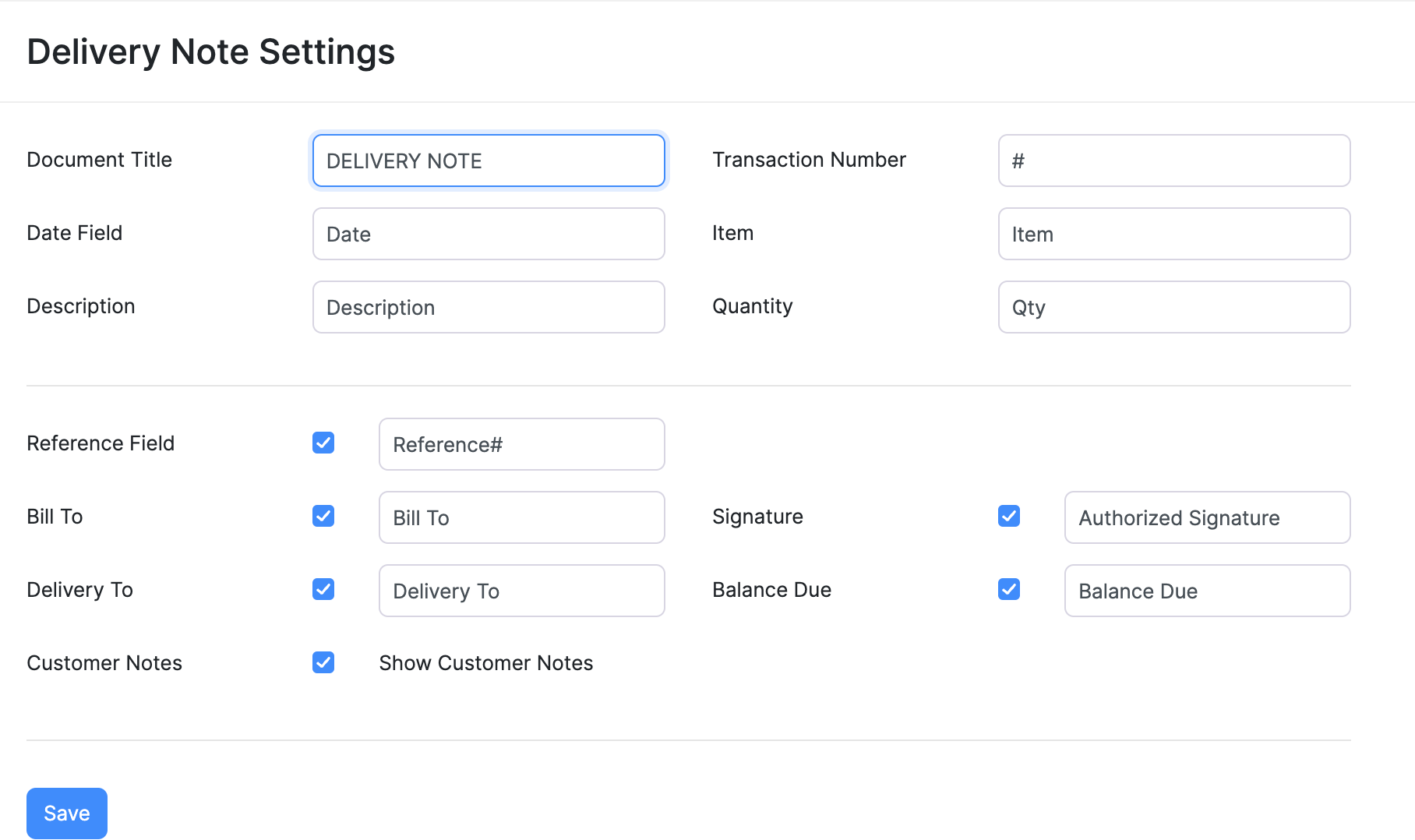
ドキュメント件名:初期設定では、ドキュメント件名は「納品書」となっています。この項目名は、必要に応じて変更できます。
取引番号:この項目には、特定の納品に関連する取引番号が表示されます。この項目名も、必要に応じて変更できます。
日付項目:初期設定では、日付が表示される項目名は「日付項目」となっています。必要に応じてカスタマイズできます。
商品:納品される商品を表示する項目で、項目名は「商品」として表示されます。この項目名も、必要に応じてカスタマイズできます。
説明:納品される商品の説明が表示される項目です。この項目名も、必要に応じて変更できます。
数量:納品される商品の数量を表示する項目です。この項目名も、必要に応じて変更できます。
参照項目:この項目には、納品書の参照番号またはコードが表示されます。初期設定では、納品書にこの項目を表示する設定がオンになっています。この項目をどの名前で表示するかを入力します。納品書から除外する場合は、この項目のチェックボックスをオフにします。
請求先:この項目には、商品を請求する相手の名前が表示されます。初期設定ではこの項目はオンになっており、項目名も変更できます。納品書から除外したい場合は、この項目のチェックボックスをオフにします。
納品先:この項目には、商品を納品する相手の名前を入力できます。初期設定ではこの項目はオンになっており、項目名も変更できます。必要に応じて、この項目のチェックボックスをオフにして納品書から除外できます。
署名:商品を受け取った証拠として、納品書に顧客の署名が必要な場合は、この項目を含めることができます。署名項目の名前も、必要に応じて変更できます。納品書にこの項目を表示したくない場合は、チェックボックスをオフにします。
残高:この項目には、顧客の未払い残高が表示されます。この項目名も、必要に応じて変更できます。納品書から除外したい場合は、この項目のチェックを外します。
顧客メモを表示:特定の納品書に関連付けられた請求書の顧客メモを表示したい場合は、このオプションを選択します。
設定が完了したら、保存をクリックします。
パッキングスリップ設定
パッキングスリップには、納品する梱包物の内容の詳細が含まれます。パッキングスリップの目的は、輸送業者、行政機関、顧客など、関係するすべての当事者に対し、納品される梱包物の内容を知らせることです。
パッキングスリップ設定を行うには:
- 設定> 各種設定> パッキングスリップ設定 に移動します。

ドキュメント件名:初期設定では、ドキュメント件名は「パッキングスリップ」となっています。必要に応じて変更できます。
取引番号:この項目には、特定の納品に関連する取引番号が表示されます。この項目名も、必要に応じて変更できます。
日付項目:初期設定では、日付が表示される項目名は「日付項目」となっています。必要に応じて、この項目名をカスタマイズできます。
商品:梱包されている商品を表示する項目で、「商品」として表示されます。必要に応じて、この項目名をカスタマイズできます。
説明:商品の説明が表示される項目です。必要に応じて変更できます。
数量:商品の数量を表示する項目です。この項目名も、必要に応じて変更できます。
参照項目:この項目には、参照番号またはコードが表示されます。初期設定では、パッキングスリップにこの項目を表示する設定がオンになっています。この項目をどの名前で表示するかを入力します。パッキングスリップから除外する場合は、この項目のチェックボックスをオフにします。
請求先:この項目には、商品を請求する相手の名前が表示されます。初期設定ではこの項目はオンになっており、項目名も変更できます。パッキングスリップから除外したい場合は、この項目のチェックボックスをオフにします。
納品先:この項目には、商品を納品する相手の名前を入力できます。初期設定ではこの項目はオンになっており、項目名も変更できます。必要に応じて、この項目のチェックボックスをオフにしてパッキングスリップから除外できます。
署名:注文された商品を受け取った証拠として、パッキングスリップに顧客の署名が必要な場合は、署名項目を含めることができます。署名項目の名前も、必要に応じて変更できます。パッキングスリップにこの項目を表示したくない場合は、チェックボックスをオフにします。
残高:この項目には、顧客の未払い残高が表示されます。この項目名も、必要に応じて変更できます。パッキングスリップから除外したい場合は、この項目のチェックを外します。
顧客メモを表示:特定のパッキングスリップに関連付けられた請求書の顧客メモを表示したい場合は、このオプションを選択します。
設定が完了したら、保存をクリックします。
データロック
データロックを使用すると、組織内のデータ(商品、請求書、貸方メモ、カスタムタブの取引)をロックできます。一度ロックされると、十分な権限を持つロールのユーザーのみがデータを更新できます。これは、重要な情報を保護し、誤った変更を防ぐのに役立ちます。
ロック設定を作成
ロック設定では、データがロックされた後に許可または禁止される操作や、それらを実行できるロールを管理者が定義できます。
メモ:データロックを行えるのは、次のタブに対してのみです: 商品、貸方メモ、請求書、見積書、カスタムタブ。
ロック設定を作成するには:
画面右上の[設定]に移動します。
ロック設定を作成したいタブに移動します。
[データロック]タブに切り替えます。
[+ 新しいロック設定]をクリックします。
ロック設定名を入力し、必要に応じて説明を追加します。
[処理の許可または制限]で、すべての処理を制限、選択した処理を制限、または選択した処理のみ許可のいずれかを選択します。
- [選択した処理を制限]または[選択した処理のみ許可]を選択した場合は、その下に表示されるドロップダウンから、制限または許可する処理を個別に選択できます。
[ロック対象データ]で、データをすべてのロールでロックするか、特定のロールのみ更新を許可する(すべてのロール(除外))かを選択します。
- [すべてのロール(除外)]を選択した場合は、ロック中のデータを更新できるロールを選択します。
[保存]をクリックします。
データをロックする
必要なタブに対してロック設定を作成した後は、特定のユーザーのみが更新できるタイミングに達したデータを個別にロックできます。
データをロックするには:
ロックしたいデータが含まれているタブに移動します。
ロックしたいデータを選択します。
データの[詳細]ページで[その他]アイコンをクリックし、[ロック]を選択します。
ロック設定を選択し、そのデータをロックする理由を入力します。
[ロック]をクリックします。
データがロックされると、データ番号の横にロックアイコンが表示されます。ロックアイコンをクリックすると、ロックされた理由を確認できます。ロック理由、ロックしたユーザー、ロックした日時、選択されたロック設定などの情報が表示されます。
ロック中データのロック解除
必要に応じて、十分な権限を持つユーザーはロック中のデータを解除できます。手順は次のとおりです:
ロックを解除したいデータが含まれているタブに移動します。
ロックを解除したいデータを選択します。
データの[詳細]ページで[その他]アイコンをクリックし、[ロック解除]を選択します。
データのロックを解除する理由を入力し、[ロック解除]をクリックします。
データのロックが解除され、タブ内のデータ編集権限を持つ組織内ユーザーが更新できるようになります。
ロック設定を編集する
ロック設定を編集するには:
画面右上の[設定]に移動します。
ロック設定を作成したタブに移動します。
[データロック]タブに切り替えます。
編集したいロック設定の上にカーソルを合わせ、ロック設定の横にあるドロップダウンをクリックして、[編集]を選択します。
- 必要な変更を行い、[保存]をクリックします。
ロック設定を無効にする
ロック設定が不要になったが削除はしたくない場合は、無効に設定できます。手順は次のとおりです:
画面右上の[設定]に移動します。
ロック設定を作成したタブに移動します。
[データロック]タブに切り替えます。
無効にしたいロック設定の上にカーソルを合わせ、ロック設定の横にあるドロップダウンをクリックして、[無効にする]を選択します。
メモ:そのロック設定を使用してデータをロックしている場合、設定を無効にしても、それらのデータはロックされたままです。
無効なロック設定を有効にする
無効なロック設定を有効にするには:
画面右上の[設定]に移動します。
ロック設定を作成したタブに移動します。
[データロック]タブに切り替えます。
有効にしたい無効なロック設定の上にカーソルを合わせ、ロック設定の横にあるドロップダウンをクリックして、[有効にする]を選択します。
ロック設定が有効としてマークされ、再びデータのロックに使用できるようになります。
ロック設定を削除する
注意:ロック設定を削除すると、その設定を使ってロックされていたデータはすべてロック解除され、組織内のユーザーが編集できるようになります。
ロック設定を削除するには:
ページ右上の[設定]に移動します。
ロック設定を作成したタブに移動します。
[データロック]タブに切り替えます。
削除したい無効なロック設定の上にカーソルを合わせ、ロック設定の横にあるドロップダウンをクリックして、[削除]を選択します。
- ポップアップで再度[削除]をクリックします。
項目カスタマイズ
すべての Zoho Billing のタブには、あらゆるビジネスに共通する情報を保存するための既定項目が用意されています。カスタム項目を使用すると、自社固有の追加情報を保存できます。これらの項目を使って、顧客、商品、請求書、その他の取引に関する詳細情報を保存できます。
カスタム項目はいつ使用しますか?
たとえば、子ども服を販売するビジネスを運営しているとします。この場合、商品の色やサイズなど、追加の詳細情報を保存したいことがあります。そのためには、商品タブに適切なラベルでカスタム項目を作成します。
それでは、Zoho Billing でカスタム項目を作成および管理する方法を見ていきましょう。
カスタム項目を作成する
新しいカスタム項目を作成するには:
[設定] > [各種設定]に移動します。
請求書など、任意のタブを選択します。
[項目カスタマイズ]タブに移動します。
ページ右上の[+ 新しいカスタム項目]をクリックします。
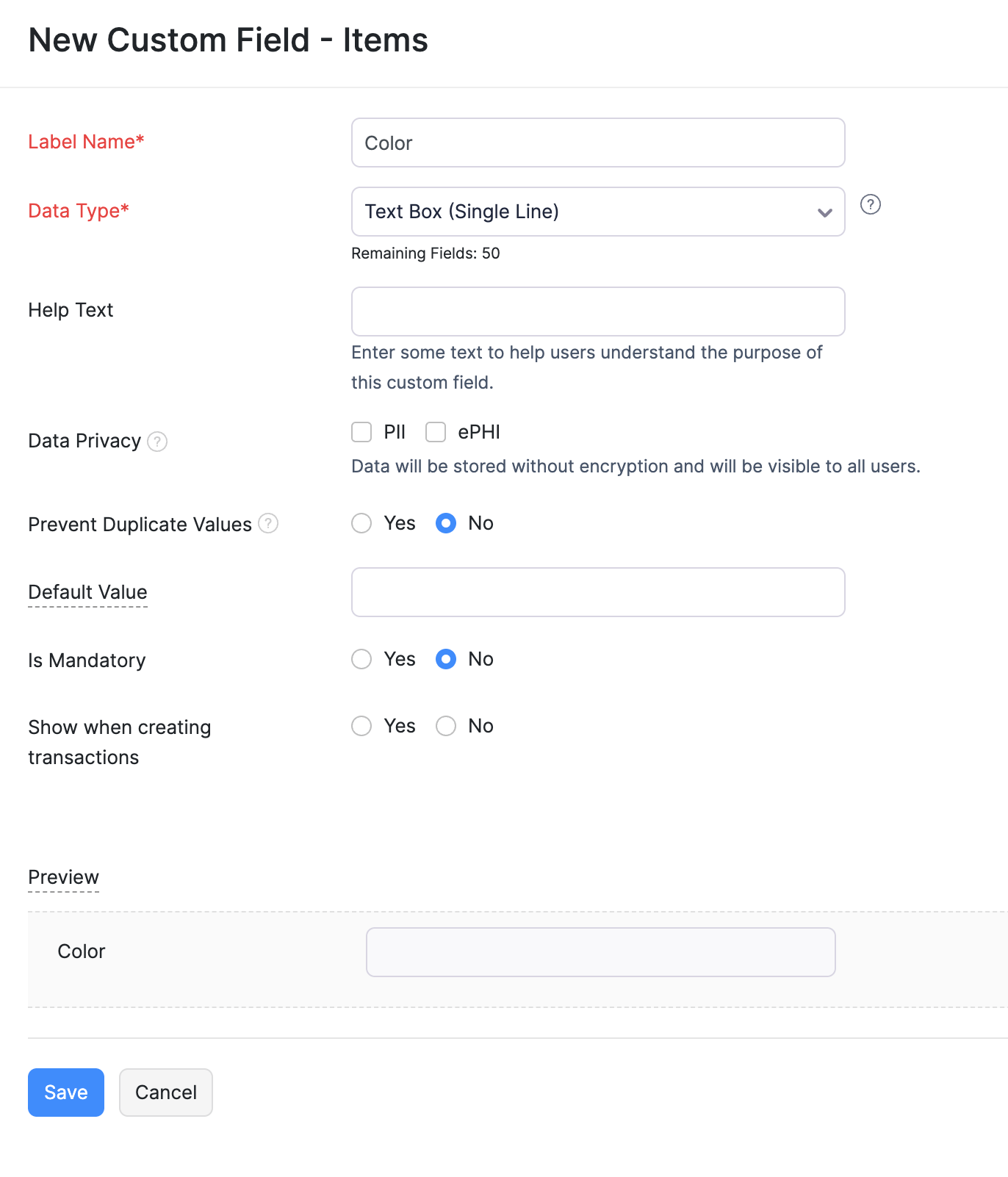
次の項目を入力します:
- ラベル名: カスタム項目の名前を入力します。この項目は、該当タブでデータを入力する際に表示されます。
ヘルプテキスト: このカスタム項目の目的を説明する短いテキストを入力します。このテキストは、該当タブでこのカスタム項目を使用する際にヘルプテキストとして表示されます。
画像: データ型[画像]を使用して、データに画像をアップロードできます。画像カスタム項目を PDF に表示するには、対象の PDF テンプレートの必要なセクションに、そのカスタム項目の差し込み項目を追加する必要があります。たとえば、顧客に請求書を共有する際に、支払い用の QR コードを画像型カスタム項目として追加している場合、その QR コードを PDF のフッターに表示できます。そのためには、対象の PDF テンプレートを開き、[ヘッダー&フッター]セクションに移動し、[フッター]タブを展開して、フッター内容のカスタマイズをクリックし、[差し込み項目を挿入]をクリックします。ドロップダウンから画像カスタム項目の名前を選択し、[プレビュー]をクリックします。
- 最大サイズ:5 MB
- 対応形式:JPG、JPEG、PNG、BMP
メモ:データ型[添付ファイル]とは異なり、データ型[画像]で追加した画像は、データの[詳細]ページ上に直接表示されます。[添付ファイル]データ型ではファイル名のみが表示され、画像を表示するにはファイル名をクリックする必要があります。
データのプライバシー: この項目に入力する情報に応じて、[個人情報] または [電子的保護対象医療情報(ePHI)] を選択します。
- [個人情報](Personally Identifiable Information): 入力する情報が機密性を持ち、個人を特定できる場合に選択します。データが機微情報であれば暗号化して保存するか、機微情報でなければ暗号化せずに保存するかを選択できます。入力する情報が機微かどうかに応じて、次のいずれかを選択します。
- 機微情報。暗号化して保存する。このデータは管理者ユーザーのみが閲覧できます。
- 機微情報ではない。暗号化せずに保存する。詳細は管理者ユーザーのみが閲覧できますが、他のユーザーもこの項目を詳細検索に利用できます。
- [電子的保護対象医療情報(ePHI)](Electronic Protected Health Information): 入力する情報が、患者を特定できる機微な医療データである場合に選択します。たとえば、顧客の医療保険番号は ePHI に該当します。このデータは機微情報として扱われ、暗号化して保存されます。管理者ユーザーのみがこの項目にアクセスでき、他のユーザーはこの項目を詳細検索に使用できません。
- [個人情報](Personally Identifiable Information): 入力する情報が機密性を持ち、個人を特定できる場合に選択します。データが機微情報であれば暗号化して保存するか、機微情報でなければ暗号化せずに保存するかを選択できます。入力する情報が機微かどうかに応じて、次のいずれかを選択します。
初期値: 個人情報や電子的保護対象医療情報(ePHI)を含まない項目については、初期値を設定できます。ここで入力した値が、この項目の既定値として表示されます。取引を作成する際に、いつでも変更できます。
入力必須: このカスタム項目を必須項目にしたい場合は [はい] に設定します。空欄のままにすることはできません。
取引作成時に表示: 取引を作成する際にこのカスタム項目を表示したい場合は [はい] に設定します。
すべての PDF に表示: 取引の PDF にこのカスタム項目を表示したい場合は [はい] に設定します。
プレビュー:取引作成時に、このカスタム項目がどのように表示されるかを確認できます。
すべての詳細を入力したら、[保存]をクリックします。以降、該当タブでデータを入力する際に、このカスタム項目が表示されます。
メモ:各タブごとに、データ型「テキスト」のカスタム項目を最大 3 つまで作成できます。
カスタム項目を編集する
カスタム項目の詳細はいつでも変更できます。手順は次のとおりです:
[設定] > [各種設定]に移動します。
任意のタブを選択します。
[項目カスタマイズ]タブに移動します。
編集したいカスタム項目にカーソルを合わせます。
[編集]をクリックします。
必要な変更を行います。
[保存]をクリックします。

項目を無効/有効にする
カスタム項目の使用を一時的に停止したい場合は、その項目を無効に設定できます。
カスタム項目を無効にするには:
[設定] > [各種設定]に移動します。
任意のタブを選択します。
[項目カスタマイズ]タブに移動します。
無効にしたいカスタム項目にカーソルを合わせ、[ドロップダウン]アイコンをクリックします。
[無効にする]を選択します。
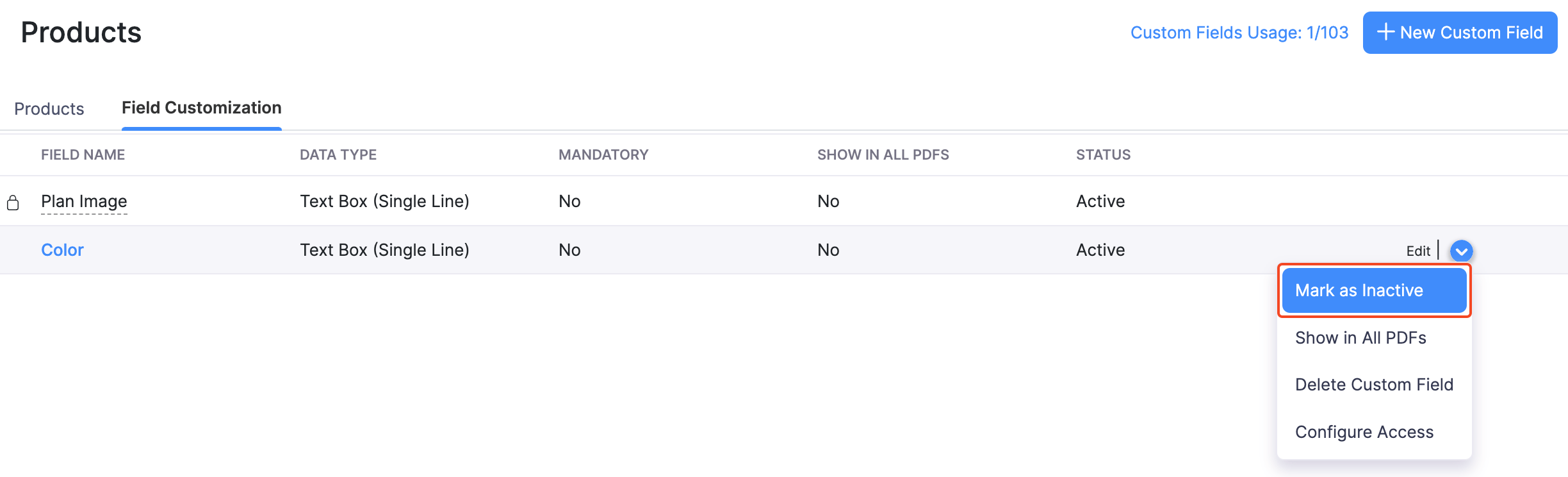
カスタム項目を無効にした場合は、同じ手順で[有効にする]を選択することで、再度有効にできます。
カスタム項目を削除する
Zoho Billing で作成したカスタム項目は削除できます。手順は次のとおりです:
[設定] > [各種設定]に移動します。
任意のタブを選択します。
[項目カスタマイズ]タブに移動します。
有効にしたいカスタム項目にカーソルを合わせ、[ドロップダウン]アイコンをクリックします。
[カスタム項目を削除]を選択します。
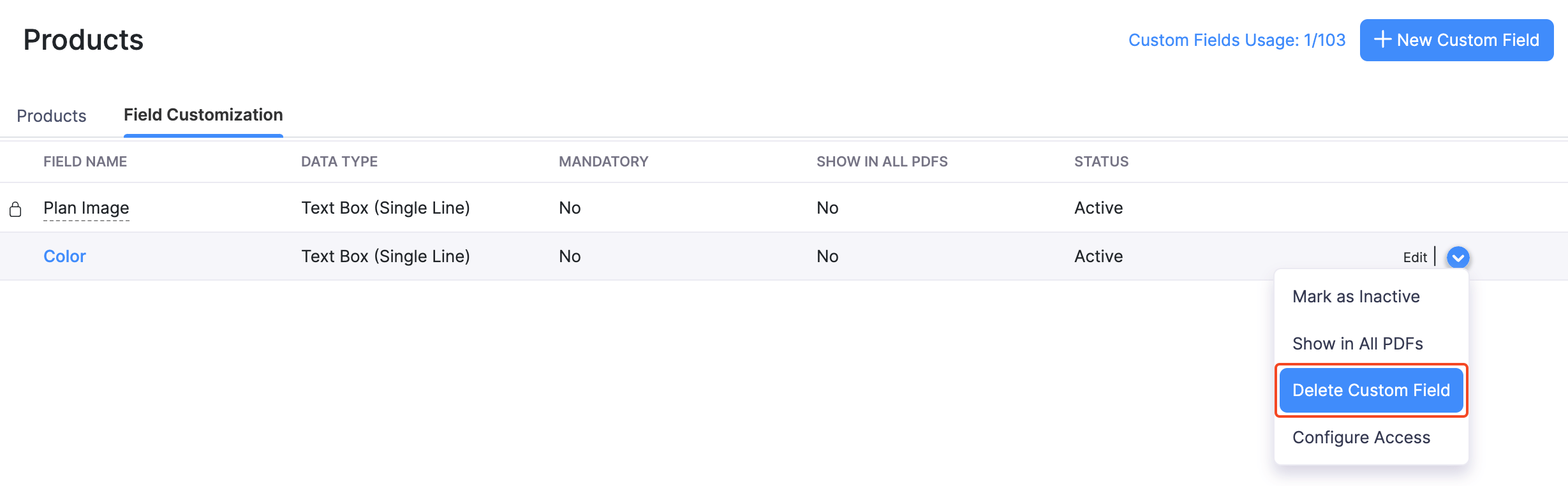
取引に関連付けられているカスタム項目にデータが入力されている場合、そのカスタム項目は削除できません。カスタム項目を削除するには、対応する取引を削除する必要があります。
別の方法として、カスタム項目を無効に設定することもできます。
API 項目名
カスタム項目を保存した後、その項目を編集すると API 項目名を確認できます。この名前は、API コールでこのカスタム項目を参照する際に使用されます。

カスタムボタンとリンク
特定の取引に対して処理を実行するカスタムボタンを新規作成できます。Deluge スクリプトを使用して作成し、追加した関数に基づいて処理を実行できます。また、取引から外部サイトやリソースを開くためのカスタムリンクも作成できます。
メモ:この機能は、Zoho Billing の一部のプランでのみ利用できます。現在のプランで利用可能かどうかは、料金ページをご確認ください。
カスタムボタンおよびリンクは、次のタブで作成できます:
- 顧客
- 商品
- プロジェクト
- 営業
- サブスクリプション
Insight:各タブにつき、カスタムボタンまたはカスタムリンクを最大 10 個まで追加できます。たとえば、請求書タブに 10 個、見積書タブに 10 個のボタンまたはリンクを作成できます。
このセクションでは、次の内容を説明します:
カスタムボタン
カスタムボタンを使用すると、クリック時に実行する処理を設定したボタンを作成できます。
シナリオ 1:Peter はビジネスを運営しており、選択した顧客に対して掛売りで商品を販売しています。毎月末に、未払い金額の取引明細を送付しています。複数のフィルターを適用して手動で取引明細をメール送信する代わりに、Peter は 1 回のクリックで支払明細を送信できるカスタムボタンを作成しました。
シナリオ 2:Patricia は、期日までに支払われなかった請求書に対して 2% の延滞料金を請求しています。この作業をより簡単かつ分かりやすくするため、期限切れの請求書に自動的に延滞料金を適用するカスタムボタンを作成しました。
シナリオ 3:John は、事前に商品を予約注文する常連顧客に対して 5% の割引を提供しています。これを効率的に管理するため、請求書を発行する際に、割引を直接適用できるカスタムボタンを作成して使用しています。
新しいカスタムボタンを作成する
新しいカスタムボタンを作成するには:
- Zoho Billing アカウントにログインします。
- [設定]に移動します。
- カスタムボタンを追加したいタブ(例: [営業] > [請求書])を選択します。
- [カスタムボタン]タブに移動します。
- 右上の[+ 新規]をクリックします。
- [新しいカスタムボタン]ポップアップで、次の項目を入力します。
- カスタムボタン名:ボタンの名前を入力します。
- 場所:カスタムボタンをタブページのどこに表示するかを選択します。
- プレビュー:クリックしてボタンの表示を確認します。
- [続ける]をクリックします。
- 続くページで、ボタンの動作を定義する Deluge スクリプトコードを入力します。画面を下にスクロールし、[このボタンを表示するタイミング]で、次のいずれかの設定を選択します。
- 常に表示:条件を設定せず、すべてのデータ(例: INV-01、INV-02 など)にボタンを表示する場合に選択します。
- 条件に基づいて表示:特定のデータにのみカスタムボタンを表示する条件を追加する場合に選択します。
メモ:あらかじめ用意された条件テンプレートを使用し、[+ 新しい条件]をクリックしてボタン表示の条件を設定できます。このオプションは[請求書]と[見積書]でのみ利用でき、ボタンは[詳細]ページにのみ追加できます。
- [このボタンにアクセスできるユーザー]で、次のいずれかからボタンを表示・利用できるユーザーを選択します。
- 自分のみ:他のユーザーにこのカスタムボタンを使わせたくない場合に選択します。
- 選択したユーザーのみ:このオプションを選択し、組織内でボタンを表示・利用できる特定のユーザーを選択します。
- 全員:組織内のすべてのユーザーにボタンを表示する場合に選択します。
- [保存]をクリックして保存のみ行い後で実行するか、[保存して実行]をクリックして保存後すぐに実行します。
これでカスタムボタンが作成され、設定内容に応じて選択したタブに表示されます。
カスタムボタンを使用する
カスタムボタンを作成したら、表示先として設定したタブから使用できます。手順は次のとおりです:
- Zoho Billing アカウントにログインします。
- カスタムボタンを設定したタブに移動します。
- [詳細]ページで、設定した位置に表示されているカスタムボタンを探し、クリックします。
- ポップアップで[続ける]をクリックし、ボタンの処理を実行します。
カスタムボタンが、設定された機能を実行します。
カスタムリンク
Zoho Billing から直接、外部の Web サイトやリソースに移動できるカスタムリンクを作成できます。また、リンク内にプレースホルダーを追加して、特定のデータやページにユーザーをリダイレクトすることもできます。
シナリオ 1:Sarah はオンラインストアを管理しており、出荷を簡単に追跡する必要があります。そこで、出荷追跡用 Web サイトへのカスタムボタンを商品タブに作成し、追跡用 URL に請求書番号の差し込み項目も含めました。これで、そのボタンをクリックすると、該当する出荷の追跡ページに直接移動できます。
シナリオ 2:Peter は外部ソフトウェアで顧客情報を管理しています。顧客からサービスの依頼があるたびに、その顧客の過去のサービスデータにアクセスする必要がありますが、時間がかかっていました。これを簡略化するために、顧客 ID を差し込み項目として使用するカスタムボタンを作成し、外部アプリケーションへのリンクに組み込みました。顧客詳細ページでこのボタンをクリックすると、該当顧客の情報が表示された外部リンクをすぐに開くことができます。
新しいカスタムリンクを作成する
新しいカスタムリンクを作成するには:
- 設定に移動します。
- カスタムボタンを作成したいタブを選択します(例: 営業 > 請求書)。
- カスタムボタンタブに移動します。
- 右上の + 新規 ドロップダウンをクリックし、ドロップダウンから 新規カスタムリンク を選択します。
- 新規カスタムリンク ページで、次の項目を入力します:
- カスタムリンク名: カスタムリンクの名前を入力します。
- 場所: リンクを表示するタブページ上の位置を選択します。
- 表示設定: リンクにアクセスできるユーザーを選択します。
- プレビュー: クリックしてリンクの表示位置をプレビューします。
- URL: URL を入力し、必要に応じて上部の「差し込み項目を挿入」をクリックしてプレースホルダーを追加します。
- 保存をクリックします。
これで、カスタムリンクが作成され、設定した場所に表示されます。
カスタムリンクを使用する
カスタムリンクを作成したら、設定したタブから使用できます。操作手順は次のとおりです:
- Zoho Billing アカウントにログインします。
- カスタムリンクを設定したタブに移動します。
- 詳細 ページで、設定した位置に表示されているカスタムリンクを探し、クリックします。
- ポップアップで 続ける をクリックして、ボタンの処理を実行します。
以後、カスタムリンクをクリックすると、設定した URL に移動します。
カスタムボタンとリンクで行えるその他の操作
カスタムボタンまたはリンクを編集する
カスタムボタンまたはリンクを編集するには:
- 設定に移動します。
- カスタムボタンが設定されているタブを選択します(例: 営業 > 請求書)。
- カスタムボタンタブに移動します。
- 編集したいカスタムボタンまたはカスタムリンクにカーソルを合わせ、編集 をクリックします。
- カスタムボタンを編集 ページで必要な詳細を編集し、保存 をクリックしてカスタムボタンを保存するか、保存して実行 をクリックして保存後すぐに実行します。
カスタムボタンの並べ替え
カスタムボタンの表示順を、好みに合わせて変更できます。操作手順は次のとおりです:
- 設定に移動します。
- カスタムボタンが設定されているタブを選択します(例: 営業 > 請求書)。
- カスタムボタンタブに移動します。
- 場所 ドロップダウンから、ボタンの並べ替えを行いたい場所を選択します。
- 右上の 順番を変更 をクリックします。
- ドラッグ&ドロップでボタンを並べ替え、希望の順番に配置します。
- 右上の 並べ替えを保存 をクリックして、変更を適用します。
カスタムボタンとリンクのワークフローログを確認する
カスタムボタンおよびリンクのワークフローログを確認するには:
- 設定に移動します。
- カスタムボタンが設定されているタブを選択します(例: 営業 > 請求書)。
- カスタムボタンタブに移動します。
- 右上の ログを表示 をクリックします。
すると、ワークフローログ ページが表示され、カスタムボタンおよびリンクの実行ログを確認できます。
カスタムボタンまたはリンクを削除する
カスタムボタンまたはリンクを削除するには:
- 設定に移動します。
- カスタムボタンが設定されているタブを選択します(例: 営業 > 請求書)。
- カスタムボタンタブに移動します。
- 削除したいカスタムボタンまたはリンクにカーソルを合わせ、削除 アイコンをクリックします。
- ポップアップで OK をクリックして、削除を確定します。
関連リスト
関連リスト機能を使用すると、アプリ内および他のサードパーティサービスからデータを取得して表示できます。異なるエンティティ間でデータを相互参照したい場合に便利です。
メモ:この機能は、Zoho Billing の一部のプランでのみ利用できます。現在のプランで利用可能かどうかは、料金ページをご確認ください。
関連リストは次のタブに対して作成できます:
- 商品
- 顧客
- 営業 - 見積書、請求書、サブスクリプション、前受金請求書、貸方メモ
- プロジェクト
Insight:各タブにつき最大 10 個まで関連リストを作成できます。例えば、請求書で 10 個、見積書で 10 個、というように作成できます。
このセクションでは、次の内容について説明します:
関連リストを作成する
関連リストを作成する方法は 2 つあります:
ルックアップカスタム項目を作成する
ルックアップカスタム項目を使用すると、Zoho Billing 内で、あるタブのデータを別のタブから参照できます。あるタブにルックアップ項目を作成すると、その関連付けられた詳細が、もう一方のタブで関連リストとして利用できるようになります。
シナリオ:Patricia は、自社のユーザーの業務効率を把握したいと考えています。そのため、営業チームが各顧客に対して作成した見積書を追跡することにしました。この目的で、見積書タブと、参照したいデータを持つタブ(この場合はユーザー)に対して、ルックアップカスタム項目を作成します。
Deluge スクリプトを作成する
Deluge スクリプトを使用すると、Zoho Billing を他のサードパーティサービスと連携し、それらのデータにアクセスできます。
シナリオ 2:Zylker は営業管理に Zoho Billing を、顧客からの問い合わせ対応に Zoho Desk を使用しています。管理者は Deluge スクリプトを作成・実行して、Zoho Desk から顧客満足度評価を取得し、Zoho Billing の各顧客の下に、集計データを表形式で表示できます。
Deluge を使用して関連リストを作成するには:
- 画面右上の 設定 に移動します。
- 関連リストを作成したいタブに移動します。この例では 顧客 です。
- 関連リスト タブに移動します。
- 右上の 新規 ボタンをクリックするか、新規関連リスト を選択します。
- 関連リストの件名を入力し、このリストを表示できるユーザーを選択します。
- 連携済みのサードパーティサービスからデータを取得する Deluge スクリプトを作成します。この例では Zoho Desk から取得します。
- 保存 をクリックするか、保存して実行 をクリックして関数を実行します。
作成したリストは、対象タブの「関連リスト」タブの下に表示されます。
Deluge スクリプトは、次の形式で 'header_context' と 'data' を含む map を返す必要があります:
{
header_context: [
{
key: 'customer_name',
value: 'Customer Name'
},
{
key: 'invoice_number',
value: 'Invoice Number
}
],
data: [
{
customer_name: <customer_name>, invoice_number: <invoice_number>} ] } </invoice_number></customer_name>
data ノードの値を指定する方法は 2 つあります:
顧客名を文字列として表示する場合:
customer_name: <customer_name>
</customer_name>
顧客名をハイパーリンクとして表示する場合:
customer_name: {
"value": <customer_name>, 'isExternal':真, // リンクを別タブで開く場合 'リンク': <web_url_path>} </web_url_path></customer_name>
Deluge スクリプトは、'page_context' を含む map を返すこともできます。すべての取引データを一度に取得しようとすると、ページの応答時間が長くなる場合があります。この問題を解消するために、'page_context' を使用してデータをページ単位に分割し、より高速に取得できます。
例えば、ある顧客に対して 50 件の取引データがある場合、それらを 1 ページあたり 10 件のデータに分割し、page_context を使って必要なデータをより速く取得できます。
Deluge スクリプトでページ単位にデータを取得したい場合は、返却値に 'page_context' を追加する必要があります。'page_context' には次のプロパティを含めます:
- page: string
- per_page: string
- has_more_page: boolean(最後のデータセットに到達したら false に設定します)
{
header_context: [{...}, {...}],
data: [{...}],
page_context: {
per_page: '10',
page: '1',
has_more_page: true/false
}
}
関連リストを編集・削除する
作成済みの関連リストを編集または削除するには:
- 画面右上の 設定 に移動します。
- 編集または削除したい関連リストがあるタブを選択します。
- 関連リストタブをクリックします。
- 対象のリストの右側にカーソルを合わせ、下向き矢印 をクリックします。
- 編集 を選択してリストを変更するか、削除 を選択して完全に削除できます。
アドバイス:関連リストを一時的に無効にしたい場合は、下向き矢印をクリックし、無効として設定 を選択します。
サンプル関数
以下は、シナリオ 2 で Zoho Billing ユーザーが Zoho Desk の顧客詳細にアクセスできるようにするサンプル関数です:
searchMap = Map();
searchMap.put('fullName',customer.get("contact_name"));
searchMap.put('orgId',XXXXX);//Zoho desk orgId
searchList = invokeurl
[
\turl :"https://desk.zoho.in/api/v1/contacts/search"
\ttype :GET
\tparameters:searchMap
\tconnection:"zohodesk"
];
contacts = searchList.get('data').toList();
contact = contacts.get('0');
contactId = contact.get('id');

fromIndex = (page_context.get('page').toNumber() - 1) * page_context.get('per_page').toNumber();
happinessList = invokeurl
[
\turl :"https://desk.zoho.in/api/v1/customerHappiness?include=contacts,agents,tickets&department=allDepartment&from=" + fromIndex + "&limit=10&contactId=" + contactId
\ttype :GET
\tconnection:"zohodesk"
];
happinessList = happinessList.get('data').toList();

headerData = List();
headerData.add({"key":"ticket.ticketNumber","value":"Ticket Number"});
headerData.add({"key":"rating","value":"Rating"});
headerData.add({"key":"feedback","value":"Feedback"});
headerData.add({"key":"agent.lastName","value":"Agent Last Name"});

happinessCount = invokeurl
[
\turl :"https://desk.zoho.in/api/v1/customerHappiness/count?department=allDepartment&contactId=" + contactId
\ttype :GET
\tconnection:"zohodesk"
];
happinessCount = happinessCount.get('allDepartment');
totalCount = happinessCount.get('okay') + happinessCount.get('bad') + happinessCount.get('good');

pageContext = Map();
pageContext.put('page',page_context.get('page'));
pageContext.put('per_page',page_context.get('per_page'));
pageContext.put('has_more_page',false);
if(totalCount >= page_context.get('page').toNumber() * page_context.get('per_page').toNumber())
{
\tpageContext.put('has_more_page',true);
}

resultMap = Map();
resultMap.put("header_context",headerData);
resultMap.put("data",happinessList);
resultMap.put("page_context",pageContext);
return resultMap;