顧客設定
設定タブ内の顧客設定では、顧客タブに関連する各種設定を行うことができます。顧客設定画面へ移動する方法は、表示しているページによって 2 通りあります。
顧客設定を行うには:
- 設定に移動します。
- 一般の下にある顧客を、タブ設定ペインから選択します。
顧客タブを表示している場合は、次の手順で直接顧客設定に移動できます。
- 上部のその他の操作をクリックします。
- 各種設定を選択します。
これで、顧客設定ページが直接開きます。
一般設定
一般タブでは、取引 PDF に表示する顧客項目を選択したり、同じ情報を持つ複数の顧客を作成したりできます。
- 上記いずれかの方法で顧客設定に移動します。
- 一般タブに移動します。
- 同じ顧客表示名を持つ複数の顧客を作成したい場合は、顧客表示名の重複を許可を有効にします。
- 顧客番号を自動採番したい場合は、顧客番号を有効にするを設定します。この機能は一度有効にすると無効にはできません。
- 通常、商品やサービスを販売する顧客の種類に応じて、デフォルトの顧客種別からオプションを選択します。
- 支払い方法の追加または更新後のリダイレクト URL項目に、遷移先 URL を追加できます。顧客が新しい支払い方法を保存すると、この URL にリダイレクトされます。
- 顧客の売掛残高に上限を設定したい場合は、顧客の与信限度額を有効にします。
- 特定の顧客グループに対して、与信限度額、価格リスト、レポート用タグなどの共通設定を行いたい場合は、顧客グループの横にあるトグルを有効に切り替えて、顧客グループを作成します。
住所形式
請求先住所および配送先住所を、PDF や印刷用バージョンでどのような形式で表示するかを設定できます。PDF に表示したい順序でプレースホルダーを並べ替えることができます。初期設定では、一般的な住所形式でプレースホルダーが配置されています。
Insight:プレースホルダーとは、PDF や印刷時に実際の項目値に置き換えられる項目を表す文字列です。プレースホルダーを並べ替えることは、(例:市区町村、都道府県などの)項目名を特定の順序に並べることと同じで、後からそれぞれに対応する項目値(例:Pleasanton、California)に置き換えられます。
請求先住所および配送先住所の表示形式を設定するには:
- 上記いずれかの方法で顧客設定に移動します。
- 顧客の請求先住所形式または顧客の配送先住所形式の下にあるプレースホルダーを挿入ドロップダウンをクリックし、挿入したい項目名を選択します。
- 保存をクリックします。
項目のカスタマイズ
顧客タブに複数のカスタム項目を追加し、それぞれに異なるデータ型を設定できます。詳しくは、項目のカスタマイズをご覧ください。
カスタムボタン & リンク
顧客タブに新しいボタンを作成し、取引に対して特定の処理を実行したり、外部リンクを開いたりできます。Deluge スクリプトを使用してボタンを作成し、追加した関数に基づいて処理を実行できます。詳しくは、カスタムボタン & リンクをご覧ください。
入金を記録する
請求した通貨と同じ通貨で入金を記録することもできます。
- 入金に移動し、顧客からの入金を記録します。
- 入金を記録したい通貨を選択します。
- 受領金額を入力します。
- 各未払い請求書に対して金額を入力します。
- 保存をクリックします。
顧客に対して取引が存在しない通貨で入金を記録した場合、その入金は過払いとして記録されます。
顧客ごとの複数通貨取引
複数通貨機能を使用すると、顧客に対して異なる通貨で取引を作成できます。ここでは、シナリオを用いてこの機能の仕組みを説明します。
シナリオ:Zylker はニューヨーク市に本社を置く投資運用会社です。顧客の 1 社である QP Banks は、複数の国で事業を展開する多国籍コングロマリットです。Zylker は Zoho Billing の「顧客ごとの複数通貨取引」機能を利用して、QP Banks が事業を行う各国の現地通貨で請求書を発行しています。
メモ:この機能は現在、一部のプランでのみご利用いただけます。料金ページをご確認いただくか、support@zohobilling.comまでサポートチームにお問い合わせください。
Insight:Zoho Billing は、取引を作成する際に、外貨の為替レートをリアルタイムで自動取得します。これらの為替レートは、組織の基準通貨に対して、サードパーティサービスプロバイダーである Open Exchange Rates から取得されます。ただし、為替レートフィードを無効にすることで、為替レートを手動で入力することもできます。
顧客ごとの複数通貨取引を有効にする
この機能を有効にする前に、すべての顧客について、基準通貨での与信限度額を更新しておいてください。
売掛金や未使用クレジットなどのパラメーターを使用したカスタムビュー、ワークフロー、Webhook を作成している場合は、顧客に対して次の内容を編集してください。
- カスタムビュー: 条件を更新する際は、項目として「売掛金」や「未使用クレジット」ではなく、「売掛金 BCY」と「未使用クレジット BCY」を選択します。
- ワークフロールール: トリガーを更新する際は、項目として「売掛金」ではなく「売掛金 BCY」を選択します。
- Webhook: パラメーター値を更新する際は、パラメーターとして「売掛金」ではなく「売掛金 BCY」を選択します。
異なる通貨で取引を記録するには、連絡先ごとに「顧客ごとの複数通貨取引」を有効にする必要があります。手順は次のとおりです。
ページ右上の設定に移動します。
各種設定の下にある顧客を選択します。
連絡先ごとの複数通貨取引の横にあるトグルを有効に切り替えます。
保存をクリックします。
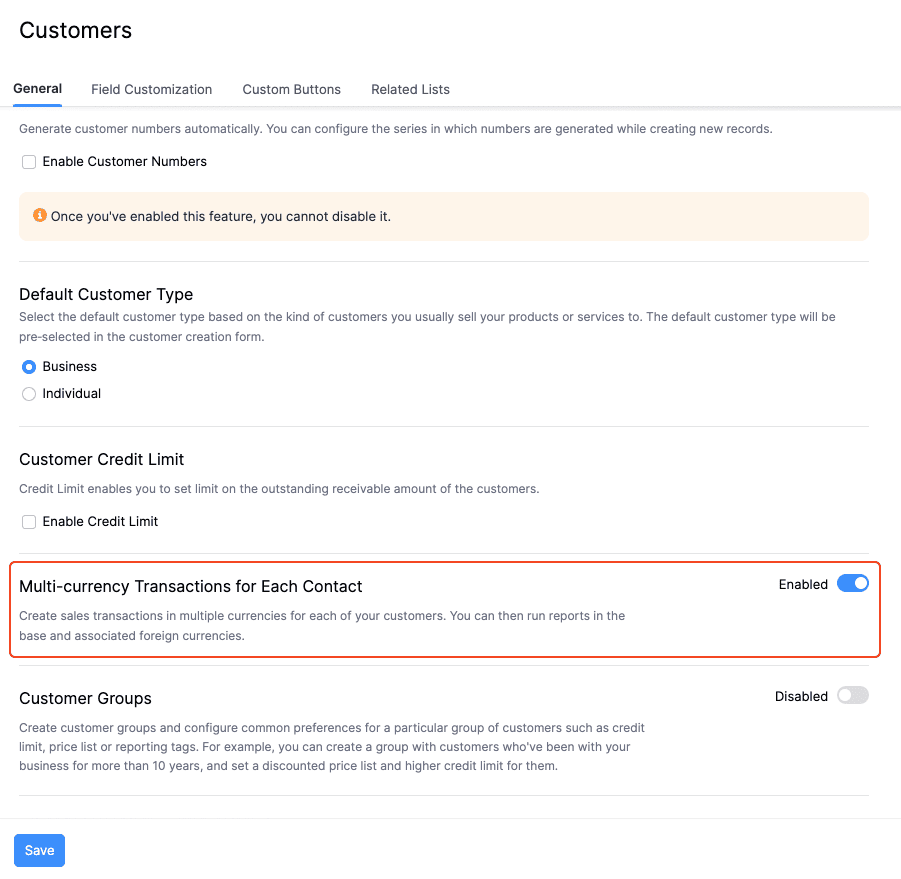
メモ:顧客に対して他の通貨で取引を作成した後は、連絡先ごとの複数通貨取引を無効にすることはできません。
異なる通貨で取引を作成する
顧客に対して異なる通貨で取引を作成するには:
作成したい売上取引を選択します。
取引一覧ページ右上の+ 新規ボタンをクリックします。
取引の詳細を入力します。
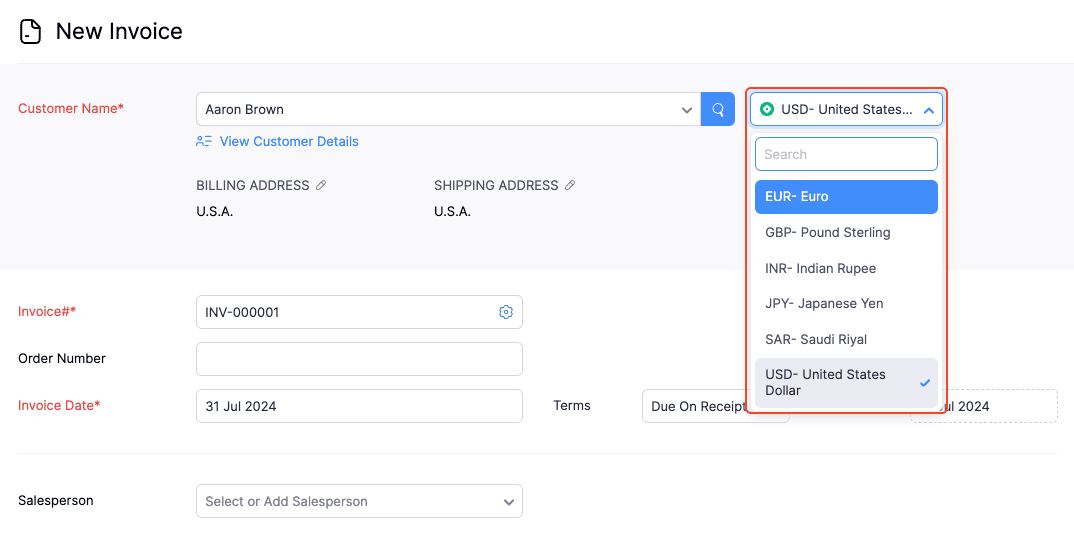
顧客名の横にある通貨ドロップダウンをクリックし、取引を作成したい通貨を選択します。
保存をクリックします。
顧客ごとの複数通貨取引
複数通貨機能を使用すると、顧客に対して異なる通貨で取引を作成できます。ここでは、シナリオを用いてこの機能の仕組みを説明します。
シナリオ:Zylker はニューヨーク市に本社を置く投資運用会社です。顧客の 1 社である QP Banks は、複数の国で事業を展開する多国籍コングロマリットです。Zylker は Zoho Billing の「顧客ごとの複数通貨取引」機能を利用して、QP Banks が事業を行う各国の現地通貨で請求書を発行しています。
Insight:Zoho Billing は、取引を作成する際に、外貨の為替レートをリアルタイムで自動取得します。これらの為替レートは、組織の基準通貨に対して、サードパーティサービスプロバイダーである Open Exchange Rates から取得されます。ただし、為替レートフィードを無効にすることで、為替レートを手動で入力することもできます。
顧客ごとの複数通貨取引を有効にする
この機能を有効にする前に、すべての顧客について、基準通貨での与信限度額を更新しておいてください。
売掛金や未使用クレジットなどのパラメーターを使用したカスタムビュー、ワークフロー、Webhook を作成している場合は、顧客に対して次の内容を編集してください。
- カスタムビュー: 条件を更新する際は、項目として「売掛金」や「未使用クレジット」ではなく、「売掛金 BCY」と「未使用クレジット BCY」を選択します。
- ワークフロールール: トリガーを更新する際は、項目として「売掛金」ではなく「売掛金 BCY」を選択します。
- Webhook: パラメーター値を更新する際は、パラメーターとして「売掛金」ではなく「売掛金 BCY」を選択します。
異なる通貨で取引を記録するには、連絡先ごとに「顧客ごとの複数通貨取引」を有効にする必要があります。手順は次のとおりです。
- 設定に移動します。
- 各種設定の下にある顧客を選択します。
- 連絡先ごとの複数通貨取引の横にあるトグルを有効に切り替えます。
- 保存をクリックします。
メモ:顧客に対して他の通貨で取引を作成した後は、*連絡先ごとの複数通貨取引* を無効にすることはできません。
異なる通貨で取引を作成する
顧客に対して異なる通貨で取引を作成するには:
- 売上をクリックし、作成したい取引を選択します。
- + 新規をクリックします。
- 取引の詳細を入力します。
- 顧客名の横にある通貨ドロップダウンをクリックします。
- 取引を作成したい通貨を選択します。
- 保存をクリックします。
顧客の複数通貨の詳細を表示する
顧客一覧ページ
異なる通貨での売掛金と未使用クレジットは、顧客のデフォルト通貨の下に一覧表示されます。
顧客の詳細ページ
売掛金は表形式で表示されます。この表には、売掛残高、未使用クレジット、およびその顧客に対して取引を記録している通貨が含まれます。
顧客取引明細
取引明細には、その顧客に対して作成したすべての取引が、通貨ごとにグループ化されて表示されます。
入金を記録する
請求した通貨と同じ通貨で入金を記録することもできます。手順は次のとおりです。
- 入金に移動し、顧客からの入金を記録します。
- 右上の+ 新規をクリックします。
- 顧客を選択します。
- 入金を記録したい通貨を選択します。
- 受領金額を入力します。
- 各未払い請求書に対して金額を入力します。一括で支払うか、分割して支払うかを選択できます。
- 保存をクリックします。
- 支払いの下にある入金に移動します。
- + 新規をクリックします。
- 顧客と、入金を記録したい通貨を選択します。
- 受領金額を入力します。
- 各未払い請求書に対して金額を入力します。全額または一部の金額を記録できます。
- 保存をクリックします。
関連する取引が存在しない通貨で入金を記録した場合、その入金は過払いとして記録されます。
レポート
連絡先ごとの複数通貨取引に対応しているレポートには、すべての通貨を折りたたむボタンとすべての通貨を展開ボタンを追加しています。
「すべての通貨を折りたたむ」を選択すると、顧客のデフォルト通貨で作成された取引のみが表示されます。
「すべての通貨を展開」を選択すると、他の通貨を含め、顧客に対して作成されたすべての取引が表示されます。
以下のレポートは、連絡先ごとの複数通貨取引に対応しています。
- 売掛金年齢表(概要)レポート
- 顧客残高レポート
- 顧客残高概要レポート
詳細検索
詳細検索を行う際、通貨項目をフィルターとして使用し、特定の通貨の取引を検索できます。

詳細検索
詳細検索を行う際、通貨項目をフィルターとして使用し、特定の通貨の取引を検索できます。