通貨
Zoho Billing では、基準通貨以外のさまざまな通貨で、顧客向けの売上・仕入取引を作成できます。
目次
基準通貨
組織の初期設定の通貨は、組織の設定時に選択した事業所の所在地によって決まります。この通貨が基準通貨と呼ばれます。たとえば、事業所の所在地として U.S.A. を選択した場合、初期設定の通貨はドルになります。
組織の基準通貨を表示するには:
- 設定> 組織> 通貨 に移動します。
基準通貨とは別に、Zoho Billing にはその他の通貨の初期設定リストも用意されています。表示されているもの以外に新しい通貨を追加したい場合は、新しい通貨を作成する方法を参照してください。
新しい通貨
Zoho Billing には、組織で利用できる通貨の一覧があらかじめ用意されています。これらの通貨を表示するには:
- 設定> 組織> 通貨 に移動します。
追加したい通貨が初期設定の通貨一覧にない場合は、世界各国で利用可能な通貨リストからその通貨を追加できます。
新しい通貨を追加するには:
- 設定> 組織> 通貨 に移動します。
- ページ右上の + 新しい通貨 をクリックします。
| 項目 | 説明 |
|---|---|
| 通貨コード | 追加したい通貨を選択します。 |
| 通貨記号 | 通貨記号は、選択した通貨に基づいて自動入力されます。ただし、必要に応じてこの記号を変更できます。 |
| 小数桁数 | 小数点以下の桁数を選択します。 |
| 形式 | 通貨の表記で、カンマ(,)やドット(.)をどこに表示するかを選択します。 |
保存 をクリックします。
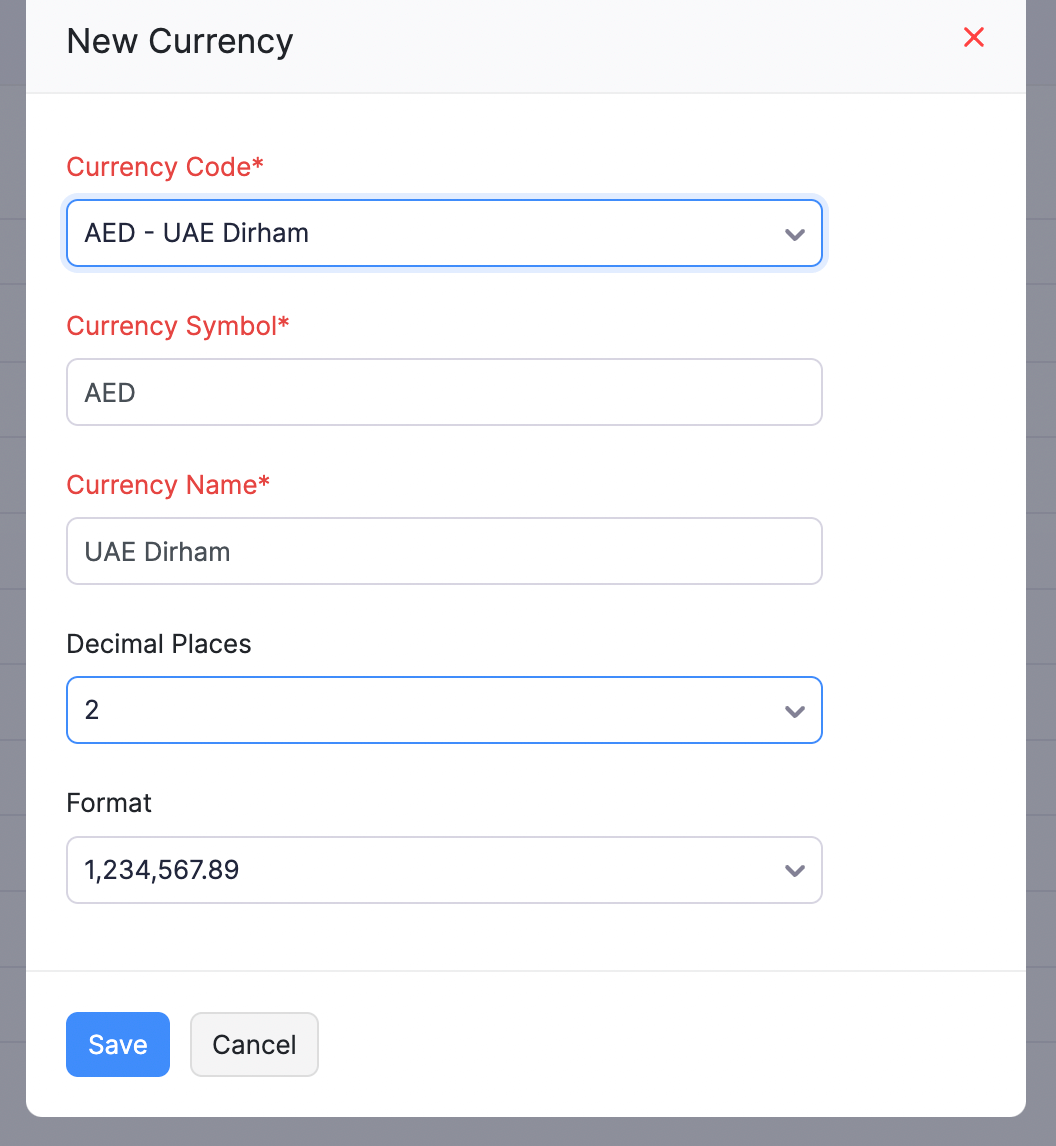
新しい通貨を保存すると、組織で利用可能な通貨一覧に表示されます。この通貨は、Zoho Billing で取引を行う顧客に割り当てることができます。
通貨の編集
Zoho Billing の初期設定の通貨には、通貨記号、小数点以下の桁数、通貨の形式などのプロパティがあります。これらの項目は、組織に合わせて編集できます。
通貨を編集するには:
- 設定> 組織> 通貨 に移動します。
- 編集したい通貨にカーソルを合わせます。
- 通貨の右側に表示される 編集 をクリックします。
- 必要な変更を行います。
| 項目 | 説明 |
|---|---|
| 通貨コード | 追加したい通貨を選択します。 |
| 通貨記号 | 通貨記号は、選択した通貨に基づいて自動入力されます。ただし、必要に応じてこの記号を変更できます。 |
| 小数桁数 | 小数点以下の桁数を選択します。 |
| 形式 | 通貨の表記で、カンマ(,)やドット(.)をどこに表示するかを選択します。 |
- 保存 をクリックします。
為替レート
為替レートとは、基準通貨とその他の通貨との交換比率を指します。
為替レートフィード
各通貨の為替レートは、変更があるたびに自動的に取得されます。これを為替レートフィードと呼びます。Zoho Billing では、組織の基準通貨に対する為替レートが、サービスプロバイダーである Open Exchange Rates からリアルタイムで取得されます。
一方で、為替レートを毎日手動で入力したい場合は、為替レートフィードを無効にして、レートを手動で入力することもできます。
為替レートフィードを無効にする
為替レートフィードは、Zoho Billing で初期設定として有効になっています。ただし、任意の日付の為替レートを手動で追加したい場合は、これを無効にできます。操作手順は次のとおりです:
- 設定> 組織> 通貨 に移動します。
- ページ右上の 為替レートフィードを無効にする をクリックします。
- 無効にする をクリックして確定します。
為替レートを追加する
為替レートフィードを無効にしている場合は、任意の日付について、基準通貨に対する通貨の為替レートを手動で追加できます。操作手順は次のとおりです:
設定> 組織> 通貨 に移動します。
為替レートフィードが無効になっていることを確認します。
為替レートを追加したい通貨にカーソルを合わせます。
通貨の右側に表示される 為替レートを表示 をクリックします。
ページ右上の + 為替レートを追加 をクリックします。
対象日付の為替レートを入力します。たとえば、2023 年 8 月 25 日の AUD の為替レートが 0.64(1 AUD = $0.64)の場合、その値を入力します。
保存 をクリックします。
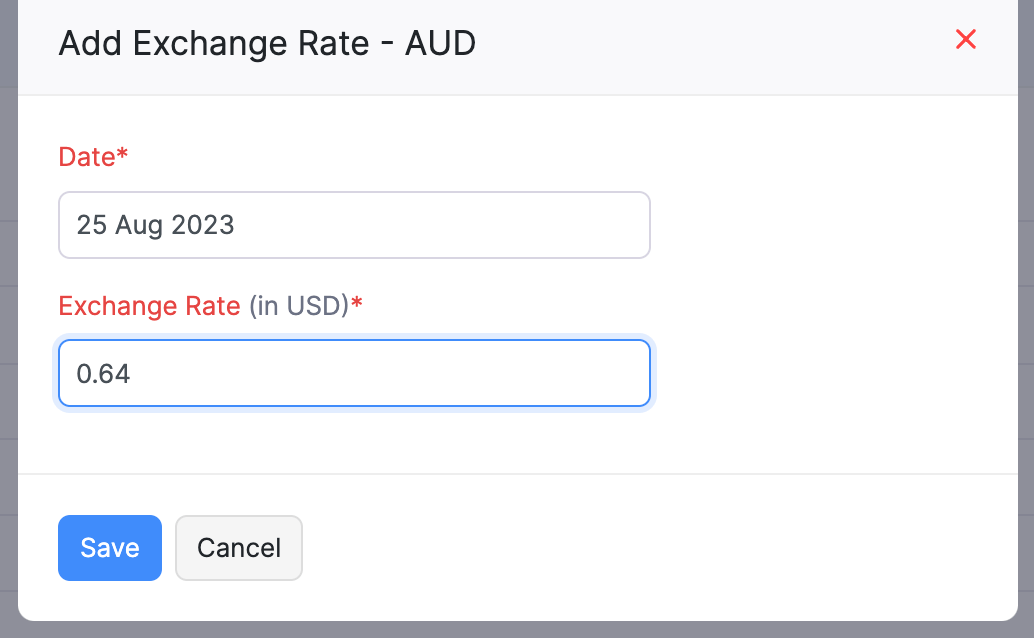
保存したすべての日付の為替レートは、Zoho Billing 上で確認できます。操作手順は次のとおりです:
- 設定> 組織> 通貨 に移動します。
- 為替レートを表示したい通貨にカーソルを合わせます。
- 為替レートを表示 をクリックします。
- 対象の為替レートを選択します。
為替レートを削除する場合は、その行にカーソルを合わせ、右側の ごみ箱 アイコンをクリックします。
為替レートフィードを有効にする
為替レートフィードを無効にしている場合は、再度有効にすることができます。操作手順は次のとおりです:
- 設定> 組織> 通貨 に移動します。
- ページ右上の 為替レートフィードを有効にする をクリックします。
- 有効にする をクリックして確定します。
為替レートのインポート
為替レートは、手動入力の代わりにインポートすることもできます。為替レートをインポートするには:
設定> 組織> 通貨 に移動します。
為替レートフィードを有効にする の横にある歯車アイコンをクリックし、為替レートをインポート を選択します。
インポートするファイルをパソコンからアップロードします。
メモ:
- 最大ファイルサイズ:5 MB
- 対応しているファイル形式:CSV、TSV、XLS
- 最大ファイルサイズ:5 MB
ファイルに適した文字エンコーディングを選択します。初期設定では UTF-8(Unicode)が選択されています。
次へ をクリックします。

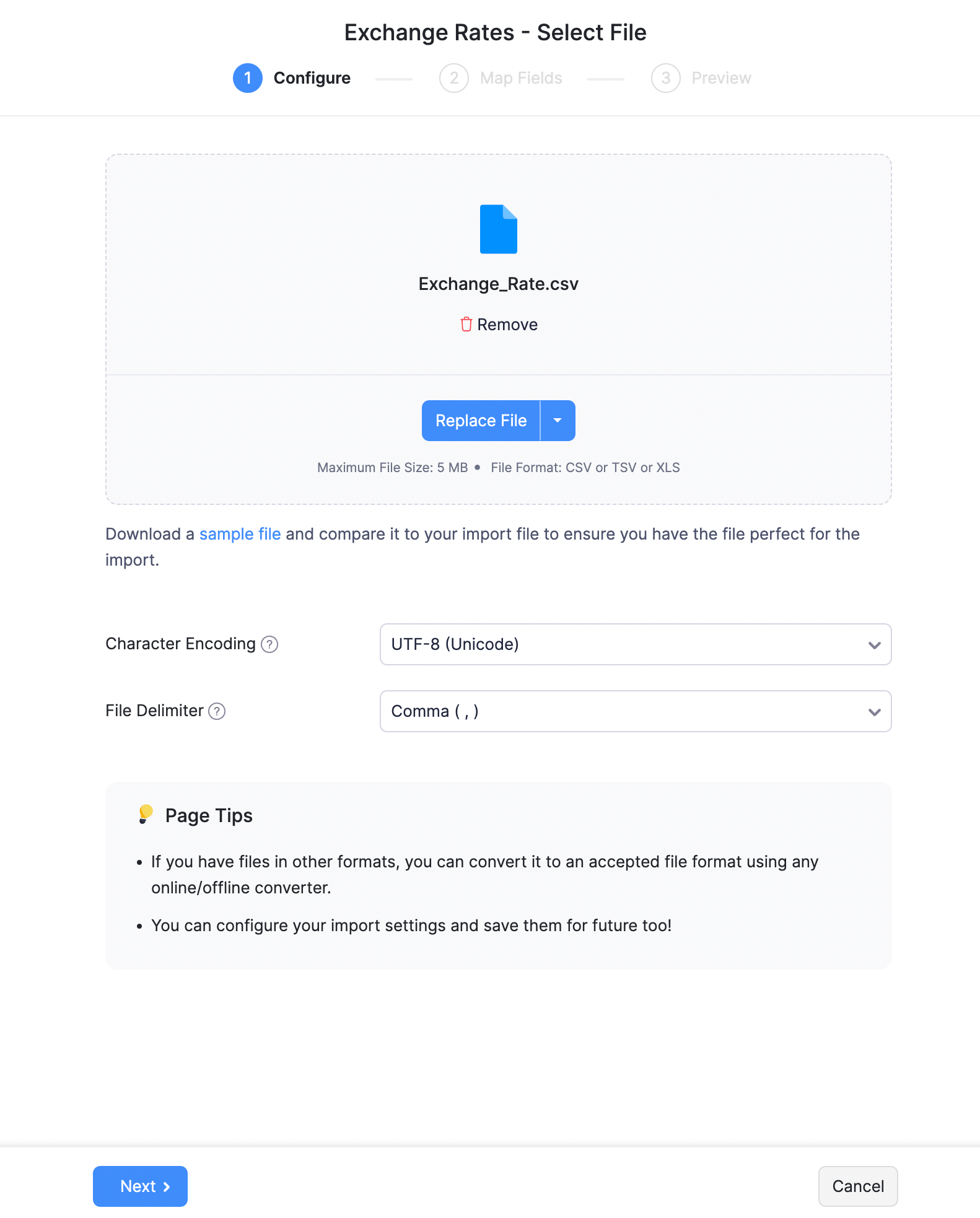
「項目の対応付け」画面で、インポートファイル内の項目を Zoho Billing の項目にマッピングします。
今後のインポートでこれらの選択内容を使用する にチェックを入れます。
次へ をクリックします。
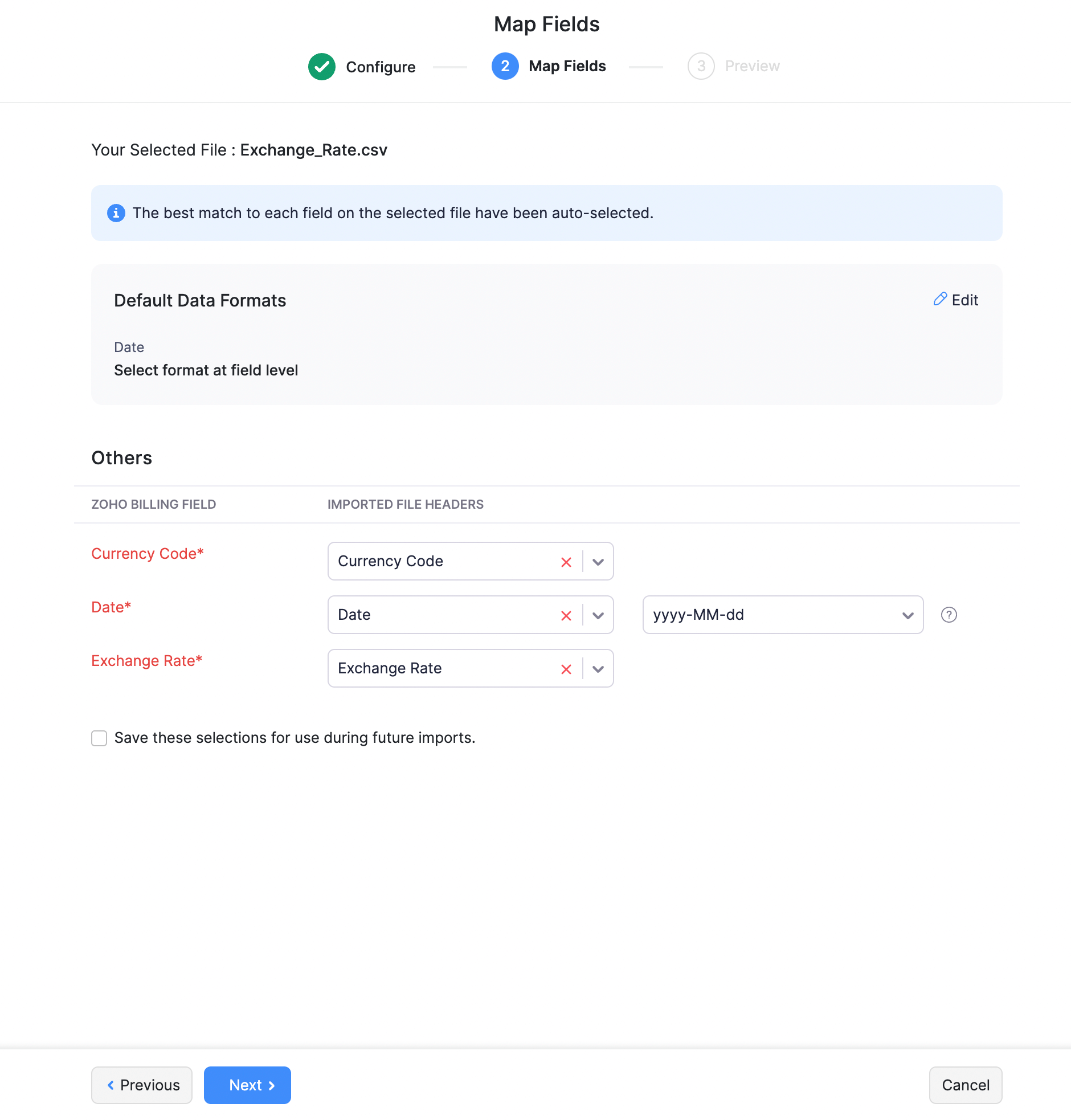
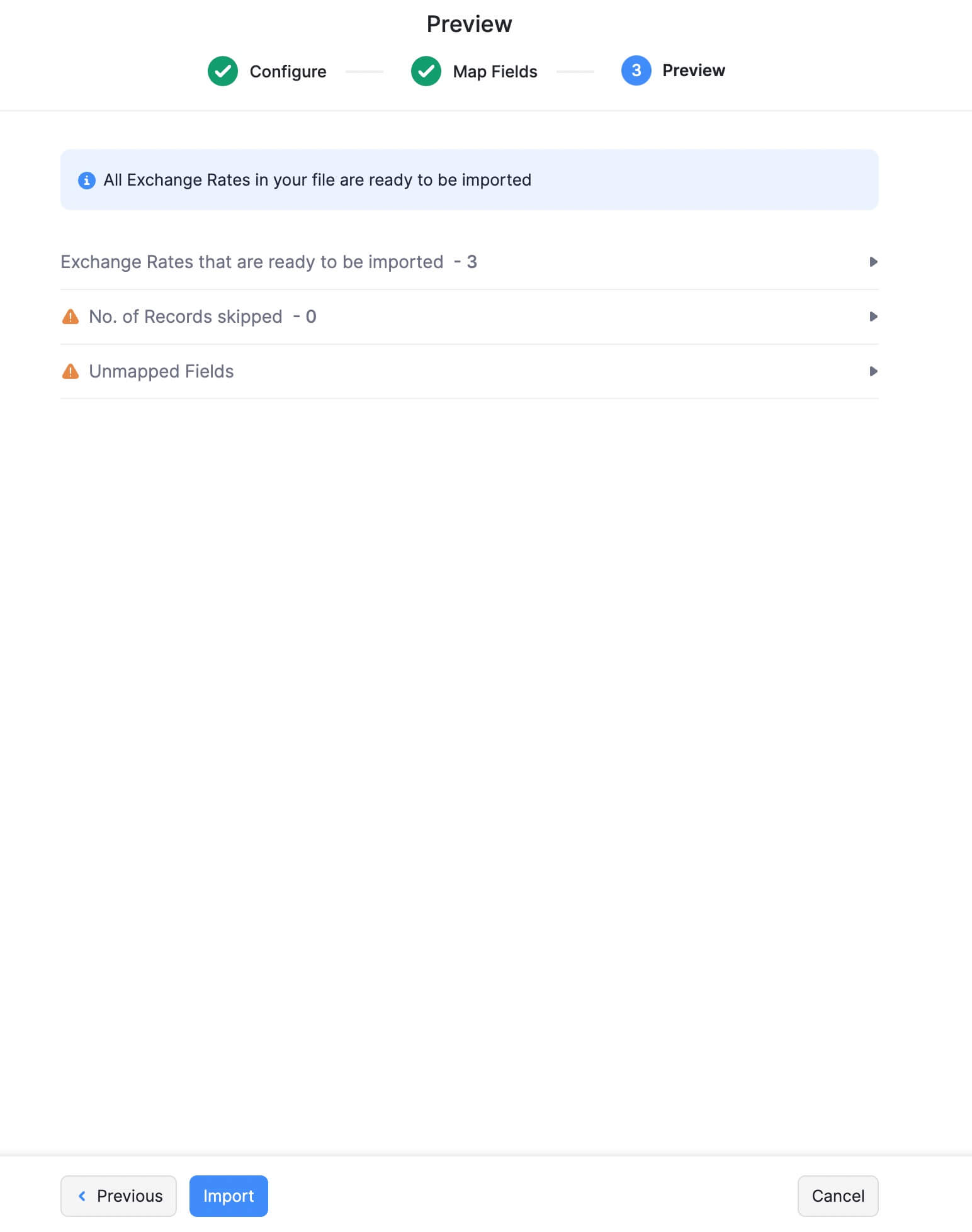
表示されるプレビュー画面で、インポート可能な正しいレコード数、スキップされたデータ数、未対応付けの項目数などの概要を確認できます。行がスキップされている場合は、インポートファイルを編集して再度アップロードしてください。
インポート をクリックして、ファイルのインポートを完了します。
Insight:インポートを迅速かつ正確に行うために、サンプルファイルをダウンロードして、インポートするファイルとの形式を比較できます。サンプルファイル をクリックして、パソコンにダウンロードしてください。
為替レートのエクスポート
為替レートをエクスポートするには:
設定> 組織> 通貨 に移動します。
為替レートフィードを有効にする の横にある歯車アイコンをクリックし、為替レートをエクスポート を選択します。
エクスポートファイルを保存する場所を選択します。
ファイル形式として CSV、XLS、XLSX のいずれかを選択します。
ファイルを保護するパスワード 項目にパスワードを設定することで、エクスポートファイルを保護できます。

為替レートを自動取得する
Zoho Billing では、組織に追加されているすべての通貨について、為替レートを自動的に取得できます。為替レートは、組織の基準通貨に対して、サービスプロバイダーである Open Exchange Rates からリアルタイムで取得されます。Open Exchange Rates は、165 以上の世界の通貨に対するリアルタイムの為替レートを提供しています。
自動為替レートフィードは、次の手順で有効にできます:
- 設定> 組織> 通貨 に移動します。
- 為替レートフィードを有効にする をクリックして、この機能を有効にします。
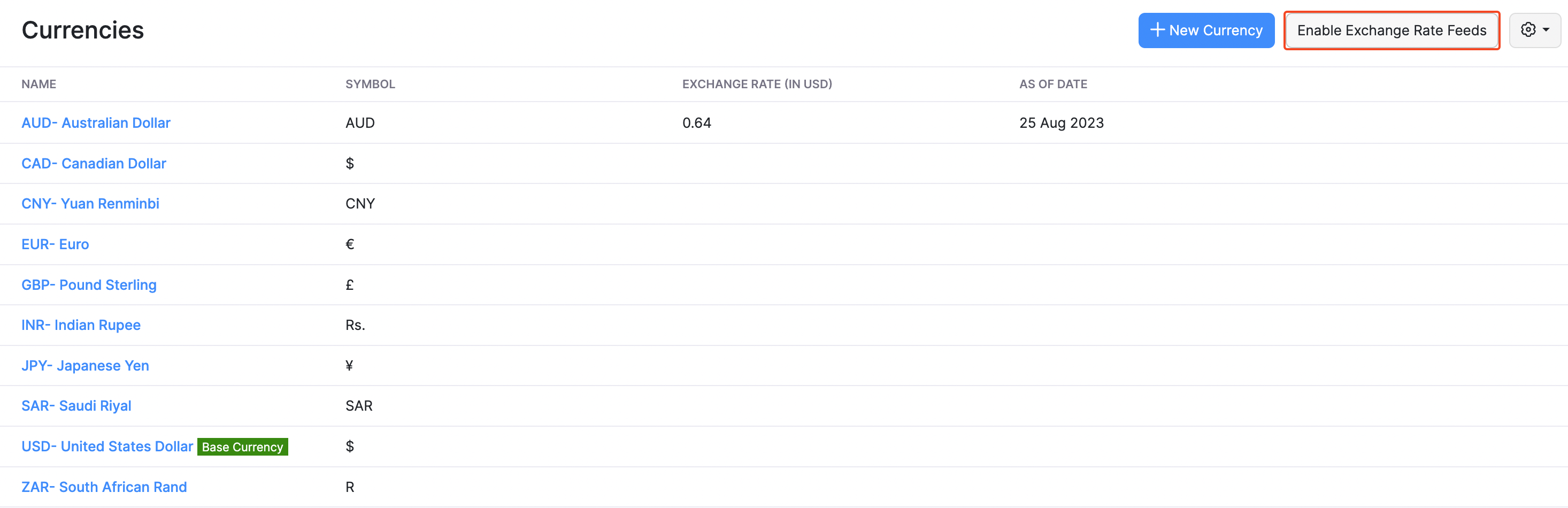
- 表示されるポップアップで OK をクリックし、操作を確定します。
これで、異なる通貨を使用する海外顧客向けに取引を作成するたびに、為替レートが自動的に取得され、適用されます。

この機能を無効にしたい場合は、設定> 組織> 通貨 に移動し、為替レートフィードを無効にする ボタンをクリックします。
通貨の削除
Zoho Billing には、基準通貨以外にも組織で利用できる通貨の一覧があります。これらの通貨は、必要に応じて削除できます。
通貨を削除するには:
- 設定> 組織> 通貨 に移動します。
- 削除したい通貨にカーソルを合わせます。
- 通貨の右側に表示されるごみ箱アイコンをクリックします。
- OK をクリックして確定します。
メモ:基準通貨は削除できません。
利用ケース
では、Zoho Billing ではどのような場面で通貨が使用されるのでしょうか。また、いつ為替レートフィードが関係してくるのでしょうか。
通貨が適用される代表的なケースは次の 2 つです。
顧客
顧客と基準通貨とは異なる通貨で取引を行う場合に、通貨が関係します。たとえば、海外顧客とその国の通貨で取引を行うケースです。この場合、その顧客向けに請求書を作成すると、金額はその外国通貨で表示される必要があります。これを実現するには、連絡先を作成または編集する際に、「その他の詳細」セクションで適切な通貨を選択します。
設定が完了すると、その連絡先向けに取引を作成するたびに、金額は対応する外国通貨で表示されます。
一方、組織の会計処理は、当日の為替レートフィードに基づいて外国通貨を基準通貨に換算し、基準通貨で行われます。
取引
通貨は、異なる通貨が割り当てられている顧客との取引で使用されます。たとえば、ある顧客と外国通貨で取引している場合、その顧客向けに請求書を作成すると、請求書の金額は、その連絡先に割り当てた通貨で表示されます。