Migrasi dari Google Workspace ke Zoho Mail
Zoho Mail menyediakan opsi yang fleksibel untuk migrasi dari akun Google Workspace . Data Mail, Contacts, dan Calendar dapat dimigrasikan dari masing-masing akun Google Workspace ke Zoho Mail. Akun pengguna terkait harus dibuat di Zoho Mail sebelum menambahkan migrasi. Lihat halaman ini untuk mempelajari cara menambahkan pengguna.
Sebelum Migrasi
Untuk pindah dari Google Workspace ke Zoho Mail melalui migrasi sekali klik, Zoho Mail memerlukan akses ke data pengguna, email, kontak, dan kalender Google Workspace organisasi Anda. Google Workspace mewajibkan proses otorisasi untuk mengizinkan Zoho mengakses data Anda.
Pastikan Anda memiliki detail di bawah ini sebelum memulai proses migrasi:
- Alamat email Super Admin Google Workspace
- Alamat email akun layanan
- File kunci JSON atau P12
Ikuti langkah-langkah yang diberikan di halaman bantuan Mengizinkan Zoho Mail mengakses Google Workspace untuk mendapatkan detailnya. Setelah Anda memiliki data ini, klik di sini untuk melanjutkan pengaturan migrasi.
Hal yang Terjadi di Google Workspace (Gmail) Selama Migrasi
Di akun Google Workspace (Google Apps/Gmail), email diatur menggunakan label. Label diperlakukan sebagai folder dan email dimigrasikan ke folder yang berkaitan. Karena lebih sebuah email dapat memiliki lebih dari satu label, email tersebut akan muncul di lebih dari satu folder.
Selama migrasi ke Zoho Mail, akan ada duplikasi email di bawah folder yang berbeda, berdasarkan label yang diterapkan pada email tersebut di Gmail. Hal ini juga menyebabkan ukuran akun email membengkak, akibat duplikasi email tersebut.
Contoh: Jika sebuah email di Gmail memiliki 3 label, email tersebut akan dimigrasikan 4 kali, jika Anda tidak memilih pengaturan yang relevan. Jika email berukuran 10 MB memiliki 3 label, misalkan label Inbox, Work, dan Import, email tersebut akan dimigrasikan ke folder Inbox, Work, dan Import juga di Zoho Mail dan akhirnya akan menempati ruang sebesar 30 MB.
Untuk menghindarinya, cobalah untuk menjaga label yang tumpang tindih di akun Gmail Anda seminimal mungkin.
Semua email yang ada di bawah label 'Import' juga akan tersedia di bawah label 'Kotak Masuk' di akun Gmail Anda. Jika Anda ingin menghemat ruang penyimpanan di akun Zoho Mail Anda, Anda dapat memilih untuk menambahkan label 'Import' ke daftar folder yang dikecualikan saat menambahkan pengaturan untuk migrasi.
Menambahkan Migrasi Google Workspace
Pengaturan migrasi biasanya melibatkan 4 langkah sederhana:
- Menambahkan detail server
- Menambahkan pengaturan server
- Membuat migrasi
- Menambahkan pengguna untuk migrasi
Menambahkan detail server untuk migrasi dari Google Workspace
Ikuti langkah-langkah berikut untuk menambahkan detail server untuk migrasi Google Workspace:
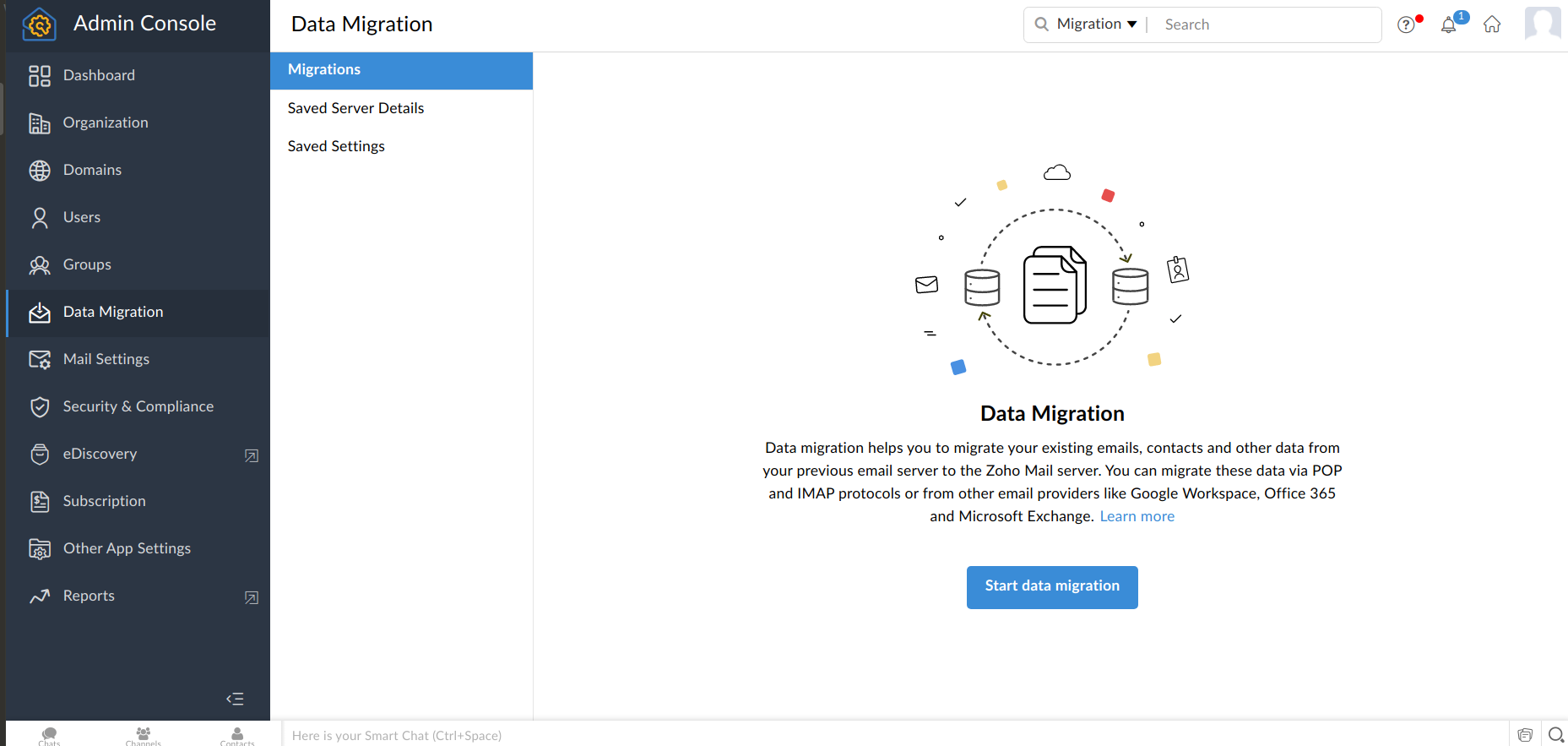
- Masuk ke Zoho Mail admin Console dan pilih Migrasi Data di menu sebelah kiri.
- Klik Mulai Migrasi untuk migrasi pertama dan Click + Create untuk migrasi berikutnya.
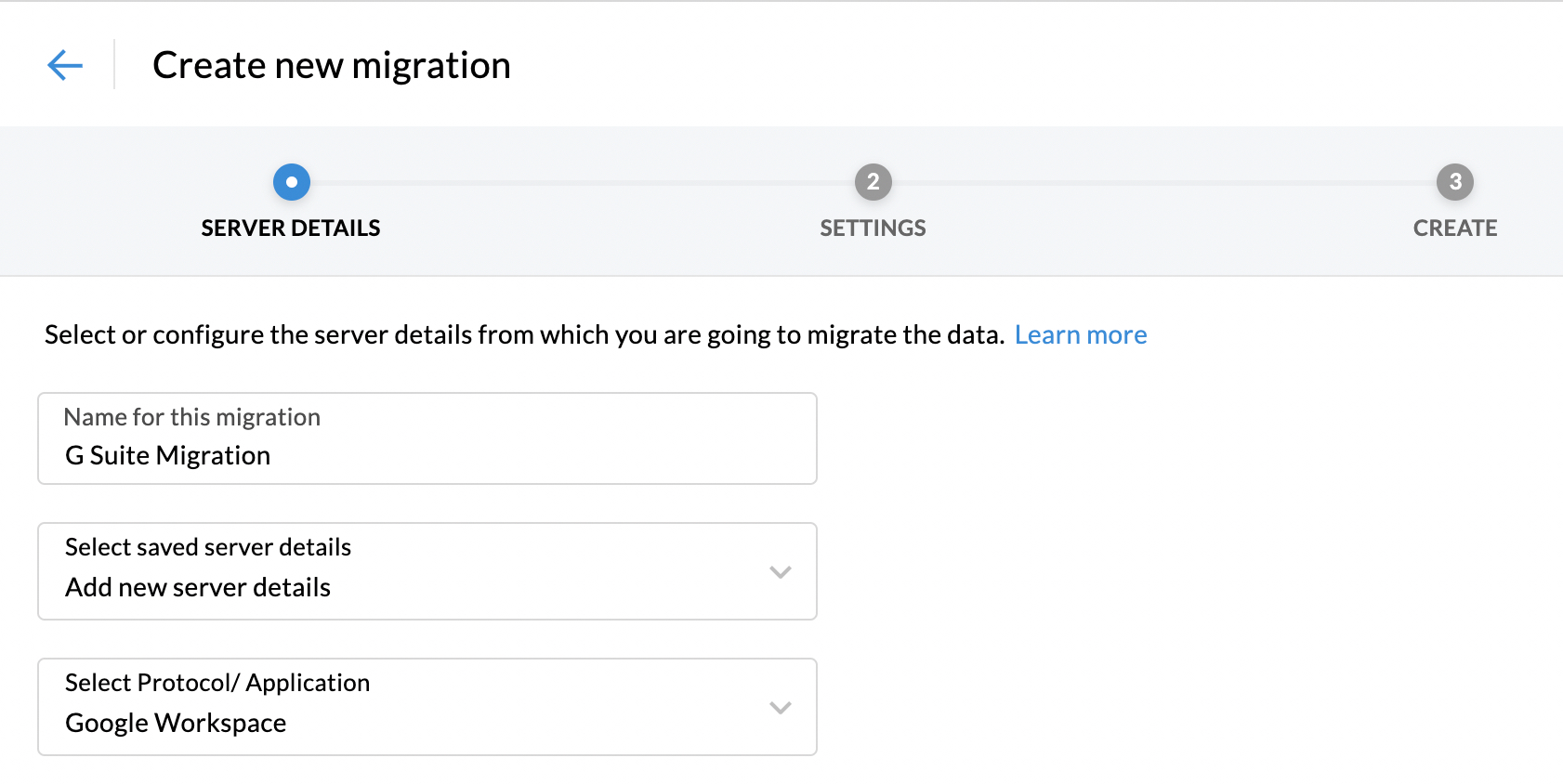
- Masukkan nama untuk konfigurasi server, sebagai referensi Anda.
- Di menu drop-down pilih detail server yang tersimpan, pilih add detail server baru.
- Di menu drop-down Select Protocol/Application , pilih Google Workspace.
- Masukkan alamat email admin super Google Workspace dan alamat email akun layanan di kolom yang sesuai.
- Klik Upload Secret Key File untuk mengunggah file JSON/P12 yang Anda unduh pada langkah ini.
- Klik Authenticate.
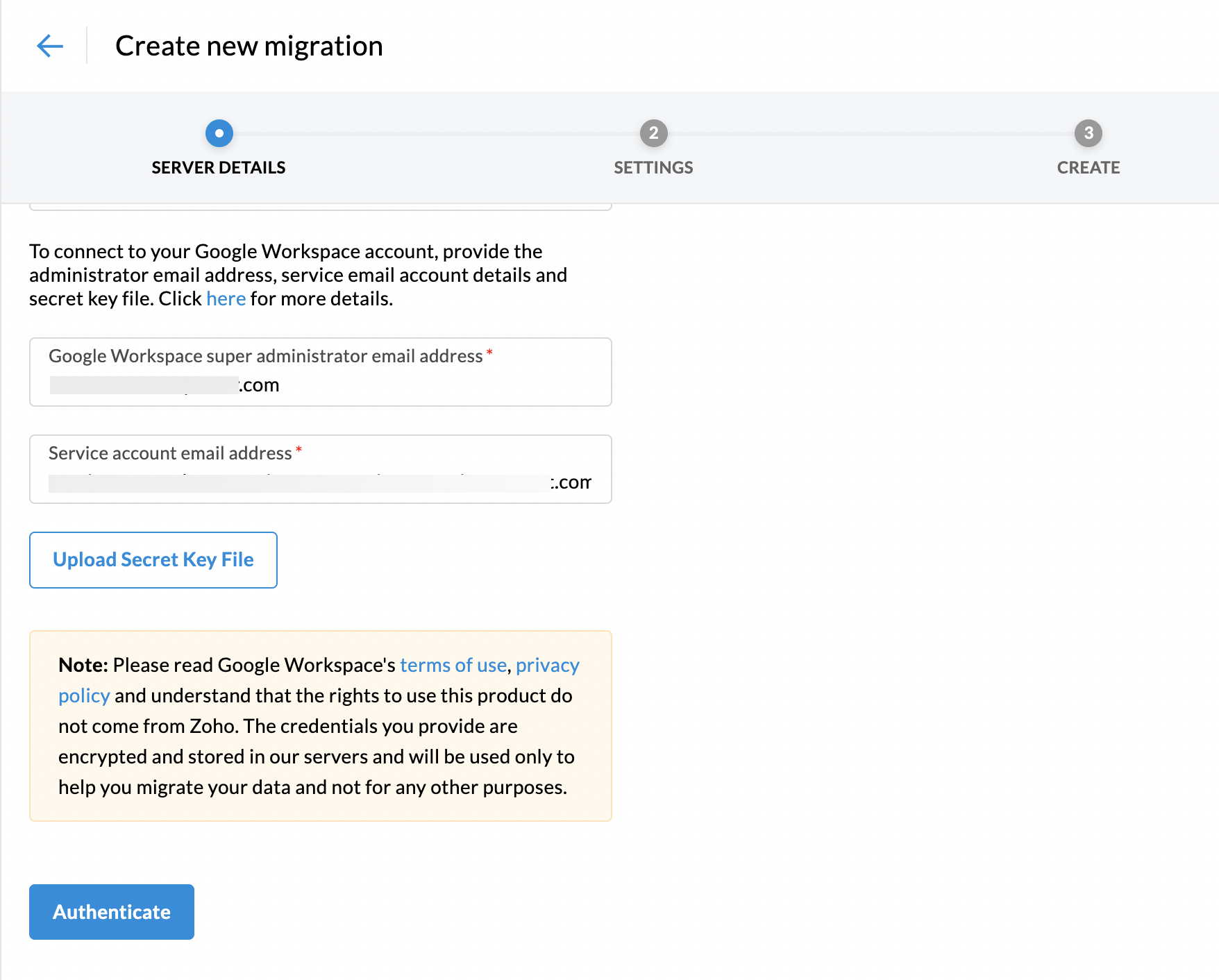
Ini akan mengautentikasi akun Zoho Anda untuk mengakses Google Workspace, dan menyimpan konfigurasi server ini. Detail server yang Anda tambahkan akan disimpan di halaman Detail Server yang disimpan, dan Anda dapat menggunakannya untuk melakukan migrasi lain hanya dengan memilihnya dari menu tarik-turun.
Menambahkan pengaturan untuk migrasi dari Google Workspace
Ikuti langkah-langkah berikut untuk menambahkan pengaturan server untuk migrasi Google Workspace:
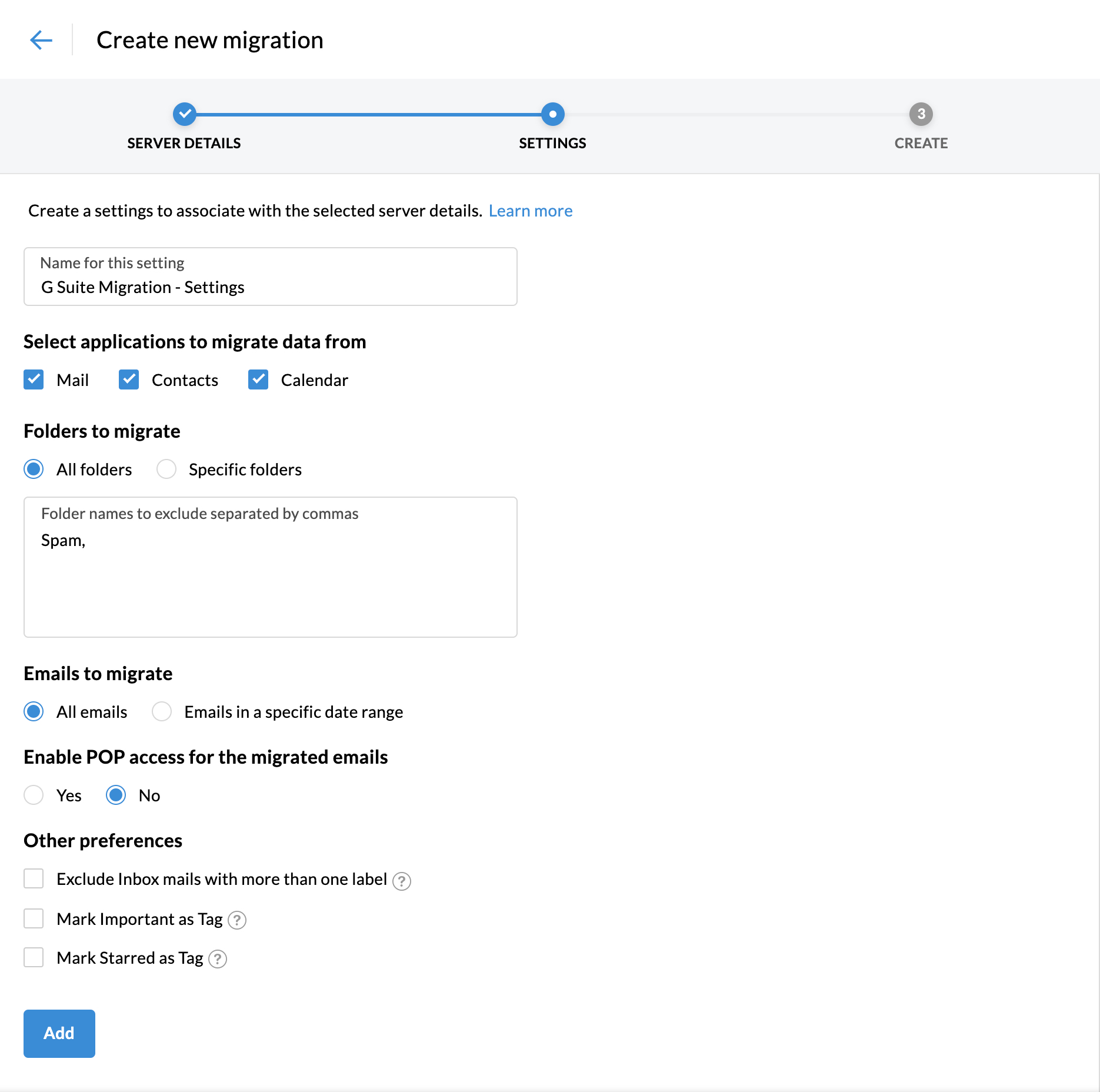
- Masukkan nama untuk pengaturan server.
- Pilih kotak centang yang sesuai dengan data yang ingin Anda migrasikan. Anda dapat memigrasikan data email, kontak, dan kalender.
- Saat Anda memilih Kontak, semua kontak dari akun Anda sebelumnya akan dimigrasikan ke Zoho Mail di bawah kategori yang berkaitan.
- Memilih opsi Calendar di bawah Data akan membuat Calendar yang sesuai di Zoho Mail dan memigrasikan data ke setiap Calendar. Pastikan bahwa prasyarat telah dipenuhi untuk migrasi Calendar dari Google Workspace.
Migrasikan folder tertentu
Jika Anda ingin memigrasikan hanya folder tertentu atau mengecualikan beberapa di antaranya, Anda tidak perlu menunggu lama hingga seluruh proses migrasi selesai. Pilih opsi yang sesuai di bagian Folder yang akan dimigrasikan sesuai kebutuhan Anda seperti dijelaskan di bawah ini:
- Pilih Semua Folder untuk memigrasikan seluruh data kotak surat pengguna atau Folder Tertentu untuk memigrasikan hanya folder yang diperlukan.
- Jika Anda memilih opsi Semua Folder , Anda dapat memilih untuk melewati folder apa pun selama migrasi menggunakan opsi Daftar Folder yang Dikecualikan .
- Opsi lewati folder akan berguna ketika admin menjalankan ulang migrasi untuk kumpulan pengguna yang sama untuk beberapa email baru atau email yang terlewat. Masukkan nama folder di dalam tanda kutip ganda ("Folder1"), dalam hal ini hanya folder tersebut yang akan dikecualikan. Jika Anda ingin semua subfolder di bawah folder induk dimigrasikan, masukkan nama folder diikuti dengan /* di dalam tanda kutip ganda ("Folder1/*"). Untuk informasi rinci tentang konvensi tersebut, lihat di sini.
- Jika Anda memilih opsi Folder Tertentu , Anda dapat menentukan folder yang perlu disertakan dalam Daftar Folder yang Disertakan.
- Dalam Daftar Sertakan Folder, masukkan nama folder di dalam tanda kutip ganda ("Folder1"), dalam hal ini hanya folder tersebut yang akan disertakan. Jika Anda ingin semua subfolder di bawah folder induk dimigrasikan, masukkan nama folder diikuti oleh /* di dalam tanda kutip ganda ("Folder1/*"). Untuk informasi terperinci tentang konvensi tersebut, lihat di sini.
Migrasi berdasarkan rentang tanggal tertentu
Admin dapat mempersempit rentang tanggal migrasi dengan membuat pilihan yang diperlukan di bagian Email untuk dimigrasikan.
- Pilih Semua email untuk memigrasikan seluruh kotak surat pengguna sejak tanggal pembuatan.
- Pilih Emails dalam rentang tanggal tertentu untuk memigrasikan data berdasarkan tanggal yang dipilih.
- Jika Anda memilih opsi rentang tanggal tertentu, pilih tanggal From dan Till yang ingin Anda migrasikan datanya.
- Pada bagian Aktifkan akses POP untuk email yang dimigrasikan, pilih Yes jika Anda ingin pengguna Anda melihat email yang dimigrasikan saat akun dikonfigurasi sebagai POP di klien email lain. Jika tidak, pilih No.
Preferensi lainnya
Ada beberapa pengaturan tambahan tertentu yang hanya berlaku untuk migrasi Google Workspace ke Zoho Mail. Pilih opsi yang sesuai berdasarkan kebutuhan Anda:
- Pilih opsi penyesuaian yang diinginkan di bagian Preferensi lainnya :
- Kecualikan Email Kotak Masuk jika memiliki lebih dari satu label - Email di Kotak Masuk Gmail Anda dapat memiliki beberapa label, seperti 'ToDo' atau 'Work'. Jika Anda memilih kotak centang ini, Emails tersebut tidak akan dimigrasikan ke Kotak Masuk Zoho Mail Anda. Namun, email tersebut tetap akan dimigrasikan di bawah label lain sebagai folder di Zoho Mail.
- Tandai Import sebagai Tag - Email yang telah ditandai sebagai Import di akun Gmail Anda dapat ditambahkan di bawah tag ZMImportant di Zoho Mail selama migrasi.
- Tandai Starred sebagai Tag - Semua Email berbintang (starred) di akun Gmail Anda dapat ditambahkan di bawah tag ZMStarred di Zoho Mail menggunakan opsi ini.
- Terakhir, klik Add.
Settings yang Anda tambahkan akan disimpan di halaman Save Settings, dan Anda dapat menggunakannya untuk melakukan migrasi lain hanya dengan memilihnya dari dropdown.
Prasyarat untuk Migrasi Calendar dari Google Workspace
- Untuk memastikan migrasi yang lengkap, semua pengguna yang ada di akun Google Workspace terkait harus dibuat di Zoho Mail sebelum migrasi Calendar.
- Agar data Calendar dimigrasikan dengan benar, nama domain di Zoho Mail harus sama dengan nama domain di Google Workspace. Sebagai contoh, jika domain Anda di Google Workspace adalah abc.com, nama domain Anda di Zoho Mail harus abc.com juga.
Konvensi untuk menyebut folder
- Jika Anda ingin menyebut folder induk tertentu (Misalnya Reports), masukkan sebagai "Reports".
- Jika ada beberapa subfolder di bawah Reports dan Anda ingin menyebut semua subfolder, masukkan sebagai "Reports/*"
- Jika ada subfolder di bawah Reports bernama 2016, dan Anda ingin menyebut subfolder khusus ini, masukkan seperti ini - "Reports/2016".
- Jika Anda ingin menyebut semua subfolder di bawah Inbox, hanya folder Marketing tanpa subfolder, dan satu subfolder tertentu, 2012, saja di bawah folder Sales Reports, Anda harus mengetik Daftar Folder seperti ini - "Inbox/*", "Marketing", "Sales Reports/ 2012".
Membuat migrasi baru
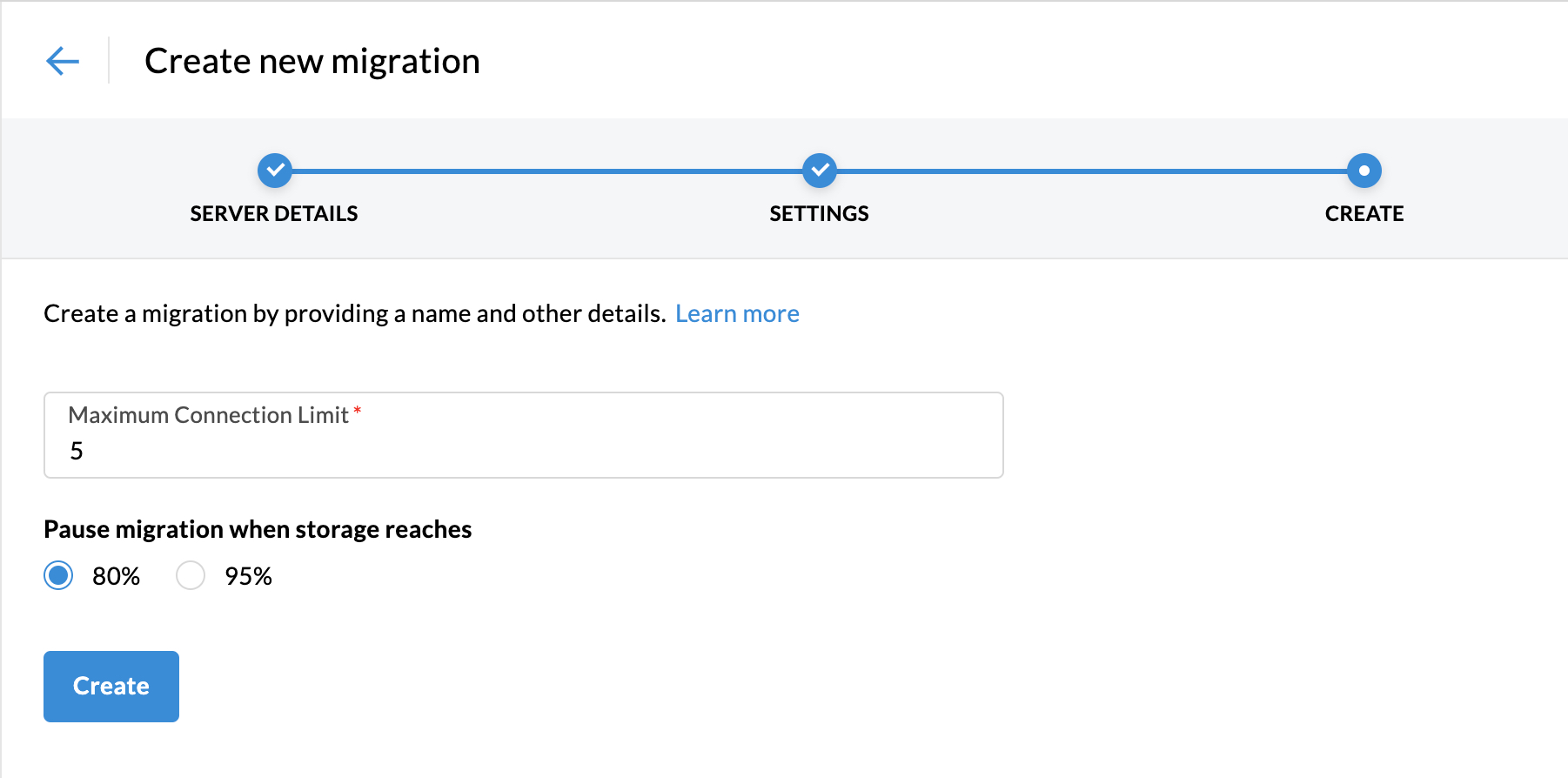
- Pada langkah berikutnya, masukkan Batas Maksimum Koneksi. Ini mengacu pada jumlah maksimum koneksi yang diterima oleh server pada waktu tertentu. Misalnya, jika Anda memberikan 5 sebagai batas maksimum koneksi saat migrasi dimulai, proses migrasi akan dimulai secara bersamaan untuk 5 pengguna. Proses migrasi akan lebih cepat ketika ada migrasi paralel yang berlangsung di antara kedua server.
- Pilih apakah Anda ingin menjeda migrasi saat penyimpanan mencapai 80% atau 95%, lalu klik Create.
Menambahkan detail pengguna untuk migrasi dari Google Workspace
Zoho Mail menyediakan tiga opsi untuk menambahkan akun pengguna untuk migrasi. Opsi tersebut meliputi:
- Penambahan pengguna secara manual
- Memigrasikan akun pengguna massal melalui opsi CSV
- Mengambil Users langsung dari server sumber.
Penambahan Pengguna Manual
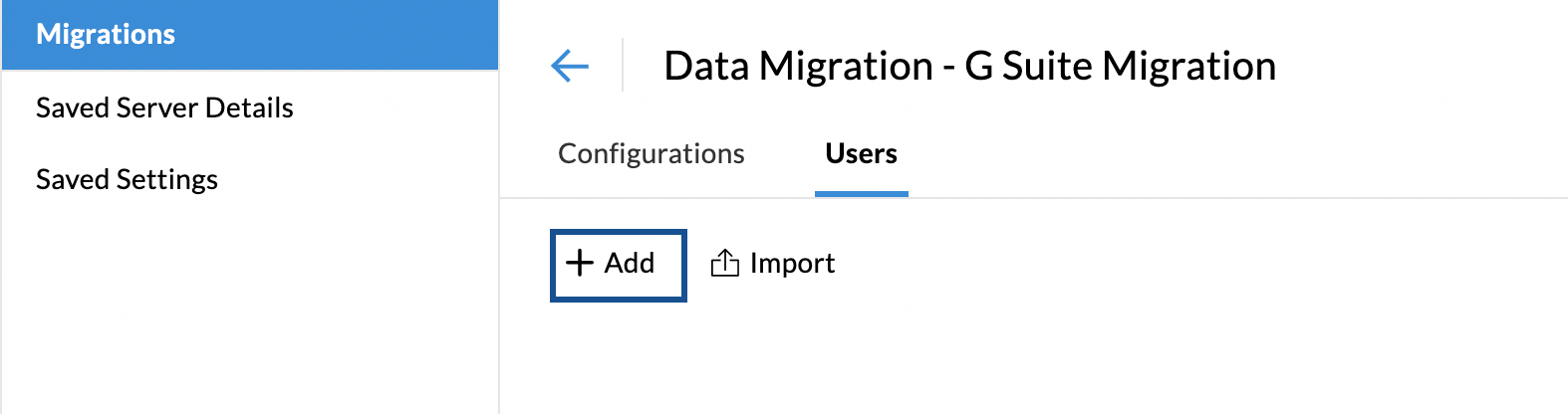
- Dari daftar migrasi, pilih migrasi yang ingin Anda tambahkan detail akun pengguna sumber dan tujuan.
- Klik Add untuk menambahkan detail akun secara manual.
- Berikan alamat email Google Workspace pengguna dan alamat email akun Zoho yang sesuai untuk pengguna ini.
- Pilih apakah Anda ingin memprioritaskan migrasi pengguna ini dibandingkan pengguna lain, lalu klik Add.
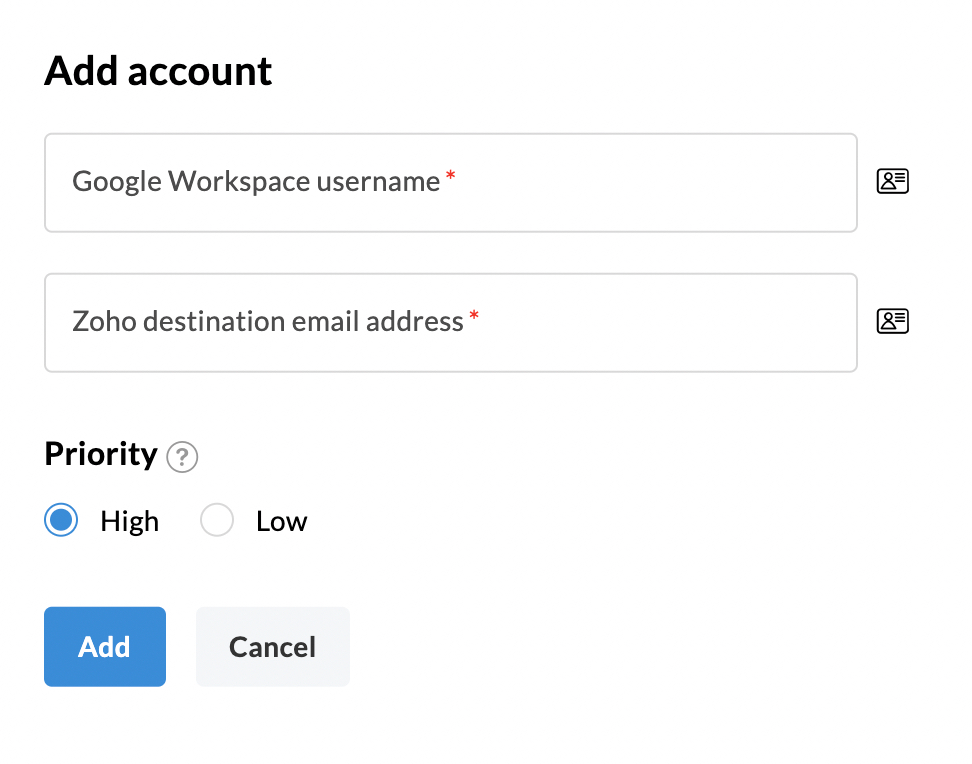
Ini akan menambahkan pengguna untuk migrasi.
Langkah-langkah untuk Import pengguna dari file CSV
Selain menambahkan pengguna secara manual untuk migrasi, Anda juga dapat menambahkan detail pengguna ke sheet Excel, menyimpannya dalam format file CSV, lalu mengunggahnya. Akun pengguna yang disebutkan dalam CSV akan diunggah untuk migrasi.
- Dari daftar migrasi, pilih migrasi yang ingin Anda tambahkan detail akun pengguna sumber dan tujuan.
- Klik Import untuk mengunggah akun pengguna menggunakan file CSV.
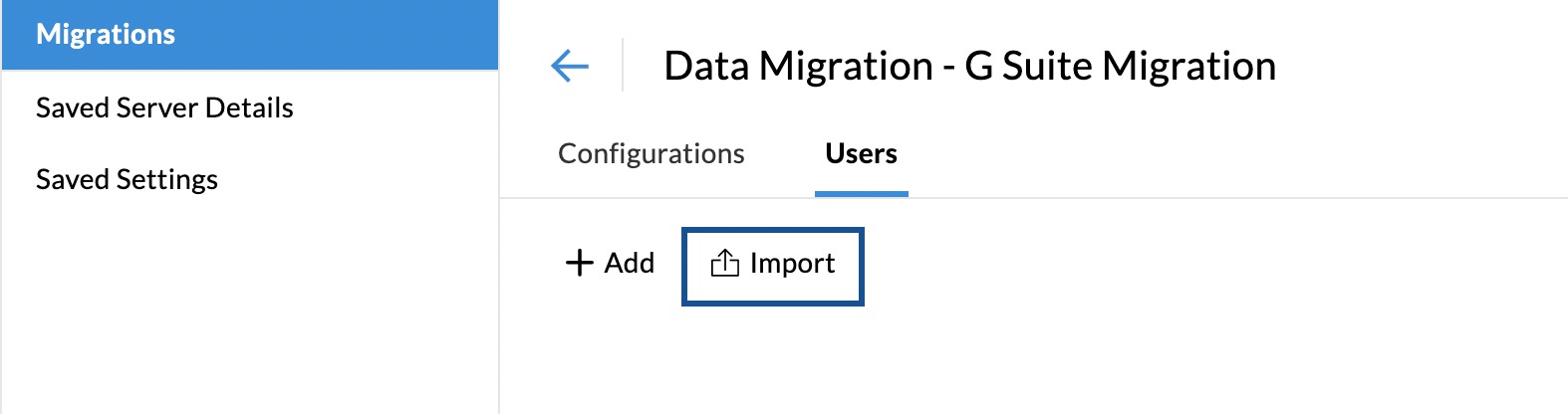
- Format untuk memasukkan Detail Pengguna dalam file CSV dapat ditemukan pada file contoh yang dilampirkan di popup.
- Setelah Anda menyiapkan file CSV, klik Browse Files, lalu pilih file CSV yang ingin Anda impor.
- Pratinjau semua pengguna di file CSV, beserta detail apakah mereka diimpor atau tidak, akan ditampilkan di layar.
Catatan:
Detail akun sumber dan akun tujuan wajib dimasukkan dalam file CSV.
Mengambil Account Pengguna dari server sumber
Anda dapat mengisi detail akun di Zoho Mail langsung dari server sumber.
- Dari daftar migrasi, pilih migrasi yang ingin Anda tambahkan detail akun pengguna sumber dan tujuan.
- Klik Add untuk Add detail akun
- Klik Fetch untuk langsung mengisi detail pengguna.
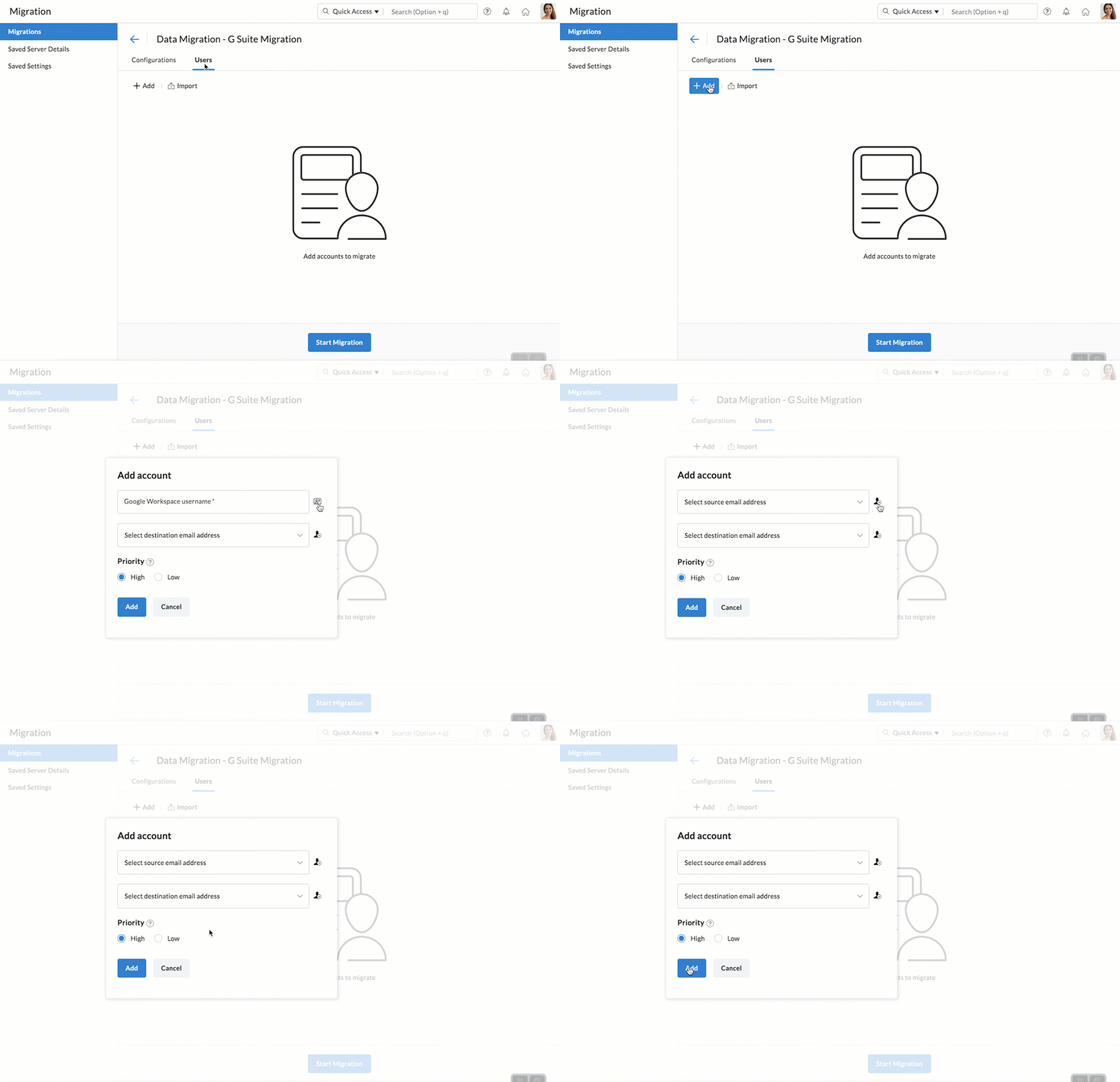
- Pilih pengguna yang akunnya perlu dimigrasikan.
- Terakhir, klik Add.
- Pratinjau semua pengguna yang dipilih, beserta detail tentang apakah mereka ditambahkan atau tidak, akan ditampilkan di layar.
Memulai proses migrasi
Setelah Anda menambahkan akun pengguna untuk migrasi, Anda dapat memulai migrasi. Pastikan bahwa kata sandi sumber tidak diubah setelah menambahkan pengguna untuk migrasi. Kata sandi harus tetap sama hingga seluruh proses migrasi selesai.
- Klik tombol Mulai Migrasi setelah menambahkan pengguna. Jika Anda telah keluar dari halaman tempat Anda menambahkan pengguna, pilih migrasi yang ingin Anda mulai dari halaman ini, lalu klik Mulai Migrasi.
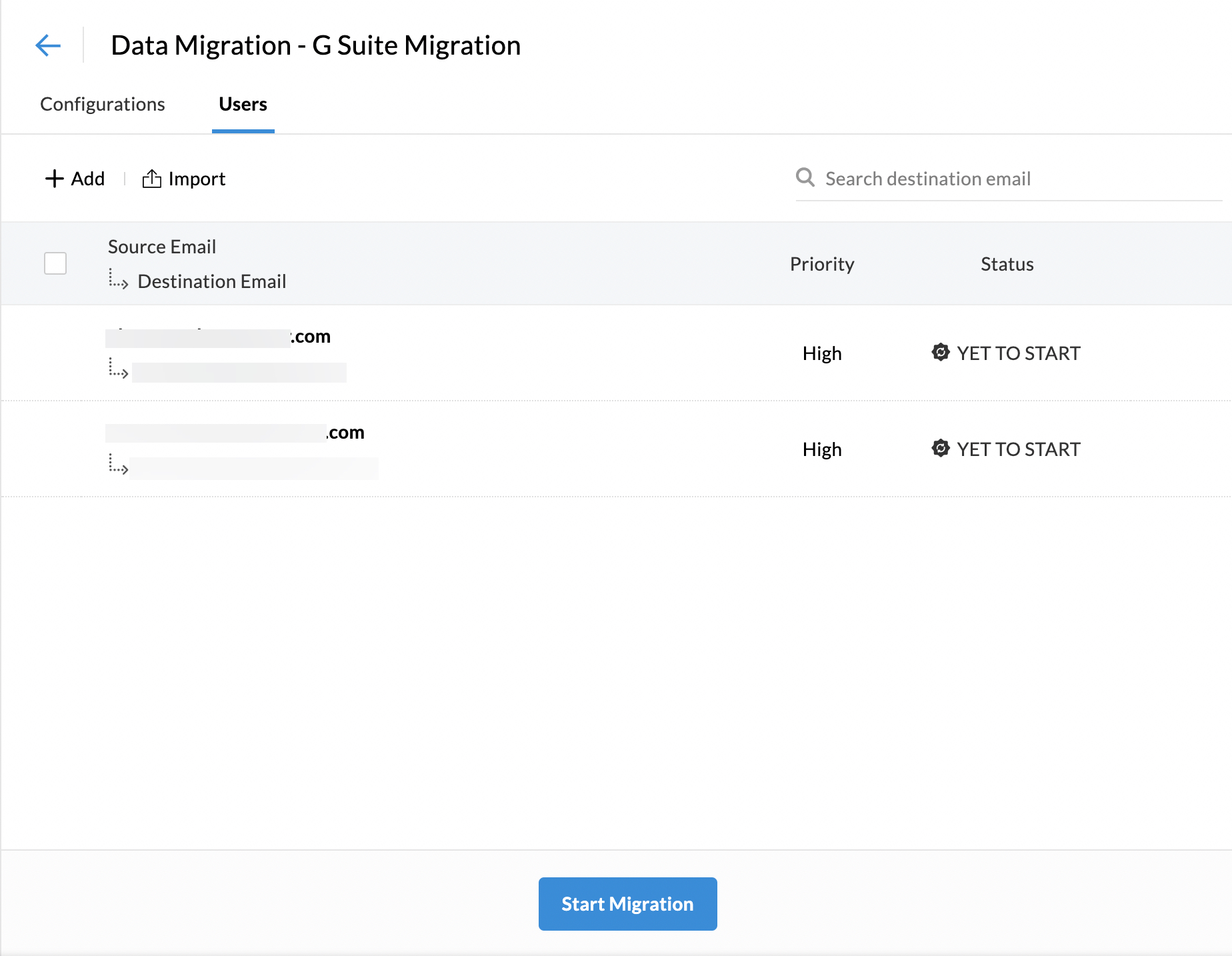
- Anda dapat melihat progres dan statistik terkait migrasi di halaman yang sama.
- Statistik terperinci mengenai migrasi setiap pengguna dapat dilihat dengan mengklik alamat email mereka pada halaman progres migrasi.
- Untuk migrasi email, laporan terperinci beserta informasi folder akan tersedia.
- Klik Email Failures untuk melihat informasi terperinci tentang detail migrasi berdasarkan folder.
- Demikian pula, Anda juga dapat melihat statistik untuk migrasi Kontak dengan membuka tab Kontak.
- Detail migrasi Calendar juga dapat dilihat dari halaman yang sama. Buka tab Calendar untuk melihat detailnya.
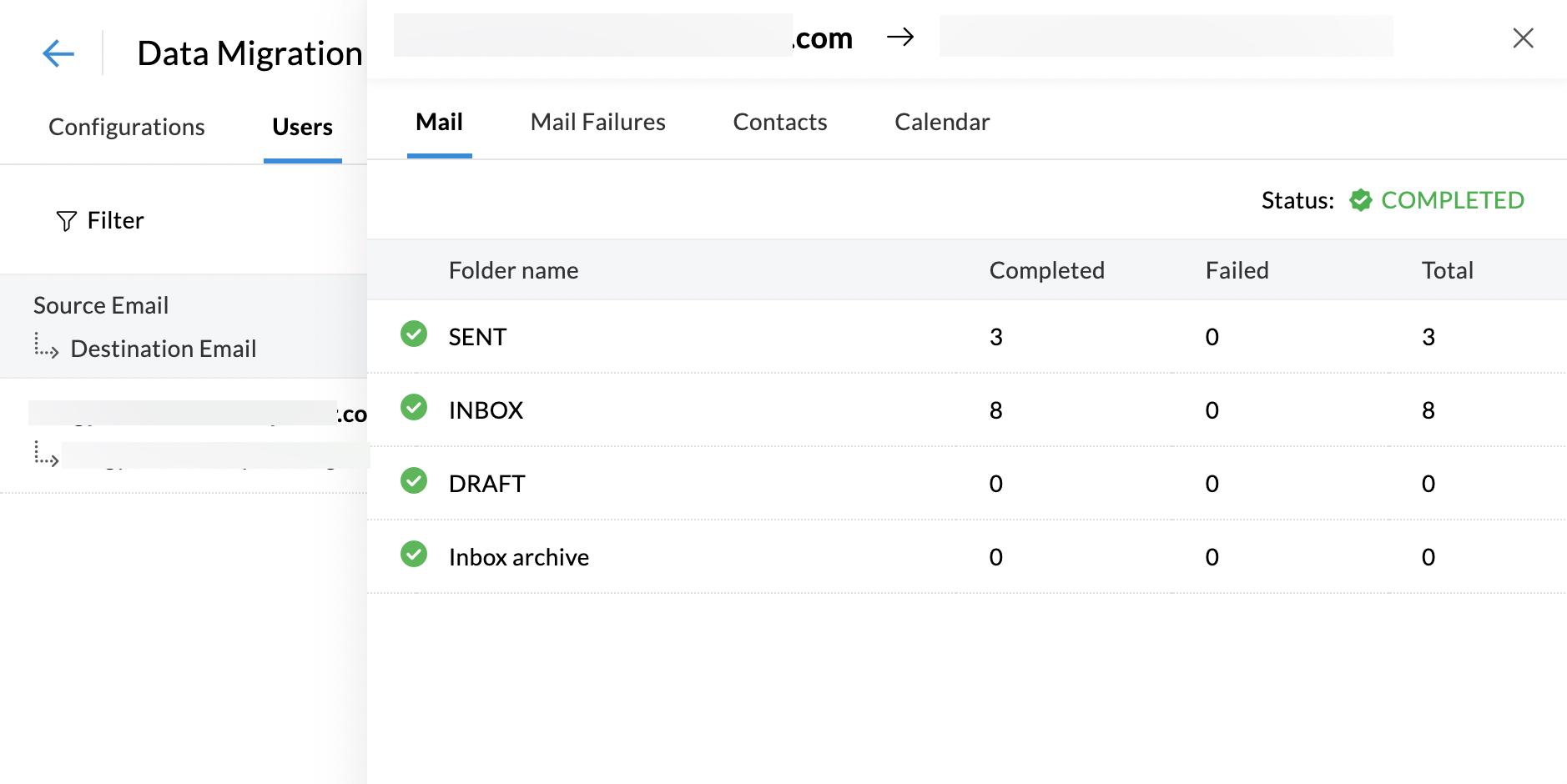
Untuk informasi lebih lanjut tentang alasan kegagalan migrasi, ikuti halaman bantuan ini.
Migrasi dari Google Drive ke Zoho WorkDrive
Anda dapat memigrasikan data Google Drive pribadi Anda ke Zoho WorkDrive menggunakan fitur Takeout Google. Semua data pribadi Anda dapat diunduh dan diunggah ke Zoho WorkDrive. Untuk memigrasikan data organisasi atau tim dari Google Workspace ke Zoho WorkDrive, Anda harus mengajukan permintaan migrasi. Kami akan mengaktifkan alat migrasi kami sendiri untuk akun Anda dan Anda dapat dengan mudah memigrasikan data Anda dari sana. Untuk petunjuk terperinci tentang memigrasikan data Google Drive pribadi ke Zoho WorkDrive, lihat di sini.