
Application Zoho CRM pour Zendesk
Table des matières...
L'application Zoho CRM pour Zendesk vous aide à résoudre efficacement les problèmes de vos clients car elle offre le contexte de vente nécessaire à la prise en charge des demandes.
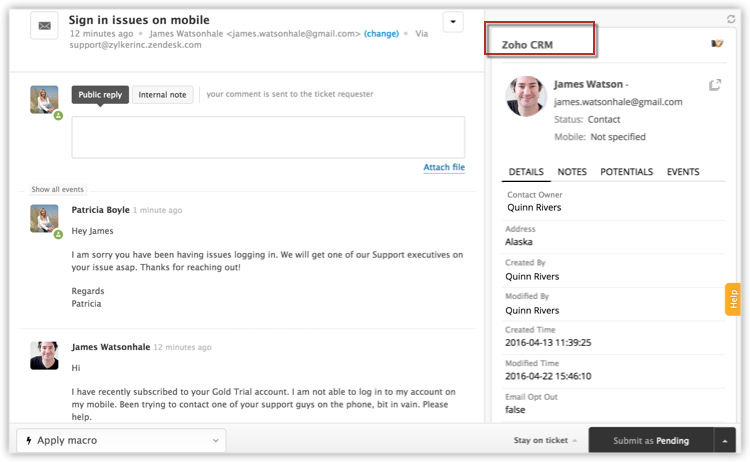
Une fois l'application installée, vous pourrez voir les détails de Zoho CRM associés au client (tels que potentiels, événements et notes) dans votre compte Zendesk, sur la même fenêtre que celle du ticket d'assistance. Avec les détails de vente disponibles en contexte, vous serez en mesure de prendre des décisions éclairées et d'offrir ainsi un meilleur support technique à vos clients.
Installer l'application Zoho CRM pour Zendesk
L'application Zoho CRM pour Zendesk peut être installée à partir de Zendesk Apps Marketplace.
Pour installer l'application Zoho CRM pour Zendesk
- Rendez-vous sur Zendesk Apps Marketplace (https://www.zendesk.com/apps/ ).
- Dans la zoneSearch (Rechercher), saisissez Zoho CRM et sélectionnez l'application Zoho CRM.
- Cliquez sur Get It
(Obtenir).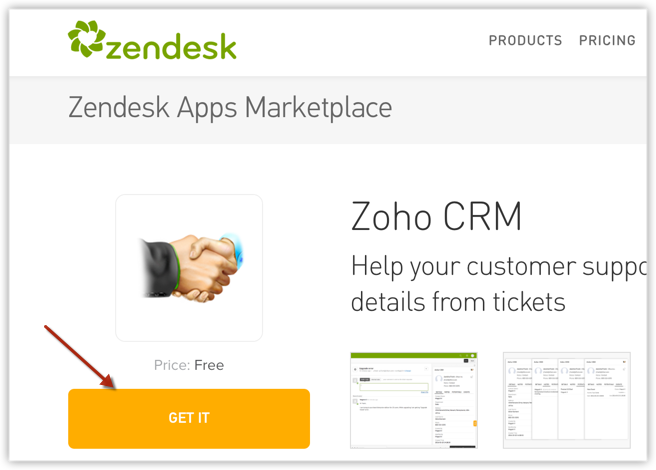
Vous êtes invité à vous connecter à votre compte Zendesk. - Une fois que vous vous êtes connecté à votre compte Zendesk, sur la page Apps Marketplace, sous Installation, saisissez les détails suivants :
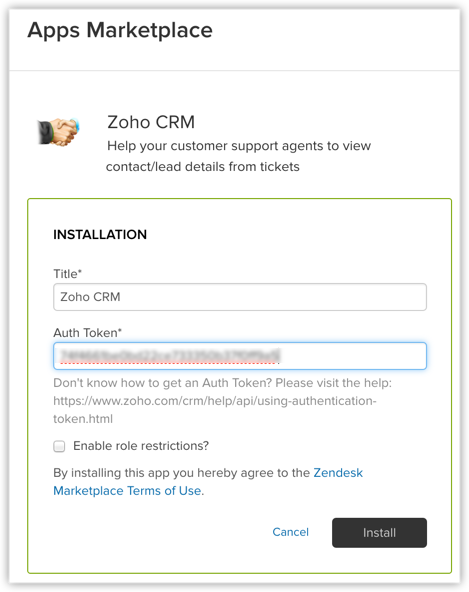
- Titre pour l'application Zoho CRM.
- Jeton d’authentification généré à partir de votre compte Zoho CRM.
- Cochez la case Enable role restrictions? (Activer les restrictions de rôle ?)si vous souhaitez spécifier les rôles qui doivent avoir accès à l'application.
- Cliquez sur Install (Installer).
Remarque :
- Vous pouvez également installer l'application en vous connectant à votre compte Zendesk. Accédez à Admin > Apps > Marketplace et recherchez l'application Zoho CRM.
Générer le jeton d'authentification Zoho CRM
Le jeton d'authentification Zoho CRM est nécessaire pour récupérer les détails des ventes à partir de votre compte Zoho CRM. Assurez-vous d'avoir l'autorisation d'accéder au service d'API. Si vous n'avez pas l'autorisation, veuillez contacter votre administrateur Zoho CRM.
Voir aussi : Utilisation du jeton d'authentification
Pour générer le jeton d'authentification Zoho CRM
- Connectez-vous à Zoho CRM.
- Cliquez sur Setup > API, Apps & Integrations > Developer Space. (Configuration > API > Applications et intégrations > Espace développeur).
- Dans la section CRM API, cliquez sur l'icône Settings > Authentication Token Generation (Paramètres > Génération du jeton d’authentification).
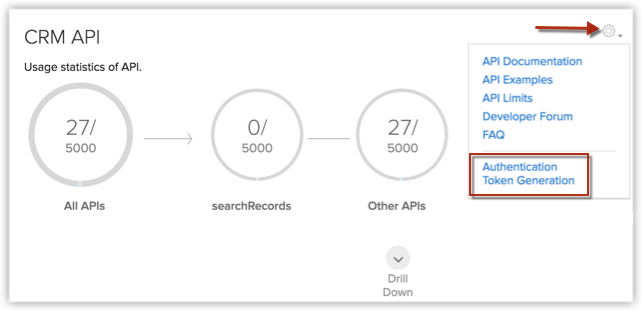
- Sous Browser Mode (Mode du navigateur), saisissez le nom de l'application et cliquez sur Generate (Générer).
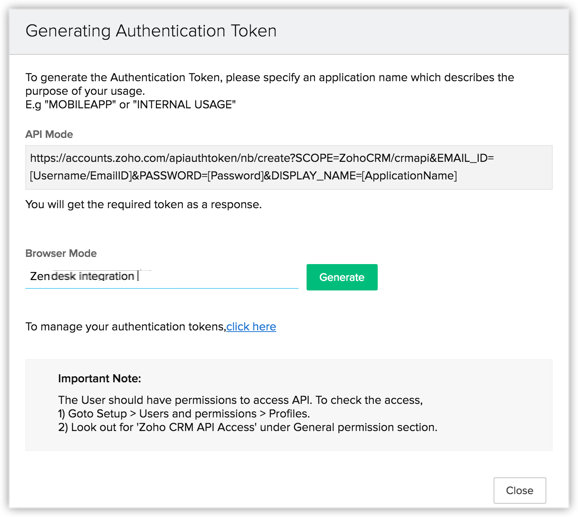
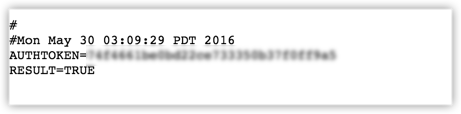
- Copiez la valeur du jeton d’authentification et collez-la dans le champ Auth Token (Jeton d’authentification) de la section d'installation de l'application Zoho CRM dans votre compte Zendesk.
Remarque :
- Le jeton d'authentification de l'utilisateur doit rester confidentiel.
- N'exposez PAS votre jeton d'authentification dans les forums publics, les référentiels publics ou dans le code côté client de votre site Web comme HTML ou JavaScript.
- Toute exposition au public engendre des risques de vol, de perte ou de corruption de données.
- Pour en savoir plus sur les limites des API et l'usage dans Zoho CRM, cliquez ici.
Afficher les informations CRM en contexte
Une fois que vous aurez installé l'application Zoho CRM pour Zendesk, vous pourrez voir les détails CRM de vos clients dans votre compte Zendesk.
Pour afficher les détails CRM des clients
- Connectez-vous à votre compte Zendesk.
- Cliquez sur l'icône Views (Affichages) et sélectionnez un ticket d'assistance.
- Dans la fenêtre Ticket, cliquez sur le bouton Apps dans le coin supérieur droit.
- L'application Zoho CRM affiche les détails de vente suivants associés au client :
- Détails : les détails de base de Zoho CRM tels que le propriétaire de l'enregistrement (commercial), l'adresse du lead/contact, les options de messagerie, etc.
- Notes : notes pour l'enregistrement que les commerciaux ont créées dans Zoho CRM.
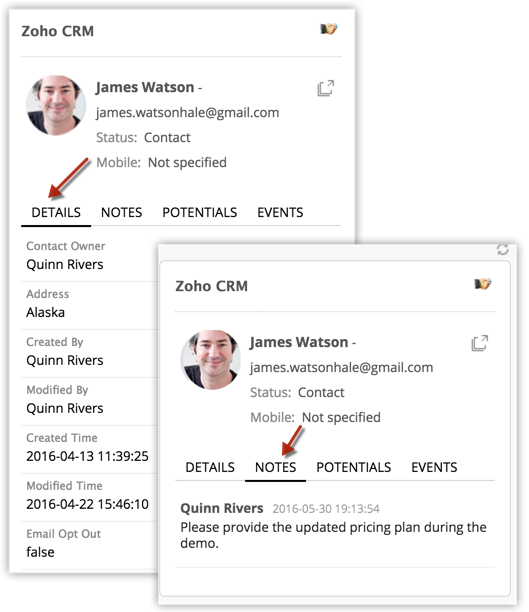
- Potentials (Potentiels) : transactions éventuellement associées au client et montant potentiel de l'opération.
- Events (Événements) : détails des événements créés pour le client.
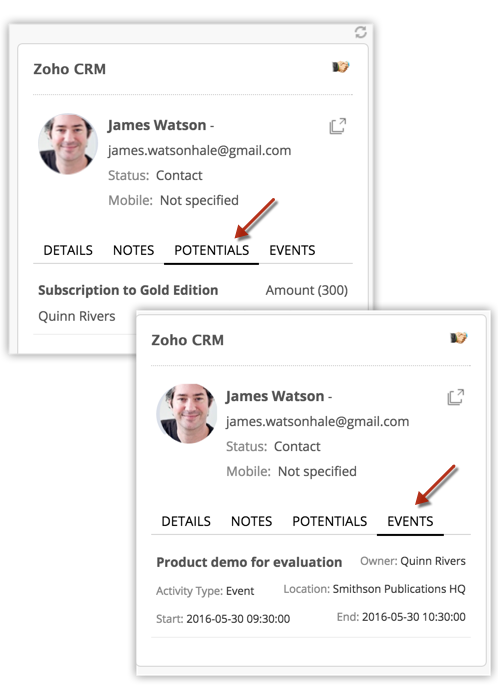
Tout changement que vous apportez aux détails mentionnés ci-dessus dans votre compte Zoho CRM sera instantanément reflété dans votre compte Zendesk.
Remarque :
- Vous ne pourrez voir les données de vente que pour les tickets envoyés par les clients dont les ID d'e-mail sont listés dans Zoho CRM en tant que leads/contacts.