
La gestion des modèles d'e-mail est devenue plus facile avec la réorganisation des modèles. Plusieurs nouvelles fonctionnalités ont été ajoutées à la page d'affichage de liste et ce document vous aidera à vous adapter facilement à ces modifications.
Qu'est-ce qui a changé ?
Les modifications apportées aux modèles d'e-mails ont été mises en surbrillance dans les images ci-dessous en comparant l'ancienne version et la nouvelle version des modèles d'e-mail.
MODÈLES D'E-MAIL - AVANT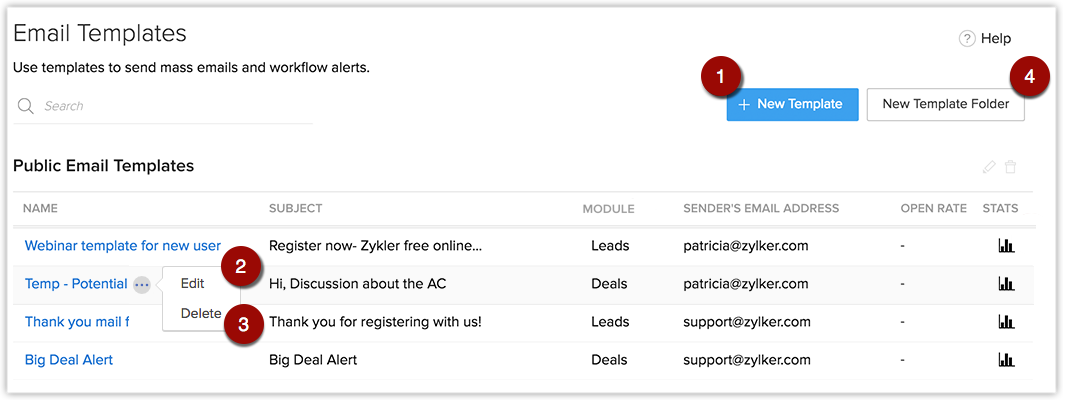
MODÈLES D'E-MAIL - MAINTENANT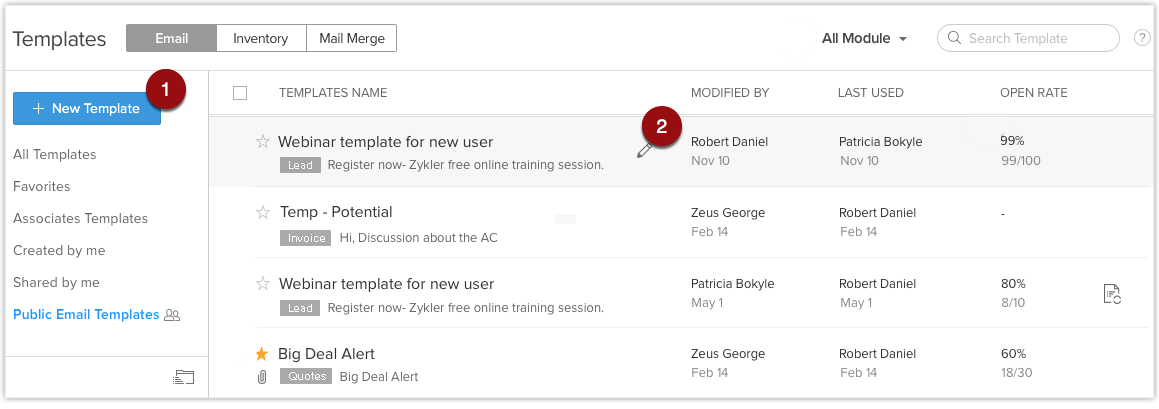
1. Création de modèles
Dans l'ancienne version, le bouton Create Template (Créer un modèle) était dans le coin supérieur droit de la page Email Template (Modèle d'e-mail). Pour faciliter l'accès, le bouton Create Template (Créer un modèle) a été déplacé sur la gauche de la liste de modèles d'e-mail.
2. Modifier et afficher un aperçu du modèle
Avant, lorsque vous deviez modifier un modèle, il fallait cliquer sur le lien Edit (Modifier) à gauche du nom du modèle. Maintenant, vous pouvez choisir de modifier le modèle dans deux cas. Vous pouvez cliquer sur le lien de modification qui s'affiche lorsque vous passez la souris sur le nom du modèle ou sur le bouton Edit (Modifier) présent sur la page d'aperçu.
Dans l'ancienne version, lorsque vous vouliez avoir un aperçu du modèle, vous deviez aller sur la page View Email Template (Afficher le modèle d'e-mail). Mais vous vouliez aussi afficher un aperçu de plusieurs modèles les uns après les autres pour les vérifier. Dans la nouvelle version, lorsque vous cliquez sur un modèle pour afficher un aperçu, vous pouvez le voir à droite de la page d'affichage de liste de façon à déterminer si des modifications sont nécessaires.
3. Suppression d'un modèle
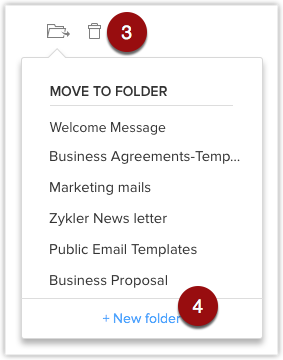
Pour supprimer un modèle dans l'ancienne version, vous deviez cliquer sur le lien Delete (Supprimer) situé à gauche du nom du modèle. Vous pouvez désormais supprimer plusieurs modèles à la fois en les sélectionnant et en cliquant sur le lien Delete (Supprimer) qui apparaît en haut de l'affichage de liste
4. Création de dossiers
Dans l'ancienne version, pour créer un dossier, il fallait cliquer sur le bouton Create Folder (Créer un dossier). Dans la nouvelle version, pour faciliter la gestion des dossiers, vous pouvez créer un dossier lorsque vous créez un modèle ou lorsque vous souhaitez déplacer des modèles. Cela vous aide à réduire le nombre de dossiers indésirables créés.
5. Partage de dossiers
Dans l'ancienne version, pour partager le dossier de modèles, il fallait cliquer sur le lien Edit (Modifier) à côté du nom du dossier et effectuer les modifications nécessaires. Maintenant, vous pouvez partager le dossier en cliquant sur le bouton More (Plus) qui s'affiche à côté du nom du dossier de modèles dans la liste, cliquer sur Share (Partager) et effectuer les modifications nécessaires.
6. Suppression de dossiers
Pour supprimer un dossier, celui-ci doit être vide. Donc, avant de supprimer le dossier, les modèles du dossier doivent être déplacés ou supprimés. Pour supprimer un dossier dans l'ancienne version, il fallait cliquer sur le lien Delete (Supprimer) situé à gauche du nom du dossier. Pour supprimer un dossier dans la nouvelle version, cliquez sur le bouton More (Plus) à côté du nom du dossier dans la liste de dossiers et cliquez sur Delete (Supprimer).
7. Sélectionner facilement des modèles
Avant vous deviez sélectionner le modèle dans la liste déroulante avant de l'envoyer.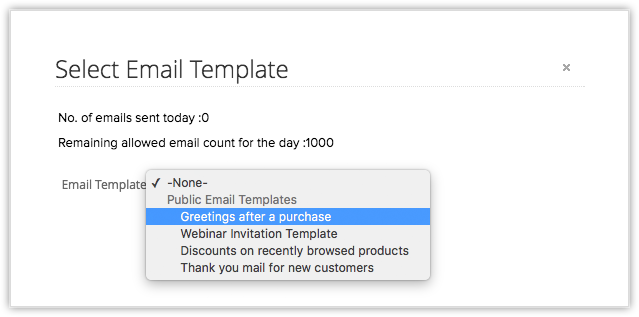
La sélection du modèle se fait maintenant plus facilement. Vous pouvez rechercher des modèles avant de les sélectionner, ce qui vous permet de trouver des modèles spécifiques plus facilement. Avec l'option d'aperçu, vous pouvez vérifier si le modèle est bien comme vous voulez qu'il soit. Vous pouvez également obtenir une vue consolidée des statistiques du modèle directement depuis la fenêtre contextuelle de sélection. Sur cette page, vous pouvez également marquer des modèles comme favoris si vous le souhaitez.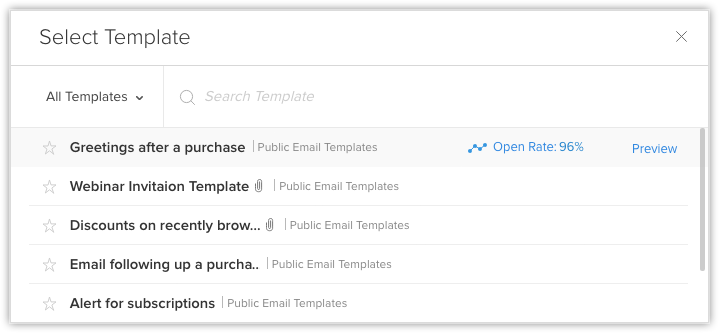
8. Nom et objet
Dans l'ancienne version, le nom et l'objet du modèle devaient être saisis, avec toutes les autres informations au début de la page New Email Template (Nouveau modèle d'e-mail). Dans la nouvelle version, vous devez saisir le nom et l'objet du modèle en haut à gauche de la page de création de modèle.
9. Champ de fusion
Les options Signature et User Role (Rôle de l'utilisateur) sont désormais des champs de fusion. Cela vous permet de les ajouter où vous le souhaitez, au lieu de les avoir toujours à la fin.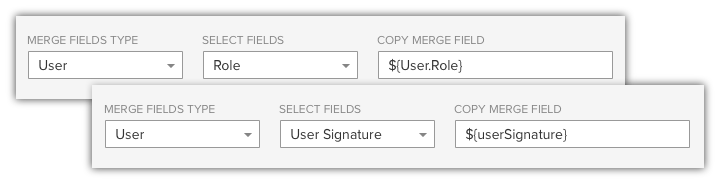
10. Plus de pied de page
Vous n'avez pas à vous soucier de la configuration séparée de votre pied de page. Il suffit maintenant d'ajouter toutes les informations que vous voulez dans le corps du modèle.
Nouveautés
Voici la liste des nouvelles fonctionnalités qui ont été ajoutées aux modèles d'e-mail pour améliorer votre expérience.
E-mail de l'organisation
Lorsque vous voulez envoyer des e-mails au nom de votre organisation, vous pouvez utiliser l'adresse e-mail de l'organisation. Par exemple, lorsqu'une personne de l'équipe de vente veut envoyer des e-mails, elle préfère les envoyer avec une adresse e-mail qui représente son organisation plutôt qu'avec sa propre adresse. La possibilité de sélectionner l'e-mail de l'organisation pour l'envoi et la réception de réponses facilite le processus de gestion de vos modèles d'e-mail et vous permet d'envoyer des modèles à l'aide d'adresses d'e-mail appropriées.
Expéditeur et Répondre à
Vous ne souhaitez peut-être pas envoyer les modèles avec la même adresse e-mail dans tous les cas. Pour simplifier le processus d'envoi de modèles, vous pouvez maintenant indiquer les adresses e-mail de l'expéditeur et d'envoi de la réponse là où vous sélectionnez les modèles et les envoyer au lieu de les mentionner lors de la création du modèle.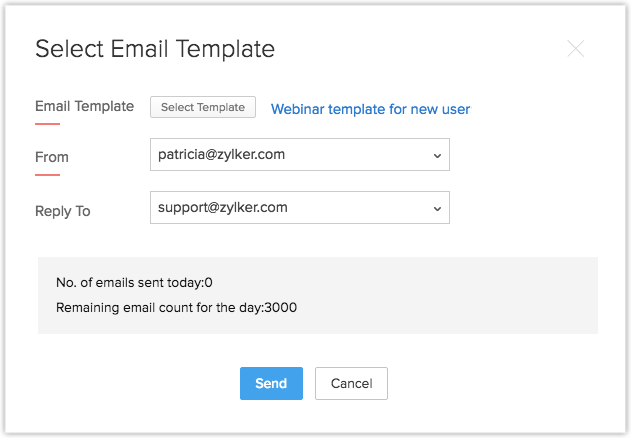
Restez informé
Avant, vous ne pouviez afficher que les détails de base du modèle. Maintenant, vous pouvez savoir qui a modifié le modèle directement depuis la page d'affichage de liste. Vous pouvez également afficher les modèles en fonction de leur dernière date d'utilisation ce qui vous permet de savoir quels sont les modèles les plus utilisés.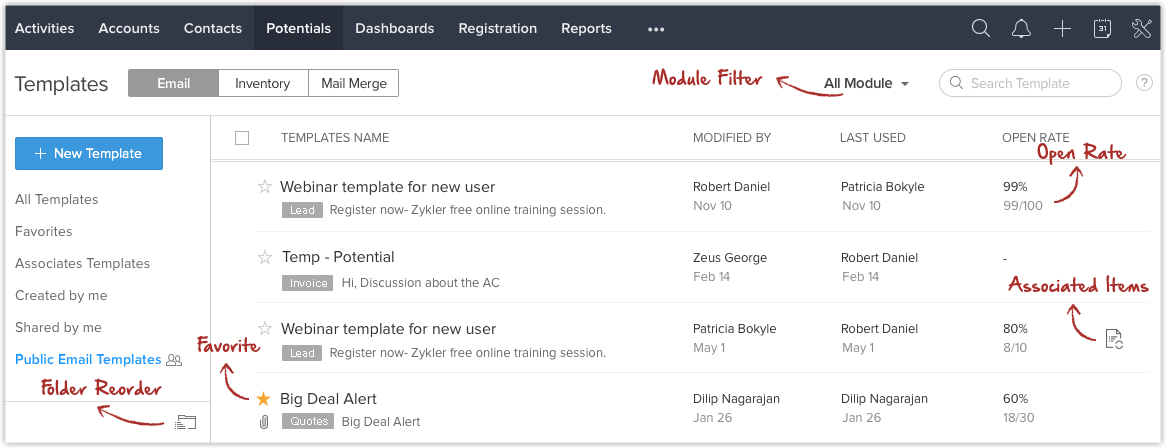
Marquage de favoris
Avant les modèles étaient automatiquement organisés par ordre alphabétique après leur création. Vous pouvez maintenant marquer des modèles comme favoris et les faire apparaître en haut de la liste là où vous sélectionnez le modèle pour l'envoyer, afin d'accéder facilement aux modèles que vous utilisez le plus.
Filtrer et trier
Avant, le tri se faisait par ordre alphabétique par défaut. Maintenant, vous avez la possibilité de trier vos modèles en fonction de la date de dernière utilisation et de dernière modification, ce qui vous permet d'accéder plus facilement au modèle correspondant à vos besoins.
Vous pouvez non seulement trier les modèles, mais également les filtrer en fonction des modules, ce qui vous permet d'afficher plus facilement les modèles créés pour un module en particulier.
Affichage des éléments associés
Parfois, lorsque vous souhaitez supprimer ou modifier un modèle, vous ne savez peut-être pas qu'il est associé à d'autres fonctions CRM telles que Workflow, Case Escalation (Remontée de dossiers), Macro etc. Pour le savoir, les modèles associés ont désormais une icône indiquant qu'ils sont associés à d'autres fonctions et, lorsque vous cliquez dessus, vous obtenez les informations concernant cette association.
Gestion des dossiers plus facile
Afin de vous faciliter l'accès aux modèles dans les dossiers, vous avez maintenant la possibilité de réorganiser les dossiers que vous avez créés. Cela vous permet de placer les dossiers importants en haut et d'accéder facilement aux modèles qu'ils contiennent.
Vous avez également des dossiers par défaut qui permettent de trouver des modèles plus facilement.