
Refonte de la page des autorisations de profil - Guide de transition
La page d'autorisations de profil a été améliorée pour faciliter le processus de gestion des profils. Le document suivant met en évidence tous les changements et vous aidera à vous y adapter facilement.
S'assurer que les utilisateurs ne dépassent pas leurs autorisations
Avant
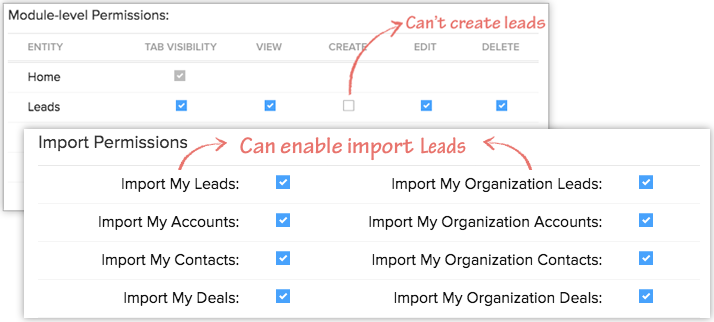
Auparavant, les autorisations associées n'étaient pas modifiées automatiquement en fonction de l'autorisation de base, vous deviez apporter les modifications individuellement. Par exemple, un utilisateur sans autorisation de création peut importer des leads si cette autorisation n'a pas été désactivée.
Maintenant

Désormais, ces autorisations associées s'appuient sur les autorisations de base correspondantes, ce qui signifie que l'accès accordé à un utilisateur de profil en particulier ne dépasse pas ses limites. Si un module est désactivé, il ne sera pas disponible pour les autorisations restantes.
| Autorisations | Condition d'autorisation |
| Importer | Créer |
| Exporter | Afficher |
| Envoyer un e-mail | Afficher |
| E-mailing | Envoyer un e-mail |
| Supprimer un e-mail | Envoyer un e-mail |
| Mise à jour en masse | Modifier |
| Suppression en masse | Supprimer |
| Modifier le propriétaire | Afficher |
| Transfert en masse | Modifier le propriétaire |
| Convertir | Afficher |
| Convertir en masse | Convertir |
| Vue d'impression | Afficher |
| Vue de tableau | Créer et Modifier |
| Rechercher et Fusionner | Modifier |
Activer des autorisations basées sur le module
Avant
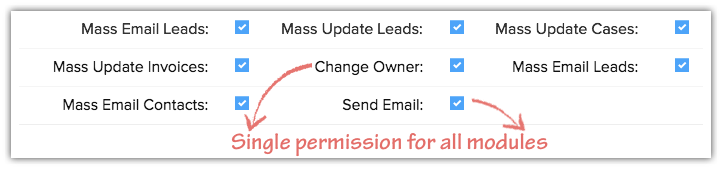
Auparavant, il n'existait aucune option permettant d'activer des autorisations telles que le changement de propriétaire, l'envoi d'e-mails, la suppression d'e-mails, la vue d'impression, la vue de tableau et la fonction Rechercher et fusionner pour des modules spécifiques uniquement.
Maintenant
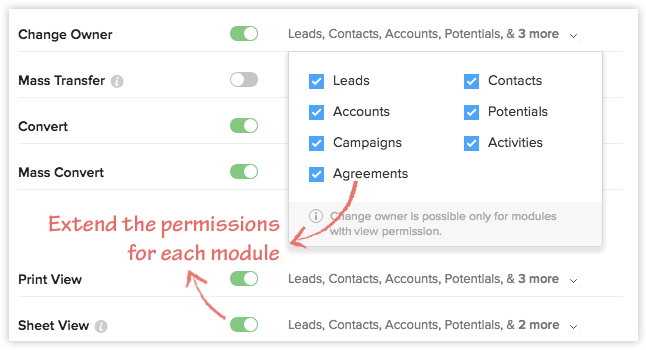
Maintenant, tout en étendant les autorisations, vous pouvez également spécifier pour quels modules elles doivent être activées.
Activer/désactiver les autorisations en un seul clic
Avant
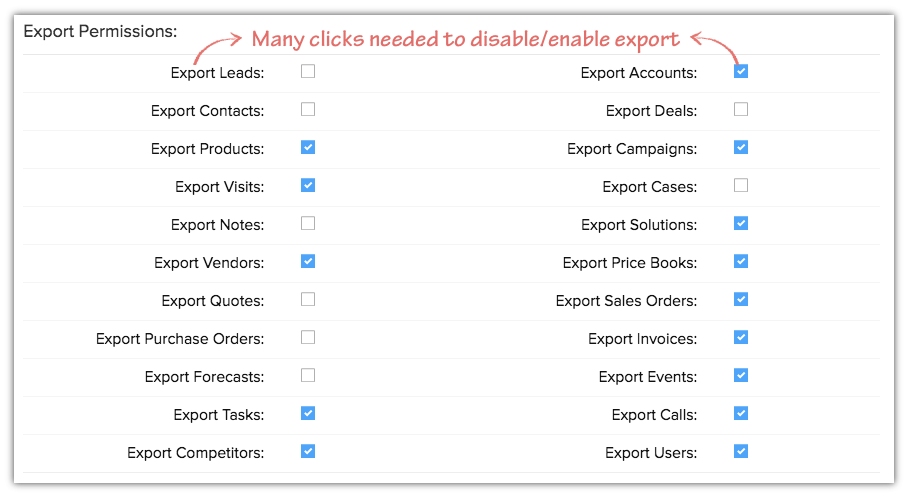
Auparavant, vous deviez désélectionner tous les modules pour désactiver une seule autorisation ou inversement. Vous deviez passer par chacune des autorisations et apporter les modifications requises.
Maintenant
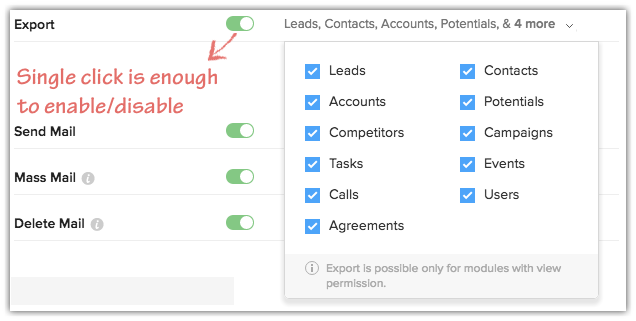
Désormais, vous pouvez désactiver les autorisations en un seul clic. Si vous souhaitez activer l'autorisation uniquement pour certains modules, vous pouvez sélectionner uniquement ceux qui sont nécessaires dans la liste déroulante.
Meilleur groupement
Avant
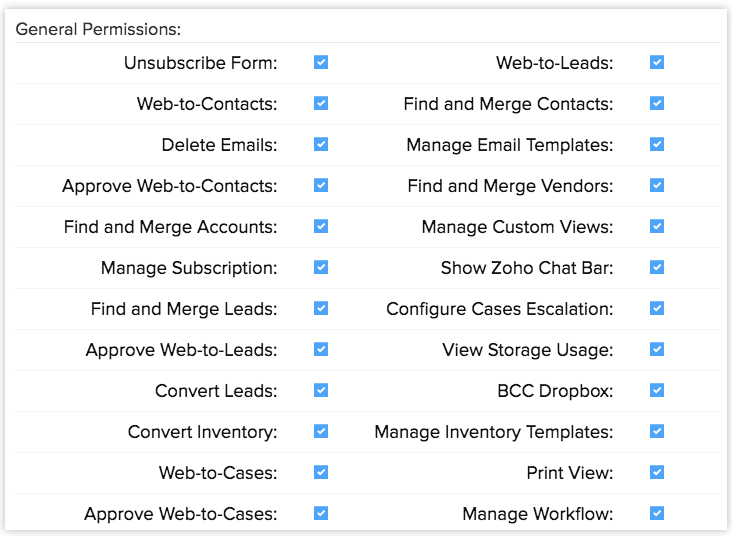
Auparavant, les autorisations de profil n'étaient pas organisées dans un ordre particulier et vous deviez rechercher chaque autorisation pour l'activer ou la désactiver.
Maintenant
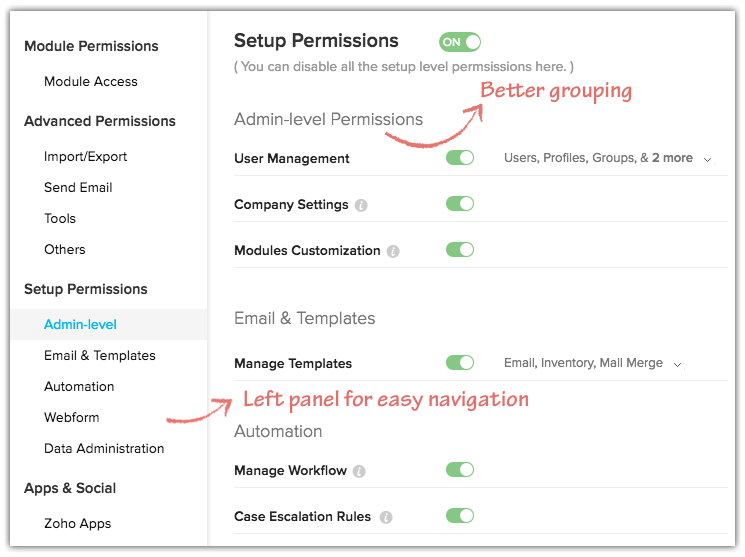
Désormais, les autorisations de module sont regroupées de la même manière qu'elles apparaissent dans CRM et les autorisations de configuration sont similaires à celles de la page Setup (Configuration), ce qui facilite leur recherche. Le panneau de navigation sur votre gauche vous permet d'accéder à l'autorisation exacte dont vous avez besoin.
Afficher les utilisateurs associés également sur la page de profil
Avant
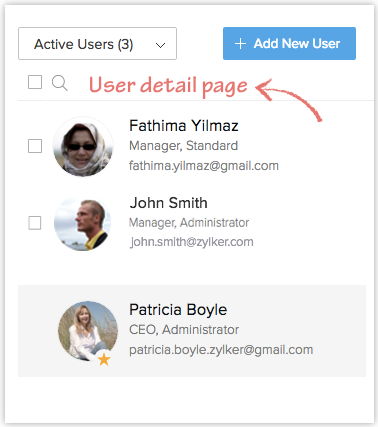
Auparavant, pour afficher les utilisateurs associés à un profil, vous deviez accéder à la page Users and Control (Utilisateurs et contrôle).
Maintenant
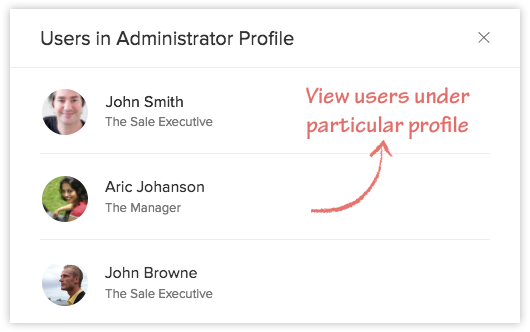
Dans la nouvelle version, vous pouvez afficher une liste des utilisateurs associés au profil en cliquant sur le bouton View Users (Afficher les utilisateurs) dans le coin droit de la page Profile Details (Détails du profil), ce qui signifie que vous n'avez plus à vous rendre dans la page des détails de l'utilisateur pour les consulter.
Activer/désactiver simultanément toutes les autorisations de configuration
Avant
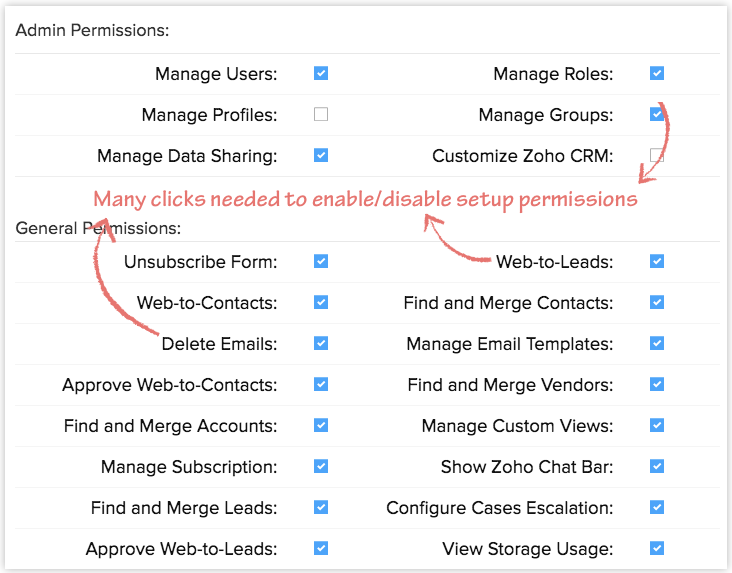
Tous les utilisateurs ne seront pas obligés d'avoir les autorisations de configuration. Avant, pour activer/désactiver les autorisations de configuration, vous deviez toutes les désactiver individuellement.
Maintenant
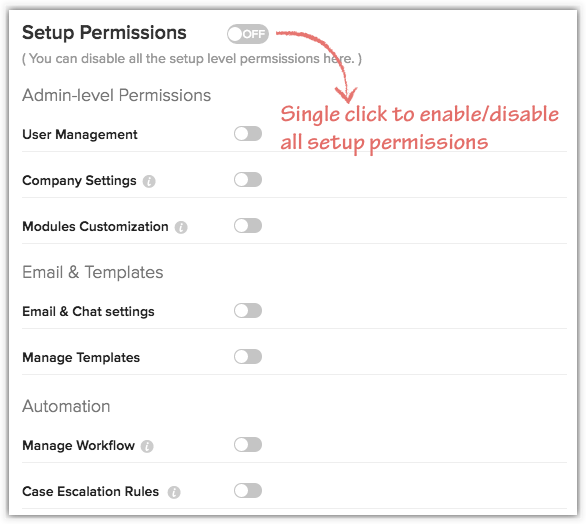
Maintenant, vous avez la possibilité d'activer/de désactiver toutes les autorisations de configuration en un seul clic. Cela peut s'avérer utile lorsque vous devez créer des profils ne nécessitant pas d'autorisations de configuration. Par exemple, au cas où un vendeur n'est pas obligé d'avoir accès aux autorisations de configuration.
Apporter des modifications dans la même page sans vous soucier de les enregistrer
Avant
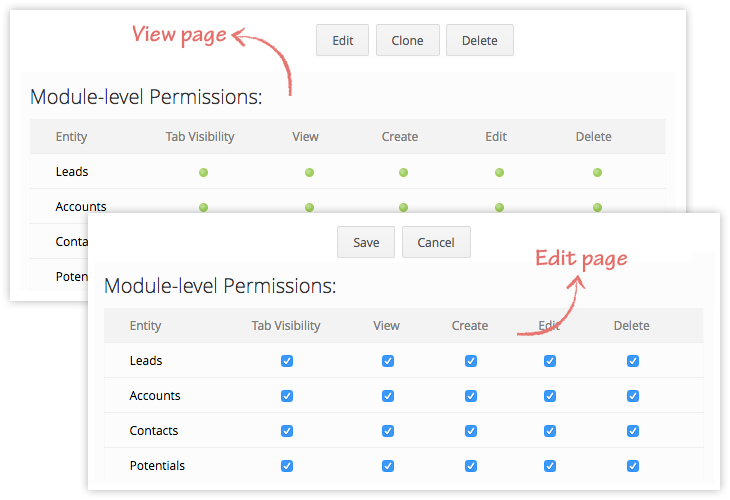
Auparavant, il y avait deux pages différentes pour afficher et modifier les autorisations de profil. Vous ne pouviez enregistrer un profil qu'après avoir terminé de modifier les autorisations.
Maintenant
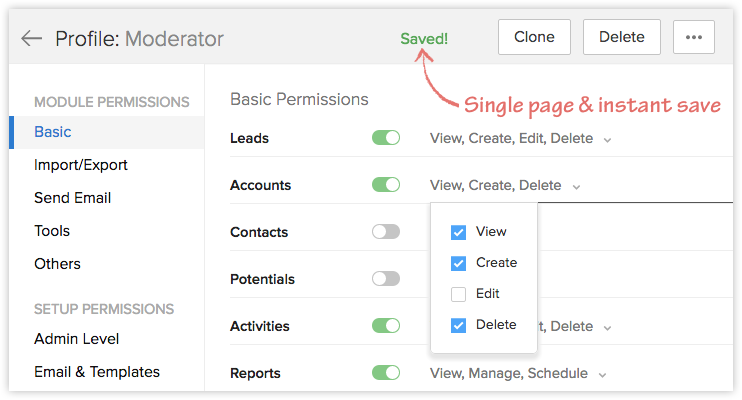
Vous pouvez désormais modifier les autorisations sur la même page sans avoir à vous soucier de l'enregistrement des modifications apportées grâce à la fonction de sauvegarde instantanée. Il n'est plus nécessaire de passer sans arrêt de la page d'édition à la page d'affichage.
Les autorisations de groupe d'onglets sont disponibles uniquement dans la page de personnalisation
Avant

Avant, des autorisations de groupe d'onglets étaient présentes dans les paramètres des groupes d'onglets ainsi que sur la page des autorisations de profil.
Maintenant

Désormais, ces autorisations ne sont disponibles que sur la page de paramètres des groupes d'onglets et ont été supprimées des autorisations de profil.