
Intégration de ServiceNow pour Zoho CRM
Comment puis-je...
ServiceNow est une plateforme logicielle qui prend en charge la gestion de services informatiques et automatise les processus métiers courants. Cette plateforme logicielle en tant que service (SaaS) intègre plusieurs applications modulaires susceptibles de différer par instance et par utilisateur. L'intégration de ServiceNow pour Zoho CRM vous permet de synchroniser des enregistrements issus du module Cases (Dossiers) de Zoho CRM avec le module Incidents dans ServiceNow. Cette extension fournit également une connexion unique pour ServiceNow utilisant les identifiants Zoho CRM. Dans ce cas, Zoho CRM est le fournisseur d'identité (IdP) et ServiceNow est le fournisseur de services (SP). Lorsque vous installez cette extension, vous bénéficiez d’une fonction personnalisée de workflow et d’une règle de workflow dans le module Cases (Dossiers) afin de faciliter l’intégration d’enregistrements issus du module Cases (Dossiers) à ServiceNow et d’une application connectée pour activer la connexion unique. Pour que la connexion unique fonctionne parfaitement, tous les utilisateurs de votre compte Zoho CRM doivent également être ajoutés à votre compte ServiceNow.
Installation de l’extension ServiceNow
Pour installer l’extension ServiceNow, vous pouvez accéder à Zoho Marketplace ou vous connecter à votre compte Zoho CRM.
- Accédez à Setup (Configuration) > Marketplace > All (Tout).
Toutes les extensions installées sont répertoriées. Dans All Extensions (Toutes les extensions), vous pouvez visualiser toutes les extensions prises en charge par le système CRM. - Cliquez sur AllExtensions (Toutes les extensions), recherchez ServiceNow et cliquez dessus.
Les détails concernant l'extension s'afficheront. - Cliquez sur InstallNow (Installer maintenant).
- Dans l'écran suivant, acceptez les Conditions d’utilisation du service et cliquez sur Install Now (Installer maintenant).
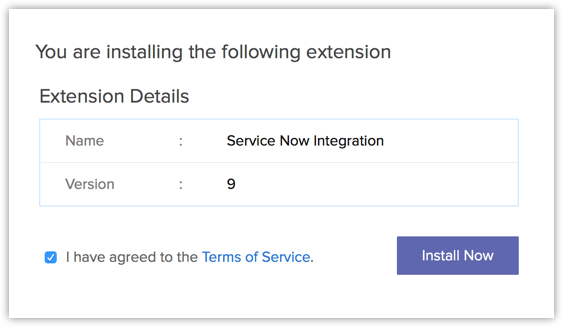
- L'extension sera installée dans votre compte Zoho CRM.
Configuration de l’extension ServiceNow
Une fois l'installation terminée, vous devez configurer l'extension. Cette étape de configuration comprend deux parties :
- Configuration des détails de la connexion unique
- Configuration des détails de l'intégration des données
Détails de la connexion unique
- Dans Zoho CRM, cliquez surSettings (Paramètres) > Setup (Configuration) > Marketplace > Marketplace > Installed (Installé).
- Recherchez ServiceNow, puis cliquez sur Configure (Configurer).
- Cochez la case Enable SAML Single Sign On (Activer la connexion unique SAML) sur la page de détails ServiceNow Integration (Intégration de ServiceNow).
- Les informations relatives au fournisseur d'identité seront automatiquement générées. Prenez note de ces informations que vous devrez renseigner dans ServiceNow.
- Récupérez les informations relatives au fournisseur de services dans le compte ServiceNow en suivant les étapes indiquées ci-dessous et renseignez-les dans la zone prévue à cet effet.
- Cliquez sur Save (Enregistrer).
Récupération des informations relatives au fournisseur de services
Les valeurs statiques indiquées dans la section Service Provider Details (Détails du fournisseur de services) seront automatiquement remplies dans Extension Details (Détails de l’extension) mais vous devrez fournir les valeurs spécifiques dynamiques de l'utilisateur requises. Par exemple, l'ID de l'entité ServiceNow est : https:// <votre instance >.service-now.com. Ici, < votre instance > correspond à une valeur spécifique de l'utilisateur qui doit être récupérée auprès de l’instance de votre développeur.
Récupérez votre nom d'instance ainsi que le Sys ID (ID Sys) dans ServiceNow et saisissez ces informations dans la section Service Provider Details (Détails du fournisseur de services).
Le nom de votre instance peut être obtenu à partir de l'URL de votre instance. L’URL de votre instance ressemblera à ceci : https:// < Nom de votre instance >.service-now.com.
Par exemple, si l’URL de votre instance est https://dev22360.service-now.com/,, le nom de votre instance sera dev22360. Insérez cette valeur chaque fois que vous identifiez < votre instance > dans les paramètres de l'extension.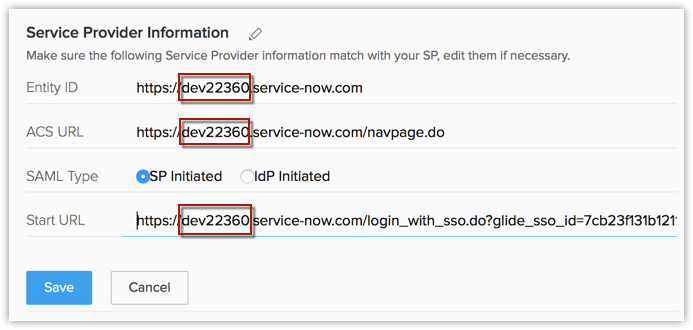
Pour obtenir l’ID Sys
- Connectez-vous à l’instance de votre développeur ServiceNow.
- Recherchez Multi-Provider SSO (Connexion unique multifournisseur) dans le volet gauche, puis sélectionnez Identity Providers (Fournisseurs d'identité) et cliquez sur New (Nouveau).
L'option Multi-Provider SSO (Connexion unique multifournisseur) est disponible uniquement si le plug-in Integration - Multiple Provider Single Sign-On (Intégration - Connexion unique multifournisseur est installé. Installez le plug-in en suivant ces étapes. - Cliquez sur SAML2 Update1 (Mise à jour1 SAML2) sur la page Identity Provider (Fournisseur d'identité).
- Indiquez un Nom pour le fournisseur d'identité et remplissez ses détails (URL de connexion, URL de déconnexion et certificat IdP) récupérés dans Zoho CRM.
Assurez-vous de remplacer < yourinstance (votreinstance) > dans les champs SP details (Détails du fournisseur de services) par le nom de votre instance. - Cliquez sur Submit (Envoyer).
- Cliquez avec le bouton droit de la souris sur votre fournisseur d'identité sur la page d'accueil Identity Providers (Fournisseurs d’identité), puis cliquez sur Copy sys_id (Copier sys_id).
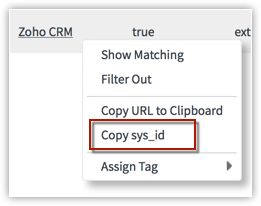
- Collez cette valeur dans le champ Start URL (URL démarrage) sur la page ServiceNow Extension Details (Détails de l’extension ServiceNow).

Pour installer le plugin Multi-Provider SSO (Connexion unique multifournisseur)
- Recherchez System Definition (Définition système) dans le volet gauche, puis sélectionnez Plugins (Plug-ins).
- Recherchez Integration - Multiple Provider Single Sign-On Installer (Intégration - Installateur de la connexion unique multifournisseur).
Vous pouvez faire défiler la liste des plug-ins ou utiliser l'icône de filtre Afficher/Masquer et lancer la recherche à l'aide d'un mot-clé, tel que Multi. - Sélectionnez le plug-in et cliquez sur le lien Activate/Upgrade (Activer/mettre à niveau).
- Cliquez sur le bouton Activate (Activer).
Cette opération ajoute le plug-in, libellé Multi-Provider SSO (Connexion unique multifournisseur), en tant qu’option sur la barre latérale. - Après l'activation de ce plug-in, recherchez Multi-Provider SSO (Connexion unique multifournisseur) dans le volet de gauche, puis sélectionnez Administration.
- Cliquez sur Properties (Propriétés).
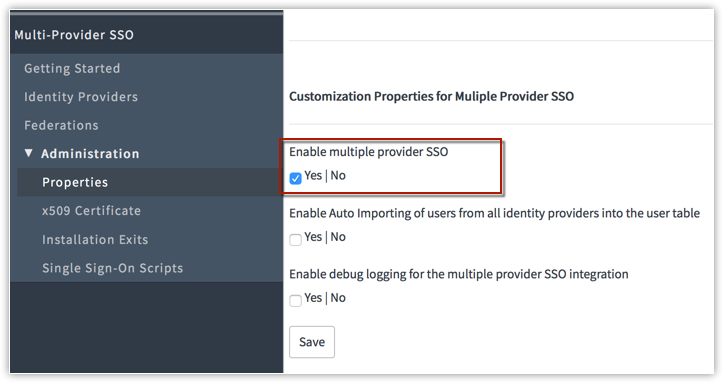
- Sur la page Multi Provider SSO Properties (Propriétés de la connexion unique multifournisseur), cochez la case Enable multiple provider SSO (Activer la connexion unique multifournisseur), puis cliquez sur Save (Enregistrer).
Détails relatif à l'intégration de données
Vous pouvez intégrer les enregistrements issus du module Cases (Dossiers) de Zoho CRM au module Incidents dans ServiceNow. Pour ce faire, vous devez fournir « l’ID client », la clé « Client Secret » et l’ID/le mot de passe de l'instance ServiceNow.
Pour obtenir l'ID client et la clé Client Secret dans ServiceNow
- Connectez-vous à l’instance de votre développeur ServiceNow.
- Recherchez System OAuth (OAuth système) dans le volet gauche de l’instance de votre page d’accueil, puis sélectionnez Application Registry (Registre de l'application) et cliquez sur New (Nouveau).
- Cliquez sur Create an OAuth API endpoint for external clients (Créer un point de terminaison de l’API OAuth pour des clients externes) sur la page OAuth Application (Application OAuth).
- Indiquez un nom pour l'application et cliquez sur Submit (Envoyer).
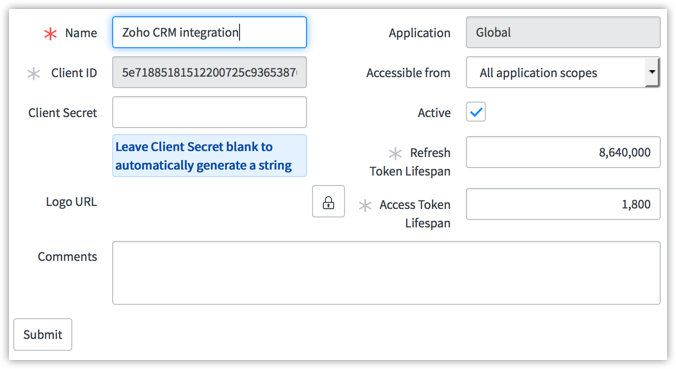
- Un ID client et une clé Client Secret sont générés.
Copiez ces informations et collez-les dans la section Extension Settings (Paramètres de l'extension) de la page Extension Details (Détails de l’extension). Le nom d'utilisateur et le mot de passe correspondent à ceux de votre instance et pas à ceux du compte de votre développeur. (ServiceNow dispose de noms d'utilisateur et de mots de passe distincts pour les comptes et les instances de développeurs).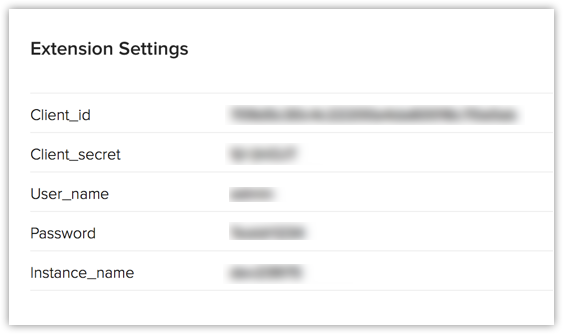
Connexion à ServiceNow à l'aide des identifiants Zoho CRM
Après avoir configuré les détails SAML pour ServiceNow dans Zoho CRM, vous pouvez vous connecter à votre instance ServiceNow dans Zoho CRM.
Pour vous connecter à ServiceNow dans Zoho CRM
- Dans Zoho CRM, cliquez surSettings (Paramètres) > Setup (Configuration) > Marketplace > Marketplace > Installed (Installé).
- Recherchez ServiceNow, puis cliquez sur Configure (Configurer).
- Copiez l'URL de démarrage et accédez-y dans une nouvelle fenêtre. Vous serez redirigé vers la page Zoho Single Sign On (Connexion unique Zoho).
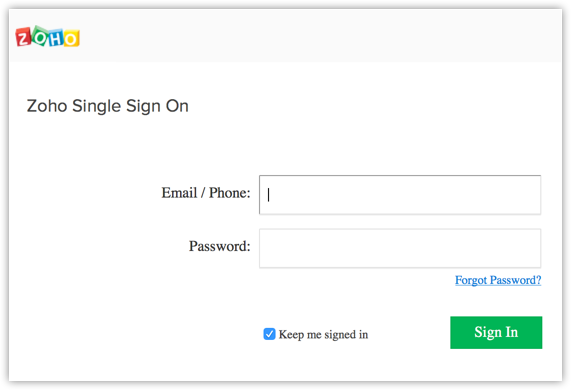
- Saisissez vos identifiants Zoho CRM et cliquez sur Sign In (Se connecter).
Vous serez redirigé vers votre instance ServiceNow.
Intégration de données Zoho CRM avec ServiceNow
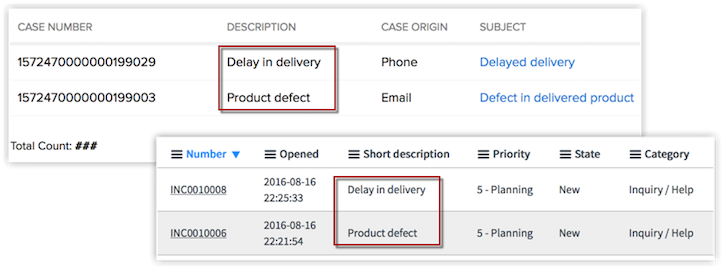
Tous les enregistrements créés dans le module Cases (Dossiers), après avoir configuré les paramètres relatifs à l’intégration de données, seront automatiquement synchronisés sur votre compte ServiceNow. Les données plus anciennes ne peuvent pas être intégrées.
L'intégration des données sera mappée en fonction du champ Description de Zoho CRM et du champ Short Description (Brève description) du module Incidents. Assurez-vous de fournir une description pour les dossiers.
Désinstallation de l'extension ServiceNow
Vous pouvez désinstaller l'extension ServiceNow à tout moment. La désinstallation de cette extension supprime toutes les données qui lui sont associées.
Pour désinstaller l'extension ServiceNow
- Accédez à Setup (Configuration) > Marketplace > All (Tout).
Toutes les extensions installées sont répertoriées. Dans All Extensions (Toutes les extensions), vous pouvez visualiser toutes les extensions prises en charge par le système CRM. - Recherchez ServiceNow, puis cliquez sur le lien Uninstall (Désinstaller) correspondant.
- Cliquez sur OK pour confirmer.
L'extension sera désinstallée.