Utilisation de BCC Dropbox
Comment puis-je...
Lorsque vous utilisez plusieurs comptes de messagerie pour votre entreprise, vos communications par e-mail sont enregistrées dans différents clients de messagerie. Vous pouvez regrouper toutes ces communications en un seul endroit, sur votre compte Zoho CRM. Pour cela, vous n'avez pas besoin de configurer vos comptes de messagerie dans CRM, mais simplement d'utiliser le BCC Dropbox.
BCC Dropbox fournit une adresse e-mail unique pour chaque utilisateur de votre compte Zoho CRM. Avec cette adresse e-mail, vous pouvez automatiquement retrouver tous les e-mails envoyés à vos leads et contacts dans Zoho CRM. Tout ce que vous avez à faire, c'est de mettre en copie invisible cette adresse e-mail dropbox lorsque vous envoyez des e-mails à vos clients, et obtenir une copie de l'e-mail associé au bon lead ou contact sur votre compte Zoho CRM.
Si le lead/le contact n'existe pas dans Zoho CRM, en fonction de vos paramètres BCC Dropbox, un nouveau lead/contact peut également être créé.
Disponibilité
 Autorisation de profil requise : seuls les utilisateurs qui disposent de l'autorisation BCC Dropbox dans le profil peuvent accéder à cette fonctionnalité.

Par défaut, pour les profils d'administrateur et standard, l'autorisation BCC Dropbox sera activée. Voir également Activer BCC Dropbox
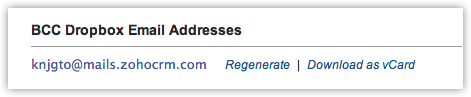
L'adresse e-mail BCC Dropbox peut être utilisée uniquement pour les modules Leads (Prospects) et Contacts, c'est-à-dire que vous pouvez associer les e-mails envoyés uniquement aux leads ou contacts en fonction des paramètres. Cliquez sur Setup > Personal Settings > BCC Dropbox (Configuration > Paramètres personnels > BCC Dropbox) pour trouver votre adresse e-mail BCC Dropbox. Vous aurez également la possibilité de :
- Préciser le motif de recherche : en fonction de l'option sélectionnée pour rechercher l'adresse e-mail du destinataire dans CRM, les e-mails seront associés au bon enregistrement. Vous aurez la possibilité de rechercher l'adresse e-mail du destinataire dans l'un des modules (Leads (Prospects) ou Contacts), ou d'effectuer une recherche dans les deux modules. Si l'adresse e-mail du destinataire ne correspond pas à un lead ou un contact dans CRM, un nouvel enregistrement peut être créé. Si vous n'êtes pas autorisé à accéder à l'onglet Leads (Prospects) ou Contacts, le lien Change Pattern (Modifier le schéma) n'est pas disponible.
- Télécharger l'adresse e-mail sous forme de vCard : vous permet de stocker l'adresse e-mail BCC Dropbox ailleurs pour pouvoir y accéder à chaque fois que cela est nécessaire.
- Régénérer l'adresse e-mail : chaque fois que cela est nécessaire, vous pouvez régénérer l'adresse e-mail BCC Dropbox unique.
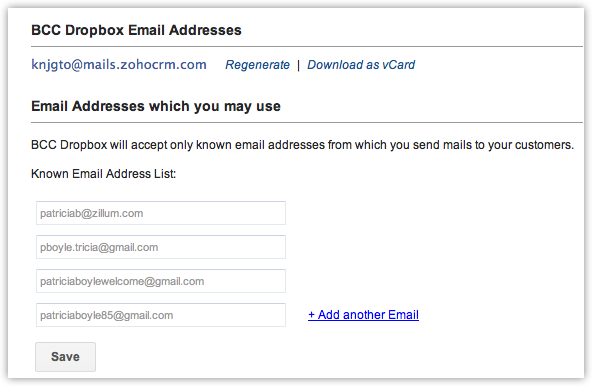
- Indiquer votre adresse e-mail : vous pouvez spécifier jusqu'à 5 adresses e-mail différentes que vous utilisez pour vos activités. Seuls les e-mails envoyés à partir de ces adresses e-mail mentionnées par vos soins seront associés aux leads/contacts dans Zoho CRM.
Activer BCC Dropbox
Par défaut, cette fonction est activée pour les profils Administrateur et Standard. Un utilisateur qui dispose d'une autorisation de gestion des profils peut activer cette fonction pour les utilisateurs des autres profils.
Pour activer BCC Dropbox
- Cliquez sur Setup > Users & Permissions > Profiles (Configuration > Utilisateurs > Autorisations > Profils).
- À la page Profiles (Profils), cliquez sur le lien Edit (Modifier) qui correspond au profil que vous souhaitez modifier.
- Dans la liste des profils, cochez la case BCC Dropbox sous General Permissions (Autorisations globales).
- Cliquez sur Save (Enregistrer).
Indiquez un schéma de recherche
Le schéma de recherche dispose de trois options qui vous permettront de choisir où rechercher l'adresse e-mail du destinataire, dans le module Leads (Prospects)/Contacts ou dans les deux modules. Sur la base de cette option, Zoho CRM recherchera l'enregistrement correspondant et y associera l'e-mail.
Pour indiquer un schéma de recherche
- Cliquez sur Setup > Personal Settings > Email Settings > BCC Dropbox (Configuration > Paramètres personnels > BCC Dropbox).
- À la page BCC Dropbox, cliquez sur le lien Change Pattern (Modifier le schéma).
- Dans la fenêtre contextuelle Edit Search Pattern (Modifier le schéma de recherche), choisissez l'un des éléments suivants :
- Rechercher dans Contacts et, si introuvable, créer un nouveau contact : CRM recherche l'adresse e-mail du destinataire uniquement dans le module Contacts. Si aucun enregistrement correspondant n'est trouvé, un contact est créé.
- Rechercher dans Leads (Prospects) et, si introuvable, créer un nouveau lead : CRM recherche l'adresse e-mail du destinataire uniquement dans le module Leads (Prospects). Si aucun enregistrement correspondant n'est trouvé, un lead est créé.
- Rechercher dans Contacts et, si introuvable, rechercher dans Leads (Prospects) et, si encore introuvable, [Sélectionnez une option dans la liste déroulante] : CRM recherche l'adresse e-mail du destinataire dans le module Contacts en premier. Si aucun enregistrement correspondant n'est trouvé, il est alors recherché dans le module Leads (Prospects). Si aucun résultat correspondant n'est trouvé, vous pouvez choisir une action parmi ce qui suit :
- Créer un lead
- Créer un contact
- Cliquez sur Done (Terminé).
Remarque :
- Si vous n'êtes pas autorisé à accéder à l'onglet Leads (Prospects) ou Contacts, le lien Change Pattern (Modifier le schéma) ne sera pas disponible.
- Lorsqu'aucun enregistrement correspondant n'est trouvé, l'adresse e-mail du destinataire est utilisée pour créer un enregistrement. L'adresse e-mail est utilisée dans les champs E-mail et Last Name (Nom) pour créer l'enregistrement.
Par exemple, charless@zillum.com sera la valeur pour les champs Email et LastName (Nom) dans l'enregistrement qui est créé.
Envoyer des e-mails en utilisant l'adresse e-mail Cci
Seuls les e-mails envoyés à partir des adresses e-mail mentionnées par vos soins seront associés aux leads/contacts dans Zoho CRM
Pour envoyer des e-mails en utilisant l'adresse e-mail Cci
- Allez sur votre compte de messagerie et rédigez un e-mail destiné à votre client.
- Dans le champ To (À), saisissez l'adresse e-mail de votre client.
- Dans le champ Cci, spécifiez l'adresse e-mail Dropbox BCC.
L'adresse e-mail BCC Dropbox sera disponible dans Zoho CRM sous Setup> Personal Settings > Email Settings > BCC Dropbox (Configuration > Paramètres personnels > Paramètres de messagerie > BCC Dropbox).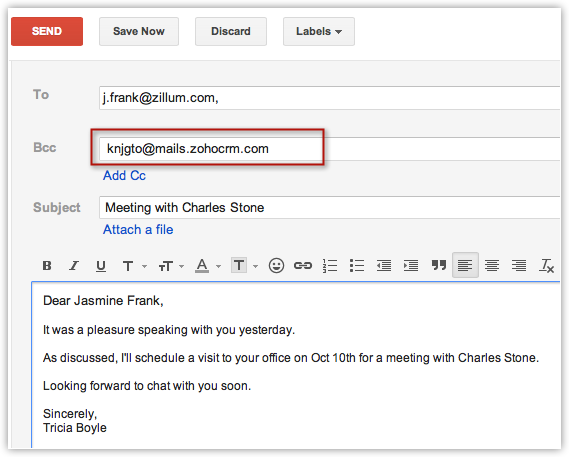
- Envoyez votre e-mail au(x) client(s).
Sur la base du schéma de recherche spécifié, l'e-mail envoyé au client sera associé au bon lead/contact dans Zoho CRM.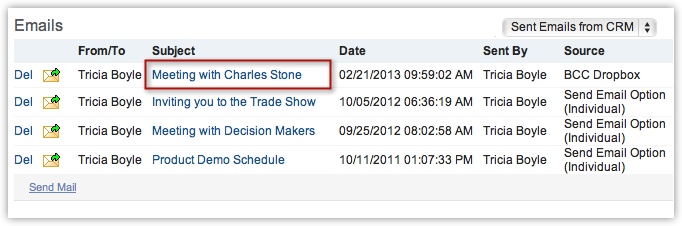
Remarque :
- La ou les pièces jointes de l'e-mail ne doivent pas dépasser un total de 10 Mo.
- Cela peut prendre jusqu'à 3 minutes pour associer les e-mails à des leads ou des contacts dans CRM.
- Les e-mails seront listés dans l'option Sent Emails from CRM (E-mails envoyés depuis le CRM) dans la liste déroulante.
Régénérer l'adresse e-mail BCC Dropbox
Pour régénérer l'adresse e-mail BCC Dropbox
- Cliquez sur Setup > Personal Settings > Email Settings > BCC Dropbox(Configuration > Paramètres personnels > Paramètres de messagerie > BCC Dropbox).
- À la page BCC Dropbox, cliquez sur le lien Regenerate (Régénérer).
La nouvelle adresse e-mail unique sera alors générée.