¿Cómo crear una contraseña segura?
¿Qué es una contraseña?
La contraseña es una palabra o frase secreta que se utiliza para verificar tu identidad y obtener acceso a tu cuenta de correo electrónico, a una aplicación o a tus dispositivos. Es necesaria para proteger tus datos y evitar cualquier acceso no autorizado o uso indebido de tu cuenta.
En Internet, todas las aplicaciones que utilizas deben ser seguras y permitirte proteger tu información mediante una autenticación única con tu nombre de usuario y contraseña. Mientras que tu nombre de usuario puede ser tu dirección de correo electrónico o un identificador único que elijas, la contraseña es un conjunto de caracteres que se utiliza para verificar tu identidad mediante el proceso de autenticación.
Las contraseñas usualmente las estableces tú, como usuario de la aplicación, cuando te registras en el servicio o cuando utilizas un dispositivo.
En general, las contraseñas pueden tener cualquier longitud y pueden contener letras (tanto mayúsculas como minúsculas), caracteres especiales y números. Algunas aplicaciones tienen algunos requisitos mínimos en términos de longitud y brindan algunas pautas para proteger tus datos en esa aplicación.
¿Qué es una contraseña segura?
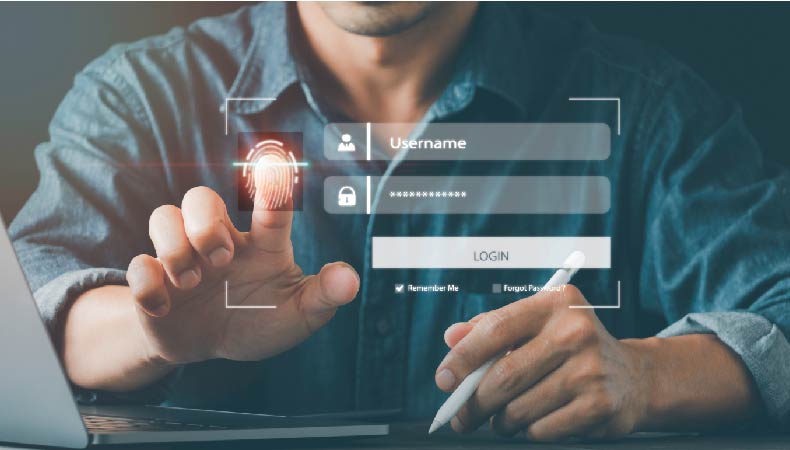
Una contraseña segura puede definirse como una palabra o frase segura y sólida establecida por el usuario de una manera que sea muy difícil de adivinar para una persona o un programa diseñado para descifrar contraseñas. Los siguientes puntos describen los atributos de una contraseña segura que no se puede hackear fácilmente.
Largo de 12 caracteres o más
Contenido mixto
Fácil de recordar y única
No repetida ni reutilizada
Personalizada para cada aplicación
Expira en un plazo definido
No se guarda en texto simple
Generada con un generador de contraseñas
Administrada con un administrador de contraseñas
Autenticación de múltiples factores
Se aplica una política de contraseñas
Atributos de una contraseña segura
1. Contraseñas largas
Es muy recomendable que utilices un mínimo de 12 caracteres en una cadena para lograr una contraseña segura. Las contraseñas largas generalmente son difíciles de descifrar. Los atacantes utilizan un método llamado fuerza bruta (diferentes combinaciones de varios alfabetos, números, caracteres especiales, etc.) para ingresar a una cuenta. Cuando las contraseñas son largas, no es posible descifrarlas fácilmente a través del método de fuerza bruta. La mayoría de las aplicaciones tienen una función de seguridad que permite una cierta cantidad de intentos erróneos, después de los cuales la cuenta se bloquea por un tiempo.
Ejemplos:
- $ummerOf2022
- Ar+@#ear+2022
2. Utiliza contenido mixto en las contraseñas
Asegúrate de que la contraseña conste de números, caracteres especiales y letras mayúsculas y minúsculas para tener la certeza de que tu contraseña sea segura.
Ejemplos:
- M3x!c0$p!55@
- (al!Forn!@>
3. Contraseñas únicas y fáciles de recordar
En algunos casos, cuando las contraseñas son largas, los usuarios que las establecen pueden olvidarlas. Por lo tanto, se recomienda crear contraseñas únicas y fáciles de recordar. Si utilizas administradores de contraseñas, las contraseñas son caracteres aleatorios y, por lo tanto, los usuarios no pueden recordarlas y necesitarán administradores de contraseñas para crearlas y usarlas.
Si no tienes administradores de contraseñas, necesitarás crear contraseñas fáciles de recordar que también sean únicas. Estos son algunos consejos para crear contraseñas únicas, largas y fáciles de recordar:
- No utilices información relacionada contigo, como fechas de nacimiento, números de teléfono, nombres de cónyuges, nombres de padres, nombres de hijos o nombres de mascotas como contraseñas, ya que puede que otras personas conozcan y tengan acceso a dichos detalles.
- Puedes crear una frase base para tu contraseña, pero asegúrate de cambiar esa palabra base por una frase que no esté en el diccionario.
- Reemplaza los caracteres vocálicos con caracteres especiales o números que puedas asociar con esa vocal. (a - @, e - 3, i - !, o - 0, u - * ). De manera similar, también puedes crear un patrón de reemplazo para otras letras. (s - $, h - #, x - %, B - 8, c - (, l, |, k, <, v, > y así sucesivamente).
- Asegúrate de recordar de memoria la palabra base y el patrón de reemplazo de caracteres. Se recomienda que no los escribas en ninguna parte.
- Además, también puedes usar símbolos sonrientes en lugar de caracteres especiales para recordar la contraseña. P. ej.: puedes terminar la contraseña con :) o :P
Ejemplos:
- D0n+qu!t23
- D0nt5mok3
- F0ll0wRuL35
4. No repitas, no reutilices ni recicles
Otro error común es reutilizar la misma contraseña en varias aplicaciones. Esto representa una grave amenaza de seguridad. Cuando incluso una sola aplicación es hackeada debido a un descuido de tu parte o debido a alguna brecha de seguridad en la aplicación y tu contraseña queda expuesta, el atacante podría intentar usar la misma contraseña en otras aplicaciones.
Cuando evitas conscientemente usar la misma contraseña en múltiples aplicaciones, el daño es controlable y minimizado. Únicamente la aplicación particular que fue hackeada es poco segura, mientras que las demás aplicaciones y datos se mantienen seguros. Puedes concentrarte en proteger solo esa aplicación cambiando las contraseñas o agregando una autenticación de múltiples factores basada en la identidad y protegiendo los datos confidenciales en esa cuenta.
5. Personaliza las contraseñas
Para evitar usar las mismas contraseñas en diferentes aplicaciones, puedes personalizar tus contraseñas. En la frase base que hayas configurado, puedes anexar la forma corta de la aplicación que usas para crear contraseñas únicas y fáciles de recordar, personalizadas para cada aplicación.
Ejemplos:
- 2023l0v3lyp@55w06d_s3p_tw
- (:!@mStr0ng:)
6. Establece la expiración de la contraseña
La expiración de la contraseña es la capacidad de establecer un período después del cual la contraseña expira y el usuario debe establecer una nueva para la cuenta. Esto garantiza que las contraseñas no permanezcan inactivas y, por lo tanto, agrega más seguridad a la cuenta. Además de la expiración de la contraseña, los administradores también pueden establecer más reglas relacionadas con el uso de la contraseña en una política de contraseñas.
Ejemplo:
Con una política de contraseñas, puedes establecer el vencimiento de la contraseña en 30 o 45 días. Esto garantizará que las contraseñas se cambien cada 30 o 45 días.
7. No guardes en texto simple
Si guardas tu contraseña o una lista de contraseñas en texto simple en un archivo de tu sistema, estará disponible en un formato claro y legible. Este método no está encriptado y cualquier persona puede leerlo fácilmente o escanearlo con un programa que tenga acceso a tu sistema, ya sea de manera normal o durante un ataque de virus o hackeo.
Incluso si deseas guardar algunas contraseñas para recuperarlas con mayor facilidad, es mejor utilizar administradores de contraseñas, que las almacenan de modo encriptado y no permiten que se acceda a ellas en modo de texto simple.
¿Cómo establecer una contraseña segura?
Utiliza un administrador o generador de contraseñas
Un administrador de contraseñas es una aplicación o servicio que te ayuda a administrar tus contraseñas de forma segura. Si tienes muchas aplicaciones y cuentas, un administrador de contraseñas es la mejor herramienta para ayudarte a administrar todas tus contraseñas de forma segura desde un solo lugar.
Comparte contraseñas de forma segura
Un administrador de contraseñas eficiente no solo encripta y almacena las contraseñas de forma segura, sino que también proporciona funciones como la posibilidad de compartirlas con otros colaboradores. También puedes consultar Zoho Vault, un servicio de administración de contraseñas en línea proporcionado por Zoho.
La mayoría de las veces, algunas cuentas son utilizadas comúnmente por más de una persona y el usuario necesita crear y compartir contraseñas con los demás usuarios. Esto dificulta el seguimiento de la expiración de la contraseña, el cambio de contraseña, etc. Por lo tanto, un administrador de contraseñas hace que el proceso de compartir sea eficiente y seguro.
Habilita la autenticación de múltiples factores
La autenticación de múltiples factores se refiere al proceso de autenticación, que exige que los usuarios proporcionen más de un método para verificar su identidad y acceder a una cuenta, una aplicación o una red. La mayoría de estas aplicaciones requieren una contraseña y un código de verificación que se envía al número de teléfono celular del usuario o un código de verificación temporal generado en una aplicación configurada por el usuario. Los usuarios también pueden configurar la autenticación basada en su huella dactilar o su iris, que se escanea durante el proceso de autenticación para verificar la identidad del usuario.
Utiliza la autenticación sin contraseña
Las aplicaciones modernas también están evolucionando hacia una autenticación sin contraseña, en la que la autenticación de múltiples factores utiliza lo que tienes (un código generado en un dispositivo móvil mediante autenticadores temporales o SMS, o un código generado mediante un token de seguridad) y lo que eres (una identificación biométrica mediante huellas dactilares, iris, voz o reconocimiento facial).
La autenticación sin contraseña y de múltiples factores que utiliza la verificación biométrica se considera más segura que la autenticación basada únicamente en contraseñas.
¿Qué es una política de contraseñas?
Una política de contraseñas es un conjunto de condiciones establecidas por una organización para las aplicaciones a fin de garantizar que los usuarios creen y utilicen contraseñas seguras de forma segura. Una buena política de contraseñas define lo siguiente:
- Tiene una longitud mínima de la contraseña
- Establece el plazo de expiración de la contraseña
- Rechaza contraseñas históricas
- No contiene frases de diccionario, nombres de usuario, etc.
Las cuentas de correo electrónico necesitan una política de contraseñas seguras, para garantizar que los usuarios creen y utilicen contraseñas seguras para sus cuentas de correo y evitar que sean hackeadas.
Cuando una cuenta de correo electrónico es hackeada, no solo se comprometen los datos de la cuenta, sino que también se crean una serie de otros problemas. Los hackers pueden enviar correos electrónicos no deseados o de phishing desde tu cuenta a tus contactos. Al hacer un uso indebido de tu dirección de correo electrónico comercial, podrían obtener acceso a datos seguros de tu organización. Pueden obtener acceso a cuentas de redes sociales y cuentas financieras que están vinculadas con la cuenta de correo electrónico, y así provocar pérdidas personales y financieras.
Obligar a los usuarios a crear contraseñas seguras mediante la implementación de una política de contraseñas ayuda a las organizaciones a prevenir este tipo de ataques hasta cierto punto. Sin embargo, agregar TFA o MFA creará una capa de seguridad adicional y evitará estas amenazas de seguridad en gran medida.
Estas son algunas pautas a fin de crear una buena política de contraseñas para tu organización:
Ejemplo de una política de contraseñas seguras:
- Longitud mínima de la contraseña: 12
- al menos 1 mayúscula
- 1 minúscula
- 1 número
- 1 carácter especial
- Plazo de expiración de la contraseña: 30 días
- Historial de contraseñas: No repitas las últimas tres contraseñas.
¿Cómo hacer cumplir una política de contraseñas en Zoho Mail?
Zoho Mail es un servicio de correo electrónico seguro destinado principalmente a la comunicación empresarial. Una vez que crees una cuenta de correo electrónico, puedes crear y aplicar una política de contraseñas para tu organización en la consola de administración de Zoho Mail.
Pasos para crear una política de contraseñas en la consola de administración de Zoho:
- Inicia sesión en la consola de administración de Zoho Mail.
- Ve a Seguridad y cumplimiento en el panel izquierdo.
- Haz clic en Seguridad y ve a Política de contraseñas.
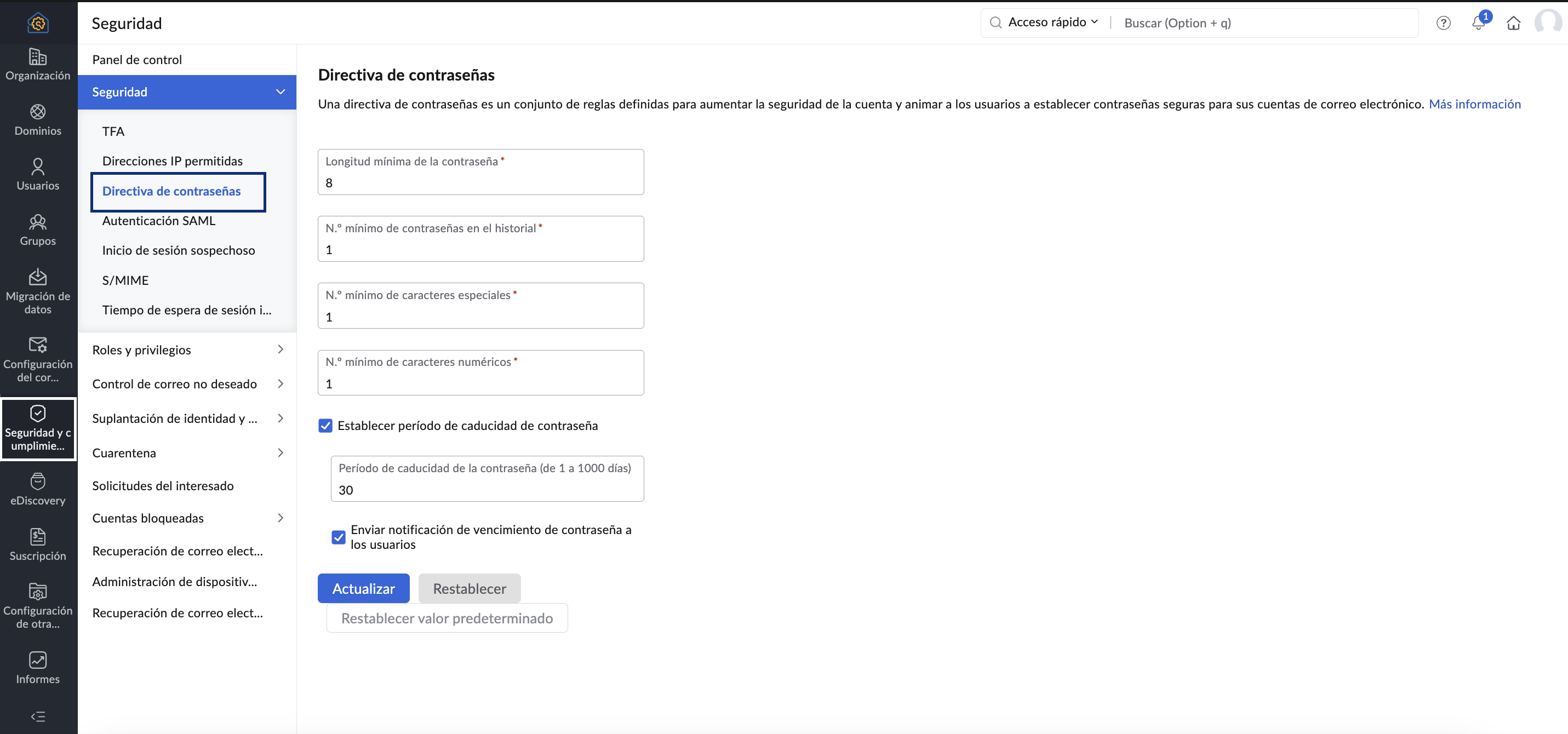
En la sección Política de contraseñas, especifica los valores de los campos respectivos y define lo siguiente:
- Longitud mínima de la contraseña
- Cantidad mínima de contraseñas en el historial
- Cantidad mínima de caracteres especiales
- Cantidad mínima de caracteres numéricos
- Período de expiración de la contraseña (días)
- También puedes optar por enviar una notificación de expiración de contraseña a los usuarios y recordarles que cambien sus contraseñas; para ello, marca la opción Enviar notificación de expiración de contraseña a los usuarios.
- Una vez que hayas terminado, haz clic en Actualizar.
También puedes restablecer las ediciones que realizaste desde la configuración anterior haciendo clic en Restablecer o volver a la configuración inicial que Zoho Mail estableció de forma predeterminada haciendo clic en Restablecer a valores predeterminados.
Artículos principales