Integración de Zoho Mail en Microsoft Power Automate
Microsoft Power Automate, anteriormente conocido como Microsoft Flow, es una herramienta de automatización en la nube que ayuda a los usuarios a crear flujos de trabajo para automatizar tareas repetitivas. Estos flujos de trabajo ayudan a un usuario a conectar diferentes aplicaciones y servicios con la ayuda de conectores.
La integración de Zoho Mail con la plataforma Microsoft Power ayudará a los usuarios a administrar correos electrónicos y a realizar acciones como guardarlos como borradores y activar flujos cuando lleguen nuevos correos electrónicos. El conector de Zoho Mail en la plataforma MS Power funciona según un modelo de activación y acción, lo que ayuda a los usuarios a enviar correos electrónicos personalizados o enviar correos electrónicos mediante plantillas predefinidas.
Requisitos previos
- Una cuenta de Zoho Mail
- Una cuenta activa de Microsoft Power
Conector de Zoho Mail en PowerApps
El conector de Zoho Mail en PowerApps proporciona una integración fácil del servicio de correo electrónico empresarial a cualquier otra aplicación desarrollada en la plataforma de Power Automation. Esto permite a los usuarios automatizar el envío de correos electrónicos empresariales según el flujo de trabajo configurado.
Para crear una nueva conexión, debe hacer lo siguiente:
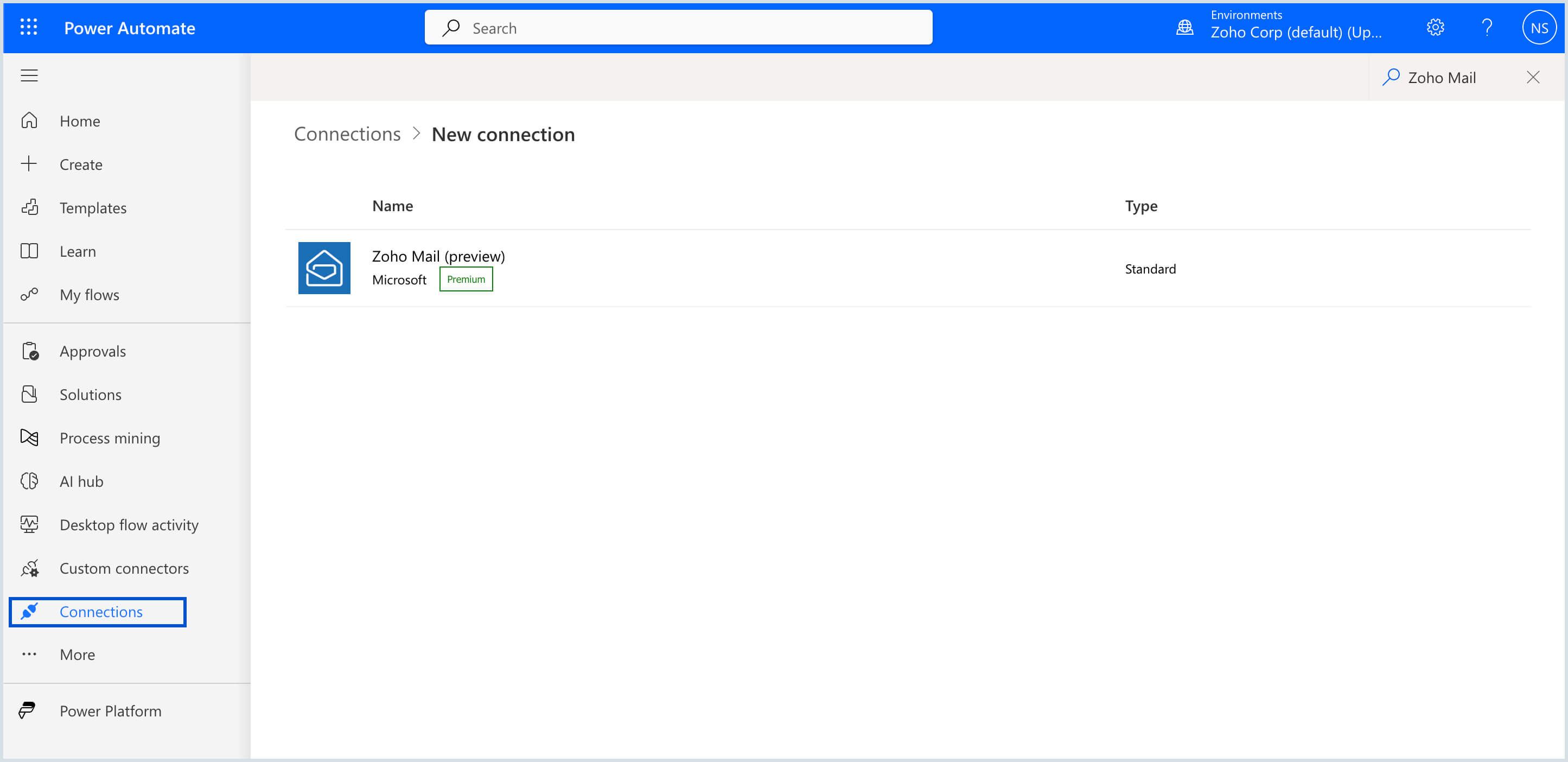
- Inicie sesión en su cuenta de Power Automate y vaya a Conexiones en el menú de la izquierda.
- Busque y seleccione Zoho Mail
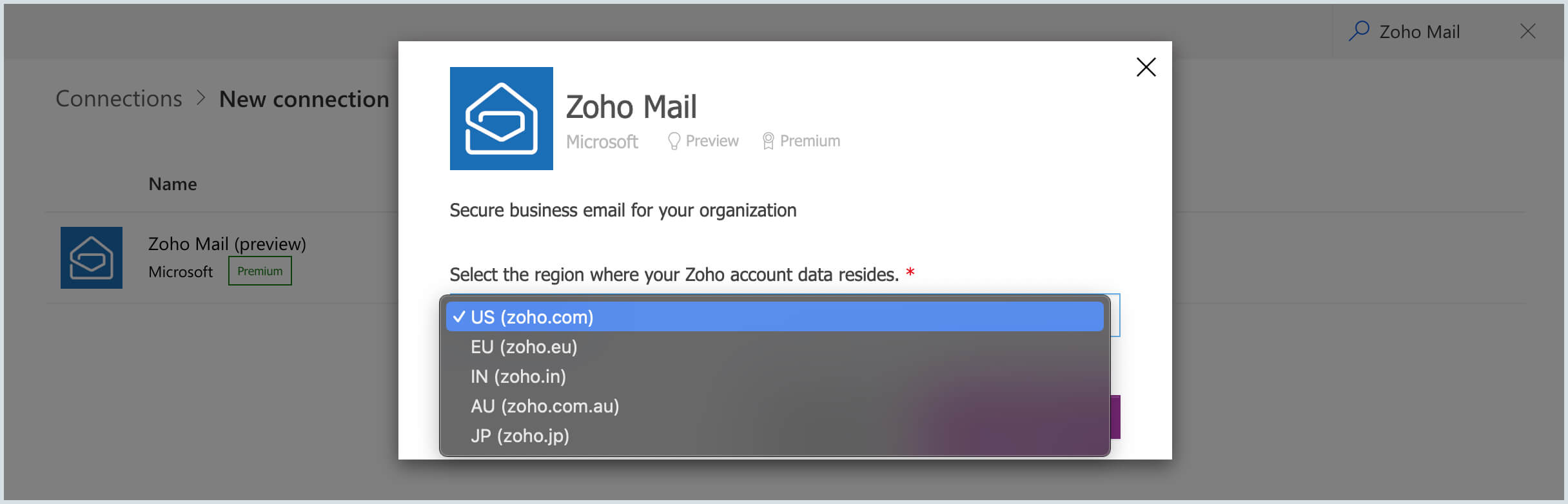
- Seleccione el dominio donde reside su cuenta de Zoho.
- Ingrese sus credenciales de Zoho Mail y autorice a Power Automate para acceder a su cuenta de Zoho.
- Incluso si la aplicación de Power se comparte con otro usuario, debe crear una nueva conexión para comenzar a utilizarla.
La API de Zoho Mail utiliza OAuth2.0 para autenticar y, por lo tanto, no se requiere autenticación secundaria una vez que se haya configurado la cuenta.
Creación de un flujo de trabajo para enviar un correo electrónico con el conector de Zoho Mail
- Inicie sesión en su cuenta de Power Automatice y haga clic en Crear en el menú de la izquierda.
- Puede elegir crear un flujo de nube, un flujo de escritorio o un flujo de negocios según sus preferencias.
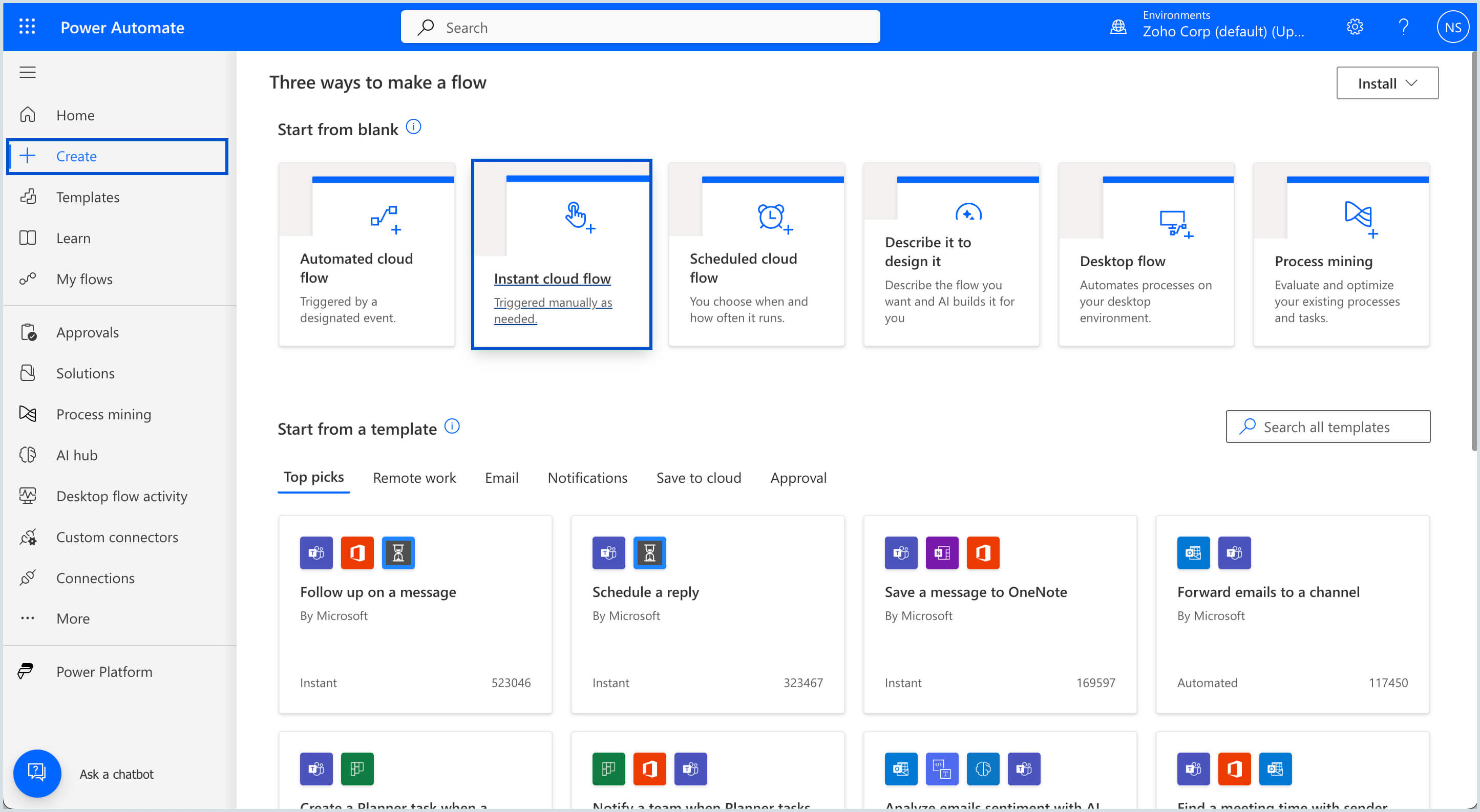
- Para configurar la acción Enviar un correo electrónico con Zoho Mail, seleccione la opción Flujo instantáneo en la nube.
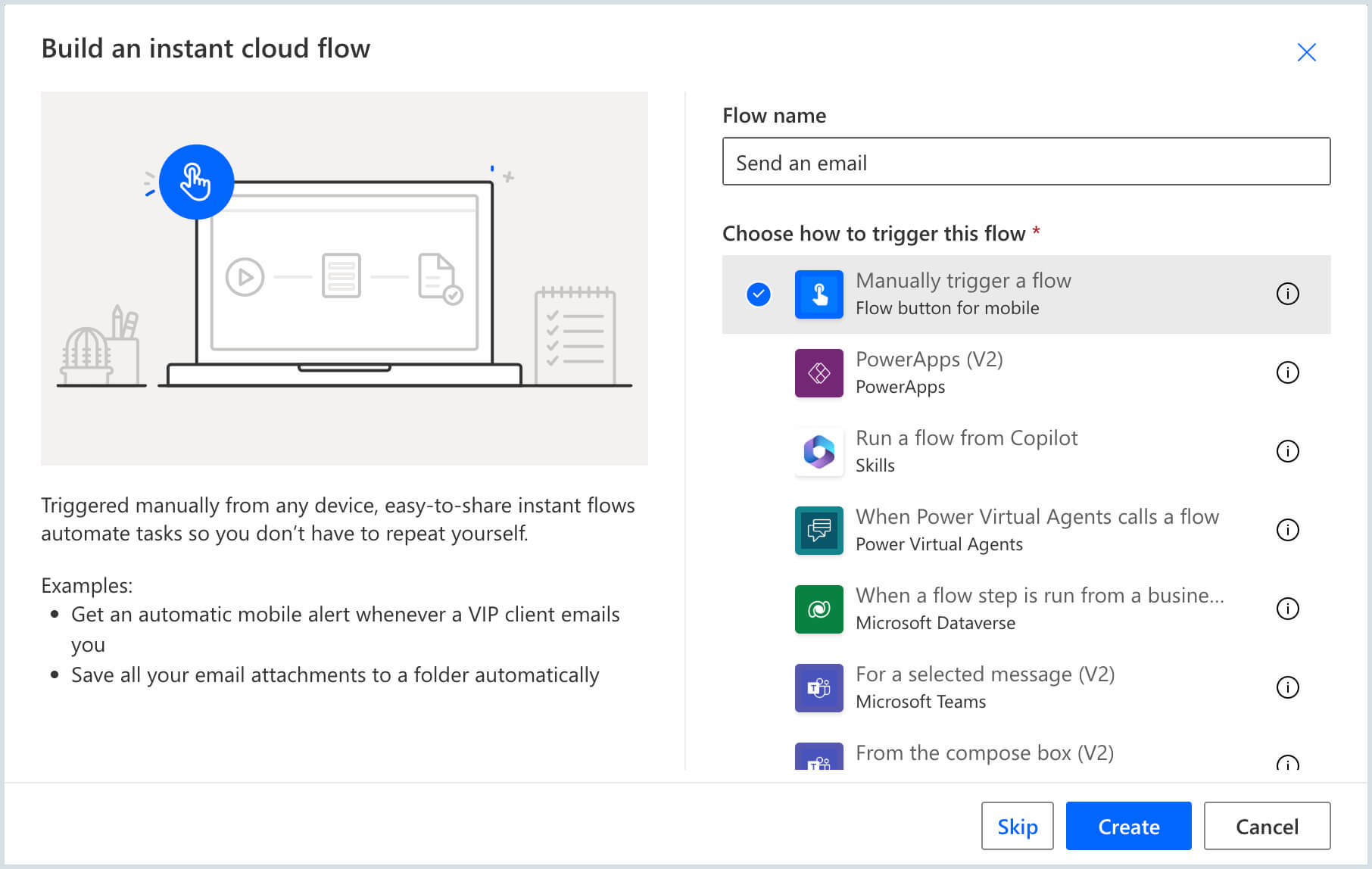
- En la ventana emergente Crear un flujo instantáneo en la nube, elija Activar manualmente un flujo o cualquier otro activador de la lista proporcionada y haga clic en Crear
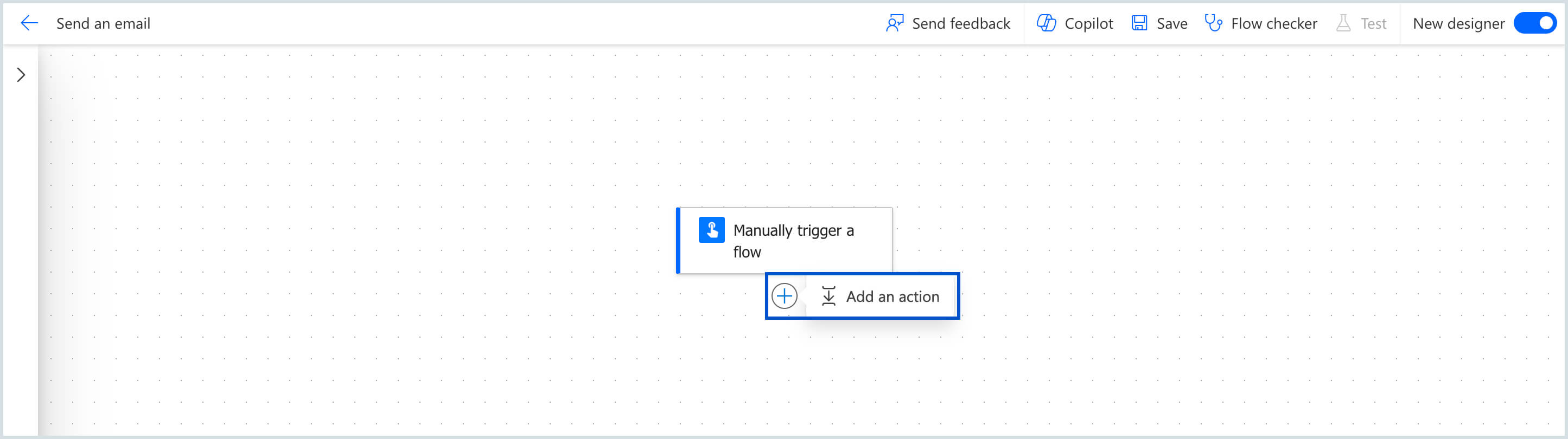
- Haga clic en el ícono + y seleccione Agregar una acción
- Busque y seleccione Zoho Mail
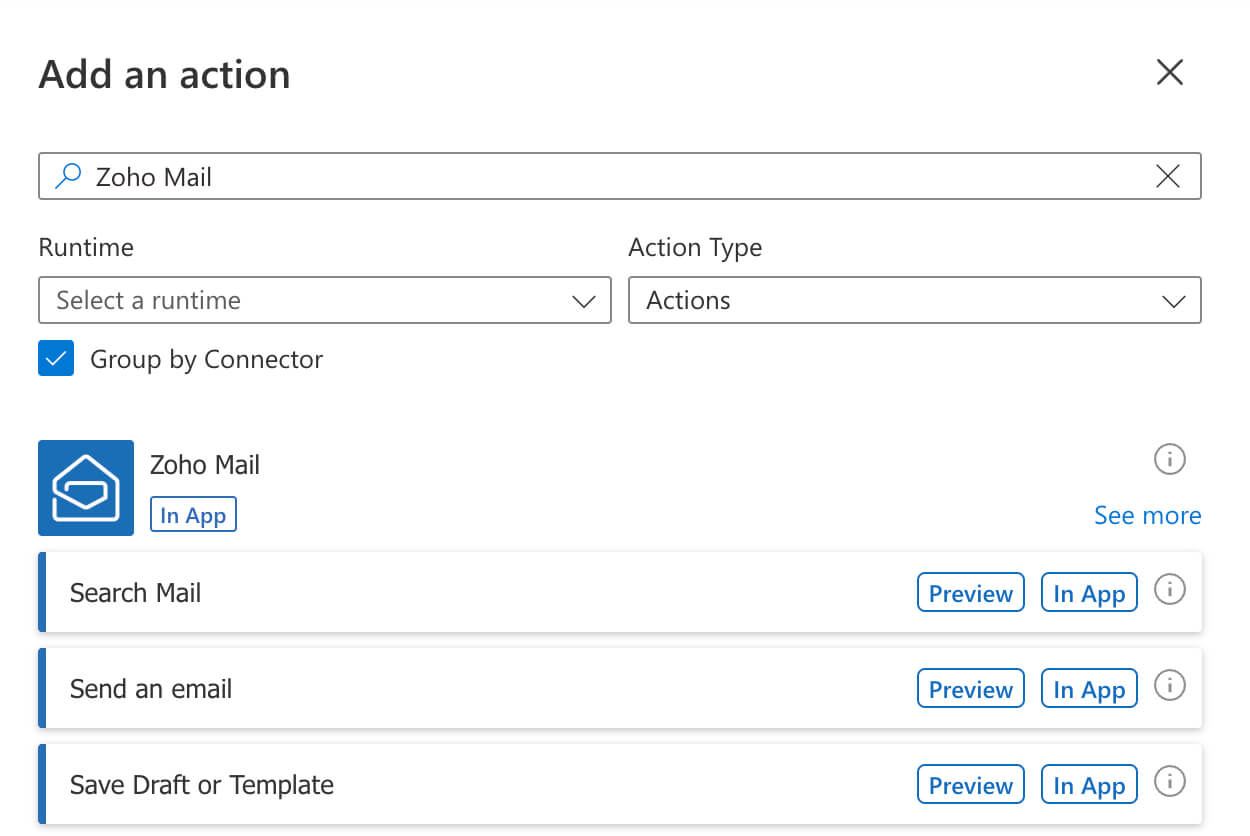
- Seleccione Enviar un correo electrónico de la lista de acciones proporcionada
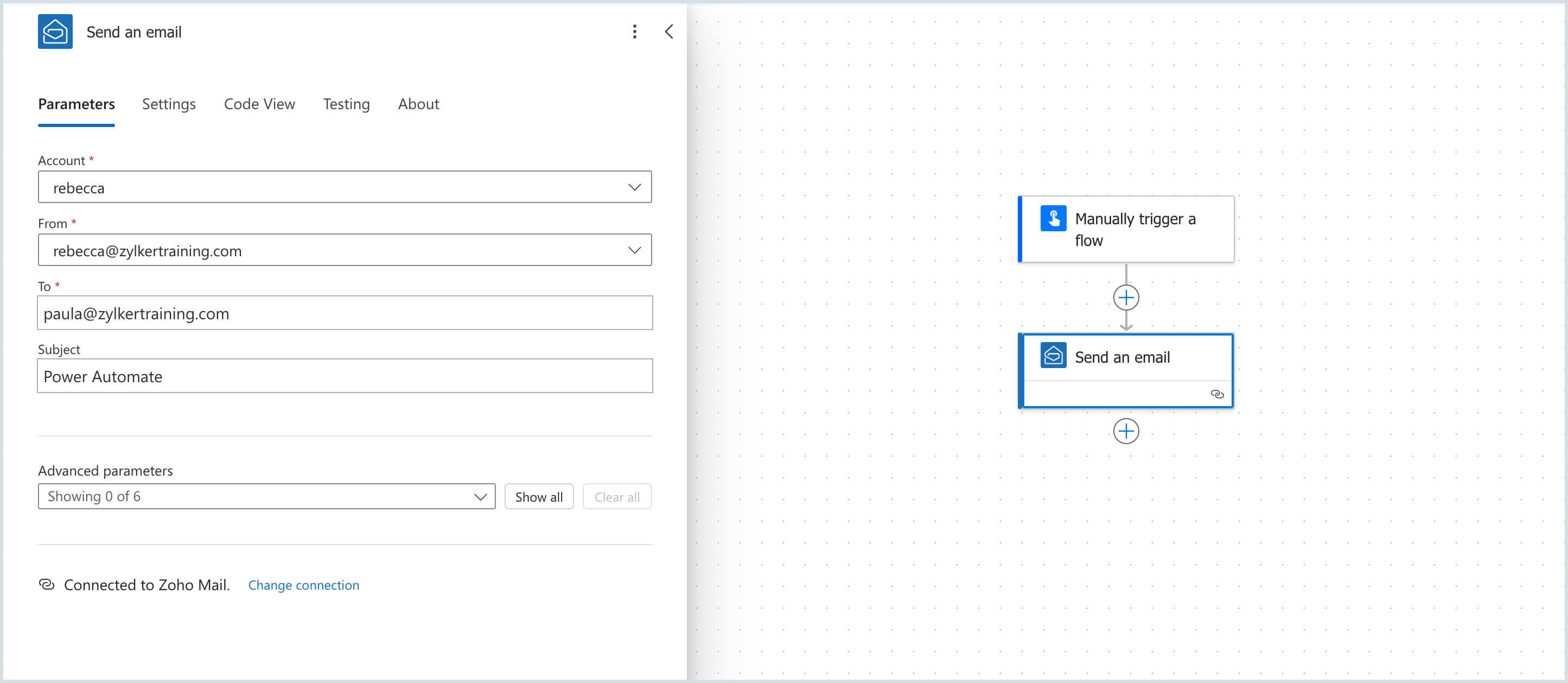
- Elija la cuenta, la dirección de correo electrónico y otros detalles para enviar un correo electrónico
Según el activador configurado, se enviará un correo electrónico a las direcciones de destinatario configuradas en la sección de acción Enviar correo electrónico.
Los flujos de trabajo se pueden crear para las acciones y los activadores que se indican a continuación
Acciones admitidas
Las siguientes acciones se pueden realizar en Zoho Mail según los activadores de una aplicación o servicio diferente.
- Enviar un correo electrónico: envíe un nuevo correo electrónico desde una dirección de correo electrónico especificada (remitente).
- Guardar borrador o plantilla: guarda el contenido del correo electrónico como borrador o como plantilla.
- Obtener contenido de correo electrónico: recupere el contenido del correo electrónico según el ID de mensaje proporcionado.
- Buscar correo electrónico: busque correos electrónicos según los parámetros de búsqueda determinados.
Activadores admitidos
El siguiente activador se realizará según la acción de Zoho Mail
Nueva notificación por correo: active una notificación en una aplicación diferente cada vez que se reciba un nuevo correo electrónico de un remitente en particular.
Nota:
- El tamaño total del correo electrónico, incluidos los encabezados del correo electrónico, el contenido del cuerpo, las imágenes en línea y los archivos adjuntos no deben exceder el límite del plan.
- Zoho Mail no se puede utilizar para enviar correos electrónicos masivos ni otros correos electrónicos que infrinjan la política de uso de Zoho Mail. Haga clic aquí para obtener más detalles.