Seguridad de la organización
Las cuentas de la organización contienen muchos datos confidenciales, por lo que se requieren ciertas reglas de seguridad para mantenerlos seguros. El administrador puede proteger los datos de los usuarios y la organización con la ayuda de funciones de seguridad para correos electrónicos, como TFA, Alertas de inicio de sesión sospechoso, y muchas más.
Alertas de inicio de sesión sospechoso
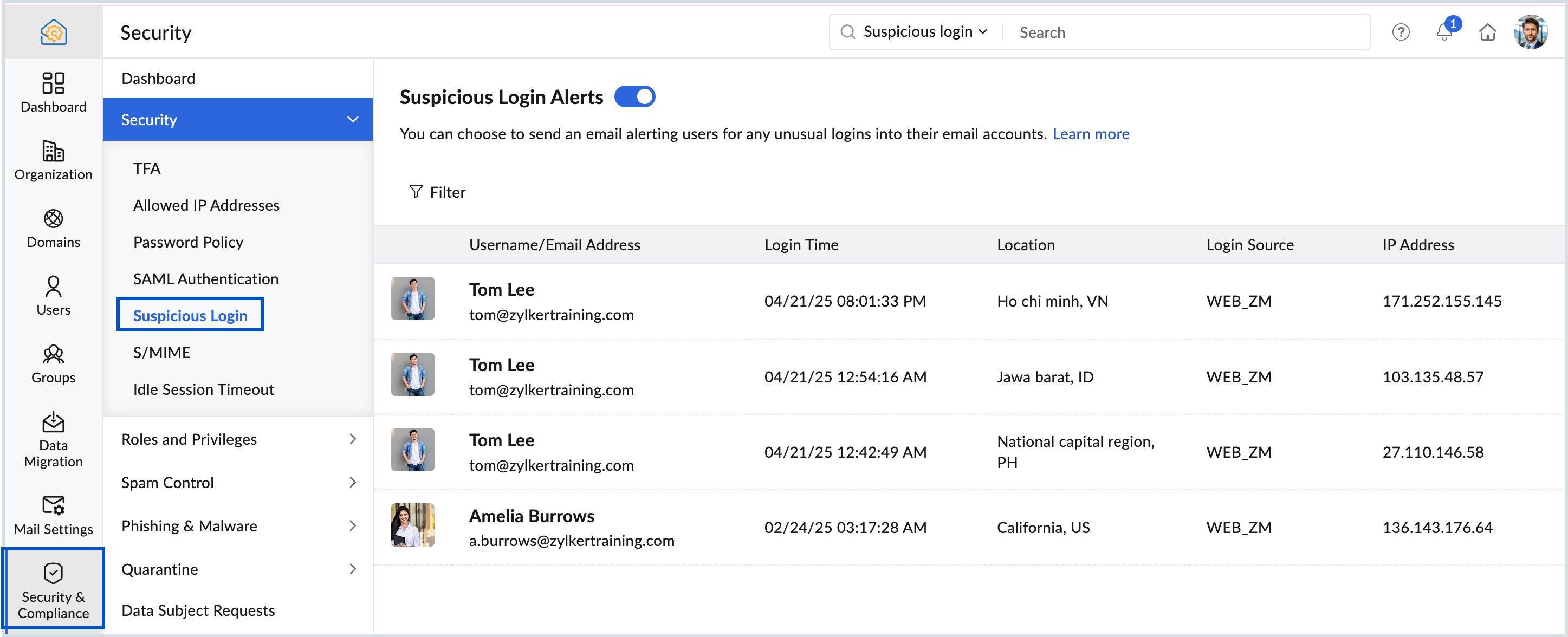
Zoho Mail dispone de un mecanismo para identificar inicios de sesión inusuales con respecto al comportamiento anterior del usuario. Estos inicios de sesión se denominan inicios de sesión sospechosos. Puede elegir enviar un correo electrónico al usuario cuya cuenta registró un inicio de sesión sospechoso; para ello, active la opción de Alertas de inicio de sesión sospechoso. Para activar o desactivar las alertas de inicio de sesión sospechoso:
- Inicie sesión en la consola de administración de Zoho Mail.
- En la sección Seguridad y cumplimiento en el panel izquierdo, vaya a Inicio de sesión sospechoso.
- Para activar o desactivar la opción, cambie el selector a ACTIVADO o DESACTIVADO.
S/MIME
Secure Multipurpose Internet Mail Extension (S/MIME) es una tecnología de cifrado que le permite proteger sus correos electrónicos con el concepto de la criptografía asimétrica. Obtenga más información sobre S/MIME.
Habilitar S/MIME para su organización
- Inicie sesión en la consola de administración de Zoho Mail.
- En la sección Seguridad y cumplimiento en el panel izquierdo, vaya a S/MIME
- Para activar o desactivar la opción, cambie el selector a ACTIVADO o DESACTIVADO.
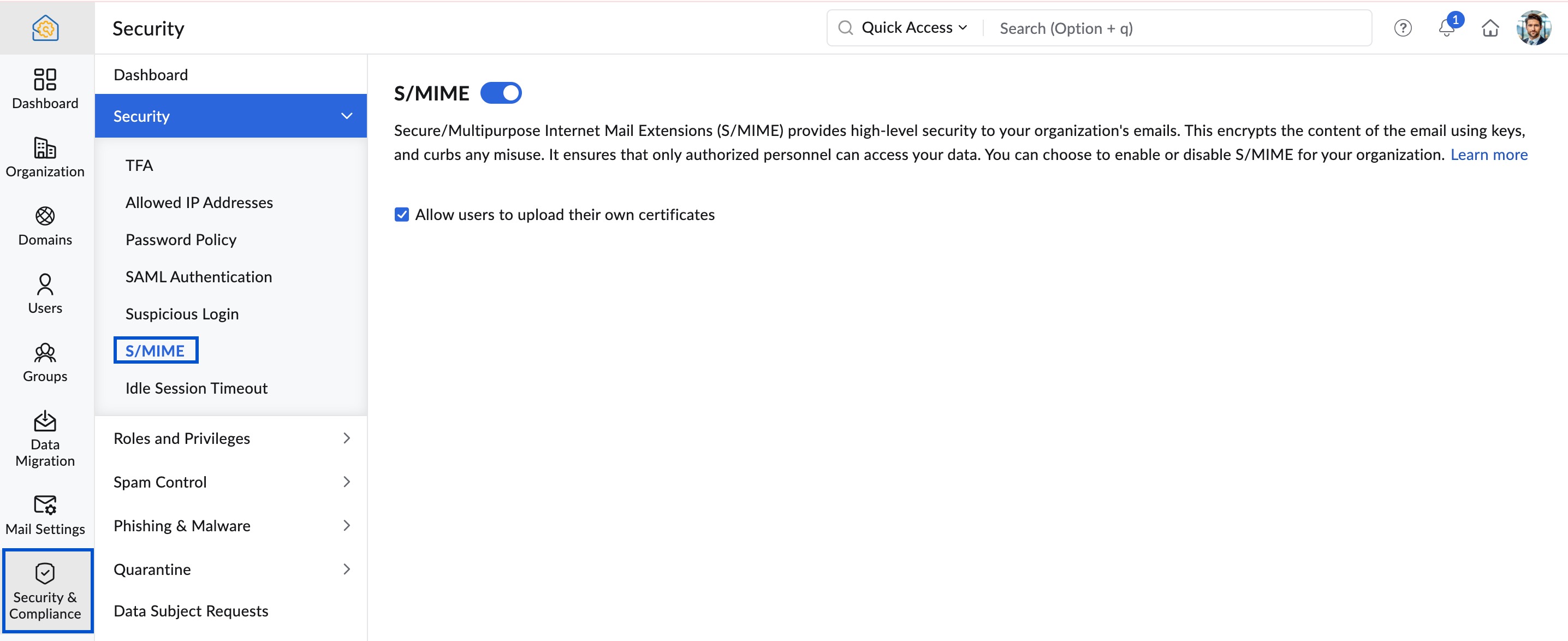
Aunque habilite S/MIME para su organización, cada usuario debe estar configurado con su propio certificado S/MIME. Para permitir que los usuarios carguen sus propios certificados S/MIME desde sus buzones de correo, seleccione la opción Permitir a los usuarios cargar sus propios certificados. 
Configurar S/MIME para un usuario
En caso de que desee configurar S/MIME para los usuarios desde la consola de administración, siga los pasos que se indican a continuación.
- Inicie sesión en la consola de administración de Zoho Mail.
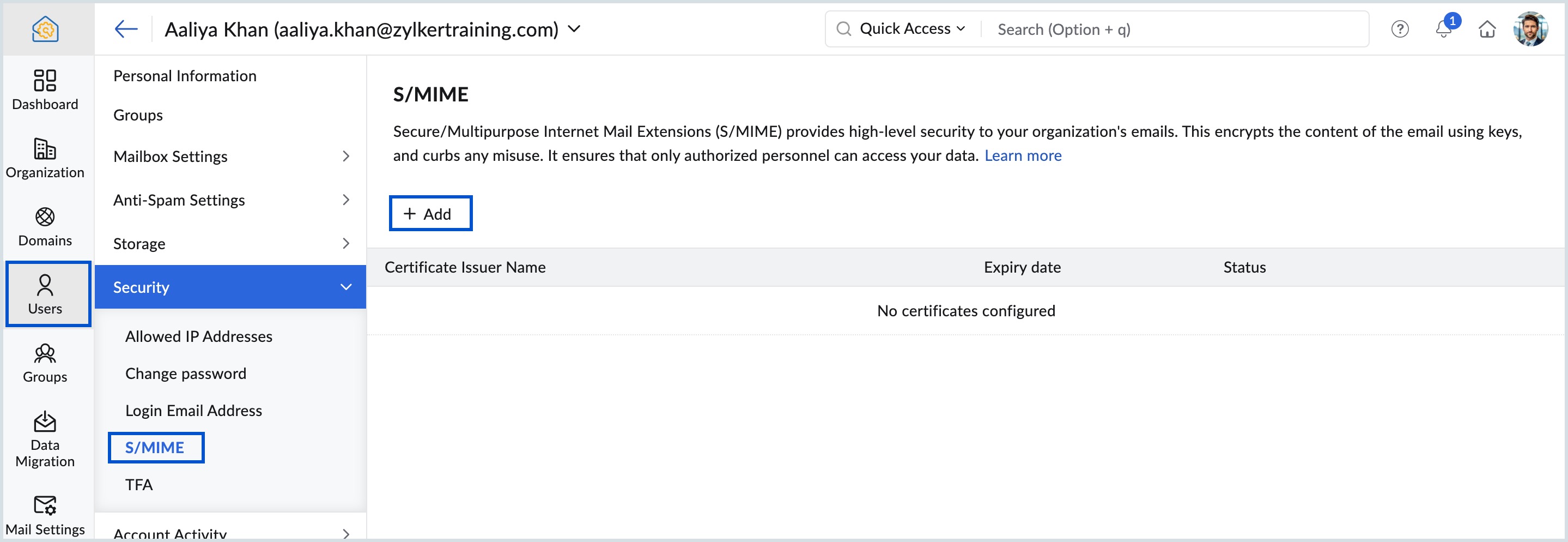
- Vaya a Usuarios en el panel izquierdo y haga clic en el usuario para el cual desea configurar S/MIME del listado.
- En la página del usuario, haga clic en Seguridad en el menú superior y vaya a S/MIME en el menú de la izquierda.
- Haga clic en Agregar.
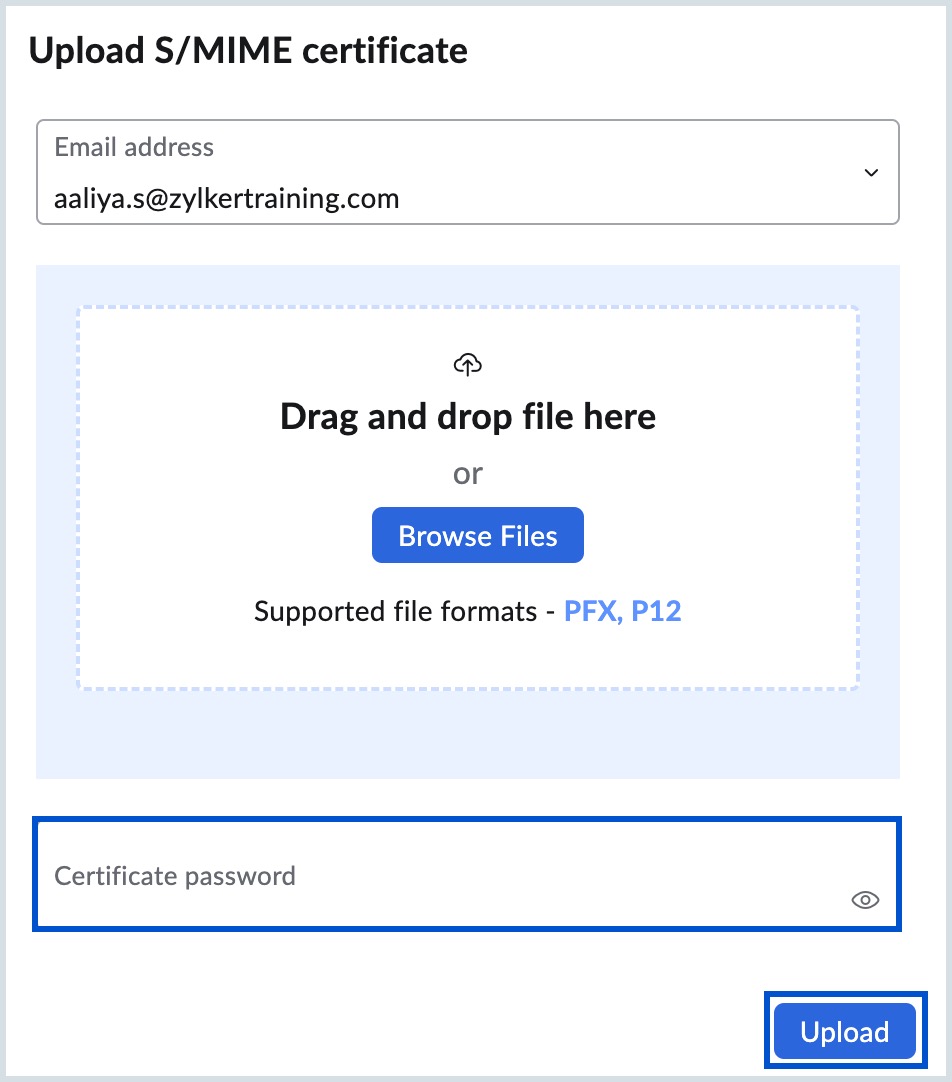
- Elija la dirección de correo electrónico del usuario si tiene varias direcciones de correo electrónico.
- Cargue el certificado S/MIME del usuario y proporcione la contraseña del certificado.
- Una vez que haya terminado, haga clic en Cargar.
Nota:
- Los usuarios pueden cargar certificados S/MIME desde el buzón de correo por sí mismos si la opción Permitir a los usuarios cargar sus propios certificados está habilitada.
- Zoho Mail no proporciona certificados S/MIME y deben adquirirse a través de su proveedor externo preferido.
Autenticación de dos factores
La autenticación de dos factores (TFA) o la autenticación de varios factores (MFA) admiten el acceso a una cuenta mediante la verificación de una contraseña estática y un código de acceso variable. El código de acceso variable puede ser un código de un solo uso (OTP) basado en SMS, un OTP basado en aplicaciones, Yubikey o OneAuth de Zoho (altamente recomendado). Si uno de los códigos de acceso: estático (su contraseña general) o variable (el OTP) proporcionado no es correcto, se denegará el acceso a la cuenta. Más información.
Direcciones IP permitidas
Ciertas organizaciones esperan que sus usuarios inicien sesión en su cuenta de correo solo desde las instalaciones o desde direcciones IP específicas. Puede restringir el acceso solo a las ubicaciones autorizadas con relación a la función de los usuarios de la organización mediante las Direcciones IP permitidas. Se puede definir que los usuarios que no formen parte de las direcciones IP especificadas no puedan acceder a sus cuentas. Más información.
Política de contraseñas
La contraseña es la primera puerta de enlace para que sus usuarios accedan a sus cuentas. Cuanto más segura sea una contraseña, más difícil le resultará a un hacker comprometerla. Aunque la política de contraseñas predeterminada de Zoho Mail exige que los usuarios creen una contraseña segura, puede utilizar la opción de Política de contraseñas para exigir que sus usuarios creen contraseñas más seguras. Más información.
Autenticación SAML
SAML, del inglés Security Assertion Markup Language, desarrollado por el Comité Técnico de Servicios de Seguridad de la Organización para el Avance de los Estándares de la Información Estructurada (OASIS), es un marco basado en XML para el intercambio de autenticación de usuarios, el derecho de uso y la información de atributos. SAML es un derivado de XML. El propósito de SAML es habilitar la función de inicio de sesión único para aplicaciones web a través de varios dominios y servicios. Más información.
Tiempo de espera de sesión inactiva
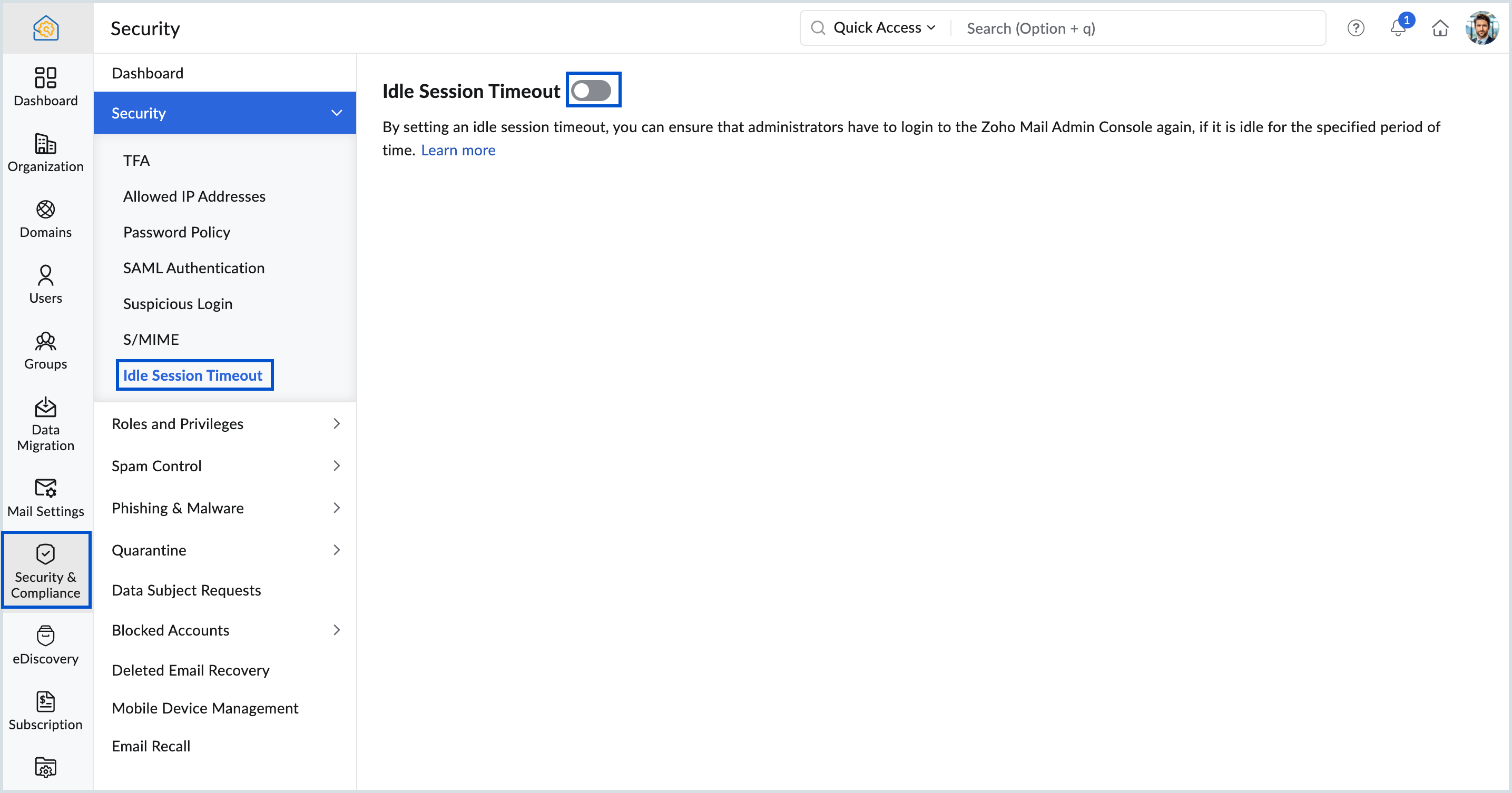
El superadministrador de una organización puede decidir si una sesión de consola de administración debe bloquearse debido a una inactividad prolongada. Si un superadministrador activa el tiempo de espera de la sesión inactiva, la consola de administración se bloqueará y los administradores deberán ingresar su contraseña para desbloquear la sesión. Siga estos pasos para configurar el tiempo de espera de sesión inactiva:
- Inicie sesión en la consola de administración de Zoho Mail y seleccione Seguridad y cumplimiento normativo en el panel izquierdo.
- Vaya a la sección Tiempo de espera de sesión inactiva en Seguridad y habilite Tiempo de espera de sesión inactiva.
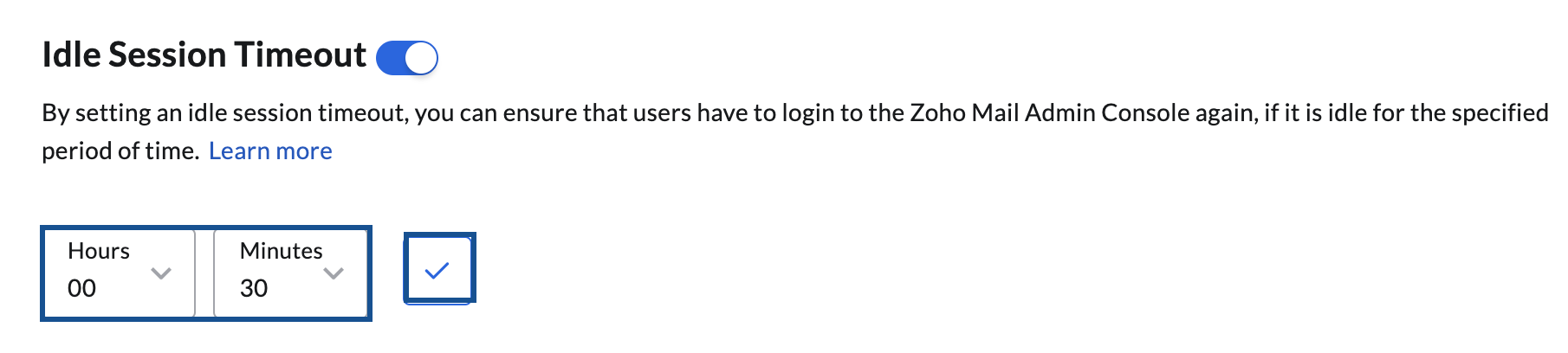
- Seleccione el valor deseado en los menús desplegables Horas y Minutos y haga clic en Actualizar.
Cuando se agota el tiempo de espera de una sesión, los administradores deben ingresar su contraseña para acceder a la consola de administración de Zoho Mail.
Nota:
La función de tiempo de espera de sesión inactiva solo está disponible para organizaciones que utilizan uno de nuestros planes de pago y solo será visible para el superadministrador.