
Zoho CRM 2016 - Guía de transición
Tabla de contenido…Arriba
- Configuración de Zoho CRM
- Inicio de Zoho CRM
- Elementos recientes y recordatorios
- Vistas de lista de módulos
- Página de detalles de registros
- Personalización de diseño de búsqueda
- Automatización del flujo de trabajo
- Informes y paneles
- Integración del conjunto de aplicaciones Zoho Finance (Zoho Books/Zoho Invoice/Zoho Subscriptions)
[Novedades de Zoho CRM 2016]
Zoho CRM 2016 le brinda una interfaz de usuario mejorada en todo el producto. A continuación, se incluyen algunos de los cambios más importantes de Zoho CRM 2016 que debería conocer.
Configuración de Zoho CRM
La pantalla de Configuración de Zoho CRM ahora se mejoró a partir de la perspectiva de diseño y la capacidad de uso.
Anteriormente, podía acceder a la página de configuración haciendo clic en el enlace Configuración de Zoho CRM.
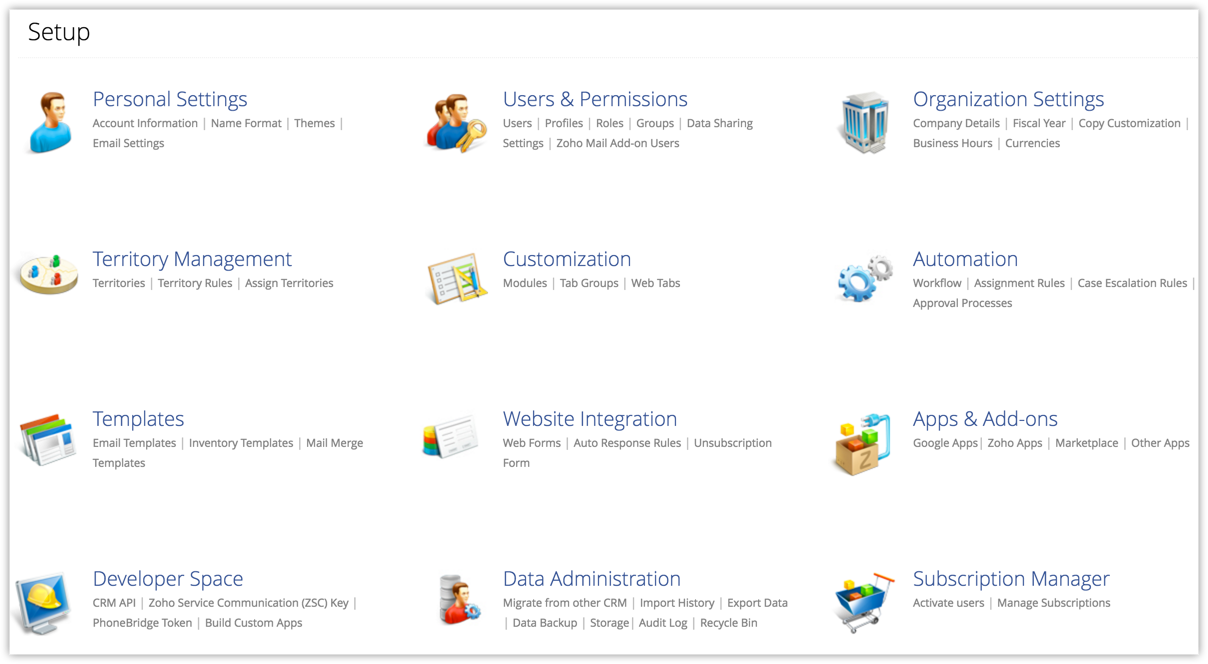
Ahora, para acceder a la página de configuración , haga clic en este ícono (  ) que se encuentra en la esquina superior derecha de su cuenta CRM.
Los cambios en la página de configuración incluyen los siguientes:
- Reorganización de opciones de configuración: las opciones de configuración se reorganizaron con el fin de que la página de configuración siga siendo sencilla.
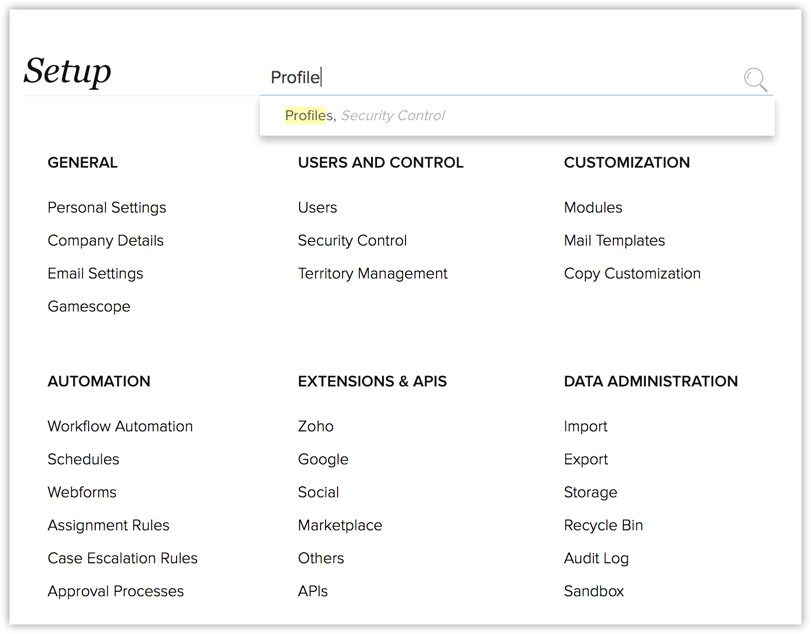
- Introducción de una herramienta de búsqueda predictiva: en la página de configuración, una herramienta de búsqueda lo ayuda a encontrar con facilidad cualquier función de configuración. Si no puede encontrar una opción de configuración fácilmente, solo ingrese la palabra clave de búsqueda en la barra de búsqueda y seleccione la opción que desee en los resultados de la búsqueda.
Inicio de Zoho CRM
La pestaña de inicio de Zoho CRM, que es un indicador rápido del progreso de todas sus actividades de CRM, ahora cuenta con un mejor diseño.
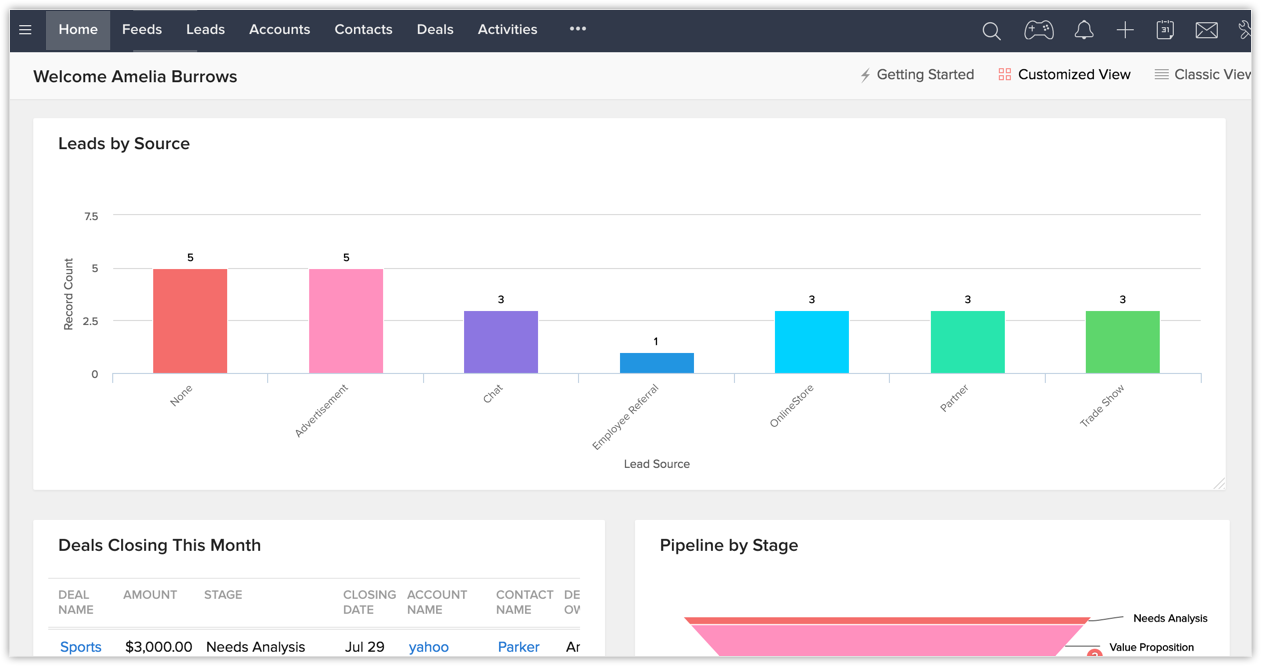
- Anteriormente, en la vista personalizada de Zoho CRM, solo podía agregar 5 componentes.
- Ahora, en Zoho CRM 2016, puede agregar hasta 10 componentes en la vista personalizada. Es posible cambiar el tamaño de los componentes y moverlos para que encajen bien en la página.
Elementos recientes y recordatorios
Anteriormente, el ícono de Elementos recientes se encontraba a la izquierda de la pantalla y mostraba 10 elementos recientes.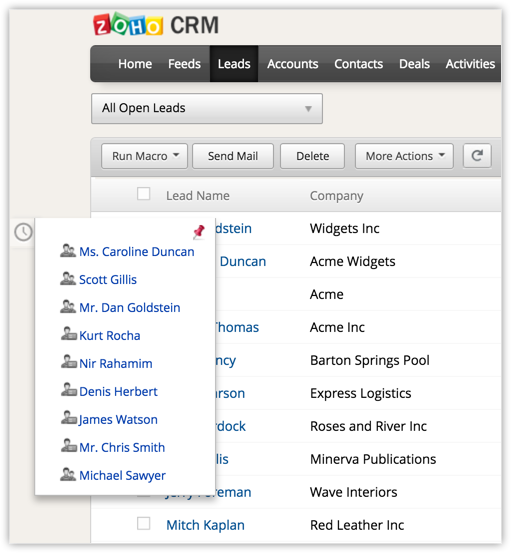
Ahora, el ícono de Elementos recientes se cambió a la parte inferior derecha de la pantalla y muestra 20 elementos recientes.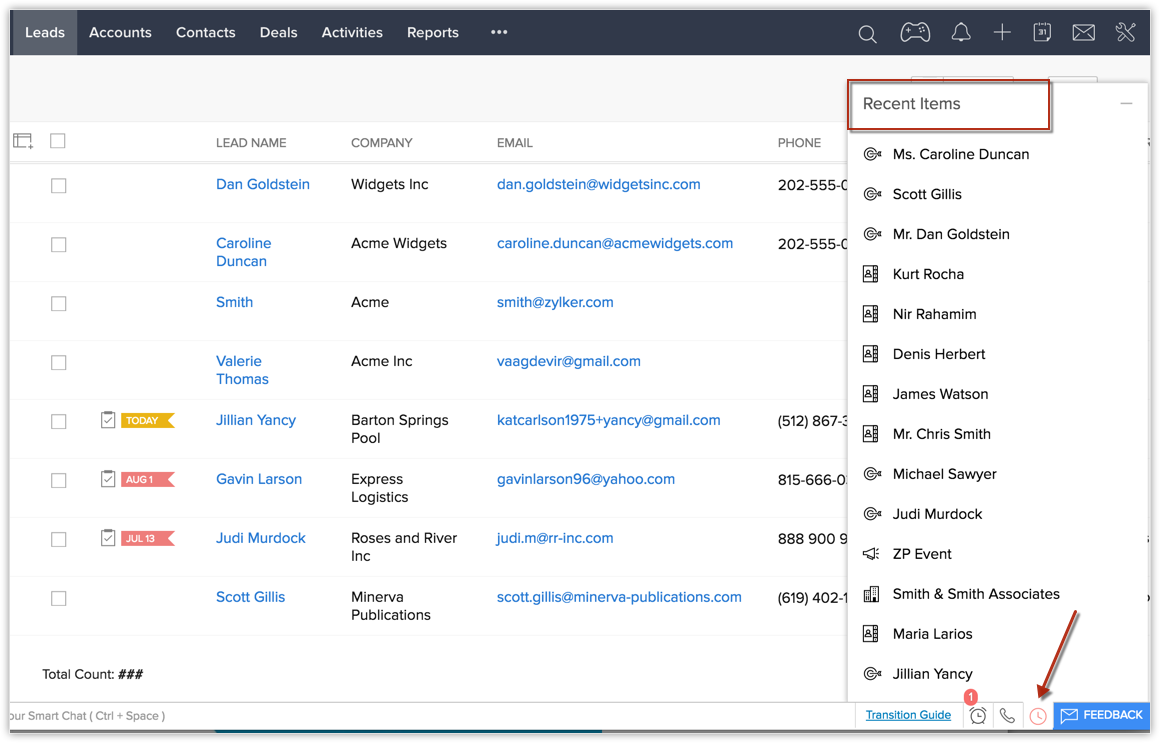
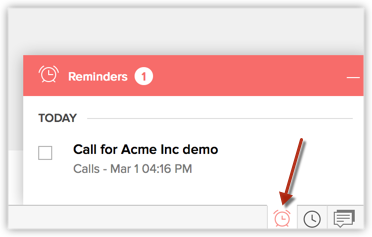
Además, ahora puede encontrar recordatorios justo al lado del ícono de Elementos recientes.
Vista de lista de módulos
La vista de lista de los módulos ahora incluye filtros avanzados. Puede ocultar estos filtros avanzados si no los necesita.
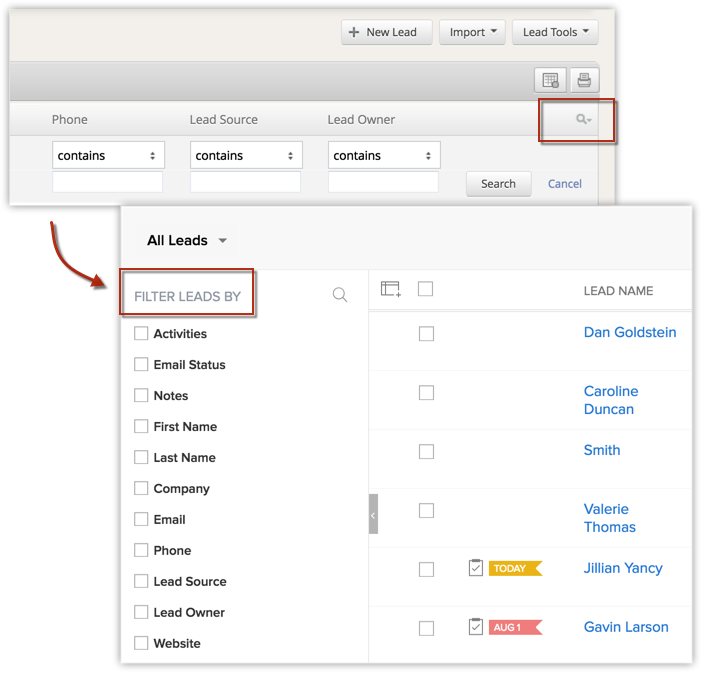
Además, las opciones de la vista de lista están reorganizadas en el ícono Más que se encuentra en la parte superior derecha de la vista de lista de módulos.
Página de detalles de registros
Se rediseñó la página de detalles de registros de Zoho CRM para brindar una mejor experiencia del usuario.
A continuación, se ofrece un resumen rápido de lo que ha cambiado en la página de detalles del contacto. Tenga en cuenta que las páginas de detalles de los registros de otros módulos como Clientes potenciales, Cuentas y Acuerdos potenciales se rediseñaron de una manera similar.
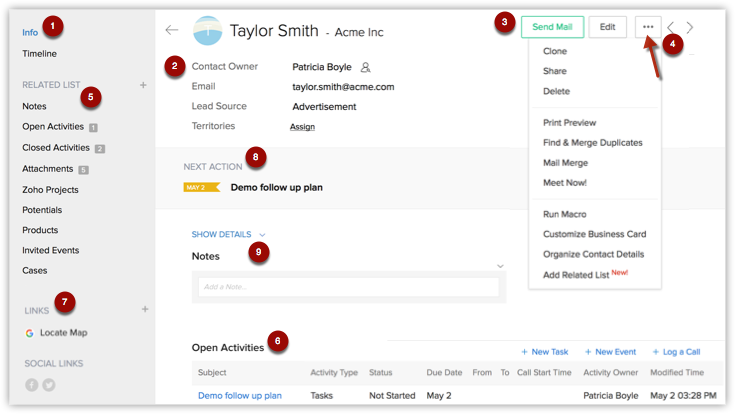
- Compruebe los detalles del registro haciendo clic en el ícono de Información.
- Vea los detalles de la tarjeta comercial del contacto.
- Envíe fácilmente un correo al contacto o edítelo.
- Haga clic en el ícono Más para realizar más acciones, como clonar, compartir y personalizar una tarjeta comercial, entre otras.
- En la sección de lista relacionada, acceda rápidamente a listas relacionadas como actividades, archivos adjuntos, acuerdos o Zoho Projects
- Desplácese hacia abajo para navegar por todas las listas relacionadas en la página de detalles del registro.
- Acceda a vínculos personalizados y de redes sociales relacionados con el contacto.
- Conozca al instante detalles de prioridad de la sección de información rápida, como la próxima acción y loa acuerdos asociados al contacto.
- Vea notas del contacto.
Acceder a listas relacionadas
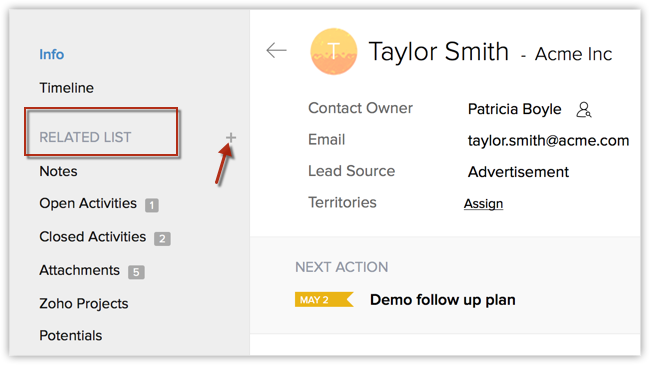
Anteriormente, en la página de detalles de un registro, debía desplazarse hacia abajo para encontrar la lista relacionada que necesitaba.
Ahora puede navegar rápidamente a la lista relacionada que necesite utilizando el buscador de Lista relacionada que se encuentra a la izquierda. También puede agregar una nueva lista relacionada desde aquí.
Personalizar columnas de listas relacionadas
Anteriormente, podía personalizar las columnas de la lista relacionada con el ícono Más en una página de detalles de registro.
Ahora, para personalizar las columnas de la lista relacionada, coloque el cursor sobre la lista relacionada que desee en la página de detalles del registro y verá una flecha desplegable. Haga clic en ella para ver una lista desplegable que contiene columnas de los registros. Seleccione las columnas que se mostrarán en la lista relacionada y haga clic en Guardar.
Acceder a opciones de registros
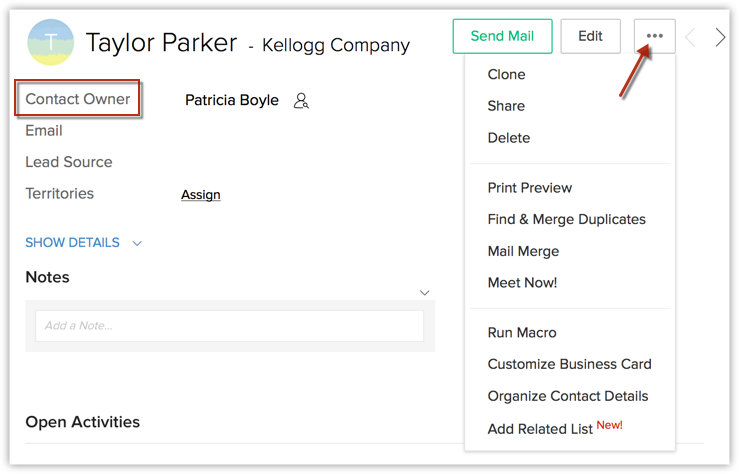
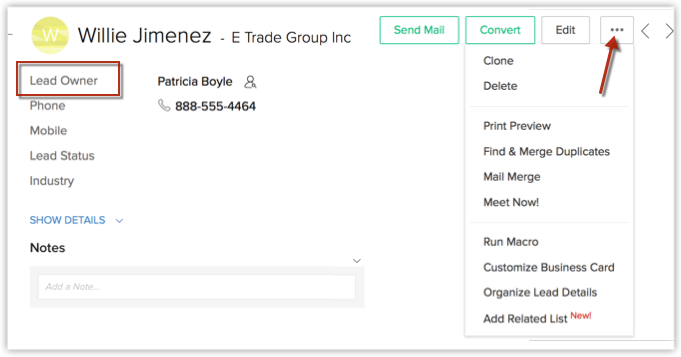
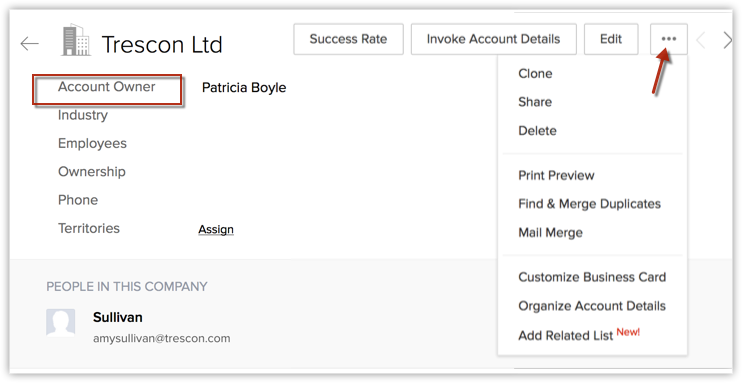
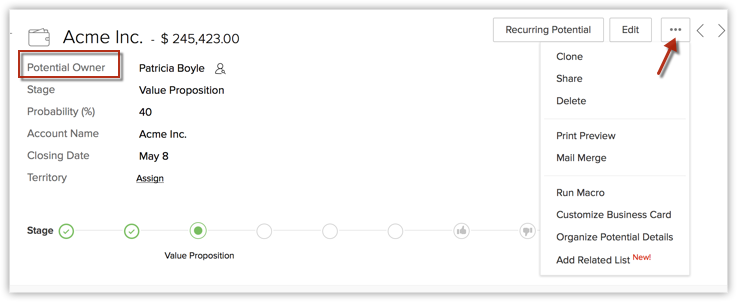
Puede realizar varias acciones en un registro, por ejemplo, clonar un registro, enviar un correo electrónico, editar, organizar los detalles del registro y así sucesivamente. Puede acceder a estas opciones de registro en el ícono Más en la página de detalles de un registro.
Estas acciones varían según el tipo de registro. Por ejemplo, clientes potenciales, contactos, cuentas, acuerdos potenciales y así sucesivamente.
Acceder a la sección de actualización rápida de etapa (para Acuerdos)
Actualice instantáneamente la etapa de un acuerdo potencial mediante la sección de actualización rápida de etapa. Por consiguiente, esto también actualizará la probabilidad y los ingresos esperados.
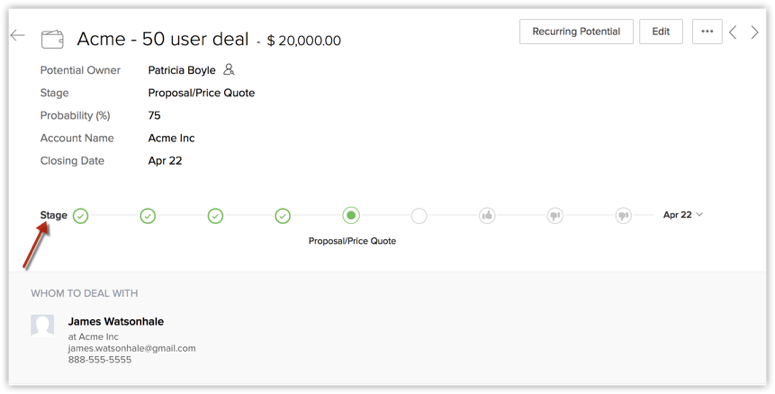
Esta sección solo está disponible en el módulo Acuerdos potenciales.
Personalización de diseño de búsqueda
Anteriormente, para personalizar el Diseño de búsqueda de un módulo, debía ir a Configuración > Módulos > (SeleccionarMódulo) > Diseño de búsqueda.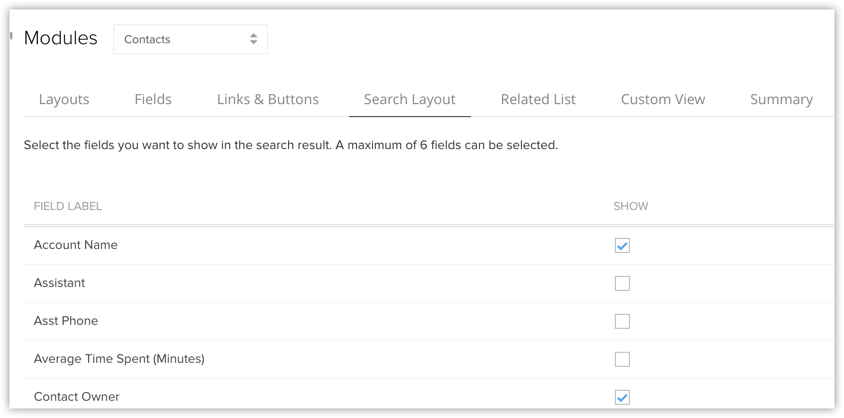
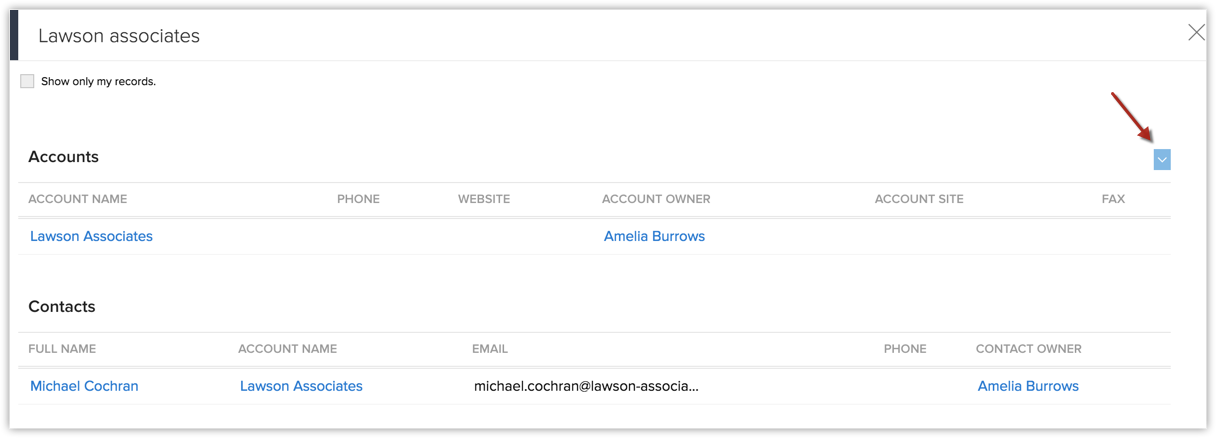
Ahora, no verá la pestaña Diseño de búsqueda en el módulo seleccionado. Para personalizar el diseño de búsqueda, ingrese la palabra clave que desea buscar en el cuadro de búsqueda. Se mostrarán los resultados. Coloque el cursor sobre la lista relacionada que desee y verá una flecha desplegable a la derecha. Haga clic en esta flecha y seleccione en la lista de columnas disponibles. A continuación, haga clic en Guardar.
Automatización del flujo de trabajo
El nuevo diseño de reglas de flujo de trabajo se asemeja a un gráfico de flujo. Puede ver la regla que activa los procesos, los criterios y las acciones, todo en la misma página, como lo vería en un gráfico de flujo. Esto hace que sea más fácil para usted visualizar el proceso de flujo de trabajo configurado.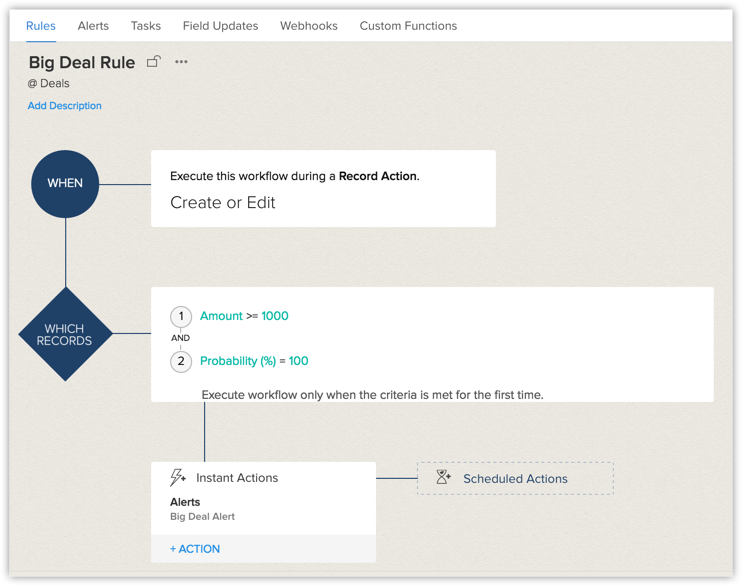
"Las acciones basadas en tiempo" cambiaron al nombre "Acciones programadas".
Más información: Reglas de flujo de trabajo.
Informes y paneles
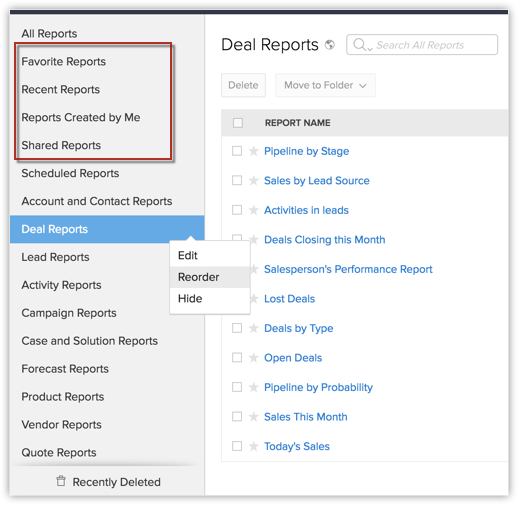
Informes y paneles cambiaron de diseño para brindar una mejor experiencia del usuario. Ahora tiene varios informes y paneles predeterminados en los que se incluyen Informes favoritos/Paneles favoritos. Puede volver a ordenar, editar y buscar informes en el panel izquierdo.
- Anteriormente, Programador de informes y Crear carpeta de informes eran botones de la página de inicio de informes.
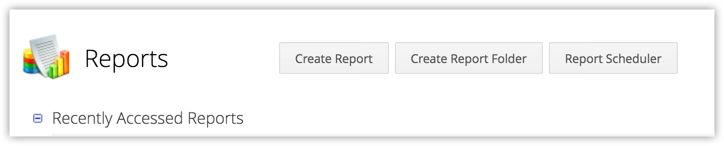
- Ahora encontrará la opción Nuevo programador de informes en la carpeta Informes programados.
- Ahora puede crear una carpeta de informe como el paso final de la creación de un informe.
Integración del conjunto de aplicaciones Zoho Finance (Zoho Books/Zoho Invoice/Zoho Subscriptions)
La integración de Zoho Books ahora se mejoró y es parte de una integración más grande: el conjunto de aplicaciones Zoho Finance. Esto incluye la integración de Zoho CRM en Zoho Books, Zoho Invoice y Zoho Subscriptions.
Más información: Integración del conjunto de programas de Zoho Finance