
Integre Office@Hand con Zoho CRM
¿Cómo puedo…?
Configurar la integración con Office@Hand
Office@Hand es un sistema de telefonía basado en la nube, a diferencia de los sistemas normales en las instalaciones. Con el uso de la integración de Office@Hand con Zoho CRM, podrá hacer lo siguiente
- Obtener recordatorios de llamadas: recibirá recordatorios oportunos de llamadas programadas, para que nunca olvide otra llamada.
- Cuadros emergentes en la pantalla: cuando reciba una llamada entrante o inicie una llamada saliente desde su cuenta de CRM a través de Office@Hand, podrá ver los detalles de quien llama en cuadros emergentes automáticos en la pantalla.
- Registro de llamadas: todas las llamadas realizadas o recibidas a través de Office@Hand se registrarán automáticamente en Zoho CRM y podrá ver los registros de estas llamadas posteriormente.
- Agregar tareas o notas: puede agregar actividades de seguimiento al finalizar cada llamada desde Zoho CRM.
Nota:
- Para que esta integración funcione, debe tener una cuenta de Office@Hand.
- También debe tener un softphone de Office@Hand instalado en su dispositivo.
- Solo un administrador de una cuenta de Zoho CRM puede habilitar la integración con Office@Hand.
- Una vez que el administrador la habilite, la integración estará activada para todos los usuarios. Cada usuario de la cuenta de Organización de Zoho CRM puede iniciar sesión en Office@Hand con sus credenciales únicas.
Para configurar Office@Hand en Zoho CRM, debe
- Habilitar la integración con Office@Hand
- Iniciar sesión en su cuenta de Office@Hand desde Zoho CRM
Habilitar la integración con Office@Hand
Para habilitar la integración con Office@Hand
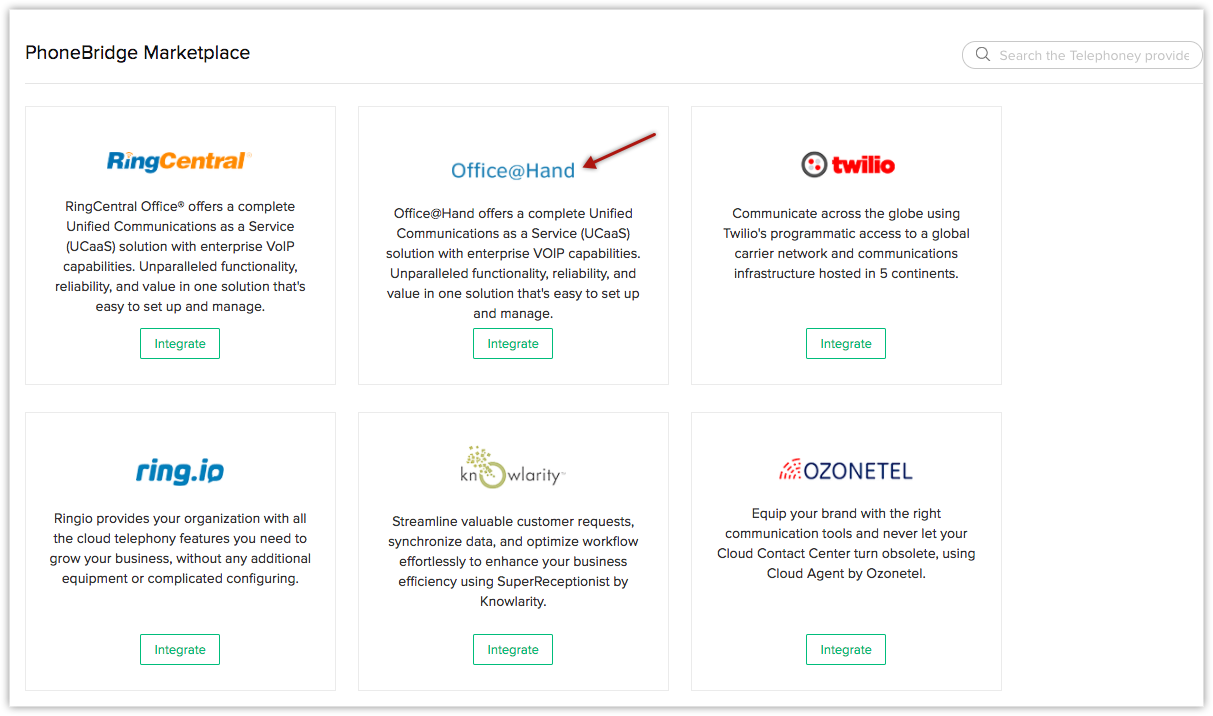
- Vaya a Configuración > Canales > Telefonía.
- Seleccione Office@Hand en Elegir un proveedor de telefonía.
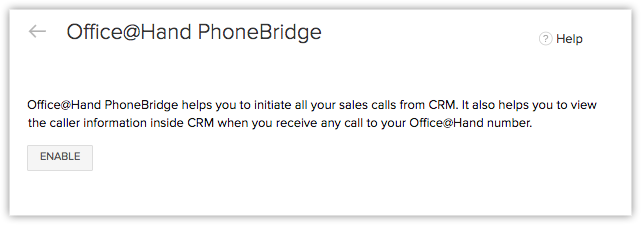
- Haga clic en Habilitar.
Nota:
- Después de hacer clic en Habilitar, espere a que la página se actualice automáticamente. No haga clic en ningún otro lugar hasta que aparezca la pantalla Iniciar sesión en Office@Hand.
Iniciar sesión en Office@Hand
Una vez que haya habilitado la integración con Office@Hand, se le pedirá que inicie sesión en su cuenta de Office@Hand desde Zoho CRM.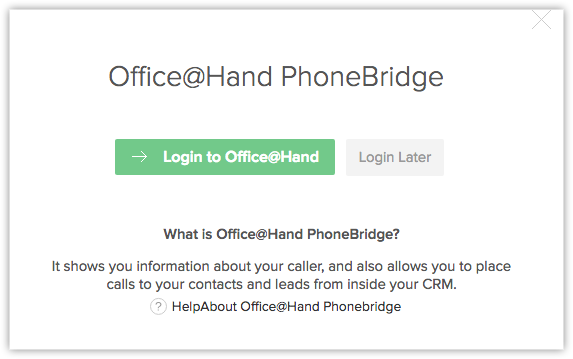
Para iniciar sesión en su cuenta de Office@Hand
- Haga clic en Iniciar sesión en Office@Hand si desea iniciar sesión en su cuenta de inmediato.
- Será dirigido a la página de inicio de Office@Hand de RingCentral, donde deberá introducir los detalles de inicio de sesión y hacer clic en Iniciar sesión.
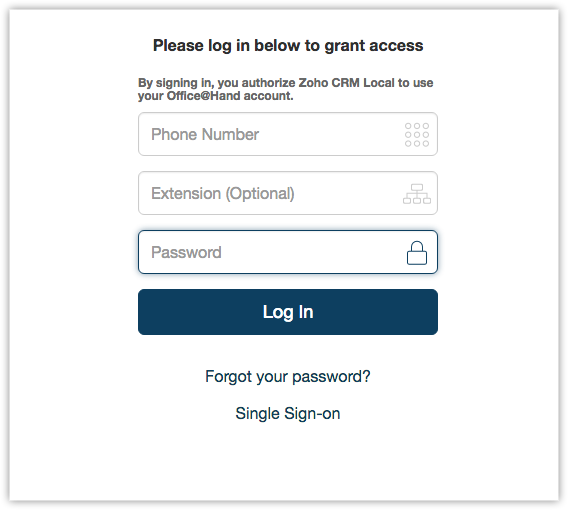
- Si va a iniciar sesión más tarde, puede utilizar el ícono de teléfono en la parte inferior derecha de la página para acceder a la pantalla de inicio de sesión de Office@Hand.
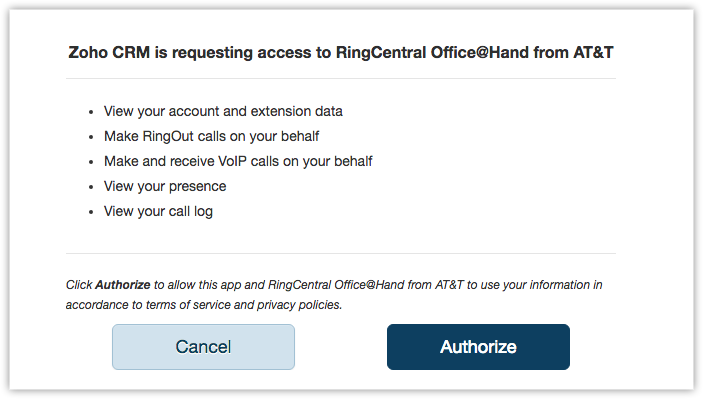
- Después de iniciar sesión, autorice su cuenta de RingCentral Office@Hand.
Utilizar la integración con Office@Hand
Una vez que haya habilitado Office@Hand en Zoho CRM e iniciado sesión en su cuenta de Office@Hand desde Zoho CRM, al igual que en el softphone, estará listo para utilizar esta integración. Podrá recibir llamadas entrantes, iniciar llamadas salientes y agregar actividades de seguimiento directamente desde Zoho CRM.
Recibir llamadas
Cuando reciba una llamada entrante de un contacto de CRM a través de Office@Hand, podrá ver un cuadro emergente en la pantalla, donde aparecerán los detalles del contacto en un formato de tarjeta de presentación.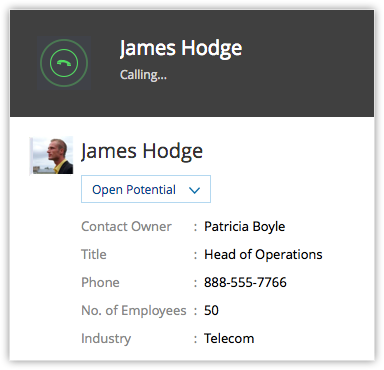
Al final de la llamada, puede agregar actividades de seguimiento como notas o tareas en la ventana Llamada finalizada.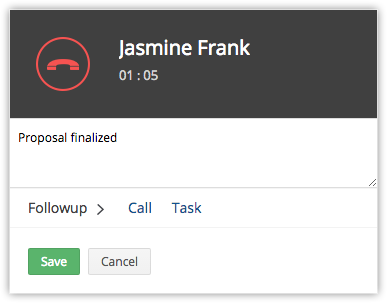
Realizar llamadas
Antes de realizar una llamada saliente desde Zoho CRM, puede elegir el número de teléfono preferido en la lista de números de teléfono configurados en su CRM.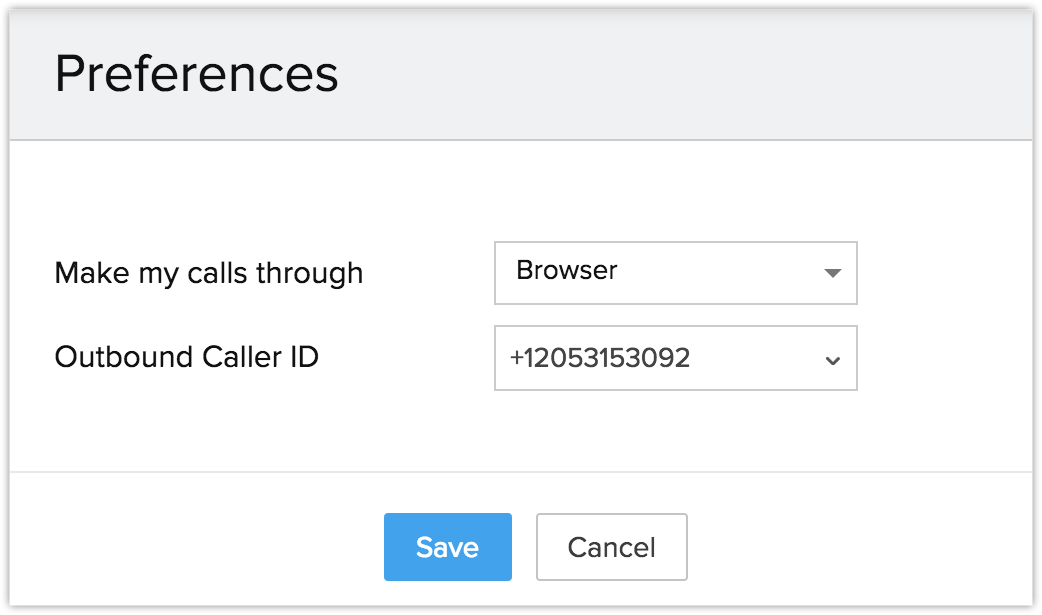
Para iniciar una llamada saliente desde Zoho CRM a través de Office@Hand,
- Haga clic en el registro deseado.
- En la página Detalles del registro, haga clic en el ícono de teléfono junto al número de teléfono.
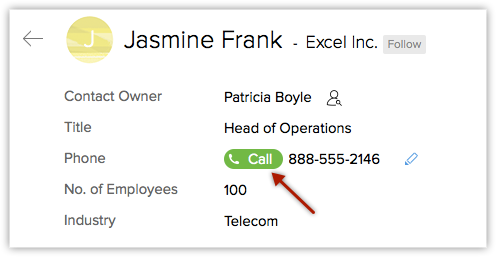
Ahora se inicia la llamada a través de Office@Hand.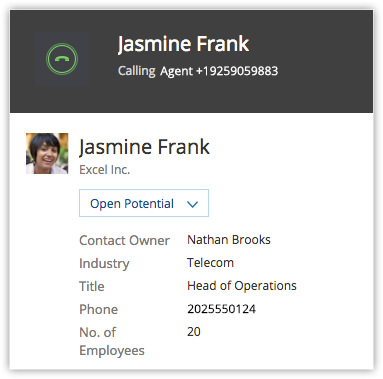
- Una vez que la llamada ha finalizado, puede agregar tareas de seguimiento o notas a la llamada.
Actividades de seguimiento
Tras finalizar cada llamada realizada a través de Office@Hand, puede realizar todas o algunas de las siguientes actividades de seguimiento en la ventana Llamada finalizada en Zoho CRM. Estas se asociarán automáticamente al registro respectivo.
- Agregue una llamada de seguimiento.
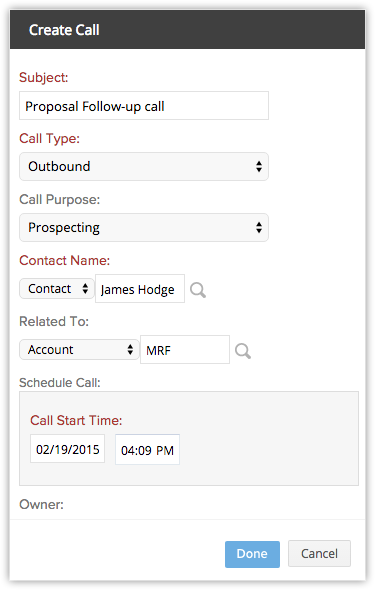
- Agregue una tarea de seguimiento.
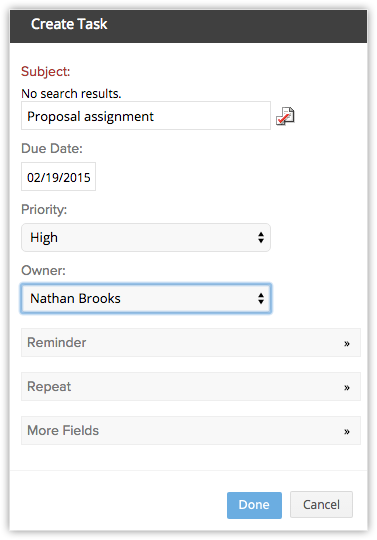
Ver registros de llamadas
Las llamadas realizadas, recibidas, perdidas y no contestadas en Zoho CRM a través de Office@Hand se registran automáticamente en el módulo Actividades.
Para ver los registros de llamadas
- Haga clic en el módulo Actividades.
- Seleccione la vista de lista Todas las llamadas.
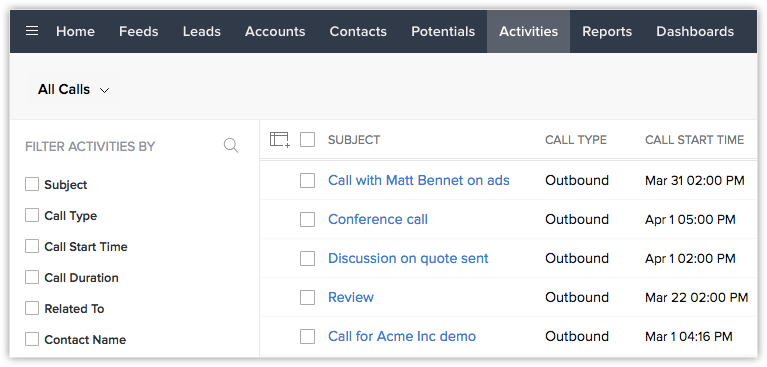
- Haga clic en el registro que desee para ver los detalles de la llamada.
Deshabilitar la integración con Office@Hand
La integración con Office@Hand se puede deshabilitar en cualquier momento. Solo el administrador de una cuenta de Zoho CRM puede deshabilitar la integración.
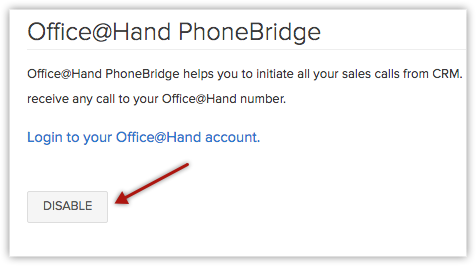
Para deshabilitar la integración con Office@Hand
- Vaya a Configuración > Canales > Telefonía.
- Haga clic en Deshabilitar.
Nota:
- Tras deshabilitar la integración con Office@Hand, ya no podrá realizar llamadas desde Zoho CRM a través de Office@Hand.
- Una vez desactivada por el administrador, la integración se desactiva para todos los usuarios de la cuenta de Organización.
- Los detalles de llamadas que se ingresen antes de deshabilitar la integración permanecerán intactos.