Cách tạo và quản lý Deals trong Zoho CRM: Hướng dẫn từng bước

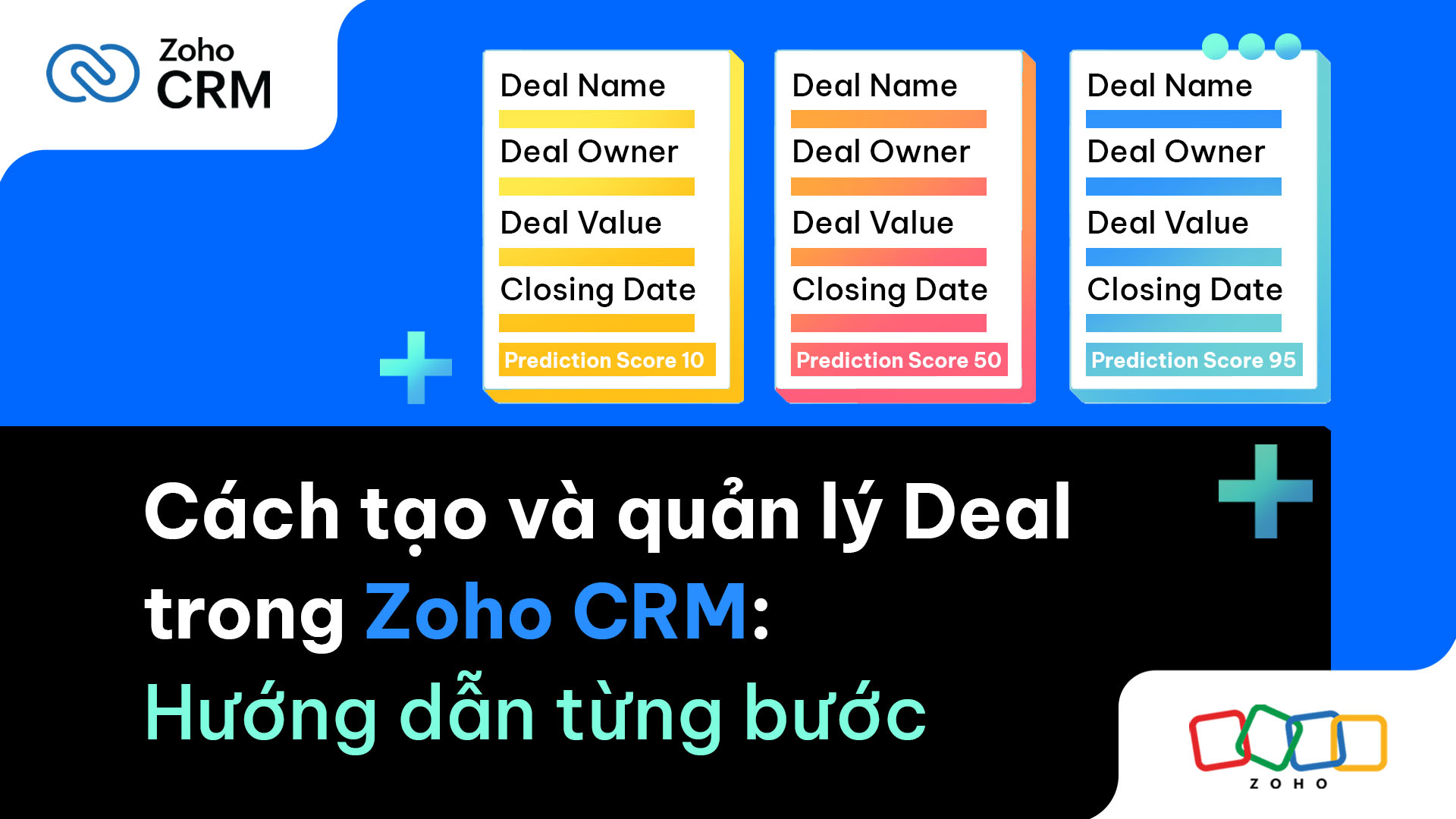
Trong Zoho CRM, có một module mà nhân viên kinh doanh nào cũng phải mở ra mỗi sáng — đó là Deals. Đây là nơi mọi cơ hội bán hàng được ghi lại, theo dõi và thúc đẩy từ lần tiếp xúc đầu tiên đến khi ký hợp đồng. Nếu bạn chưa dùng Deals đúng cách, rất có thể bạn đang bỏ sót doanh thu ngay trước mắt mình.
Cùng Zoho tìm hiểu về cách tạo và quản lý Deal trong Zoho CRM trong bài viết hôm nay
Deals trong Zoho CRM là gì?
Deals — còn gọi là Cơ hội hoặc Thỏa thuận — là module đại diện cho từng cơ hội kinh doanh cụ thể. Mỗi Deal là một hồ sơ theo dõi toàn bộ hành trình của một giao dịch, từ lúc khách hàng tiềm năng bắt đầu quan tâm đến khi ký hợp đồng — hoặc không thành.
Nếu bạn làm bán hàng B2B, Module Deals là nơi bạn sẽ dành phần lớn thời gian làm việc trong Zoho CRM. Hiểu rõ và sử dụng tốt module này không phải lựa chọn — đó là yêu cầu cơ bản với mọi nhân viên kinh doanh.
Nói ngắn gọn: một Deal là một hồ sơ đại diện cho một cơ hội bán hàng có giá trị cụ thể, đang ở một giai đoạn nhất định trong pipeline, và được liên kết với một công ty (Account) cùng người liên hệ (Contact) tương ứng.
Trang chủ Deals và hai chế độ xem
Trang chủ Deals là bảng tổng hợp tất cả cơ hội bán hàng của bạn — hoặc của cả đội, tùy phân quyền. Zoho CRM cung cấp hai chế độ xem chính để làm việc với danh sách này.
List View hiển thị tất cả Deals dưới dạng bảng danh sách. Bạn có thể tùy chỉnh các cột để chỉ giữ lại những thông tin quan trọng nhất: tên Deal, giá trị, Stage, Closing Date, Owner. Chế độ này phù hợp khi bạn cần lọc theo nhiều tiêu chí, sắp xếp dữ liệu, hoặc xuất báo cáo.
Kanban View là chế độ xem trực quan hơn, hiển thị Deals dạng thẻ được sắp xếp theo cột — mỗi cột tương ứng với một Stage trong quy trình bán hàng. Đây là chế độ được hầu hết nhân viên kinh doanh ưa thích cho công việc hằng ngày.
Kanban View: Tại sao nên dùng mỗi ngày
Thay vì đọc danh sách số, Kanban View cho phép bạn nhìn thấy toàn bộ pipeline trong một tầm mắt. Các Stage điển hình được sắp xếp từ trái sang phải: Qualification, Needs Analysis, Proposal, Negotiation, Closed Won và Closed Lost.
Ba lý do khiến Kanban View trở thành lựa chọn mặc định của phần lớn nhân viên kinh doanh:
Kéo và thả Deal từ cột này sang cột khác để cập nhật Stage — không cần mở từng hồ sơ.
Tổng giá trị của tất cả Deals trong mỗi cột được tính tự động, giúp bạn dự báo doanh thu ngay lập tức.
Chỉ cần một cái nhìn, bạn biết ngay Stage nào đang tắc nghẽn và cần ưu tiên xử lý hôm nay.
Các thao tác chính trên trang chủ Deals
Ngoài việc xem và chuyển trạng thái Deal, trang chủ Deals cung cấp bốn thao tác bạn sẽ dùng thường xuyên.
Create Deal là nút để thêm cơ hội bán hàng mới vào hệ thống. Quy trình tạo Deal sẽ được hướng dẫn chi tiết ở mục tiếp theo.
Filters cho phép bạn lọc danh sách theo nhiều điều kiện khác nhau: các Deal cần chốt trong tuần này, các Deal có giá trị trên 100 triệu, hoặc chỉ các Deal do bạn phụ trách.
Search giúp tìm nhanh một Deal cụ thể theo tên hoặc giá trị — đặc biệt hữu ích khi pipeline đã có hàng trăm hồ sơ.
Manage Columns cho phép tùy chỉnh các cột hiển thị trong List View, để bạn chỉ thấy đúng những thông tin cần thiết mỗi ngày.
Một mẹo thực tế đáng chú ý: đừng lọc lại từ đầu mỗi buổi sáng. Hãy tạo sẵn các bộ lọc thường dùng và lưu lại bằng tính năng Save Filter. Ví dụ như "Deals của tôi cần chốt tuần này", "Deals đang đàm phán trên 50 triệu", hoặc "Deals chưa cập nhật trên 7 ngày". Sau đó truy cập trực tiếp các bộ lọc này thay vì thiết lập lại mỗi lần.
Cách tạo Deal mới từng bước
Mỗi cơ hội bán hàng mới cần một hồ sơ Deal riêng. Để tạo, bạn vào Module Deals, nhấn Create Deal, rồi điền các thông tin cơ bản.
Trường Deal Name nên đặt rõ ràng và dễ nhận diện, ví dụ "Mua 100 sản phẩm X — Công ty ABC". Trường Amount là tổng giá trị dự kiến của giao dịch. Closing Date là ngày bạn dự kiến ký hợp đồng. Stage là giai đoạn hiện tại của Deal, ví dụ "Đàm phán" hoặc "Gửi báo giá".
Sau khi điền các trường cơ bản, bước quan trọng mà nhiều người bỏ qua là liên kết Deal với Account (công ty đang mua hàng) và Contact (người cụ thể bạn đang làm việc). Đây không phải bước tùy chọn.
Khi Deal được liên kết đúng, trang chi tiết sẽ tự động tổng hợp toàn bộ lịch sử giao tiếp — email, cuộc gọi, ghi chú, sản phẩm — tại một nơi. Điều đó có nghĩa: bất kỳ ai tiếp quản Deal cũng có đủ ngữ cảnh ngay lập tức, không cần hỏi lại từ đầu. Quan trọng với bạn. Quan trọng hơn với đồng nghiệp của bạn khi bạn nghỉ phép.
Trang Deal Details có gì?
Sau khi tạo, trang Deal Details là trung tâm quản lý mọi thông tin và hoạt động liên quan đến giao dịch đó. Phần đáng chú ý nhất là Related Lists — nơi mọi dữ liệu được kết nối với Deal.
Open Activities và Closed Activities lưu lại tất cả cuộc gọi, cuộc họp, và công việc cần làm hoặc đã làm. Notes là nơi ghi lại các quan sát và phản hồi quan trọng trong quá trình đàm phán.
Emails tổng hợp toàn bộ email đã trao đổi với khách hàng về Deal này, được lưu tự động nếu bạn đã tích hợp email với Zoho CRM.
Products cho phép gắn sản phẩm hoặc dịch vụ cụ thể đang được chào bán. Attachments là nơi lưu báo giá, đề xuất, hợp đồng — tất cả đính kèm trực tiếp vào hồ sơ Deal.
Ba mẹo quản lý Deal hiệu quả
Cập nhật Stage ngay sau mỗi lần tương tác với khách hàng. Hệ thống báo cáo doanh số phụ thuộc 100% vào dữ liệu Stage. Nếu Deal đã chuyển sang giai đoạn "Đàm phán" mà bạn quên cập nhật, dashboard của quản lý sẽ hiển thị sai — và các quyết định kinh doanh dựa trên đó cũng sai theo. Đừng để dồn cuối tuần.
Ghi lại mọi hoạt động vào Notes và Activities. Mọi cuộc gọi, email, cuộc họp đều nên được ghi lại, không phải chỉ để bạn nhớ — mà để bất kỳ đồng nghiệp nào tiếp quản Deal cũng có đủ ngữ cảnh. Đây là tiêu chuẩn của một đội bán hàng chuyên nghiệp, không phải thói quen cá nhân.
Đặt tên Deal nhất quán trong cả đội. Hãy thống nhất một quy ước đặt tên chung, ví dụ: [Tên công ty] - [Sản phẩm] - [Số lượng]. Khi pipeline có hàng trăm Deal, việc lọc và tìm kiếm sẽ nhanh hơn rất nhiều nhờ cách đặt tên có hệ thống. Đây là chi tiết nhỏ nhưng tiết kiệm đáng kể thời gian theo tuần và theo tháng.
Câu hỏi thường gặp
Deals khác gì với Leads và Contacts trong Zoho CRM?
Lead là người tiềm năng chưa được xác nhận. Khi Lead đủ điều kiện, bạn chuyển sang Contact — người liên hệ cụ thể — và tạo Deal là cơ hội giao dịch có giá trị và ngày dự kiến rõ ràng. Deals là bước cuối trong phễu bán hàng của CRM.
Một Deal có thể liên kết với nhiều Contact không?
Có. Bạn có thể liên kết nhiều Contact với một Deal thông qua Related Lists. Điều này đặc biệt hữu ích trong bán hàng B2B khi có nhiều stakeholder tham gia quyết định mua hàng.
Kanban View có theo dõi được xác suất chốt Deal không?
Có. Mỗi Stage có thể được gán một tỷ lệ xác suất (Probability %). Từ đó, hệ thống tự tính doanh thu dự kiến theo công thức: Expected Revenue = Amount x Probability.
Tôi có thể tạo Deal tự động từ Lead không?
Có. Khi bạn chuyển đổi (Convert) một Lead, Zoho CRM cho phép tự động tạo Account, Contact, và Deal cùng lúc — và giữ nguyên toàn bộ lịch sử tương tác từ hồ sơ Lead gốc.
Deal bị đánh dấu "Closed Lost" có thể mở lại không?
Có. Bạn chỉ cần chỉnh sửa trường Stage và đổi lại thành một giai đoạn đang hoạt động. Toàn bộ lịch sử hoạt động vẫn được giữ nguyên.
Lời kết
Một Deal được quản lý tốt không phải vì nó đầy đủ thông tin — mà vì nó có thể được tiếp quản bất cứ lúc nào mà không mất ngữ cảnh. Đó là tiêu chuẩn bạn nên đặt ra cho cả đội, không chỉ cho bản thân.
Nguồn tham khảo: Tien Phan & Deals Overview – Zoho CRM Help, Create Deals – Zoho CRM Help
Comments