Tối đa hóa tác động của hội thảo trực tuyến:
Ghi lại, chia sẻ và gặt hái những lợi ích
Ghi lại hội thảo trực tuyến và chia sẻ với những người không thể tham dự. Sử dụng hội thảo trực tuyến đã ghi lại là bản demo sản phẩm hoặc hướng dẫn hữu ích cho người dùng mới. Bạn có thể chọn phát trực tuyến hoặc tải xuống và xem sau.

Làm thế nào để ghi lại hội thảo trực tuyến
Phần mềm Zoho Webinar giúp bạn ghi lại âm thanh (qua VoIP hoặc điện thoại), video và chia sẻ màn hình trong bản ghi. Xem bản ghi trực tuyến, chia sẻ chúng với bất kỳ ai bạn muốn hoặc tải xuống máy tính của bạn.
Có hai tùy chọn để ghi hội thảo trực tuyến trên máy Mac hoặc PC:
Bắt đầu ghi lại hội thảo trực tuyến:
Hướng dẫn từng bước
Nếu bạn quan tâm đến việc ghi lại hội thảo trực tuyến theo cách thủ công, sau đây là cách bạn thực hiện:
1. Bắt đầu phiên hội thảo trực tuyến
Lên lịch và bắt đầu phát trực tiếp phiên hội thảo trực tuyến của bạn.
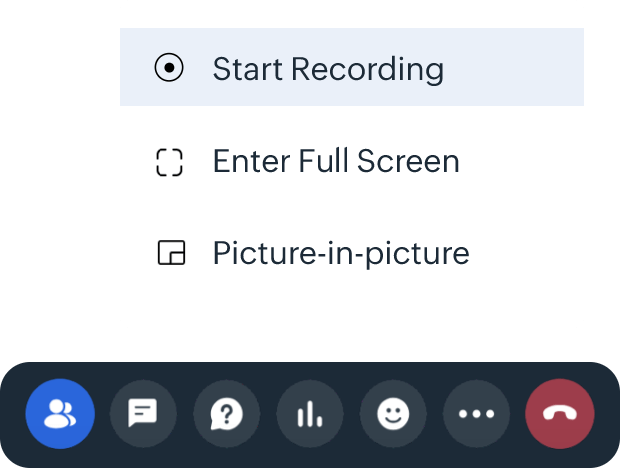
2. Bật nút ghi
Nhấp Thêm từ thanh công cụ hội thảo trực tuyến rồi nhấp Bắt đầughi. Hội thảo trực tuyến của bạn sẽ tự động ghi lại mà không cần trình ghi màn hình bên ngoài.
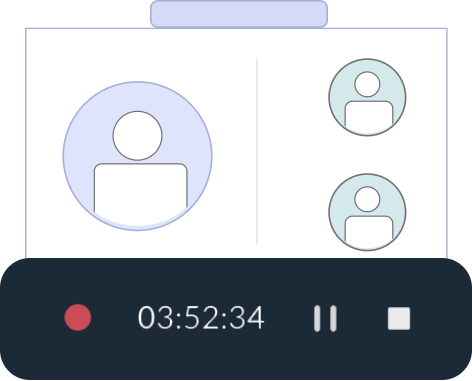
3. Dừng ghi
Khi đã ghi xong phiên của mình, bạn có thể nhấp Dừngghi.
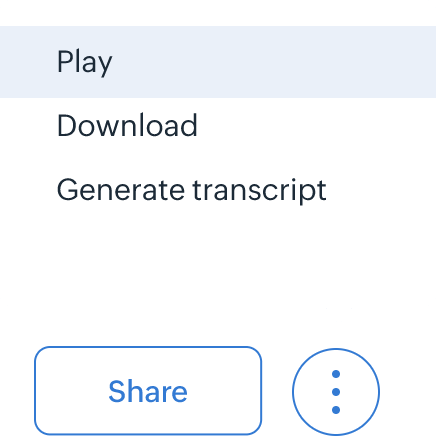
4. Lưu trữ và chia sẻ bản ghi trên đám mây
Ghi lại các phần riêng biệt của hội thảo trực tuyến bằng cách bắt đầu và dừng ghi nếu muốn. Mỗi lần bạn bắt đầu và dừng ghi, một bản ghi mới sẽ được tạo. Sau đó, bạn có thể tải xuống bản ghi khi kết thúc phiên.
Ghi lại tự động dễ dàng cho hội thảo trực tuyến:
Hướng dẫn từng bước
Với phần mềm Zoho Webinar, bạn có thể dễ dàng ghi lại video hội thảo trực tuyến và lưu trữ chúng một cách dễ dàng.
01
Đăng nhập vào tài khoản Zoho Webinar của bạn.
Nếu bạn chưa có tài khoản, bạn có thể bắt đầu bản dùng thử miễn phí. Sau khi bạn đăng nhập, hãy điều hướng đến tab Cài đặt của tôi và định vị các tùy chọn ghi trong cài đặt hội thảo trực tuyến.
02
Bật ghi tự động.
Nếu bạn muốn tự động ghi lại hội thảo trực tuyến ngay khi bắt đầu phát, bạn chỉ cần bật/tắt cài đặt Tự động ghi hội thảo trực tuyến. Điều này sẽ giúp bạn tự động ghi lại tất cả hội thảo trực tuyến từ khi bắt đầu phát.
03
Bật ghi nguồn cấp video web-cam.
Tận hưởng sự linh hoạt trong khả năng điều chỉnh cài đặt ghi hội thảo trực tuyến để đáp ứng các nhu cầu của người tham dự. Nếu bạn muốn đưa nguồn cấp video của webcam vào bản ghi cùng với nội dung hội thảo trực tuyến, bạn chỉ cần kích hoạt tùy chọn Ghi camera trong hội thảo trực tuyến trong cài đặt tùy chọn ghi.
04
Sắp xếp bản ghi hội thảo trực tuyến của bạn
Để phát lại, chia sẻ, tải xuống hoặc xóa các bản ghi, hãy nhấp vào tabTập tin ở ngăn bên trái. Bản ghi của bạn sẽ được hiển thị bên dưới Bản ghi với các tùy chọn để phát, chia sẻ, tải xuống và xóa bên cạnh mỗi bản ghi.
Mẹo ghi lại hội thảo trực tuyến trong Zoho Webinar:
- Đảm bảo có kết nối internet tốt.
- Sử dụng micrô và webcam chất lượng cao.
- Ghi ở nơi yên tĩnh với ánh sáng tốt.
- Nếu bạn đang dùng chia sẻ màn hình, hãy đảm bảo các slide được sắp xếp ngăn nắp và dễ đọc.
- Hãy thực hành bài thuyết trình trước để có thể trình bày suôn sẻ.
Ba lý do để ghi lại hội thảo trực tuyến tiếp theo của bạn
Cài đặt ghi nâng cao
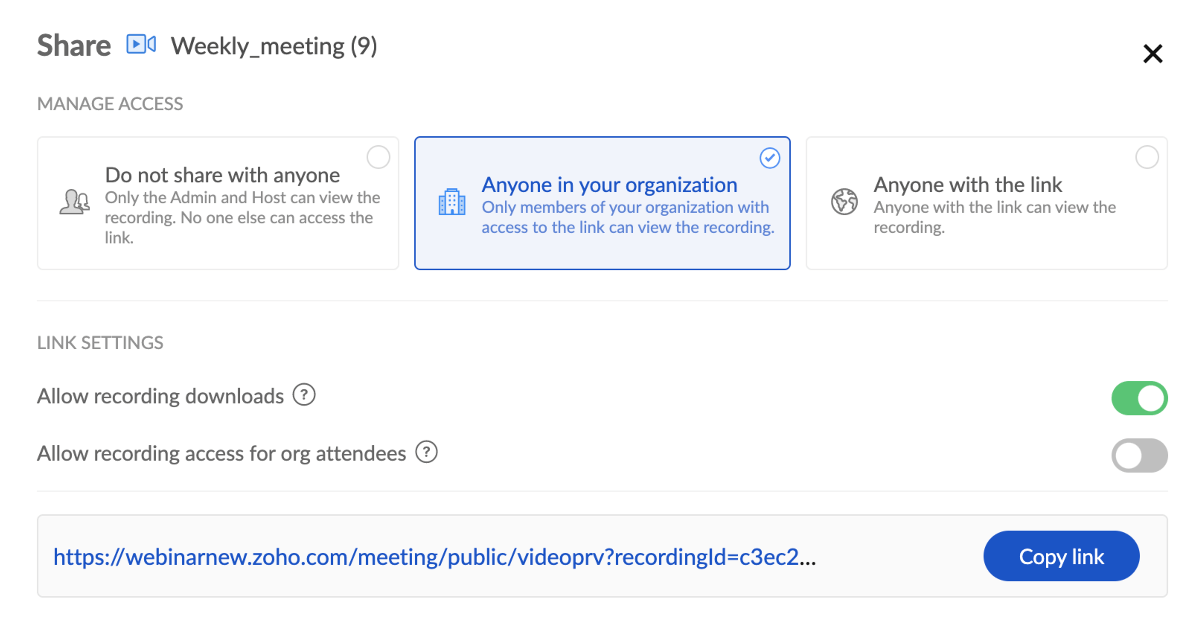
Cài đặt ghi nâng cao bao gồm khả năng dành cho người tổ chức/đồng tổ chức ghi và chia sẻ hội thảo trực tuyến cũng như chỉ báo diễn giả đang hoạt động. Người quản trị cũng có thể tùy chỉnh bố cục bản ghi, chất lượng bản ghi, thông báo người dùng và nhiều hơn nữa. Bạn cũng có thể quản lý quyền truy cập bản ghi để chỉ những người mà bạn chỉ định mới có quyền truy cập vào bản ghi.
Tự động hóa mọi thứ
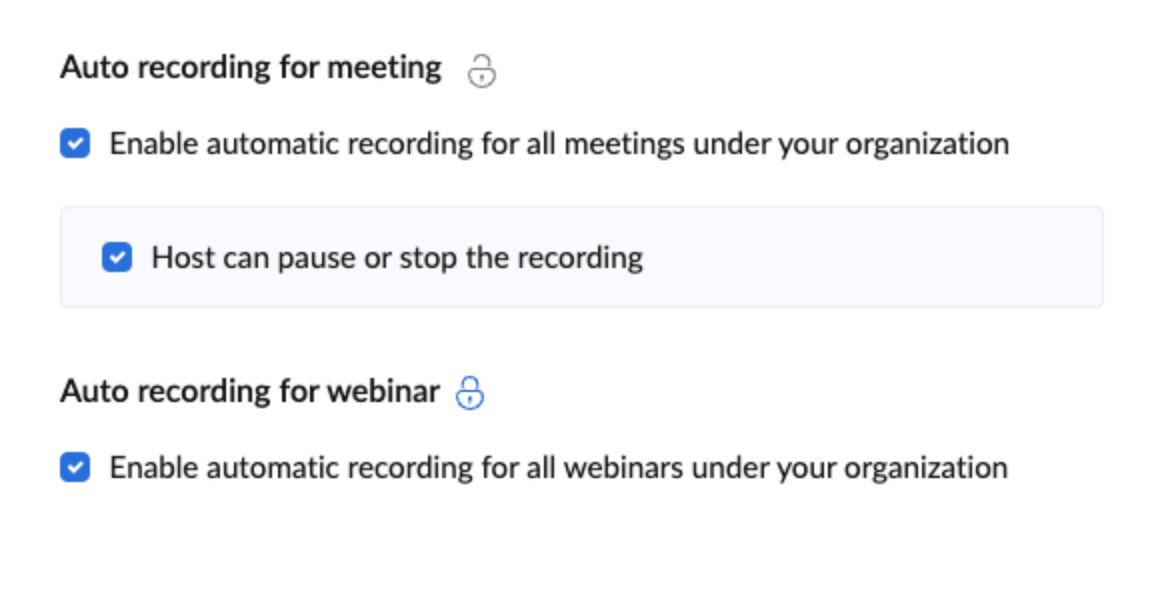
Zoho Webinar cung cấp cho quản trị viên của tổ chức quyền kiểm soát tốt hơn đối với bản ghi hội thảo trực tuyến. Người quản trị của tổ chức có thể bắt buộc tự động ghi lại các phiên và ngăn không cho người tổ chức truy cập, chia sẻ, tải xuống và thậm chí xóa các bản ghi phiên. Với biểu tượng Khóa, người quản trị của tổ chức giờ đây có thể dễ dàng đảm bảo rằng tất cả các phiên của tổ chức đều được ghi lại, bất kể các tùy chọn của các thành viên.
Cài đặt ghi nâng cao
Cài đặt ghi nâng cao bao gồm khả năng dành cho người tổ chức/đồng tổ chức ghi và chia sẻ hội thảo trực tuyến cũng như chỉ báo diễn giả đang hoạt động. Người quản trị cũng có thể tùy chỉnh bố cục bản ghi, chất lượng bản ghi, thông báo người dùng và nhiều hơn nữa. Bạn cũng có thể quản lý quyền truy cập bản ghi để chỉ những người mà bạn chỉ định mới có quyền truy cập vào bản ghi.
Câu hỏi thường gặp
Bạn có thể ghi lại phiên hội thảo trực tiếp bằng cách nhấp vào nút Ghi ở góc trên cùng bên phải và nhấp vào Bắt đầu. Hội thảo trực tuyến của bạn sẽ tự động ghi lại mà không cần trình ghi màn hình bên ngoài.
Nhấp vào tab Tập tin ở ngăn bên trái. Bản ghi của bạn sẽ được hiển thị bên dưới Bản ghi với các tùy chọn để phát, chia sẻ, tải xuống và xóa bên cạnh mỗi bản ghi. Nhấp vào Tải xuống và chọn vị trí để lưu bản ghi hội thảo trực tuyến trên ổ cứng cục bộ của bạn.
Bạn có thể nhấp vào nút Chia sẻ dưới phần Bản ghi để quản lý quyền truy cập bản ghi và đặt cấu hình cài đặt liên kết. Dưới phần Quản lý truy cập, bạn có thể chọn một tùy chọn và dựa trên lựa chọn của bạn, chỉ những người mà bạn chỉ định mới có quyền truy cập vào bản ghi.
Có, bạn có thể ghi lại hội thảo trực tuyến trên máy tính, bao gồm âm thanh, video, chia sẻ màn hình và tài liệu về phiên. Phát, tải xuống và chia sẻ bản ghi chất lượng cao từ tài khoản Zoho Webinar của bạn.