Thêm khách hàng
Mục lục
Với tư cách là Đối tác của Zoho Workplace, bạn có thể thêm khách hàng vào tài khoản Đối tác của mình. Bạn có thể thực hiện việc này từ Cổng thông tin cửa hàng đối tác hoặc Bảng điều khiển dành cho đối tác.
Thêm các khách hàng mới
Thêm khách hàng mới từ Bảng điều khiển dành cho đối tác
- Đăng nhập vào tài khoản Đối tác của Zoho Mail của bạn.
- Điều hướng đến Bảng điều khiển cho quản trị viên.
- Nhấp vào tùy chọn Partner console trên menu bên trái.
- Nhấp vào +Add trong tab Manage Customer để tạo tổ chức con cho khách hàng của bạn.
- Cung cấp các thông tin chi tiết sau:
- Tên tổ chức - Tên tổ chức bạn đang tạo.
- Tên miền chính - Tên miền được sử dụng cho Tổ chức bạn đang tạo.
- Tên - Tên của tài khoản Quản trị viên cấp cao của tổ chức bạn đang tạo.
- Họ - Họ của tài khoản Quản trị viên cấp cao của tổ chức bạn đang tạo.
- Địa chỉ email liên hệ - Địa chỉ email mà email xác minh sẽ được gửi đến.
- Mua gói - Gói Zoho Workplace hoặc Mail mà tổ chức sẽ đăng ký.
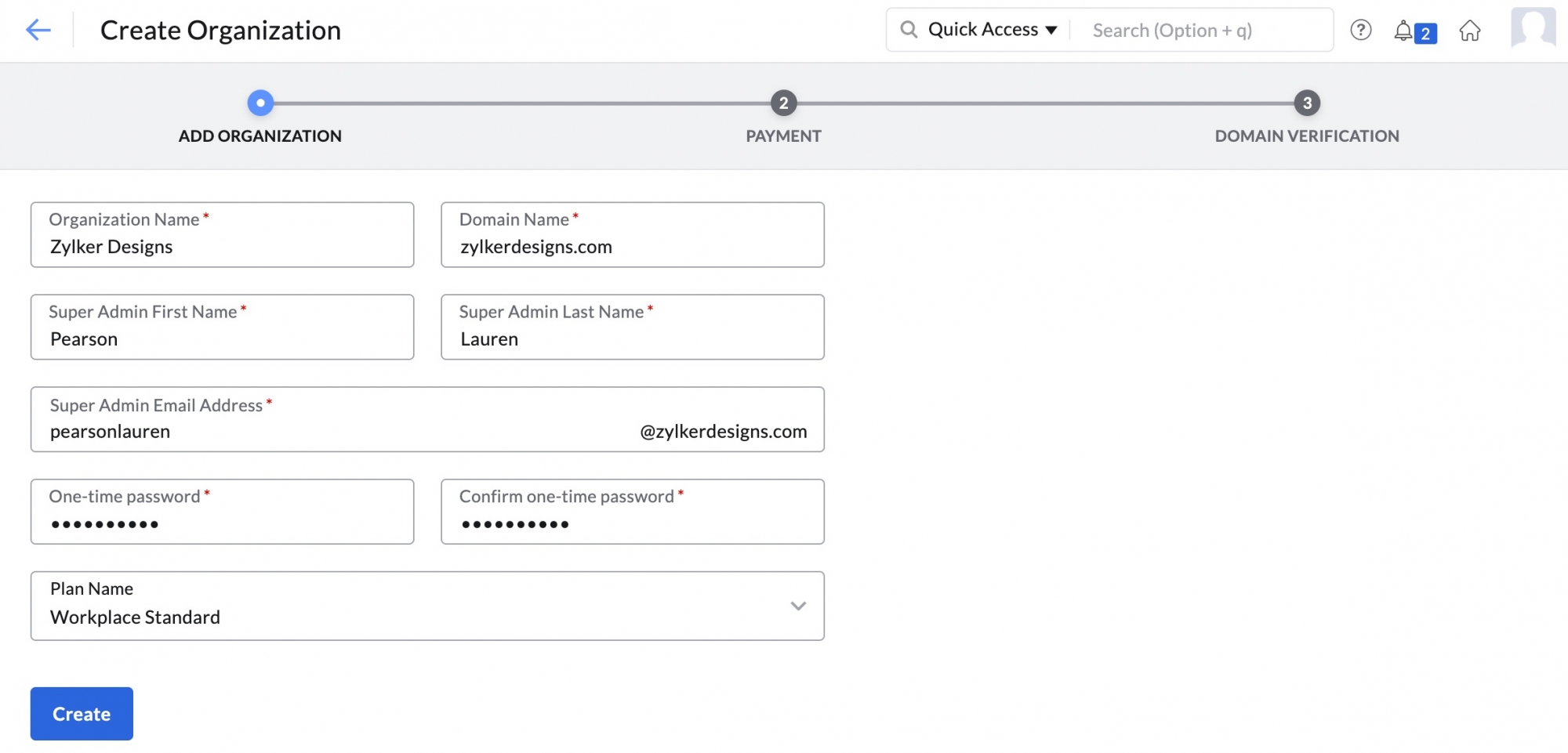
- Nhấp vào Create (Tạo).
Tổ chức mới sẽ được tạo. Một email xác minh sẽ được gửi đến địa chỉ email đã cung cấp. Quá trình thiết lập tổ chức sẽ hoàn tất khi bạn xác thực.
Nếu bạn muốn tạo Mật khẩu sử dụng một lần (OTP) cho Tổ chức đã tạo, hãy chọn hộp kiểm Tôi muốn đặt Mật khẩu sử dụng một lần (OTP) cho tài khoản của khách hàng của tôi. Bạn sẽ được yêu cầu cung cấp mật khẩu sẽ được đặt làm OTP. Khách hàng của bạn sẽ được nhắc thay đổi mật khẩu này trong lần đăng nhập đầu tiên.
Thêm các khách hàng mới từ Cửa hàng đối tác
Bạn có thể sử dụng Mã đăng ký được tạo trong Cổng thông tin cửa hàng đối tác để thêm khách hàng vào tài khoản Đối tác của mình.
- Đăng nhập vào Cửa hàng đối tác của Zoho.
- Nhấp vào tab Khách hàng trong menu bên trái.
- Chọn phần Mã đăng ký trong tab Khách hàng.
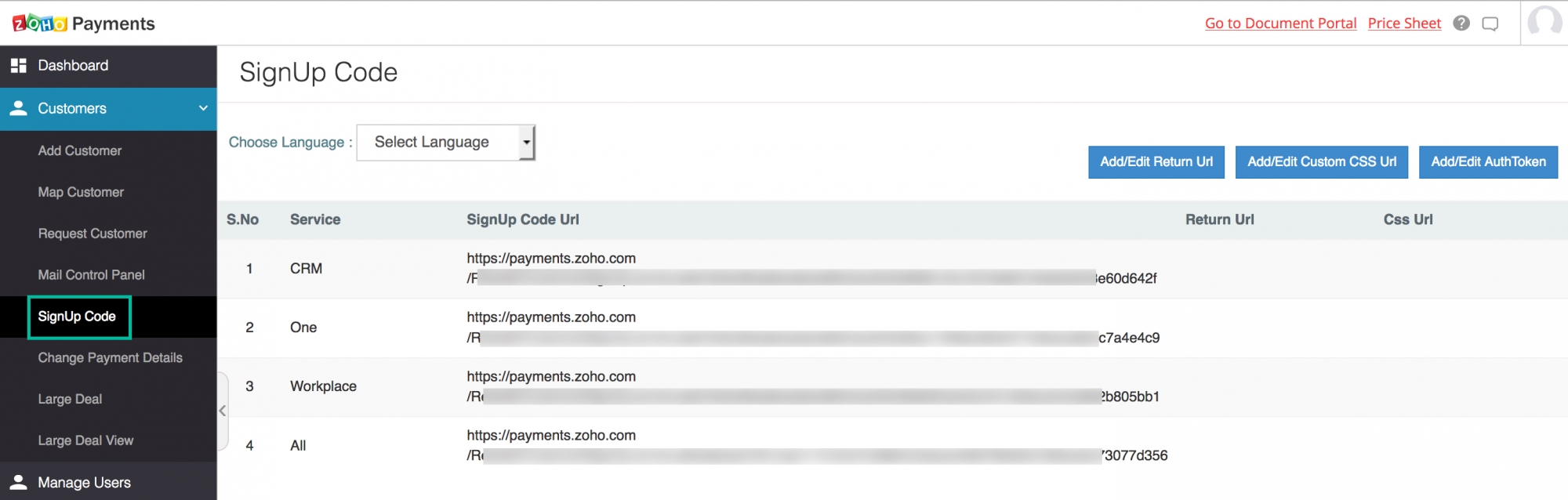
- Các URL Mã đăng ký với Dịch vụ tương ứng của URL sẽ được liệt kê tại đây.
Bạn có thể sao chép URL Mã đăng ký cho Zoho Workplace và chia sẻ URL với các khách hàng tiềm năng của mình. Họ có thể sử dụng liên kết giới thiệu này để đăng ký làm khách hàng của bạn cho Zoho Workplace.
Liên kết các khách hàng hiện có
Bạn có thể liên kết những khách hàng đã có tài khoản Zoho với tài khoản Đối tác của mình.
- Đăng nhập vào Cửa hàng đối tác của Zoho.
- Nhấp vào tab Khách hàng trong menu bên trái.
- Chọn phần Yêu cầu khách hàng trong tab Khách hàng.
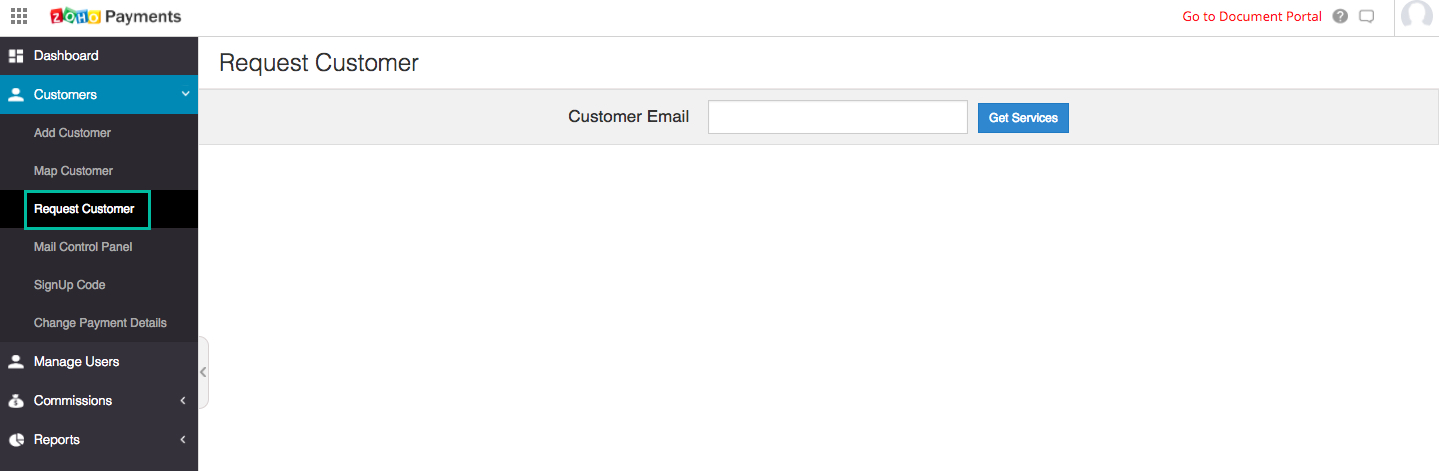
- Nhập địa chỉ email của khách hàng và nhấp vào Nhận dịch vụ.
Một email sẽ được gửi đến địa chỉ email đã nhập với URL ủy quyền. Khách hàng có thể truy cập URL ủy quyền để chấp nhận hoặc từ chối yêu cầu. Khách hàng cũng có thể chọn dịch vụ của bạn mà họ muốn chấp nhận. Khi khách hàng nhấp vào tùy chọn Liên kết, họ sẽ được liên kết thành công đến tài khoản Đối tác của bạn. Nếu khách hàng quyết định từ chối dịch vụ của bạn, yêu cầu sẽ bị hủy bỏ. Trong cả hai trường hợp, bạn sẽ nhận được email thông báo về quyết định của khách hàng.
Có thể thực hiện các bước tương tự nếu bạn muốn gửi yêu cầu Hợp tác đến một khách hàng đã được liên kết với Đối tác khác. Mặc dù quy trình vẫn không thay đổi, một email thông báo cũng sẽ được gửi đến Đối tác hiện tại để thông báo cho họ về những thay đổi.
Chú ý:
Nếu khách hàng cần bạn quản lý tài khoản của họ, họ cần chọn hộp kiểm Cho phép truy cập Bảng điều khiển Zoho Workplace khi chấp nhận yêu cầu hợp tác của bạn.
Các ô Đăng ký
Bạn có thể thêm khách hàng vào tài khoản Đối tác của mình bằng cách tạo ô Đăng ký cho trang web của bạn. Mã đăng ký bạn nhận được từ tab Khách hàng có thể được nhúng vào trang web của bạn dưới dạng ô đăng ký. Khách hàng có thể truy cập trực tiếp các mã này từ trang web của bạn để được liên kết tới tài khoản Đối tác của bạn.
Tạo Mã đăng ký của bạn
- Nhận URL đăng ký cho các dịch vụ tương ứng của bạn từ phần Mã đăng ký trong tab Khách hàng. Nhấp vào đây để xem các bước chi tiết.
- Bạn có thể nhúng URL này vào iframe trong trang web của mình hoặc chia sẻ trực tiếp URL này với khách hàng tiềm năng.
Thêm URL trả về
Bạn có thể cấu hình URL trả về cho các Mã đăng ký cụ thể. Sau khi khách hàng của bạn hoàn tất việc đăng ký bằng URL Mã đăng ký, họ sẽ được chuyển hướng đến URL trả về.
- Đăng nhập vào Cửa hàng đối tác của Zoho
- Nhấp vào tab Khách hàng trong menu bên trái.
- Chọn phần Mã đăng ký trong tab Khách hàng.
- Nhấp vào nút Thêm/Chỉnh sửa URL trả về ở góc trên cùng bên phải.
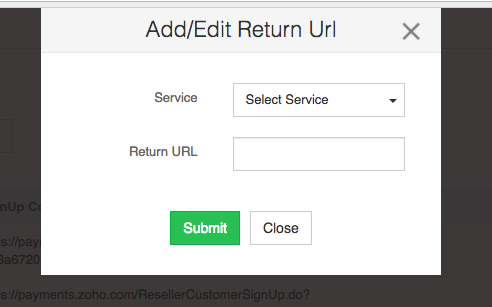
- Chọn dịch vụ và nhập URL trả về mong muốn.
- Nhấp Gửi.
Chú ý:
URL trả về phải có https cùng với URL đầy đủ.
Tạo các ô Đăng ký
- Đăng nhập vào Cửa hàng đối tác của Zoho
- Nhấp vào tab Khách hàng trong menu bên trái.
- Chọn phần Mã đăng ký trong tab Khách hàng.
- Nhấp vào nút Thêm/Chỉnh sửa CSS tùy chỉnh ở góc trên cùng bên phải.
- Chọn dịch vụ và nhập URL CSS.
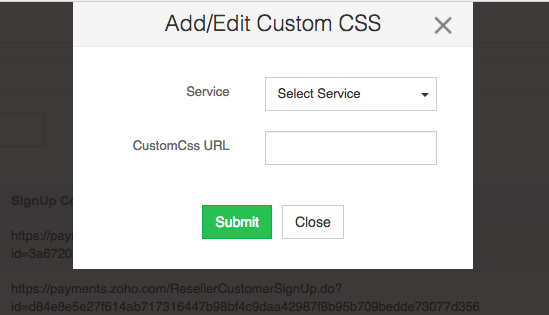
- Nhấp vào Gửi.
