Di chuyển từ Microsoft 365 sang Zoho Mail
Di chuyển từ tài khoản Microsoft 365
Zoho Mail cung cấp các tùy chọn linh hoạt để di chuyển từ tài khoản Microsoft 365. Có thể di chuyển dữ liệu Thư, Danh bạ và Lịch từ tài khoản Microsoft 365 sang Zoho Mail. Cần tạo các tài khoản người dùng tương ứng trong Zoho Mail trước khi thêm quy trình di chuyển. Truy cập liên kết này để được hướng dẫn chi tiết về cách thêm người dùng.
Để di chuyển từ Microsoft 365 sang Zoho Mail, cần phải nhập thông tin đăng nhập của Quản trị viên / Người dùng Microsoft 365 với vai trò ApplicationImpersonation. Impersonation là một phương pháp truy cập, do Quản trị viên Microsoft 365 cung cấp cho thành viên đang thực hiện di chuyển. Vai trò ApplicationImpersonation sẽ cấp cho thành viên quyền truy cập vào dữ liệu người dùng. Cần có quyền truy cập này để di chuyển dữ liệu người dùng sang Zoho Mail.
Sau đây là các bước cấp vai trò ApplicationImpersonation cho người dùng:
- Đăng nhập vào Microsoft 365 Exchange Admin Portal.
- Vào Permissions và nhấp vào biểu tượng +. Thao tác này nhằm tạo vai trò Quản trị viên mới.
- Nhập tên cho vai trò Quản trị viên tương ứng.
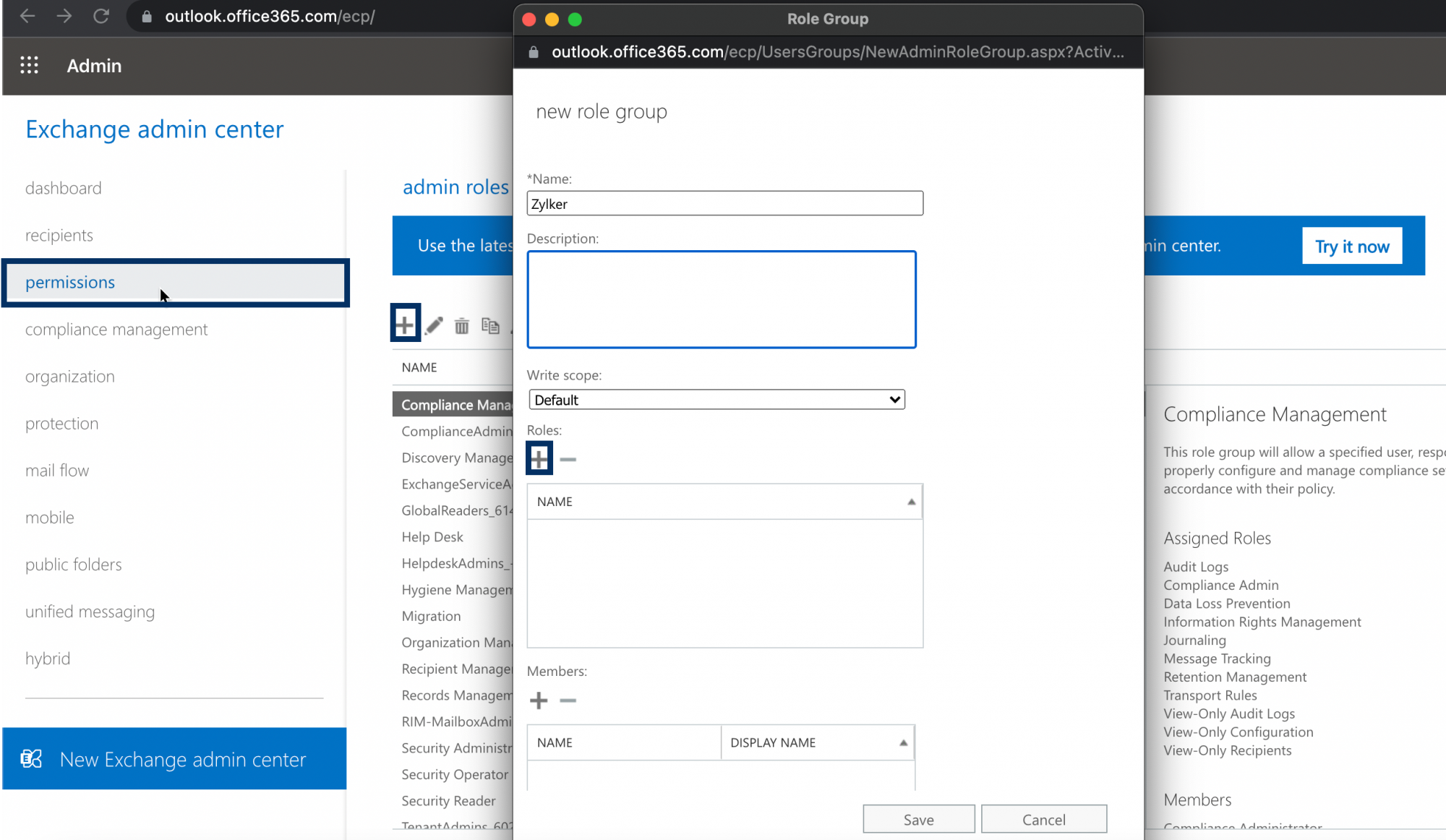
- Nhấp vào biểu tượng + trong Roles.
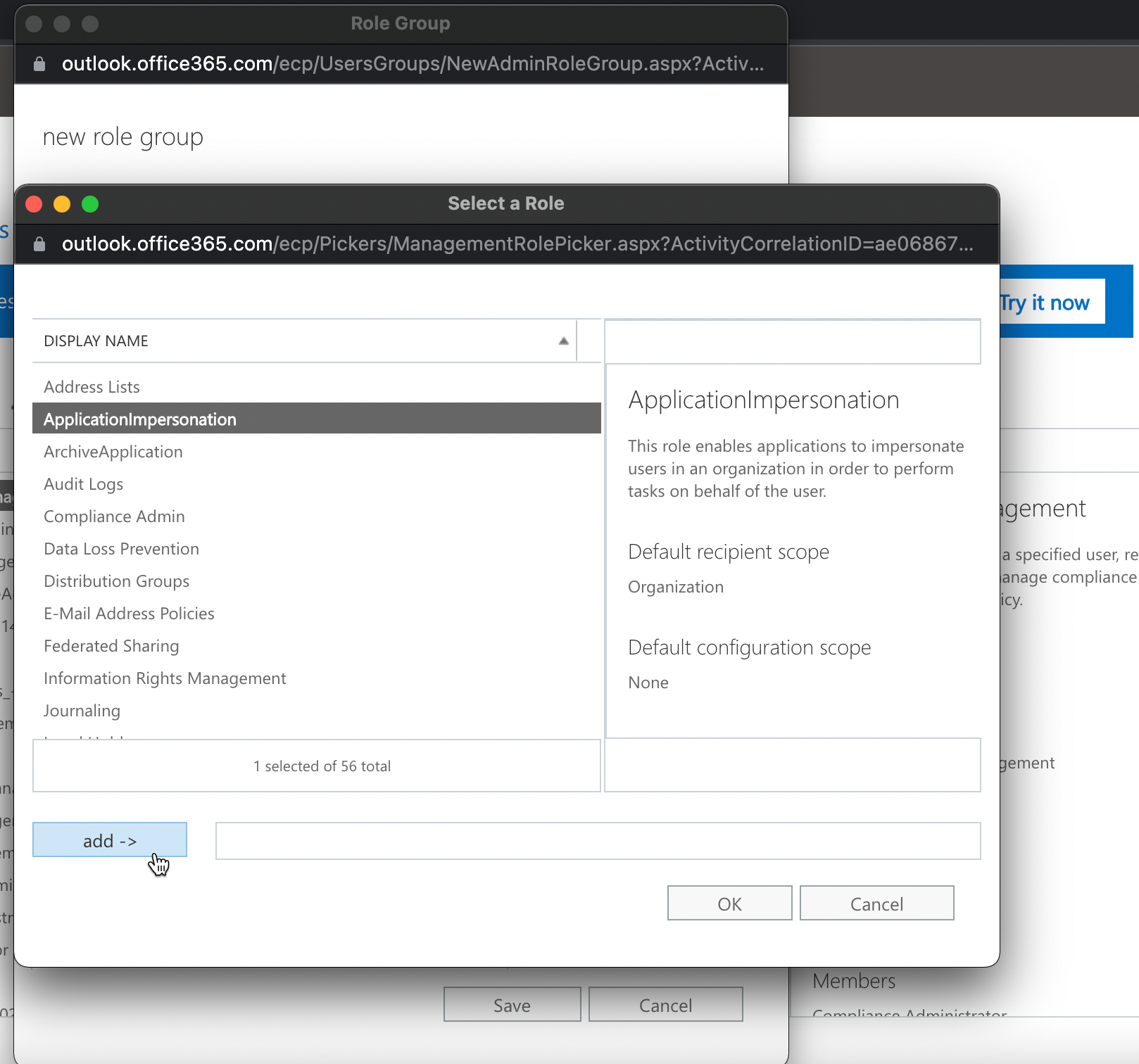
- Chọn ApplicationImpersonation và nhấp vào Add.
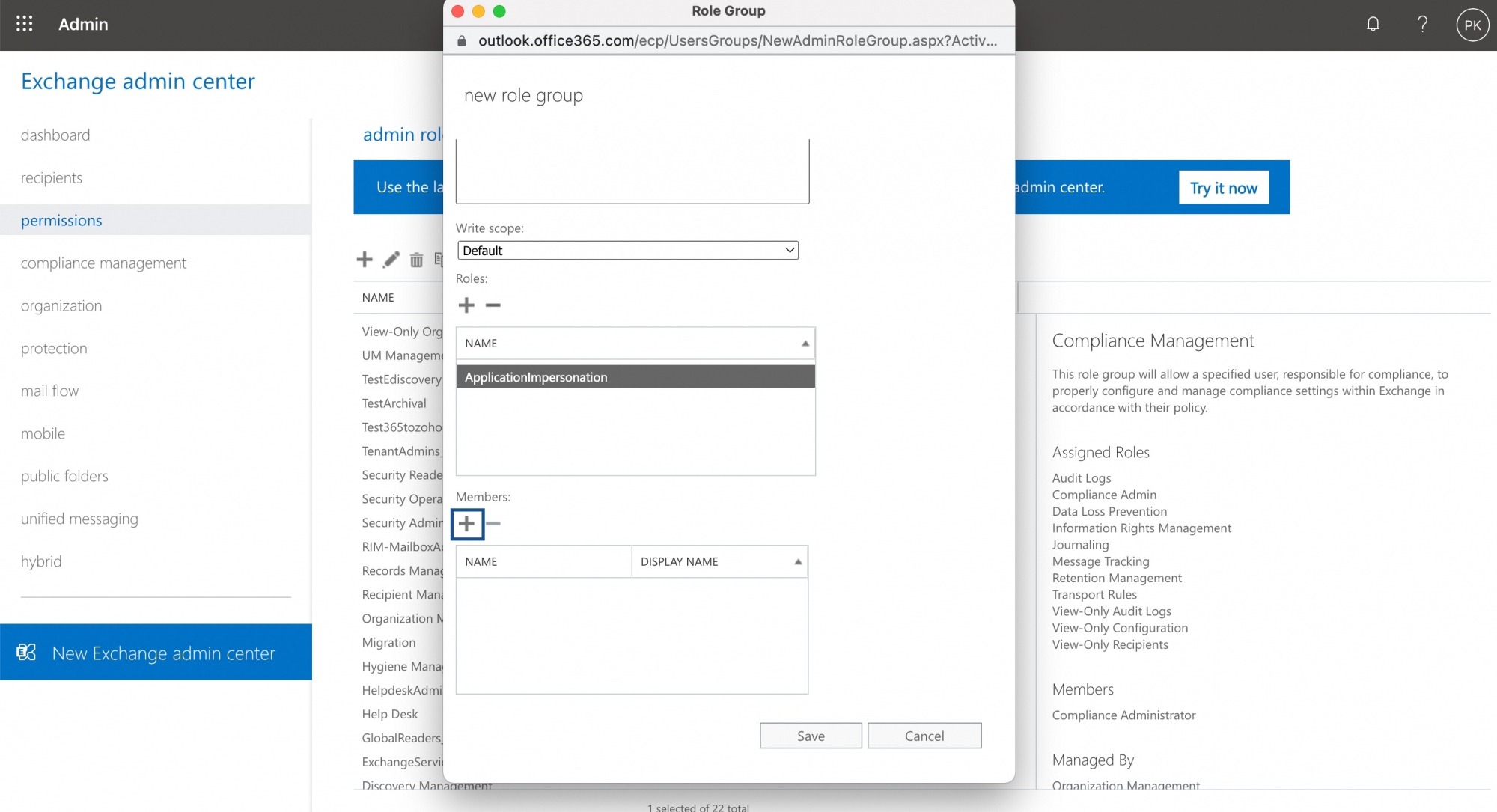
- Trong Members, nhấp vào + để thêm người dùng mà bạn muốn gán vai trò này.
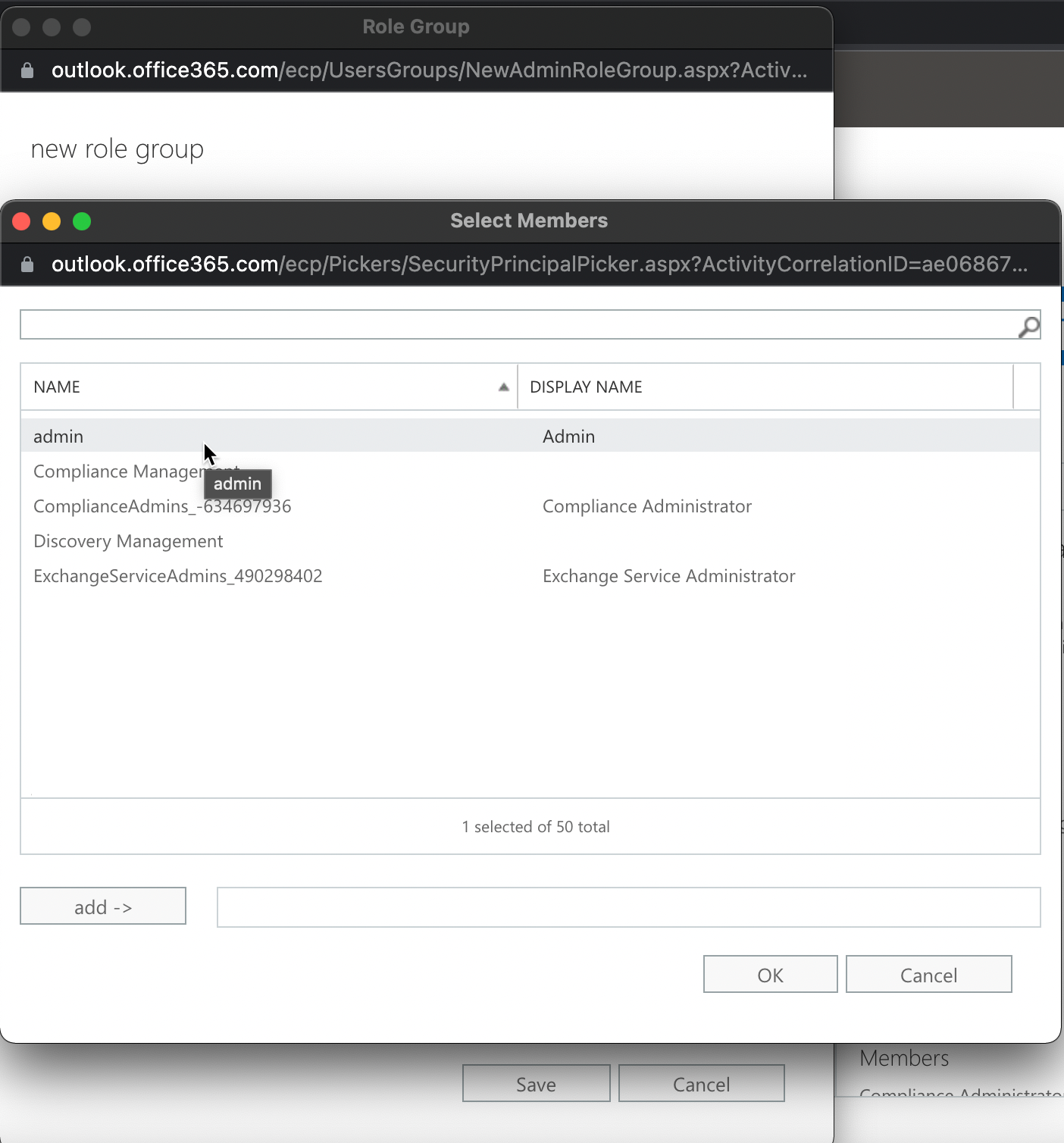
- Chọn tài khoản tương ứng và nhấp vào Add
- Sau khi bạn đã thêm người dùng, hãy nhấp vào Save.
Nếu bạn vừa cấu hình ApplicationImpersonation trong Microsoft 365, sẽ mất một chút thời gian để thay đổi có hiệu lực. Nếu bạn tìm cách thêm quy trình di chuyển ngay sau khi cấu hình, thông tin đăng nhập của bạn có thể không sử dụng được.
Để được hướng dẫn chi tiết, hãy truy cập trang trợ giúp Exchange Admin Center on Microsoft 365.
Thêm quy trình di chuyển từ Microsoft 365
Thêm chi tiết máy chủ để di chuyển từ Microsoft 365
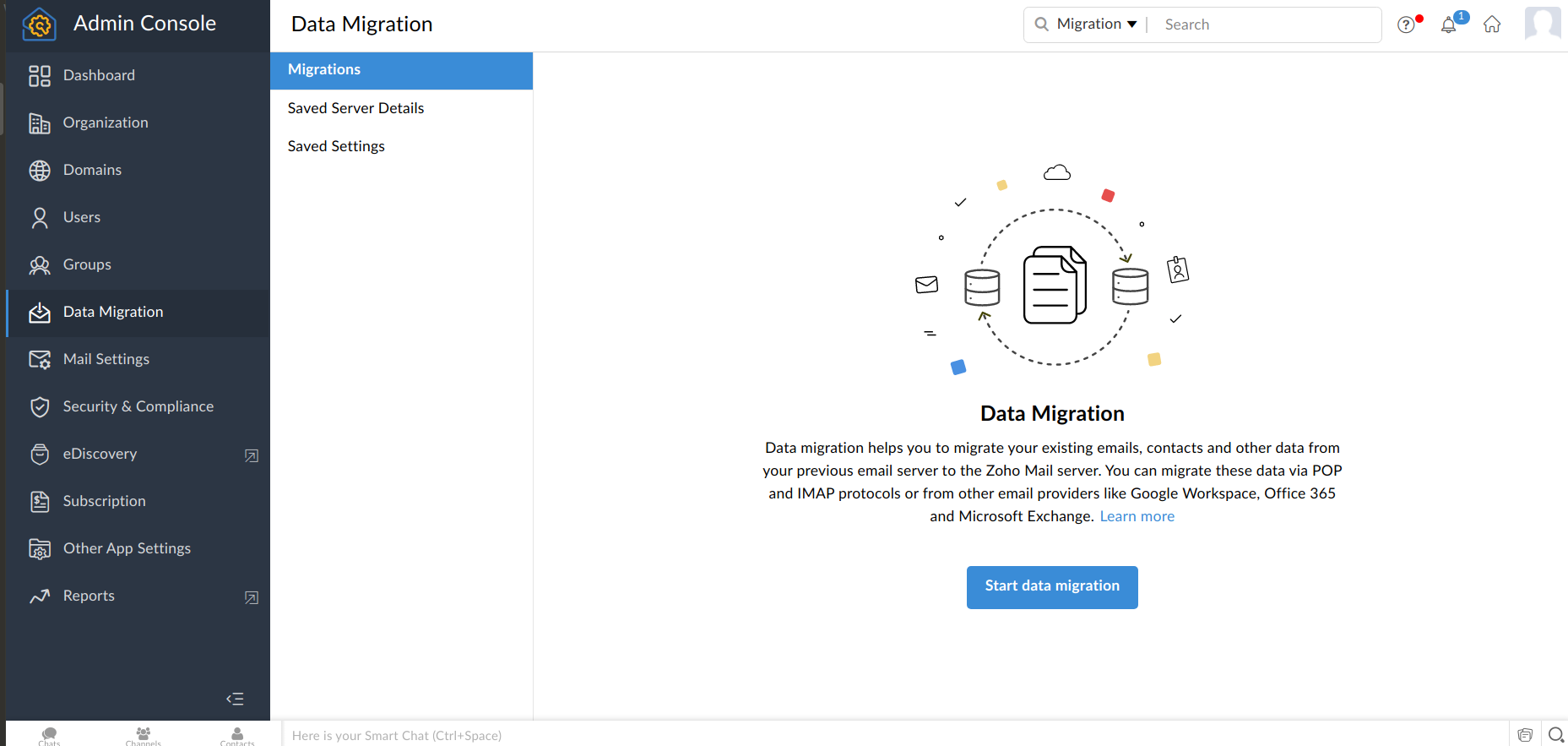
- Đăng nhập vào Bảng điều khiển cho quản trị viên Zoho Mail.
- Chọn Di chuyển dữ liệu từ menu bên trái.
- Nhấp vào Bắt đầu di chuyển dữ liệu.
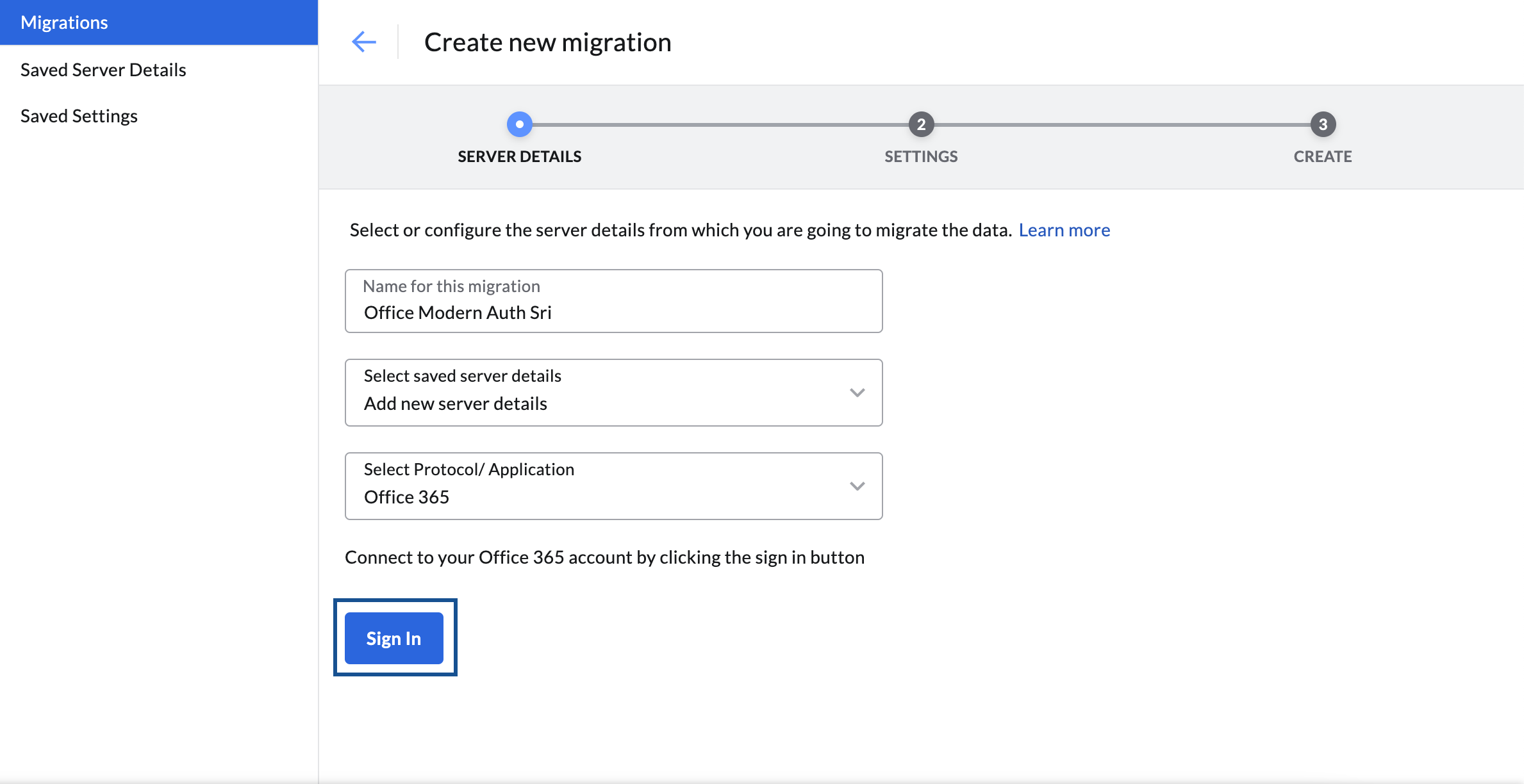
- Nhập tên cho cấu hình máy chủ để bạn tham khảo.
- Trong danh sách thả xuống Select saved server details, hãy chọn Add new server details.
- Trong menu thả xuống Select Protocol/Application, hãy chọn Microsoft 365, rồi nhấp vào Sign In. Cửa sổ đăng nhập Microsoft xuất hiện.
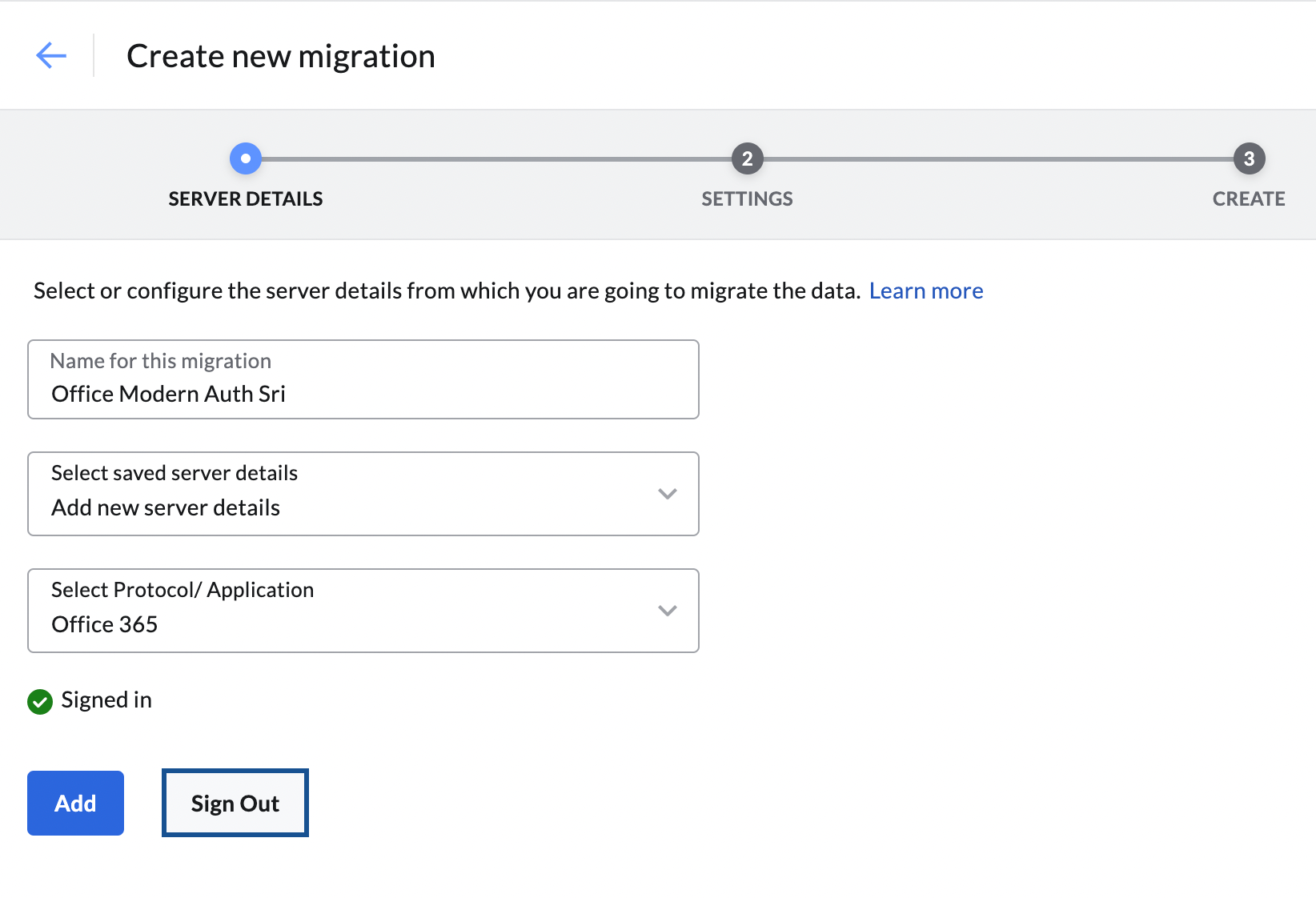
Chú ý:
Nếu bạn đã đăng nhập vào tài khoản Microsoft 365 và muốn di chuyển dữ liệu từ tài khoản khác, trước tiên bạn phải nhấp vào Sign Out rồi nhấp vào nút Sign In.
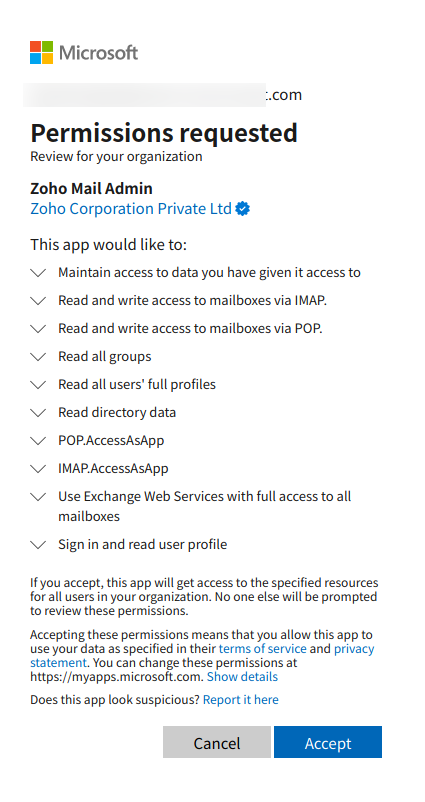
- Nhập thông tin đăng nhập quản trị viên nguồn của bạn và nhấp vào Sign In.
- Nhấp vào Accept trên trang Permission requested. Bạn sẽ được chuyển hướng đến trang SETTINGS của máy chủ.
Chi tiết máy chủ bạn đã thêm sẽ được lưu trong trang Chi tiết máy chủ đã lưu và bạn có thể sử dụng thông tin này để thực hiện các quy trình di chuyển khác bằng cách chỉ cần chọn thông tin đó từ danh sách thả xuống.
Chú ý:
Trước khi xác thực bằng OAuth hiện đại, quản trị viên phải nhập địa chỉ email nguồn và mật khẩu của họ trên trang di chuyển trong Bảng điều khiển cho quản trị viên. Nếu bạn vẫn đang sử dụng phương thức OAuth cơ bản và gặp lỗi Invalid User Details, hãy tham khảo mục Chi tiết người dùng không hợp lệ trên trang trợ giúp khắc phục sự cố.

Thêm cài đặt để di chuyển từ Microsoft 365
- Trong bước tiếp theo, hãy nhập tên cho cài đặt để bạn tham khảo.
- Chọn hộp kiểm tương ứng với dữ liệu bạn muốn di chuyển. Bạn có thể di chuyển dữ liệu Thư, Danh bạ và Lịch.
- Khi bạn chọn Danh bạ, tất cả liên hệ từ tài khoản trước đó sẽ được chuyển sang Zoho Mail trong các danh mục liên quan.
- Việc chọn tùy chọn Lịch trong Dữ liệu sẽ tạo lịch tương ứng trong Zoho Mail và di chuyển dữ liệu vào từng lịch. Đảm bảo đáp ứng điều kiện tiên quyết để di chuyển Lịch từ Microsoft 365.
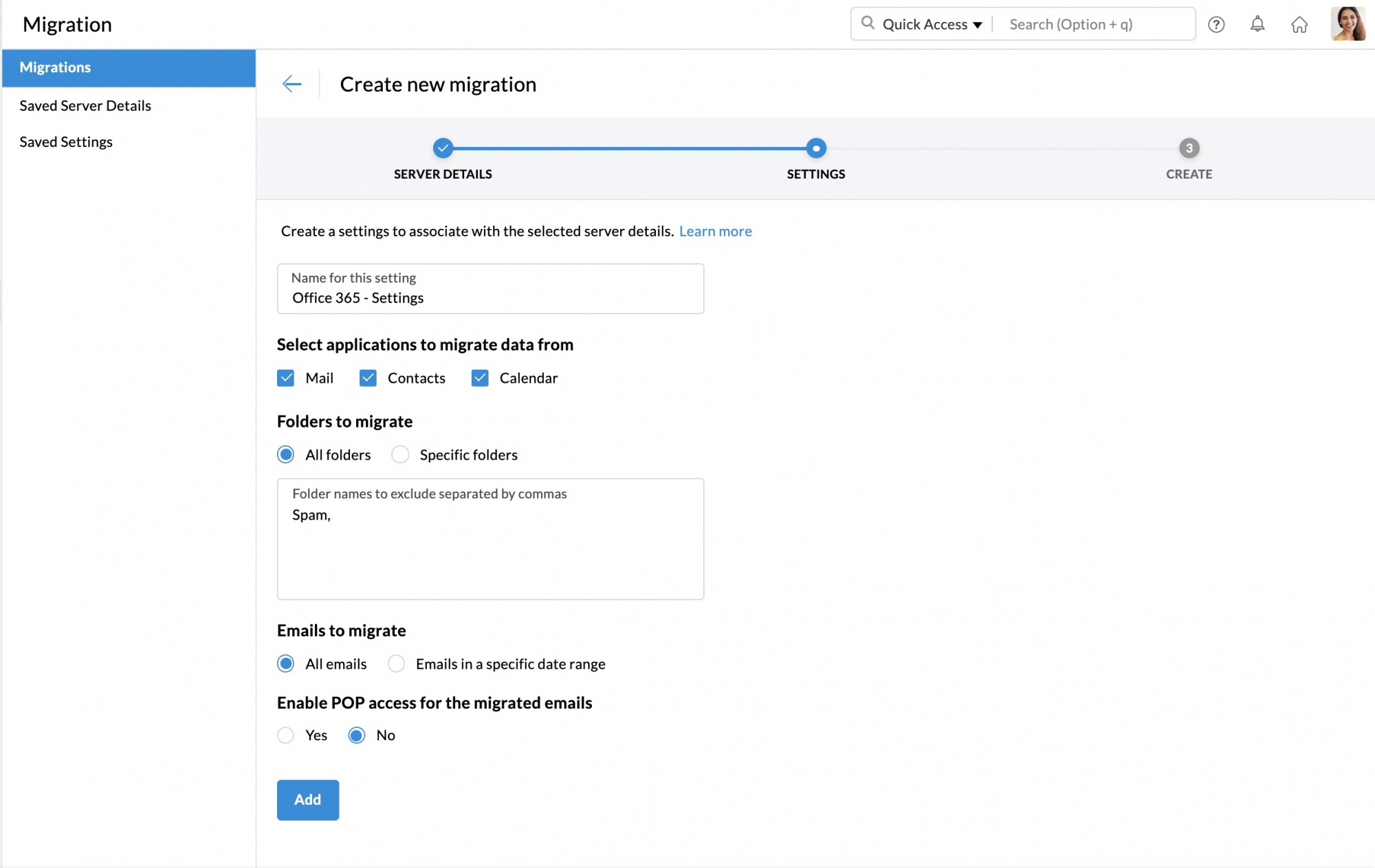
- Trong Folders to migrate, bạn có thể chọn tùy chọn All Folders hoặc Specific Folders.
- Nếu bạn chọn tùy chọn All Folders, bạn có thể chọn bỏ qua bất kỳ thư mục nào trong quy trình di chuyển bằng cách sử dụng tùy chọn Exclude Folder List.
- Tùy chọn Exclude Folder sẽ hữu ích khi quản trị viên chạy lại quy trình di chuyển cho cùng một tập hợp người dùng đối với một số email mới hoặc email bị bỏ lỡ. Nhập tên của thư mục trong dấu ngoặc kép (“Folder1”), trong trường hợp này, chỉ thư mục đó sẽ bị loại trừ. Nếu bạn muốn di chuyển tất cả các thư mục con trong một thư mục chính, hãy nhập tên thư mục rồi nhập /* trong dấu ngoặc kép (“Folder1/*”). Để biết thông tin chi tiết về quy ước, tham khảo ở đây.
- Nếu bạn chọn tùy chọn Specific folder, bạn có thể nhập thư mục cần đưa vào Include Folder List.
- Trong Danh sách thư mục bao gồm, hãy nhập tên của thư mục trong dấu ngoặc kép (“Folder1”), trong trường hợp này, chỉ thư mục đó mới được bao gồm. Nếu bạn muốn di chuyển tất cả các thư mục con trong một thư mục chính, hãy nhập tên thư mục rồi nhập /* trong dấu ngoặc kép (“Folder1/*”). Để biết thông tin chi tiết về quy ước, tham khảo ở đây.
- Trong mục Email cần di chuyển, hãy chọn liệu bạn muốn di chuyển tất cả email hay những email bạn đã nhận sau một ngày cụ thể.
- Trong Bật quyền truy cập POP cho email đã di chuyển, hãy chọn Có nếu bạn muốn người dùng xem email đã di chuyển khi tài khoản được cấu hình là POP trong các máy khách email khác. Nếu không, hãy chọn Không.
- Cuối cùng, nhấp vào Thêm.
Cài đặt bạn đã thêm sẽ được lưu trong trang Cài đặt đã lưu và bạn có thể sử dụng cài đặt này để thực hiện các quy trình di chuyển khác bằng cách chỉ cần chọn cài đặt đó từ danh sách thả xuống.
Điều kiện tiên quyết để di chuyển Lịch từ Microsoft 365
- Để đảm bảo di chuyển đầy đủ, cần tạo tất cả người dùng có trong tài khoản Microsoft 365 tương ứng trong Zoho Mail trước khi di chuyển lịch.
- Để dữ liệu Lịch được di chuyển đúng cách, tên miền trong Zoho Mail phải giống với tên miền trong Microsoft 365. Ví dụ: Nếu tên miền của bạn trong Microsoft 365 là abc.com thì tên miền của bạn trong Zoho Mail phải giống như vậy.
Quy ước đề cập thư mục
- Trong trường hợp bạn muốn đề cập một thư mục chính cụ thể (Ví dụ: Báo cáo), hãy nhập "Báo cáo".
- Trong trường hợp có nhiều thư mục con trong Báo cáo và bạn muốn đề cập tất cả các thư mục con, hãy nhập "Báo cáo/*"
- Trong trường hợp tồn tại thư mục con tên là 2016 trong Báo cáo và bạn muốn đề cập thư mục con cụ thể này, hãy nhập như sau - "Báo cáo/2016".
- Nếu bạn muốn đề cập tất cả thư mục con trong Hộp thư đến, chỉ thư mục Tiếp thị không có thư mục con, và chỉ đề cập một thư mục con cụ thể là 2012 trong thư mục Báo cáo bán hàng, bạn sẽ phải nhập Danh sách thư mục như sau - "Hộp thư đến/*", "Tiếp thị", "Báo cáo bán hàng/2012".
Tạo quy trình di chuyển mới
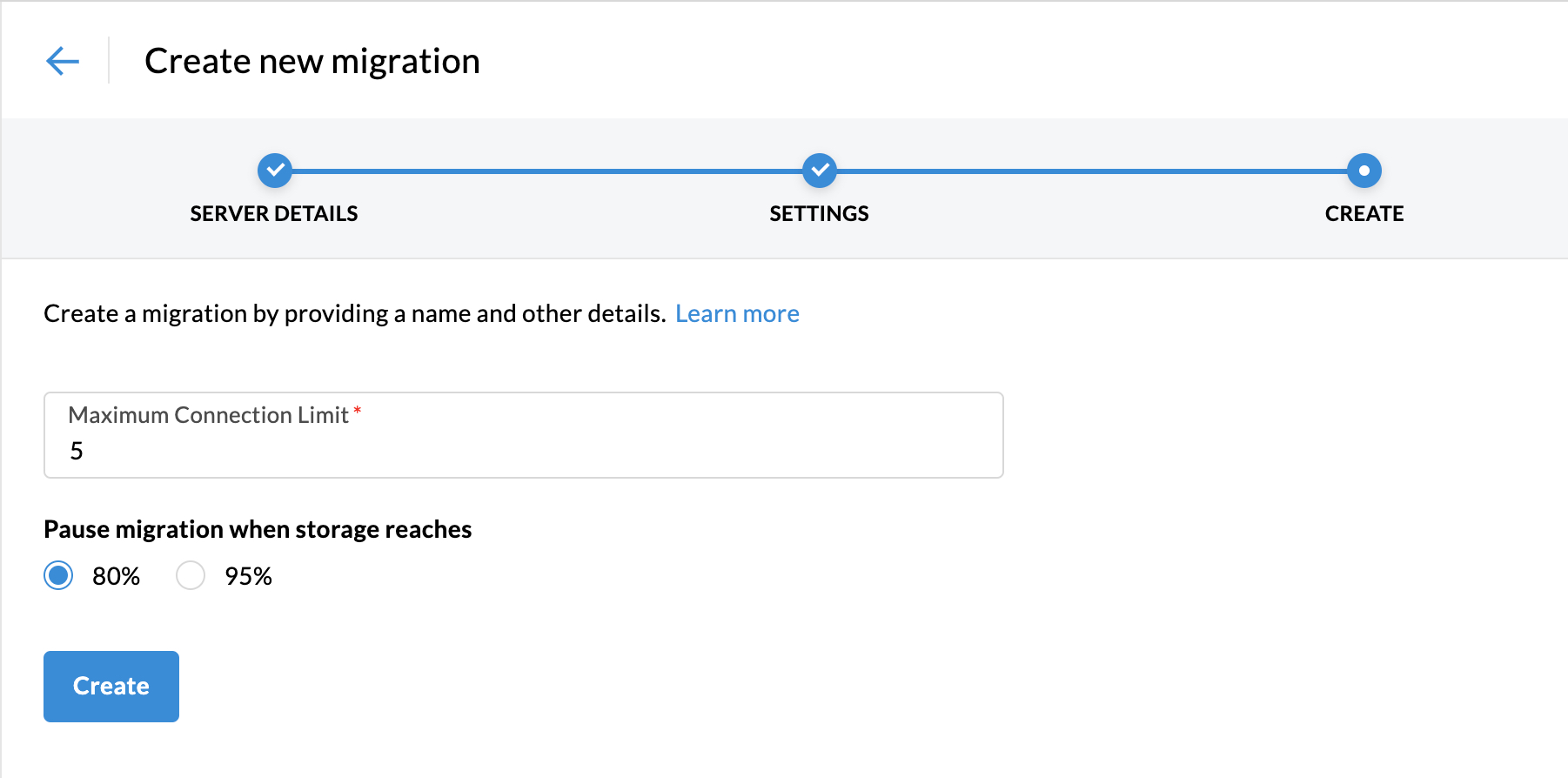
- Trong bước tiếp theo, nhập giới hạn kết nối tối đa. Thông tin này đề cập đến số lượng người dùng tối đa có thể di chuyển dữ liệu cùng lúc. Ví dụ: nếu bạn cung cấp 5 là giới hạn kết nối tối đa, khi bắt đầu di chuyển, quy trình di chuyển sẽ được bắt đầu đồng thời cho 5 người dùng. Quy trình di chuyển sẽ nhanh hơn khi có các quy trình di chuyển song song giữa các máy chủ.
- Chọn liệu bạn muốn tạm dừng quy trình di chuyển khi dung lượng lưu trữ đạt 80% hay 95% và cuối cùng hãy nhấp vàoCreate.
Thêm chi tiết người dùng cho quy trình di chuyển từ Microsoft 365
Zoho Mail cung cấp ba tùy chọn để thêm tài khoản người dùng cho quy trình di chuyển. Trong đó bao gồm
- Thêm người dùng thủ công
- Di chuyển nhiều tài khoản người dùng thông qua tùy chọn CSV
Thêm người dùng thủ công
- Từ Danh sách di chuyển, hãy chọn quy trình di chuyển mà bạn muốn thêm chi tiết tài khoản người dùng nguồn và đích.
- Điều hướng đến tab Users và nhấp vào Add để thêm chi tiết tài khoản theo cách thủ công. Hộp thoại Add account sẽ xuất hiện.
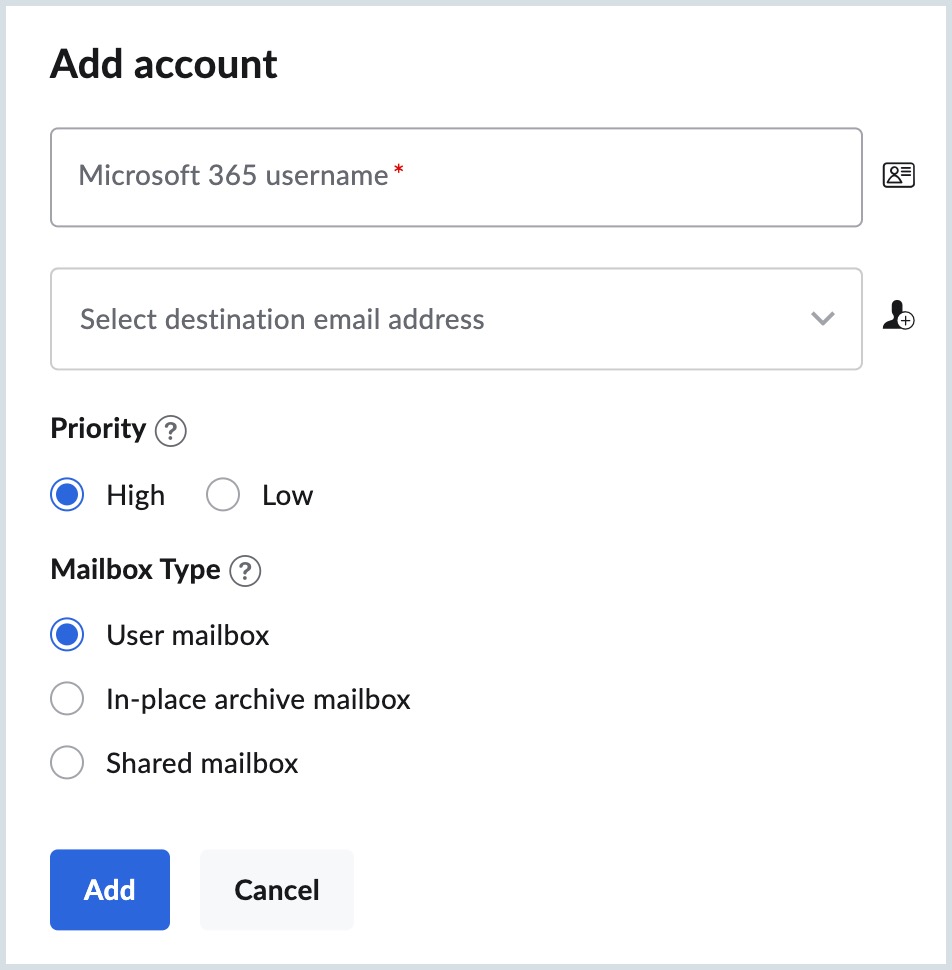
- Cung cấp địa chỉ email nguồn của người dùng trong trường Microsoft 365 username.
- Chọn địa chỉ email tài khoản Zoho tương ứng cho người dùng này.
Chú ý:
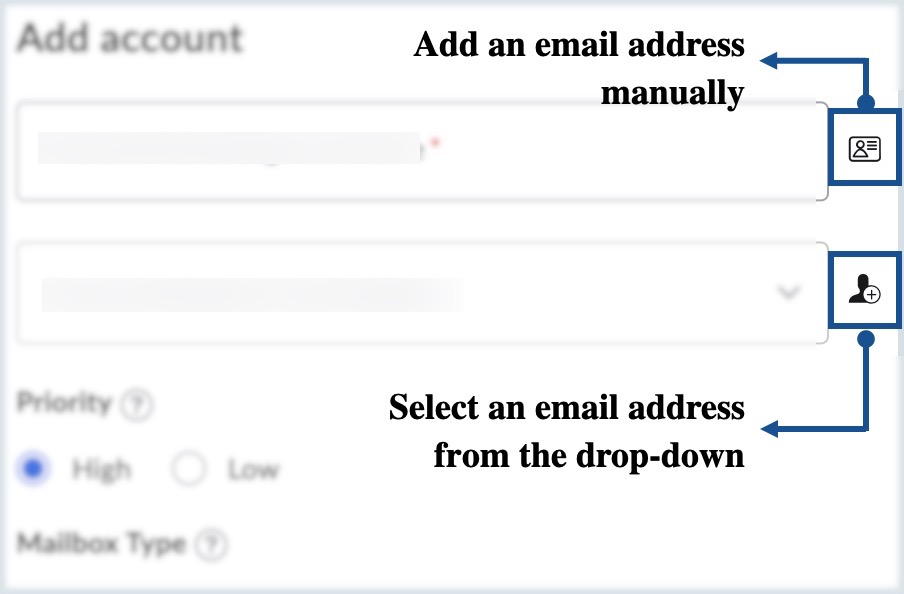
Bạn có thể nhập địa chỉ email theo cách thủ công hoặc chọn người dùng từ menu thả xuống bằng cách nhấp vào biểu tượng bên cạnh các trường địa chỉ email tương ứng.
- Chọn liệu bạn có muốn ưu tiên quy trình di chuyển người dùng này trước người dùng khác hay không.
- Để di chuyển hộp thư của một người dùng cụ thể, hãy chọn User mailbox trong Mailbox Type và chuyển sang bước này.
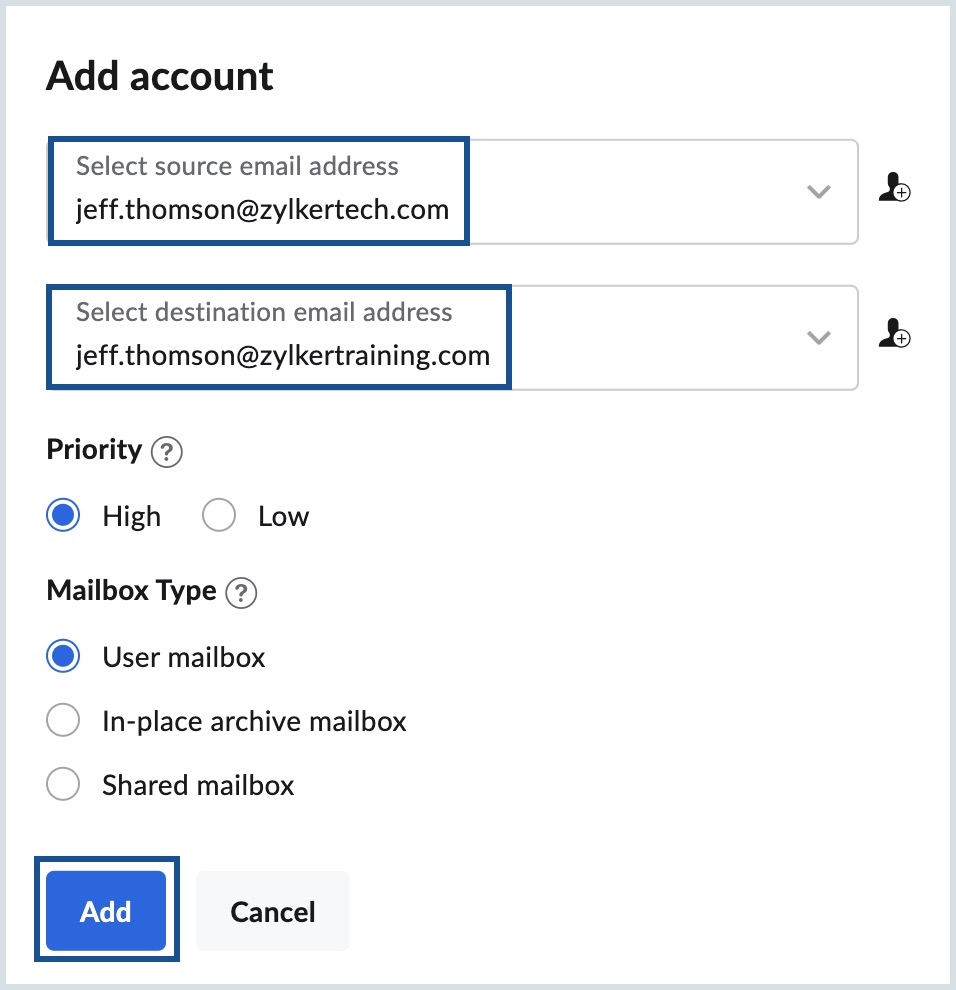
- Chọn In-place archive mailbox để chỉ di chuyển các email trong In-place Archive Mailbox của tài khoản email Microsoft 365 và chuyển sang bước này. Để tìm hiểu thêm về In-Place Archive Mailbox, hãy nhấp vào đây.
- Để di chuyển hộp thư chung sang tài khoản của một người dùng cụ thể, hãy thực hiện theo các bước sau:
- Thêm địa chỉ email của người điều hành hộp thư chung vào trường Microsoft 365 account.
- Chọn địa chỉ email Zoho tương ứng trong danh sách thả xuống Select destination email address.
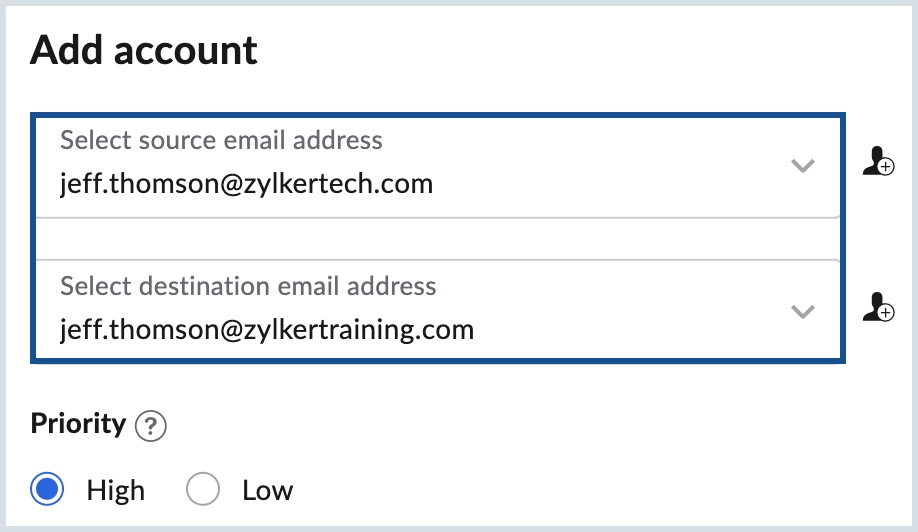
Chú ý:
Email của hộp thư chung sẽ được di chuyển vào các thư mục trong hộp thư của người dùng theo cấu trúc thư mục (ví dụ: email trong thư mục Hộp thư đến của hộp thư chung sẽ được di chuyển vào Hộp thư đến của người dùng).
- Chọn Shared mailbox trong Mailbox Type.
- Thêm địa chỉ email hộp thư chung nguồn vào trường Shared mailbox address và chuyển sang bước này.
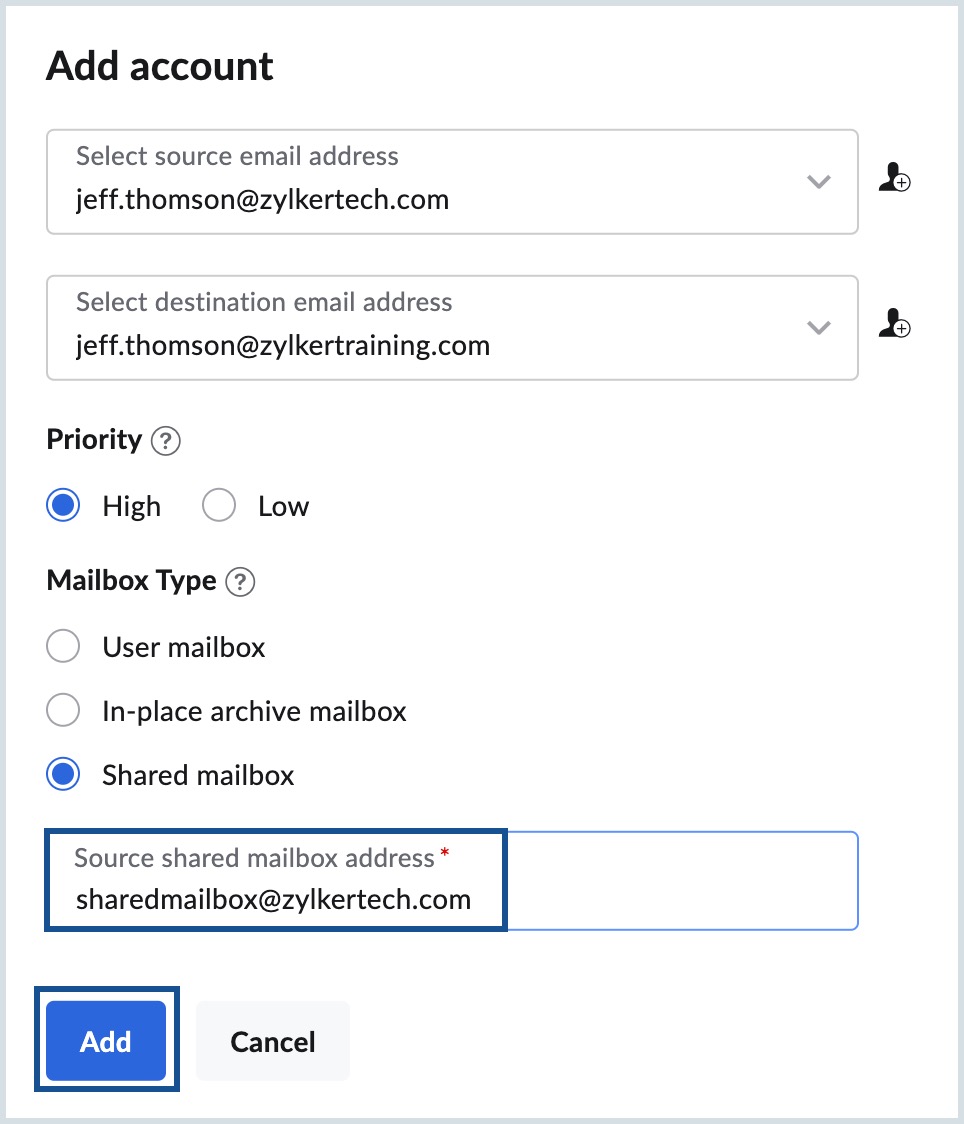
- Để di chuyển hộp thư chung sang một hộp thư chung hiện có trong Zoho Mail, hãy làm theo các hướng dẫn sau:
- Thêm địa chỉ email của người điều hành hộp thư chung vào trường Microsoft 365 account.
- Nhấp vào biểu tượng bên cạnh trường địa chỉ email đích và nhập địa chỉ hộp thư chung theo cách thủ công.
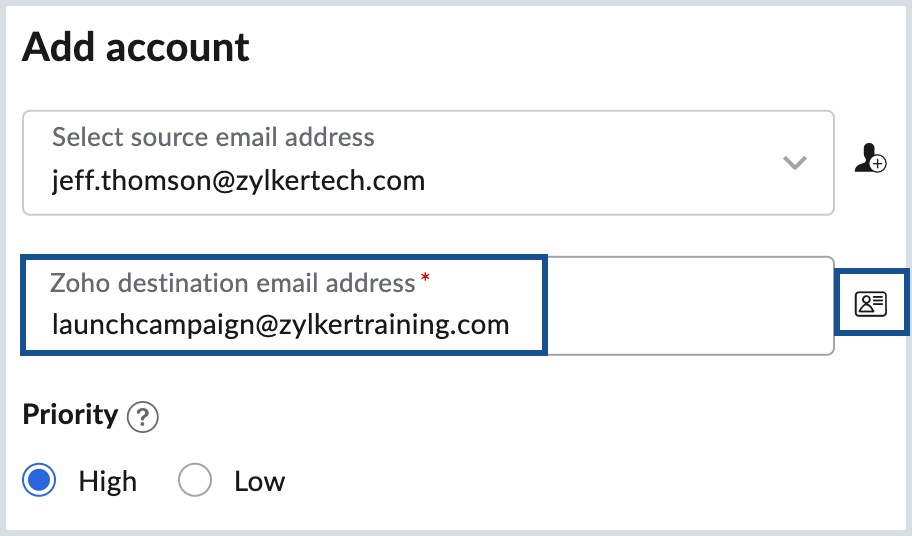
- Chọn Shared mailbox trong Mailbox Type.
- Thêm địa chỉ email hộp thư chung nguồn vào trường Shared mailbox address.
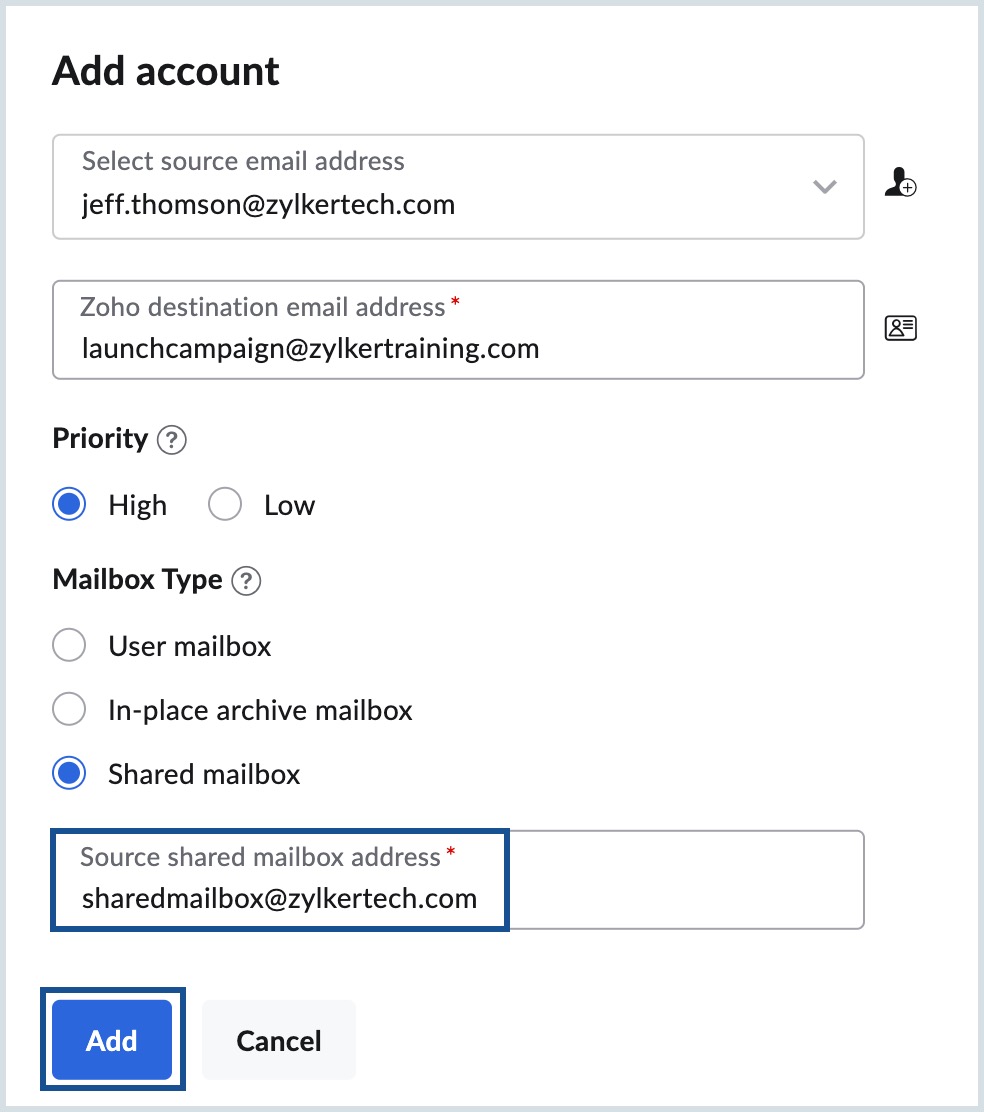
- Sau khi bạn chọn Mailbox Type thích hợp, hãy nhấp vào Add.
Thao tác này sẽ thêm người dùng cần di chuyển. Lặp lại các bước tương tự để thêm nhiều người dùng hơn hoặc thực hiện theo các bước này để nhập hàng loạt người dùng từ tập tin CSV.
Chú ý:
Việc di chuyển email từ In-Place Archive Mailbox không ảnh hưởng đến các email trong hộp thư hiện tại của bạn.
Các bước Nhập người dùng từ tập tin CSV
Thay vì thêm người dùng để di chuyển theo cách thủ công, bạn cũng có thể thêm chi tiết người dùng vào trang tính excel, lưu dưới dạng tập tin CSV và tải lên. Các tài khoản người dùng được đề cập trong tập tin CSV sẽ được tải lên để di chuyển.
- Từ Danh sách di chuyển, hãy chọn quy trình di chuyển mà bạn muốn thêm chi tiết tài khoản người dùng nguồn và đích.
- Nhấp vào Nhập để tải lên tài khoản người dùng bằng tập tin CSV.
- Có thể tìm thấy định dạng để nhập Chi tiết người dùng trong tập tin CSV trong tập tin mẫu đính kèm trong cửa sổ bật lên.
- Khi bạn đã chuẩn bị tập tin CSV, hãy nhấp vào Duyệt tìm tập tin và chọn tập tin CSV mà bạn muốn nhập.
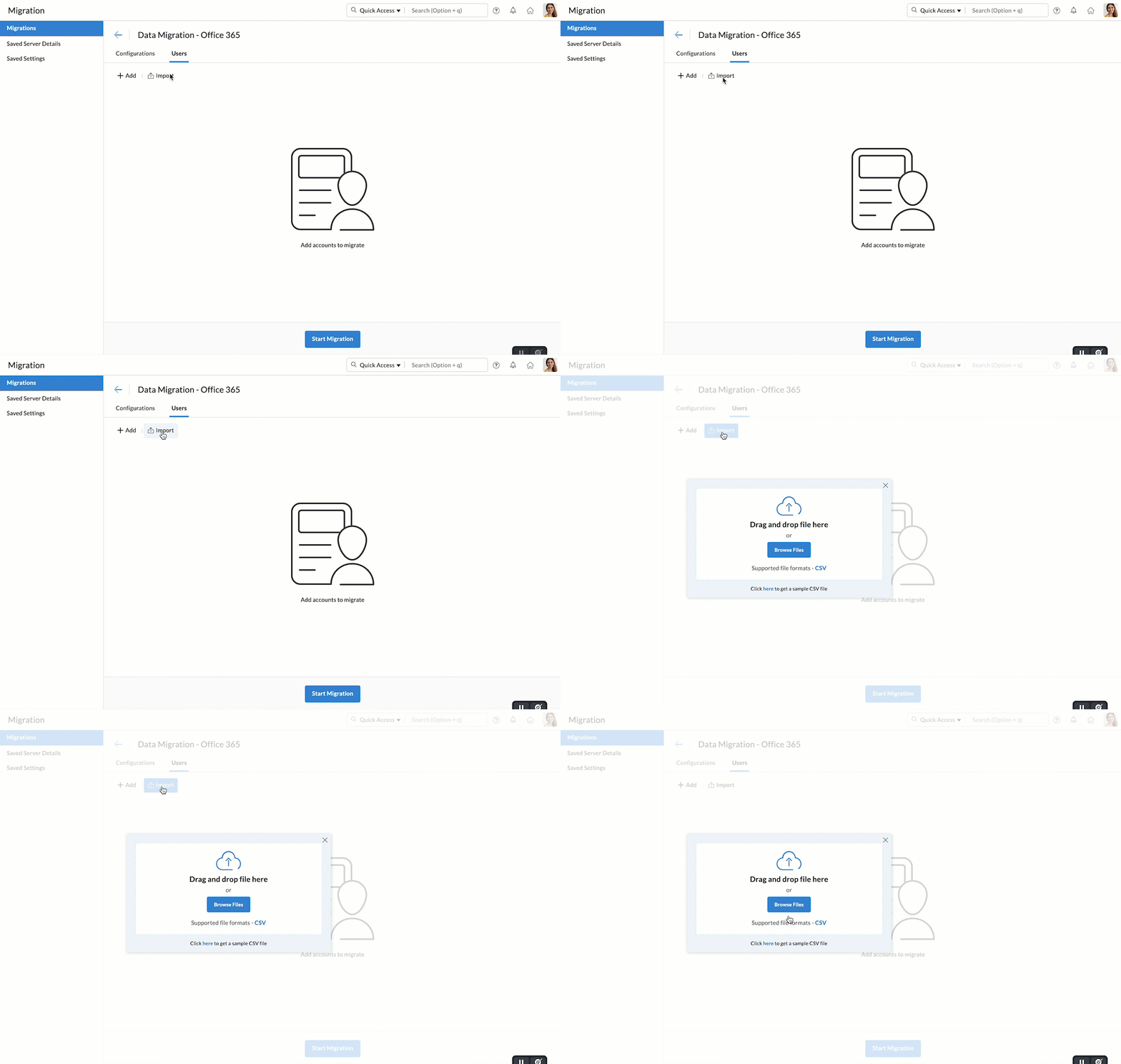
- Bản xem trước tất cả người dùng trong tập tin CSV cùng với chi tiết về việc họ có được nhập hay không sẽ được hiển thị trên màn hình.
Chú ý:
Bắt buộc phải nhập chi tiết về tài khoản nguồn và tài khoản đích vào tập tin CSV.
Bắt đầu quy trình di chuyển
Sau khi bạn đã thêm tài khoản người dùng để di chuyển, bạn có thể bắt đầu quy trình di chuyển. Đảm bảo mật khẩu nguồn không thay đổi sau khi thêm người dùng để di chuyển. Mật khẩu phải giữ nguyên cho đến khi toàn bộ quy trình di chuyển hoàn tất.
- Nhấp vào nút Start Migration sau khi thêm người dùng. Nếu bạn đã điều hướng ra khỏi trang mà bạn đã thêm người dùng, hãy chọn quy trình di chuyển mà bạn muốn bắt đầu từ trang này và nhấp vào Bắt đầu.
- Bạn có thể xem tiến trình và thống kê về quy trình di chuyển trên cùng trang.
- Có thể xem thống kê chi tiết về quy trình di chuyển của từng người dùng bằng cách nhấp vào địa chỉ email của họ trong trang tiến trình di chuyển.
- Đối với di chuyển thư, báo cáo chi tiết cùng với thông tin thư mục sẽ có sẵn.
- Nhấp vào Lỗi thư để xem thông tin chi tiết về quy trình di chuyển theo thư mục.
- Tương tự, bạn cũng có thể xem thống kê cho quy trình di chuyển Danh bạ bằng cách vào tab Contacts.
- Cũng có thể xem chi tiết về quy trình di chuyển Lịch từ cùng trang. Vào tab Lịch để xem chi tiết.
Để biết thêm thông tin về lý do xảy ra lỗi di chuyển, hãy truy cập trang trợ giúp này.