เพิ่มผลกระทบจากการสัมมนาทางเว็บของคุณให้สูงสุด:
บันทึก แบ่งปัน และใช้ประโยชน์
บันทึกการสัมมนาทางเว็บของคุณและแบ่งปันกับผู้ที่ไม่สามารถเข้าร่วมได้ ใช้การสัมมนาทางเว็บที่บันทึกไว้เป็นการสาธิตผลิตภัณฑ์หรือคำแนะนำที่เป็นประโยชน์สำหรับผู้ใช้ใหม่ คุณสามารถเลือกสตรีมออนไลน์หรือดาวน์โหลดและดูในภายหลังได้

วิธีบันทึกการสัมมนาทางเว็บ
ซอฟต์แวร์การสัมมนาทางเว็บของ Zoho ช่วยให้คุณสามารถบันทึกเสียง (ผ่าน VoIP หรือโทรศัพท์) วิดีโอ และการแชร์หน้าจอในการบันทึก ดูการบันทึกออนไลน์ แชร์กับใครก็ได้ที่คุณต้องการ หรือดาวน์โหลดมายังคอมพิวเตอร์
มีสองตัวเลือกในการบันทึกการสัมมนาทางเว็บบน Mac หรือ PC:
การเริ่มบันทึกการสัมมนาทางเว็บแบบสด:
คำแนะนำแบบทีละขั้นตอน
หากคุณสนใจที่จะบันทึกการสัมมนาทางเว็บด้วยตนเอง ให้ทำตามขั้นตอนต่อไปนี้:
1. เริ่มเซสชันการสัมมนาทางเว็บของคุณ
กำหนดเวลาและเริ่มถ่ายทอดสดเซสชันการสัมมนาทางเว็บของคุณ
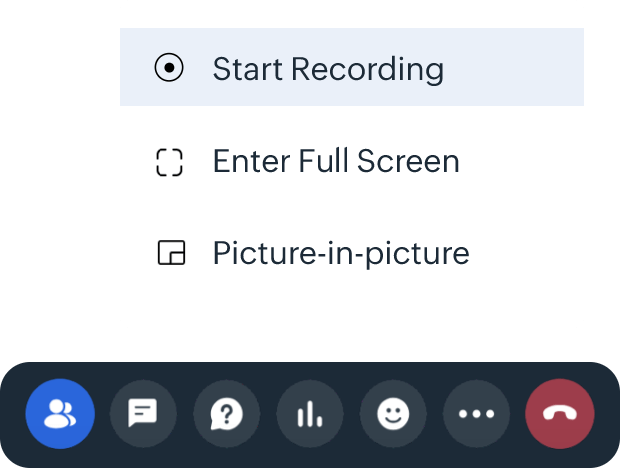
2. เปิดใช้งานปุ่มบันทึก
คลิก More (เพิ่มเติม) จากแถบเครื่องมือการสัมมนาผ่านเว็บ จากนั้นคลิก Start Recording(เริ่มการบันทึก) การสัมมนาทางเว็บของคุณจะเริ่มบันทึกโดยอัตโนมัติ โดยไม่ต้องใช้เครื่องมือบันทึกหน้าจอภายนอก
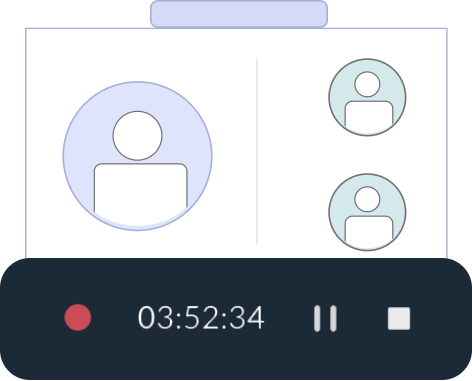
3. หยุดการบันทึก
เมื่อคุณบันทึกเซสชันเสร็จแล้ว คุณสามารถคลิก Stop Recording(หยุดการบันทึก)
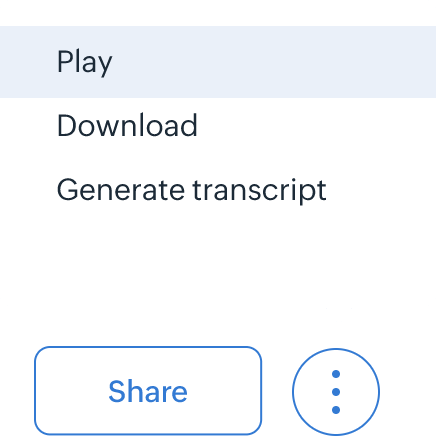
4. จัดเก็บและแบ่งปันบันทึกของคุณบนคลาวด์
บันทึกส่วนต่างๆ ของการสัมมนาทางเว็บโดยเริ่มและหยุดการบันทึกตามที่คุณต้องการ ทุกครั้งที่คุณเริ่มและหยุดการบันทึก การบันทึกใหม่จะถูกสร้างขึ้น จากนั้นคุณสามารถดาวน์โหลดการบันทึกของคุณได้เมื่อสิ้นสุดเซสชัน
การบันทึกอัตโนมัติที่ง่ายดายสำหรับการสัมมนาทางเว็บแบบสด:
คำแนะนำแบบทีละขั้นตอน
คุณสามารถบันทึกวิดีโอการสัมมนาทางเว็บและจัดเก็บได้อย่างง่ายดายด้วยซอฟต์แวร์การสัมมนาทางเว็บของ Zoho
01
ลงชื่อเข้าใช้บัญชี Zoho Webinar ของคุณ
หากคุณยังไม่มีบัญชี คุณสามารถเริ่มทดลองใช้งานฟรี เมื่อคุณเข้าสู่ระบบแล้ว ให้ไปที่แท็บ My Settings (การตั้งค่าของฉัน) และค้นหาตัวเลือกการบันทึกภายในการตั้งค่าการสัมมนาทางเว็บ
02
เปิดใช้งานการบันทึกอัตโนมัติ
หากคุณต้องการให้บันทึกการสัมมนาทางเว็บแบบสดของคุณโดยอัตโนมัติทันทีที่คุณเริ่มถ่ายทอดสด ให้เปิดการตั้งค่าบันทึกการสัมมนาทางเว็บอัตโนมัติ วิธีนี้จะช่วยให้คุณสามารถบันทึกการสัมมนาทางเว็บทั้งหมดของคุณได้ตั้งแต่เริ่มต้นการถ่ายทอดสดของคุณโดยอัตโนมัติ
03
เปิดใช้งานการบันทึกฟีดวิดีโอเว็บแคม
เพลิดเพลินกับความยืดหยุ่นในการปรับการตั้งค่าการบันทึกการสัมมนาทางเว็บของคุณให้ตรงตามความต้องการของผู้ชม หากคุณต้องการรวมฟีดวิดีโอของเว็บแคมของคุณในการบันทึกควบคู่ไปกับเนื้อหาการสัมมนาทางเว็บของคุณ เพียงเปิดใช้งานตัวเลือกบันทึกกล้องในการสัมมนาทางเว็บภายในการตั้งค่าการบันทึกของคุณ
04
จัดระเบียบการบันทึกการสัมมนาทางเว็บของคุณ
หากต้องการเล่นซ้ำ แชร์ ดาวน์โหลด หรือลบการบันทึกของคุณ ให้คลิกแท็บFiles (ไฟล์) ในบานหน้าต่างด้านซ้าย การบันทึกของคุณจะอยู่ใต้ Recordings (การบันทึก) พร้อมตัวเลือกในการเล่น แชร์ ดาวน์โหลด และลบถัดจากการบันทึกแต่ละรายการ
เคล็ดลับในการบันทึกการสัมมนาทางเว็บใน Zoho Webinar:
- ตรวจสอบให้แน่ใจว่าคุณมีการเชื่อมต่ออินเทอร์เน็ตที่ดี
- ใช้ไมโครโฟนและเว็บแคมคุณภาพสูง
- บันทึกในสถานที่เงียบสงบและมีแสงสว่างเพียงพอ
- หากคุณใช้การแชร์หน้าจอ ตรวจสอบให้แน่ใจว่าสไลด์ของคุณได้รับการจัดระเบียบอย่างดีและอ่านง่าย
- ฝึกฝนการนำเสนอของคุณล่วงหน้าเพื่อให้คุณสามารถนำเสนอได้อย่างราบรื่น
เหตุผลสามประการในการบันทึกการสัมมนาทางเว็บครั้งถัดไปของคุณ
การตั้งค่าการบันทึกขั้นสูง
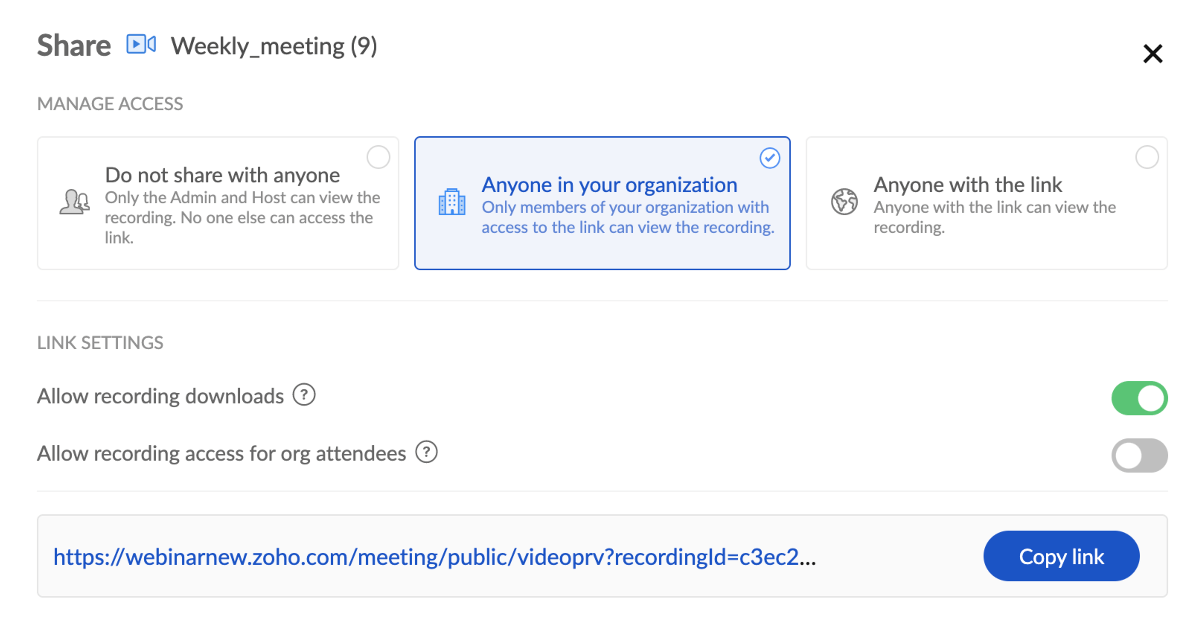
การตั้งค่าการบันทึกขั้นสูงนั้นรวมถึงความสามารถของโฮสต์/โฮสต์ร่วมในการบันทึกและแชร์การสัมมนาทางเว็บ ตลอดจนตัวบ่งชี้ผู้บรรยายที่พูดอยู่ และอื่นๆ อีกมาก ผู้ดูแลระบบยังสามารถปรับแต่งเค้าโครงการบันทึก คุณภาพการบันทึก การแจ้งเตือนผู้ใช้ และอื่นๆ ได้อีกมาก คุณยังสามารถจัดการการเข้าถึงการบันทึกได้ ดังนั้นจะมีเฉพาะคนที่คุณระบุเท่านั้นที่จะสามารถเข้าถึงการบันทึกได้
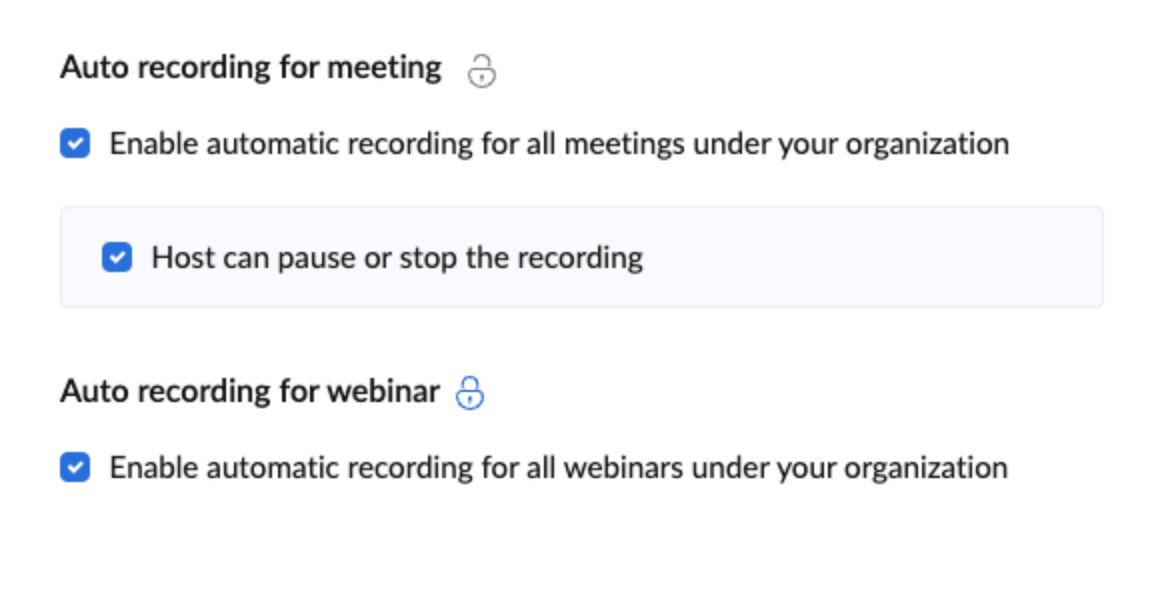
ทำให้ทุกสิ่งเป็นแบบอัตโนมัติ
Zoho Webinar ช่วยให้ผู้ดูแลระบบขององค์กรสามารถควบคุมการบันทึกการสัมมนาทางเว็บได้มากขึ้น ผู้ดูแลระบบองค์กรสามารถบังคับใช้การบันทึกอัตโนมัติสำหรับเซสชัน และป้องกันไม่ให้โฮสต์เข้าถึง แชร์ ดาวน์โหลด และแม้กระทั่งลบการบันทึกเซสชัน ด้วยไอคอนล็อก ผู้ดูแลระบบองค์กรสามารถรับรองได้อย่างง่ายดายว่าเซสชันขององค์กรทั้งหมดจะถูกบันทึก โดยไม่คำนึงถึงการตั้งค่าของสมาชิก
การตั้งค่าการบันทึกขั้นสูง
การตั้งค่าการบันทึกขั้นสูงนั้นรวมถึงความสามารถของโฮสต์/โฮสต์ร่วมในการบันทึกและแชร์การสัมมนาทางเว็บ ตลอดจนตัวบ่งชี้ผู้บรรยายที่พูดอยู่ และอื่นๆ อีกมาก ผู้ดูแลระบบยังสามารถปรับแต่งเค้าโครงการบันทึก คุณภาพการบันทึก การแจ้งเตือนผู้ใช้ และอื่นๆ ได้อีกมาก คุณยังสามารถจัดการการเข้าถึงการบันทึกได้ ดังนั้นจะมีเฉพาะคนที่คุณระบุเท่านั้นที่จะสามารถเข้าถึงการบันทึกได้
คำถามที่พบบ่อย
คุณสามารถบันทึกเซสชันการสัมมนาทางเว็บแบบสดได้โดยคลิกปุ่ม Record (บันทึก) ที่มุมขวาบน แล้วคลิก Start (เริ่ม) การสัมมนาทางเว็บของคุณจะเริ่มบันทึกโดยอัตโนมัติ โดยไม่ต้องใช้เครื่องมือบันทึกหน้าจอภายนอก
คลิก แท็บ Files (ไฟล์) ในบานหน้าต่างด้านซ้าย การบันทึกของคุณจะอยู่ใต้ Recordings (การบันทึก) พร้อมตัวเลือกในการเล่น แชร์ ดาวน์โหลด และลบถัดจากการบันทึกแต่ละรายการ คลิก Download (ดาวน์โหลด) และเลือกตำแหน่งที่จะบันทึกการบันทึกการสัมมนาทางเว็บของคุณบนฮาร์ดไดรฟ์ในเครื่องของคุณ
คุณสามารถคลิกปุ่ม Share (แชร์) ใต้รายการ Recordings (การบันทึก) เพื่อจัดการการเข้าถึงการบันทึกและกำหนดการตั้งค่าลิงก์ ภายใต้ Manage Access (จัดการการเข้าถึง) คุณสามารถเลือกตัวเลือกที่ต้องการ และเฉพาะบุคคลที่คุณระบุเท่านั้นที่จะสามารถเข้าถึงการบันทึกได้ตามที่คุณเลือก
ได้ คุณสามารถบันทึกการสัมมนาทางเว็บบนคอมพิวเตอร์ของคุณ รวมถึงเสียง วิดีโอ การแชร์หน้าจอ และเนื้อหาประกอบเซสชันต่างๆ เล่น ดาวน์โหลด และแชร์การบันทึกคุณภาพสูงจากบัญชี Zoho Webinar ของคุณ