Lembretes no Zoho Mail
A seção Reminders (Lembretes) no Zoho Mail é uma visualização centralizada para todos os lembretes no pacote Zoho Mail, exceto o Calendário. Além de acessar e gerenciar seus lembretes existentes, a seção Reminders (Lembretes) permite que você adicione lembretes gerais que podem ajudá-lo a acompanhar qualquer tarefa que você possa ter.
Você pode acessar a seção de lembretes centralizado no painel direito da caixa de correio.
Adicionar novos lembretes
Para adicionar um novo lembrete geral na seção de lembrete,
- Faça login no Zoho Mail
- Navegue até o ícone de lembretes no painel direito da sua caixa de correio.
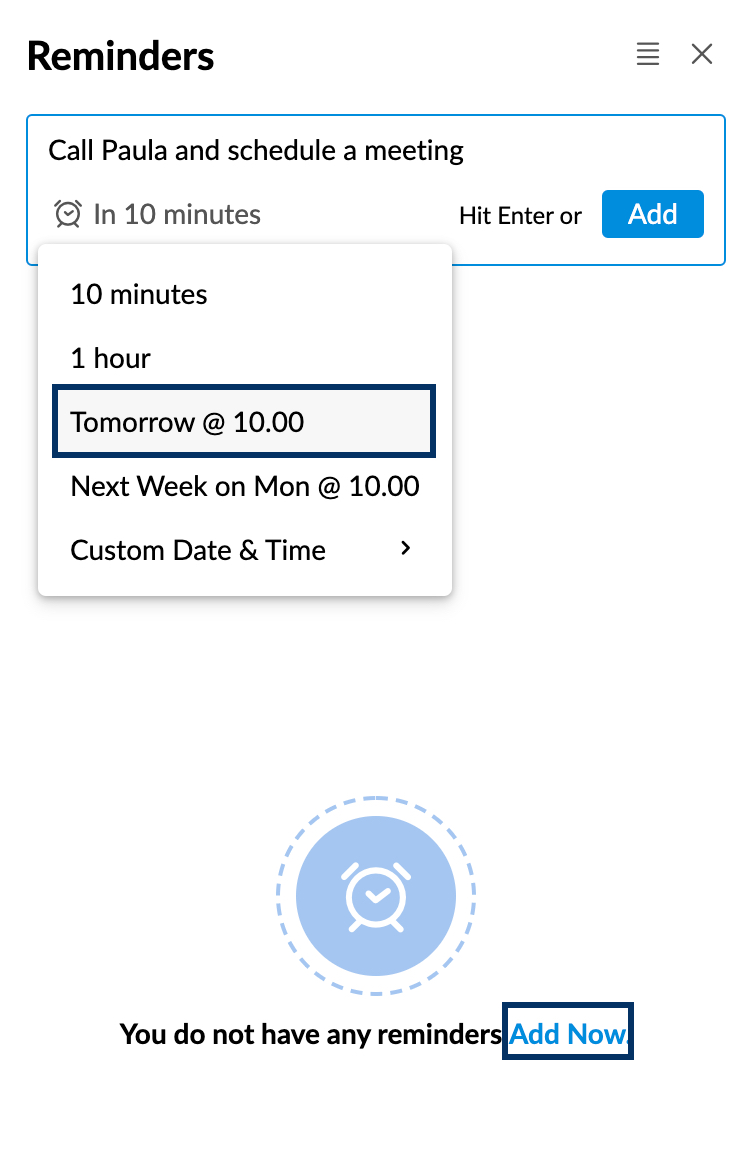
- Na seção Reminders (Lembretes), clique na barra de texto ou em Add now (Adicionar agora) e insira o título do lembrete.
- Defina o período de tempo pelo qual você deseja que a notificação seja enviada.
- Quando terminar, clique em Add (Adicionar) ou pressione Enter no teclado.
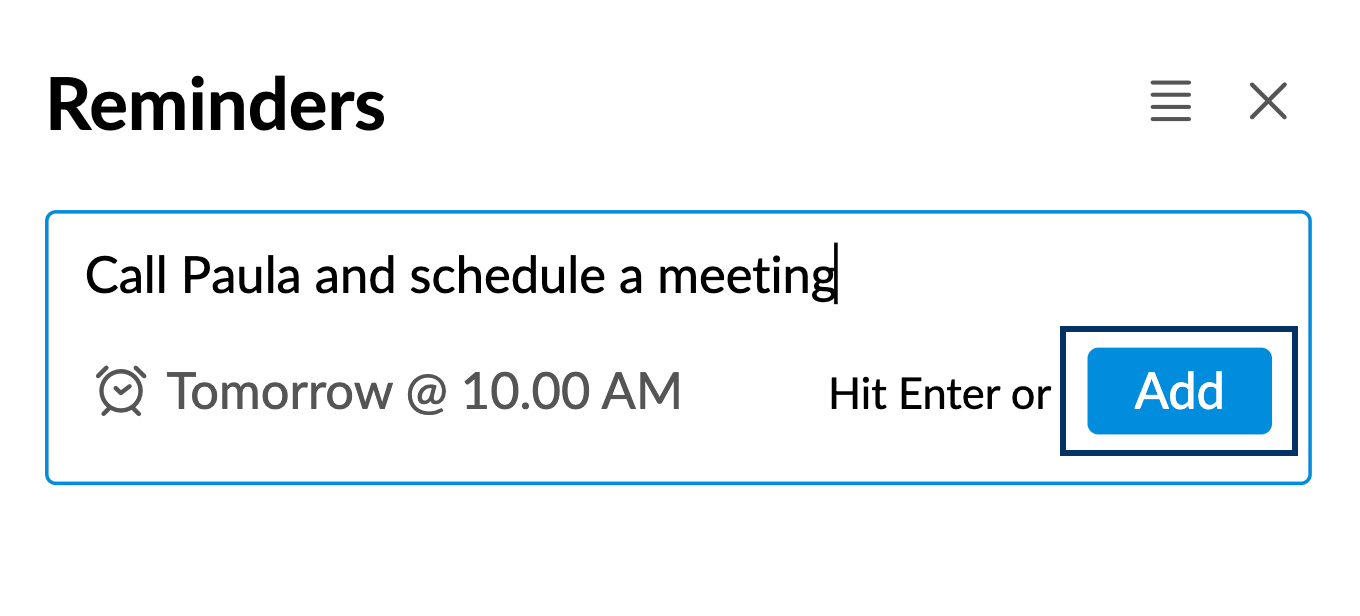
Você pode encontrar o lembrete adicionado à visualização All Open Reminders (Todos os lembretes abertos) antes de silenciá-lo ou marcá-lo como concluído.
Ações de lembrete
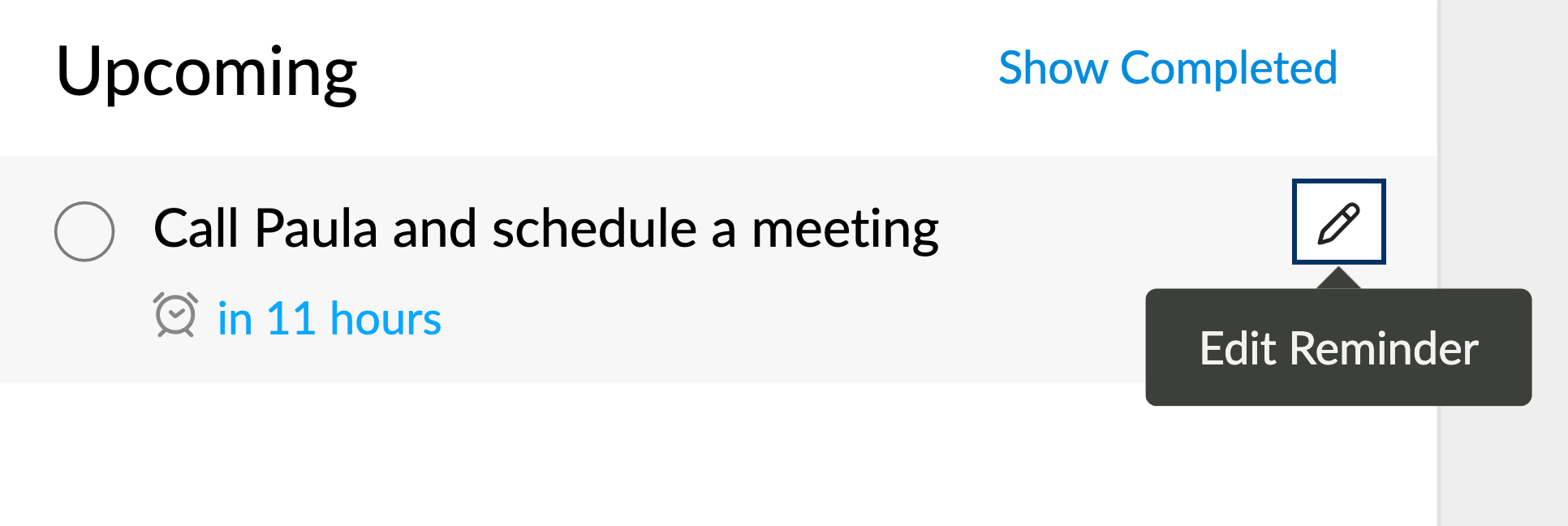
- Edit (Editar) – você pode editar o título dos lembretes clicando no ícone Edit (Editar).
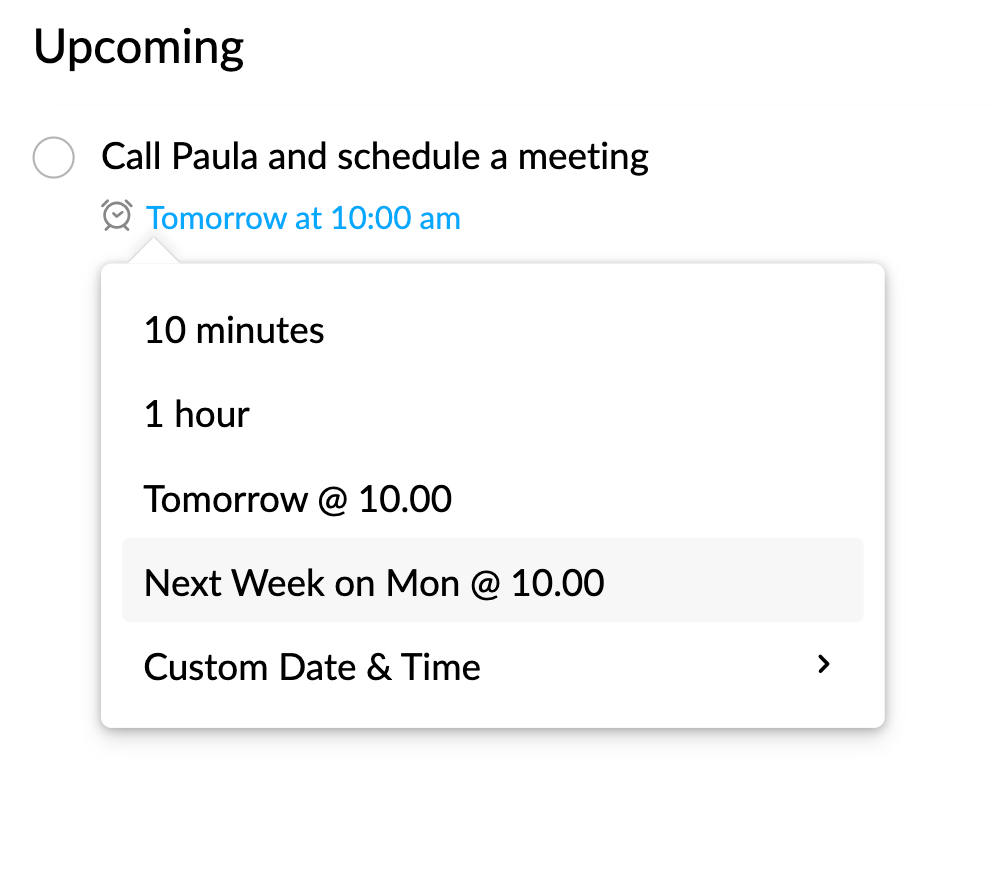
- Change alarm time (Alterar hora do alarme) – clicar na hora do alerta de um lembrete permitirá que você altere o alarme para uma hora diferente de sua preferência.
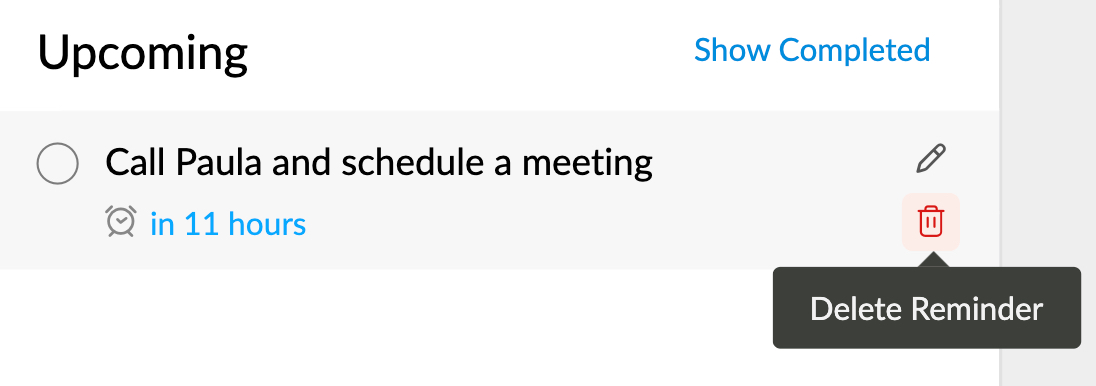
- Delete (Excluir)– você pode excluir um lembrete adicionado clicando no ícone Delete (Excluir) ao lado do respectivo lembrete.
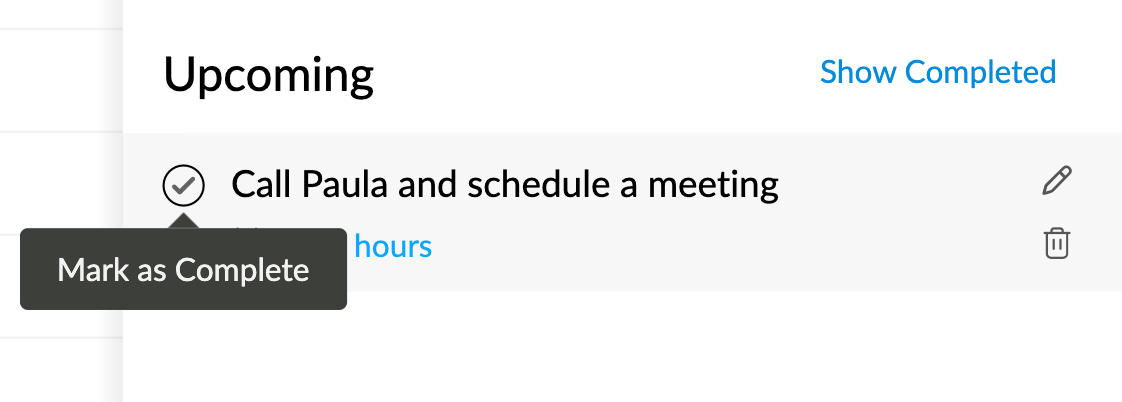
- Mark as complete or pending (Marcar como concluído ou pendente) – você pode parar de receber mais notificações para um lembrete marcando-o ou desmarcando-o. Você também pode marcar um lembrete como concluído no alerta de lembrete na barra de notificação.
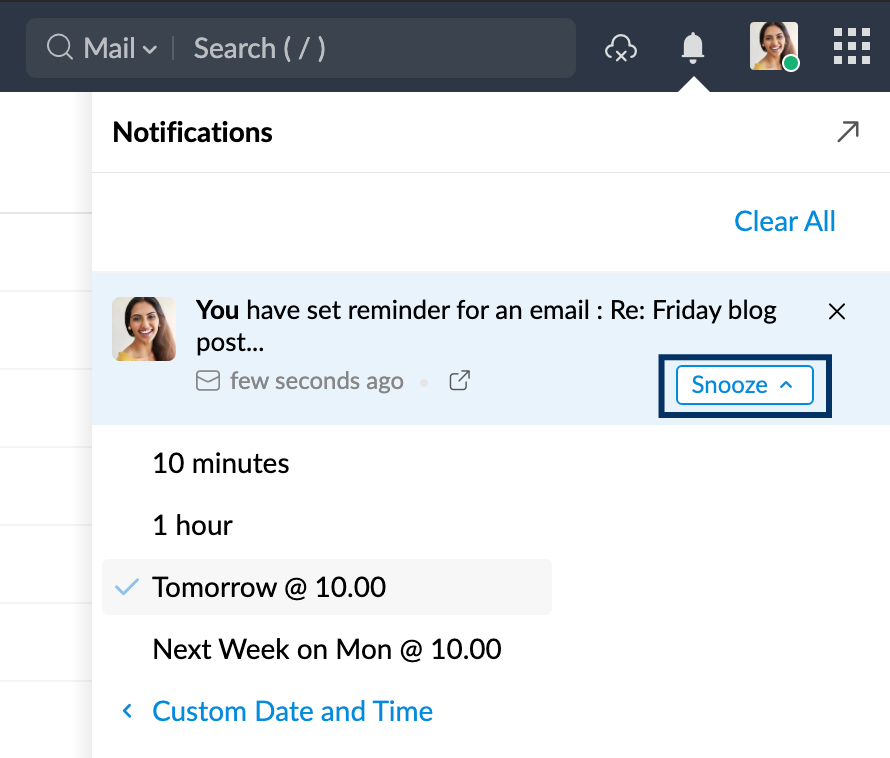
- Snooze (Silenciador) – assim que o lembrete atingir o tempo de alerta, você receberá uma notificação. Você pode fazer com que o alarme do lembrete seja acionado novamente após um tempo especificado usando a opção "silenciar".
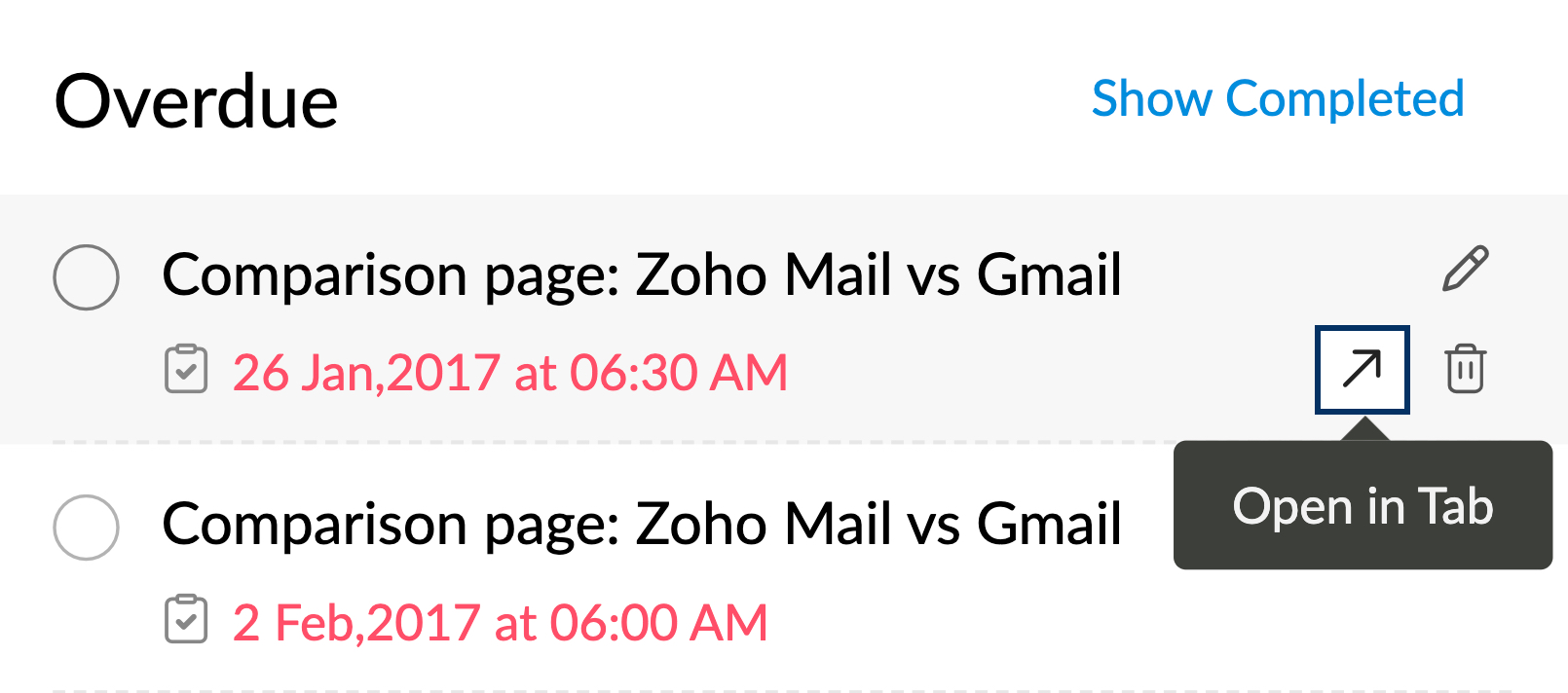
- Pop-out – quando seu lembrete estiver associado a um e-mail, publicação no Streams, tarefas ou outras entidades, você poderá abrir essa entidade clicando no lembrete. Você também pode abri-la em uma nova guia de e-mail clicando no ícone pop-out.
Visualizações
Você pode alterar a visualização da seção Reminder (Lembrete) para filtrar lembretes com base em seu status: aberto, fechado ou silenciado.
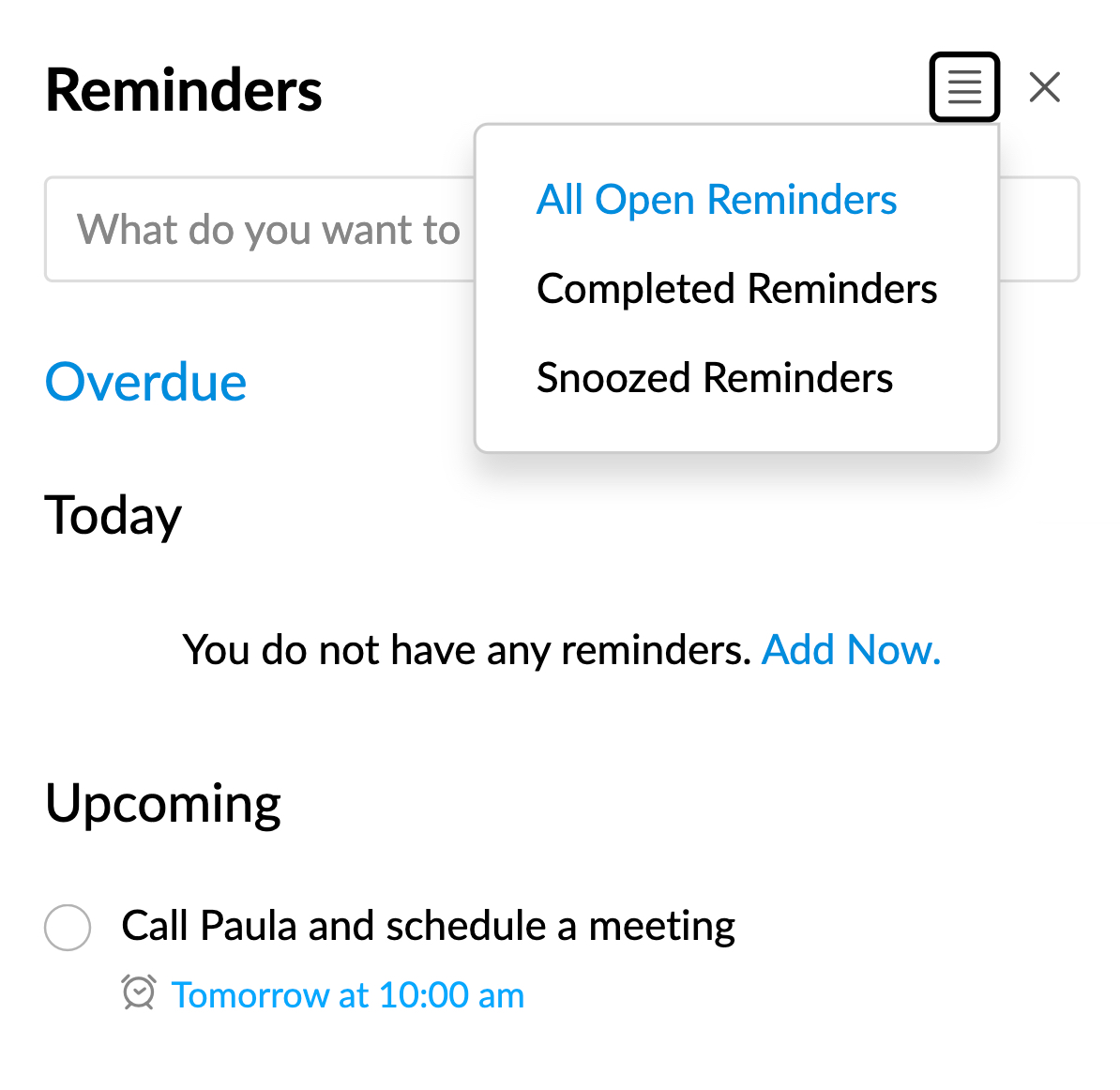
Todos os lembretes abertos
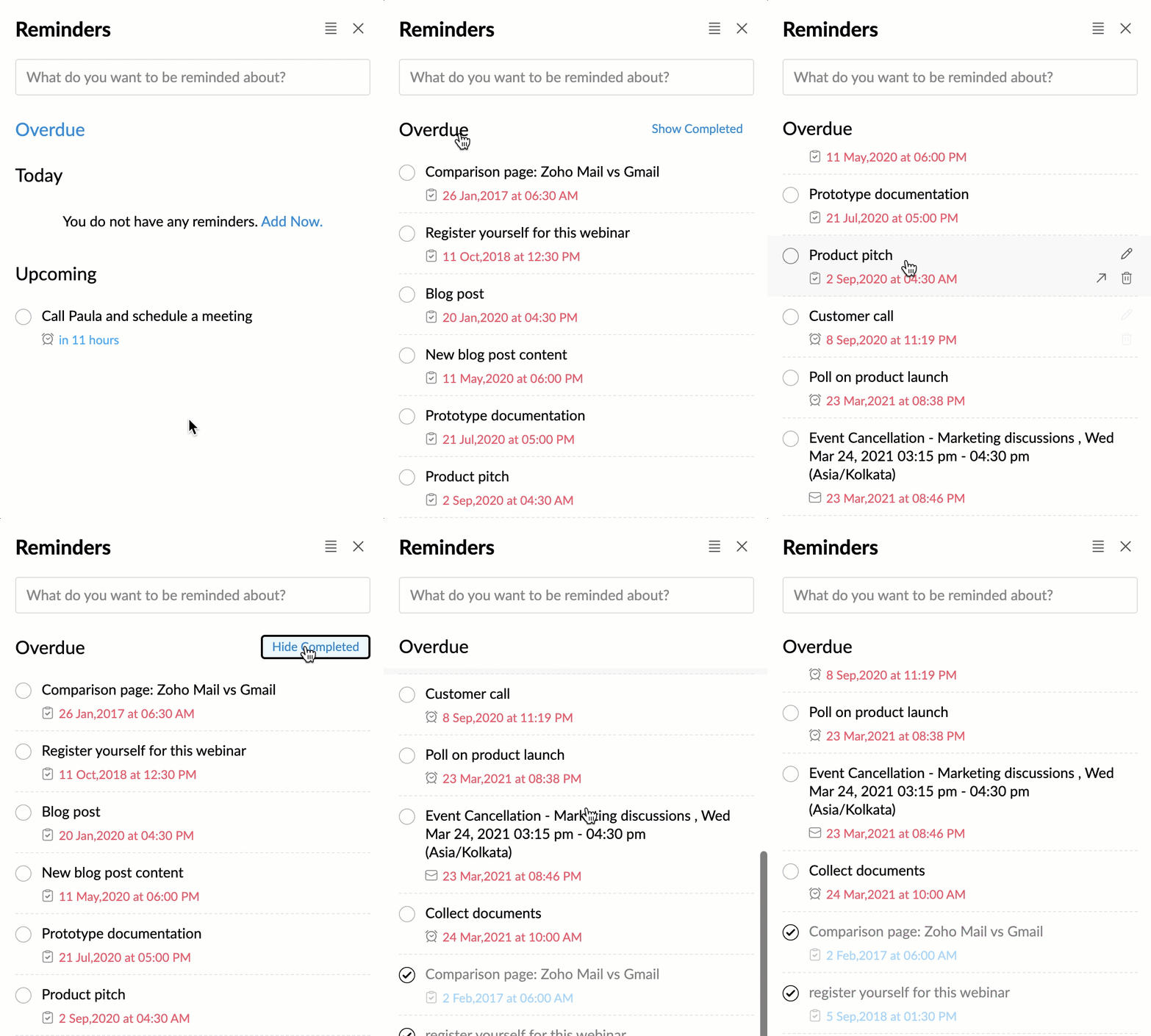
A visualização All Open Reminders (Todos os lembretes abertos) exibirá uma visualização consolidada de,
- Overdue Reminders (Lembretes em atraso) – lembretes que estão vencidos.
- Today (Hoje) – lembretes que devem vencer naquele dia específico.
- Upcoming (Próximos) – todos os lembretes que vencem depois do dia da consulta.
Você pode reduzir ou expandir para navegar facilmente entre todas as seções dessa visualização, basta clicar nelas.
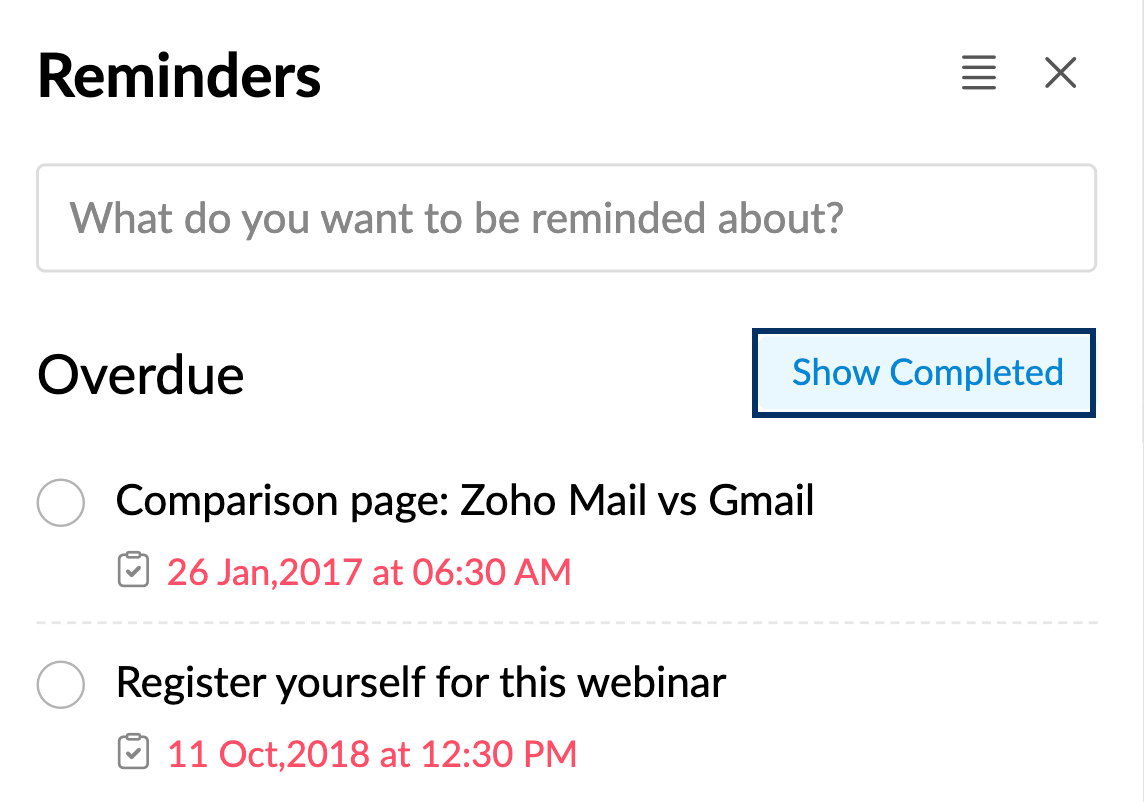
Se você também quiser ver os lembretes concluídos juntamente com os lembretes abertos, poderá fazer isso clicando em Show Completed (Mostrar concluídos). Isso permite que você tenha uma perspectiva mais ampla, tornando possível obter uma visão geral de todos os seus lembretes. Você pode ocultá-los novamente clicando em Hide Completed (Ocultar concluídos).
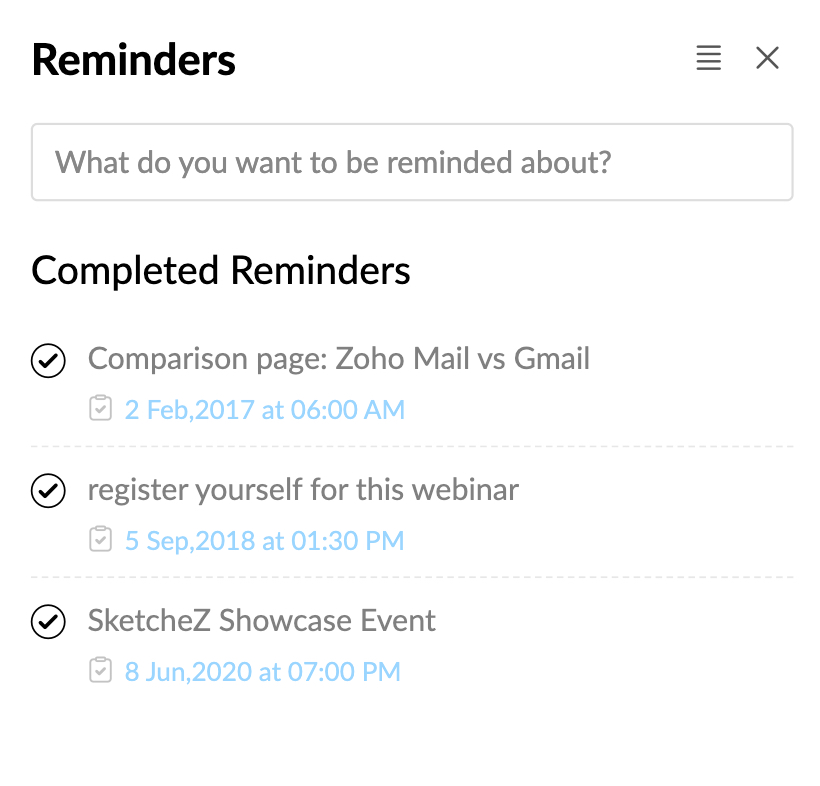
Lembretes concluídos
Nessa visualização, você pode gerenciar todos os lembretes marcados como "Complete" ("Concluído"). Você pode alterar o status de um lembrete de volta para Pending (Pendente) simplesmente desmarcando. Além disso, um lembrete voltará ao estado pendente quando você editar a hora do alarme.
Lembretes silenciados
Nessa visualização, você pode gerenciar todos os lembretes silenciados por um determinado período. Os lembretes silenciados também estarão visíveis na exibição All Open Reminders (Todos os lembretes abertos).
Personalizar predefinição de lembrete e silenciador
Você pode personalizar as opções de alarme para criar opções de criar lembrete e silenciar lembrete. Para atualizar suas opções de predefinição,
- Faça login no Zoho Mail e navegue até Configurações.
- Nas General settings (Configurações gerais), navegue até Preset (Predefinição).
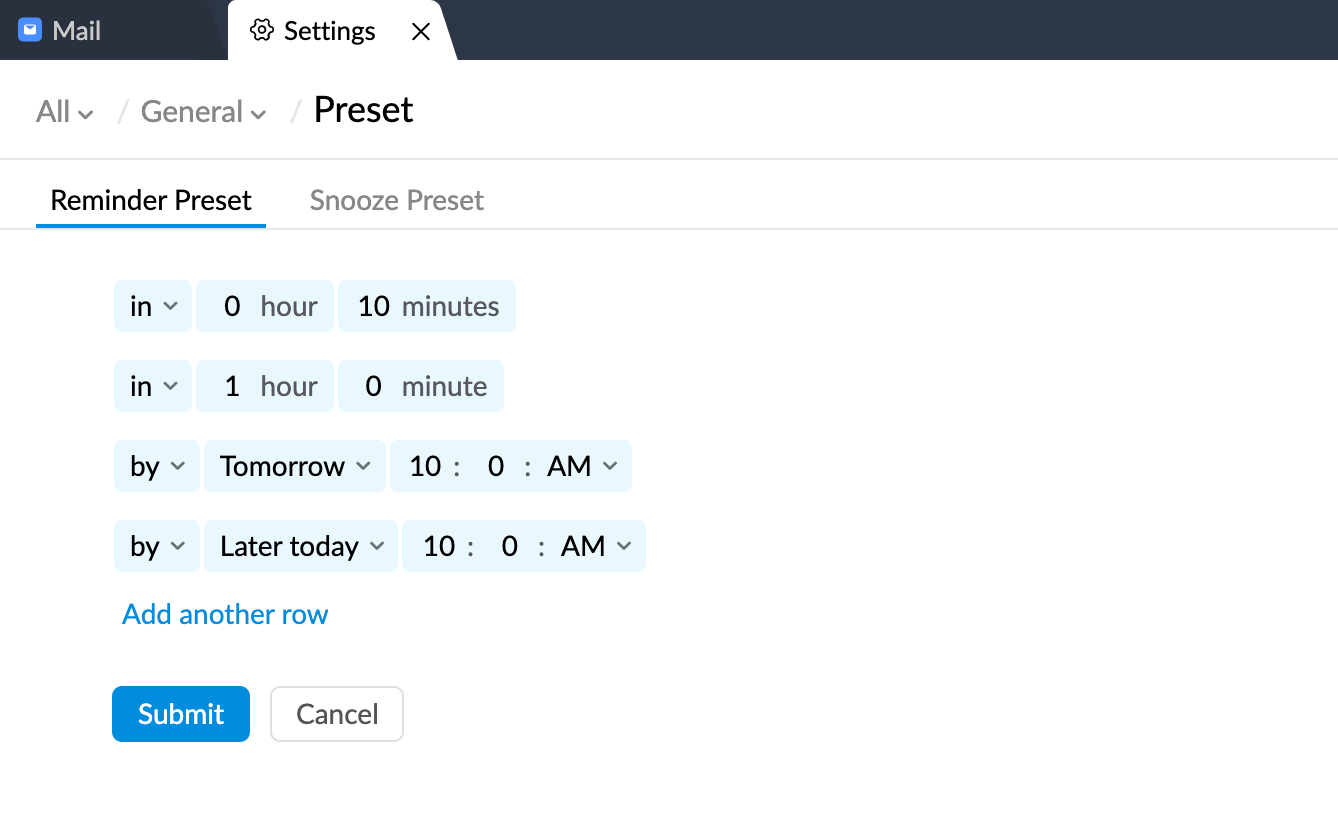
- Nas Preset settings (Configurações predefinidas), clique em Reminder Preset (Predefinição de lembrete). Você pode editar as opções existentes clicando nelas e alterando-as para os valores desejados.
- In (Em) – especifique o número de horas e minutos após os quais você precisa ser alertado.
- By (Às) – especifique a hora, mais tarde naquele dia, no dia seguinte ou na semana seguinte, durante a qual você deseja que o alerta seja enviado.
- On (Na data) – especifique a data e a hora exatas em que você deseja que o alerta seja enviado.
- Você também pode adicionar novas opções clicando em Add another row (Adicionar outra linha).
- Quando terminar, clique em Submit (Enviar).
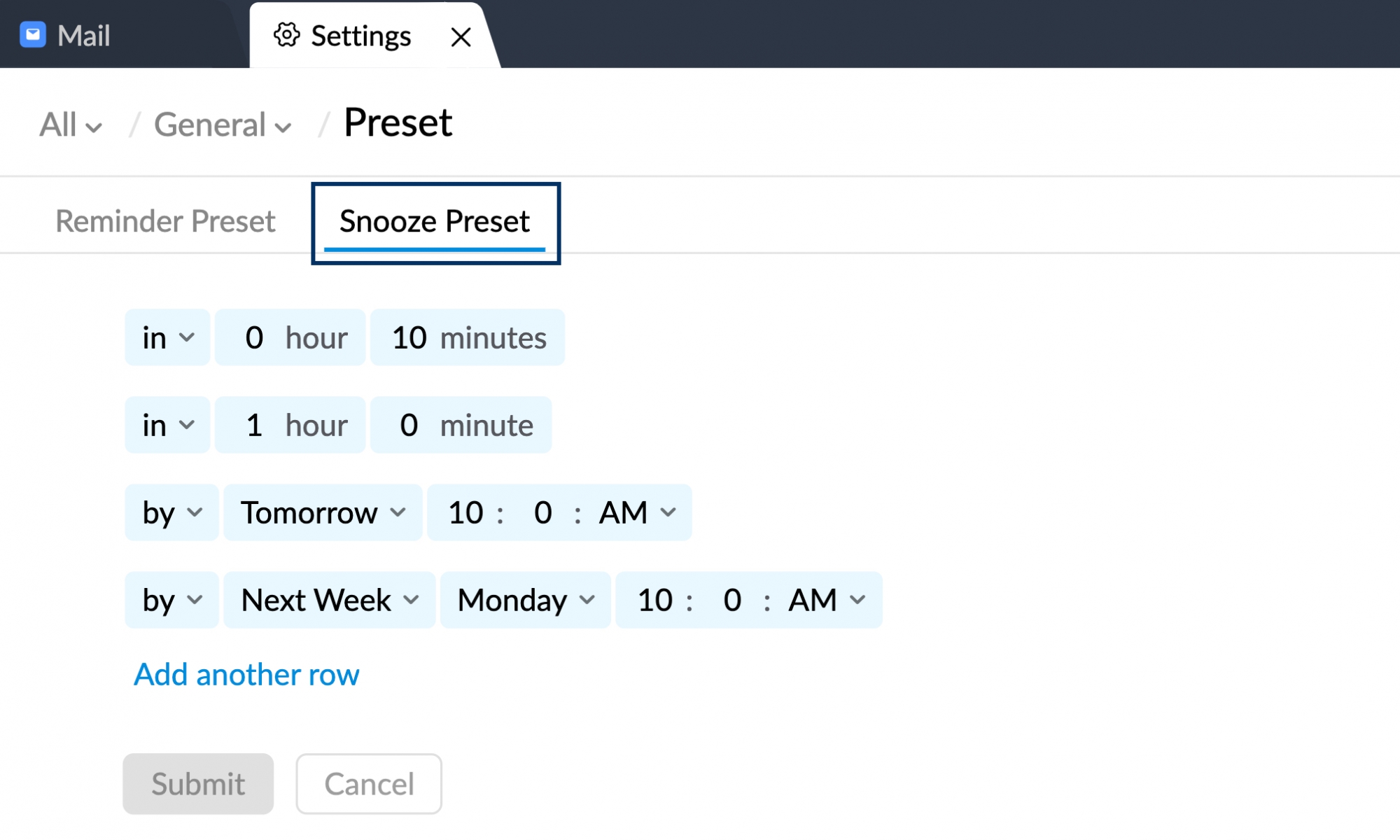
Para editar as opções de silenciamento de alarme, navegue até Snooze Preset (Predefinir silenciador) e siga as mesmas etapas acima.
Observação:
As alterações feitas na predefinição de lembrete e silenciador em configurações serão refletidas em todos os aplicativos do Zoho Mail Suite, exceto no Calendar (Calendário).