
Aplicativo Zoho CRM para Zendesk
Índice...
O aplicativo do Zoho CRM para Zendesk ajuda você a resolver problemas do cliente de forma eficiente, pois oferece o contexto de vendas para as solicitações de suporte.
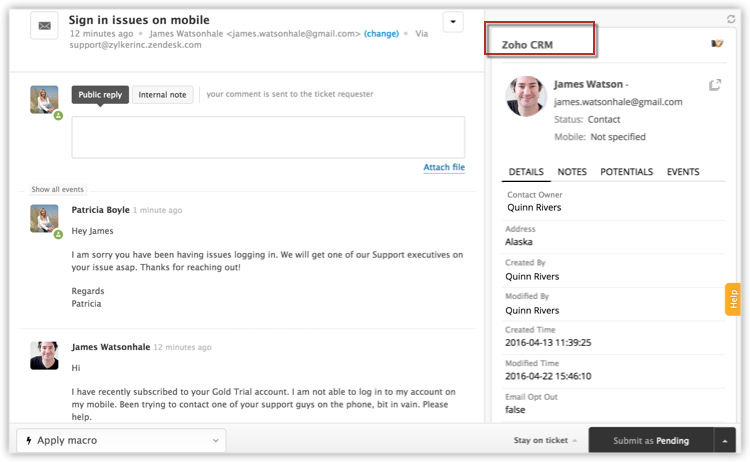
Depois de ter instalado o aplicativo, você será capaz de ver os detalhes do Zoho CRM associados ao cliente, como potenciais, eventos e observações, em sua conta Zendesk, na mesma janela do tíquete de suporte. Com o detalhes das vendas disponíveis com contexto, você poderá tomar decisões informadas e oferecer o melhor suporte aos clientes.
Instalar o aplicativo do Zoho CRM para Zendesk
O aplicativo Zoho CRM para Zendesk pode ser instalado pelo Zendesk Apps Marketplace.
Para instalar o aplicativo do Zoho CRM para Zendesk
- Acesse o Zendesk Apps Marketplace (https://www.zendesk.com/apps/ ).
- Na caixa Pesquisar, digite Zoho CRM e selecione o aplicativo Zoho CRM.
- Clique em Obter.
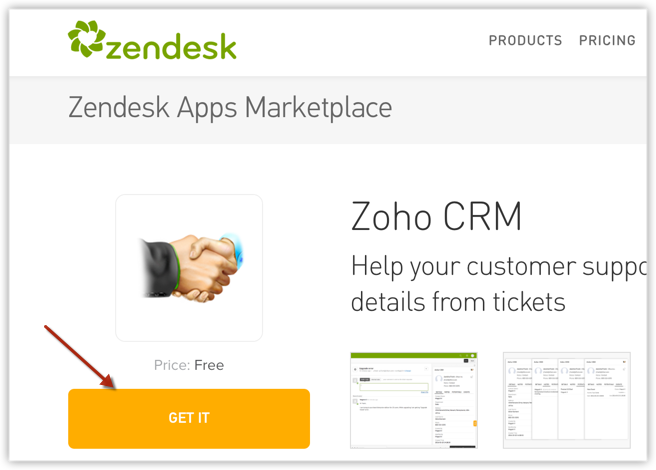
Você será solicitado a fazer login em sua conta Zendesk. - Depois de cadastrar sua conta Zendesk, na página Marketplace de aplicativos , na seção Instalação, digite estes detalhes:
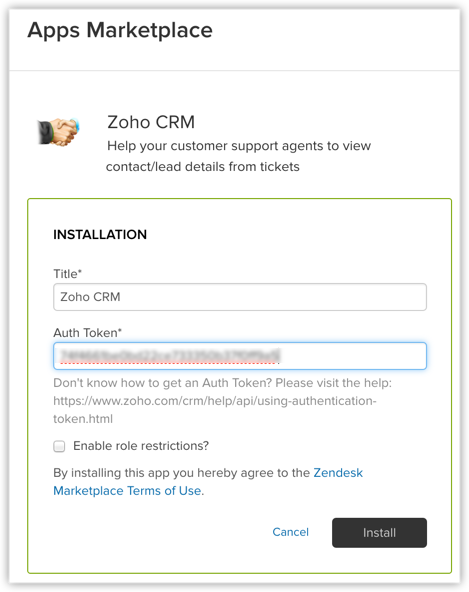
- Título para o aplicativo de Zoho CRM.
- Token de autorização gerado a partir de sua conta do Zoho CRM.
- Marque a caixa e seleção Ativar restrições por função? se quiser especificar as funções que devem ter acesso ao aplicativo.
- Clique em Instalar.
Nota:
- Você também pode instalar o aplicativo ao fazer o login em sua conta Zendesk e navegar para Administrador > Aplicativos > Marketplace e procurar o aplicativo Zoho CRM.
Gerar token de autenticação do Zoho CRM
O token de autenticação do Zoho CRM é necessário para buscar os detalhes de vendas em sua conta Zoho CRM. Verifique se você tem permissão para acessar o serviço API. Caso não tenha permissão, entre em contato com o administrador do Zoho CRM.
Consulte também: Usar token de autenticação
Para gerar o token de autenticação do Zoho CRM
- Faça login no Zoho CRM.
- Vá para Configuração > API, Aplicativos & Integrações > Espaço do desenvolvedor.
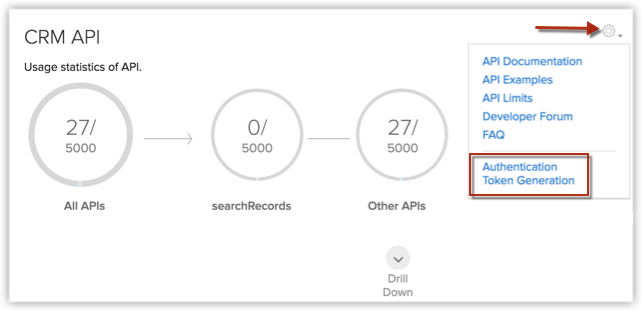
- Na seção API de CRM , clique no ícone Configurações > Geração de token de autenticação.
- Em Modo de navegador, digite o Nome do aplicativo e clique em Gerar.
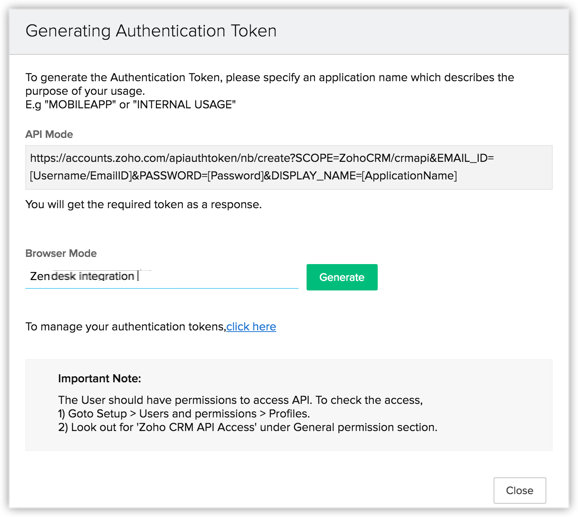
- Copie o valor do token de autenticação e cole-o na caixa Token de autenticação na seção de instalação do Zoho CRM em sua conta Zendesk.
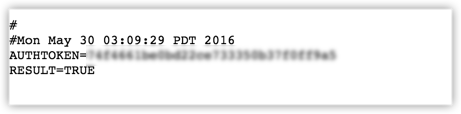
Nota:
- O token de autenticação do usuário deve ser mantido em sigilo.
- Não exponha seu token de autenticação em qualquer lugar em fóruns públicos, repositórios públicos ou em seu site do lado do cliente como código HTML ou Java Script.
- Expô-lo em público pode levar a roubo, perda ou corrupção de dados.
- Para ler mais sobre os limites e o uso de API no Zoho CRM, clique aqui.
Ver informações de CRM com contexto
Depois de instalar o aplicativo Zoho CRM para Zendesk, você poderá ver os detalhes do CRM de seus clientes em sua conta Zendesk.
Para ver os detalhes de CRM dos clientes
- Para fazer login na sua conta do Zendesk.
- Clique no ícone Exibições e selecione um tíquete de suporte.
- Na janela Tíquete, clique no botão Aplicativos no canto superior direito.
- O aplicativo Zoho CRM exibirá estes detalhes de vendas associados ao cliente:
- Detalhes: os detalhes básicos do Zoho CRM, como proprietário do registro (representante de vendas), endereços de lead/contato, opções de e-mail e assim por diante.
- Anotações: anotações para o registro que foram criadas pelos representantes de ventas no Zoho CRM.
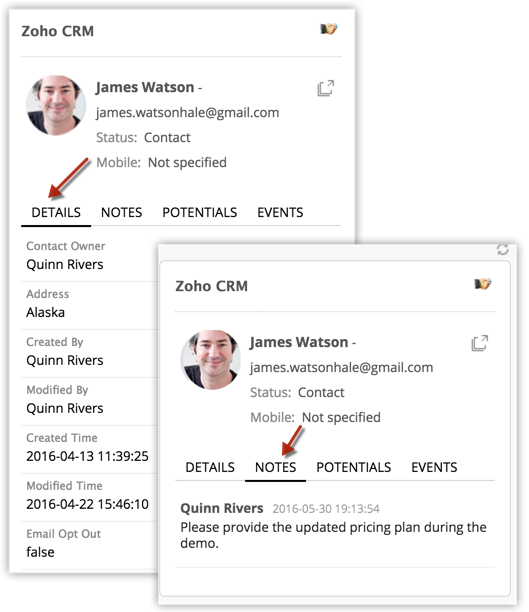
- Potenciais: negociações associadas ao cliente, se houver e o valor em potencial.
- Eventos: detalhes dos eventos criados para o cliente.
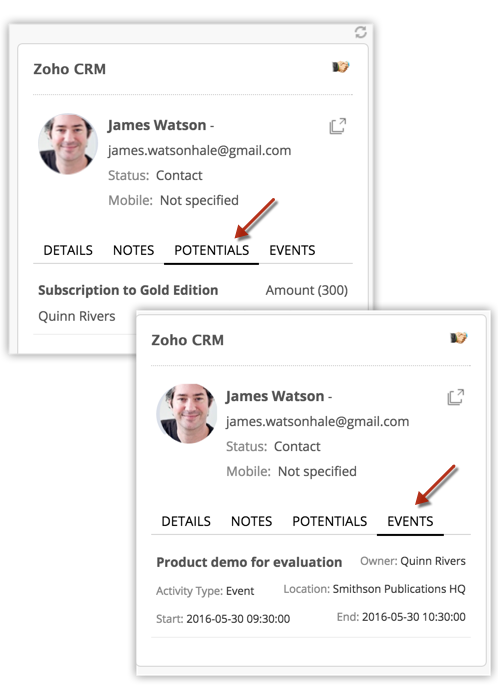
As alterações feitas por você nos detalhes mencionados acima em sua conta Zoho CRM serão refletidos imediatamente em sua conta Zendesk.
Nota:
- Você poderá ver os dados de vendas apenas de tíquetes enviados pelos clientes cujas IDs de e-mails estejam listadas no Zoho CRM como leads/contatos.