
O Gerenciamento de Modelos de Email tornou-se mais fácil com a Renovação de Modelo. Existem vários novos recursos que foram adicionados à página de exibição de lista e este documento ajudará você a se adaptar a essas alterações com facilidade.
O que foi alterado?
As alterações feitas em modelos de email foram realçadas nas imagens abaixo, comparando a versão mais antiga de modelos de email com a nova versão.
MODELOS DE EMAIL - ANTES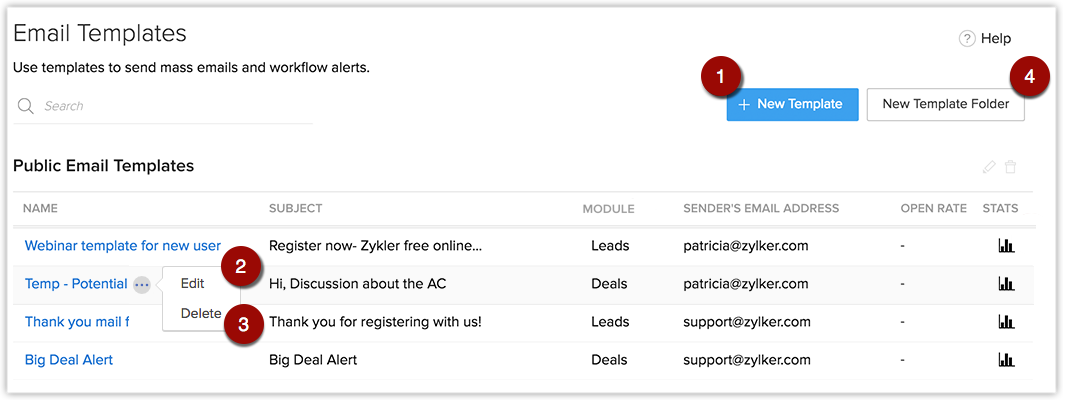
MODELOS DE EMAIL - AGORA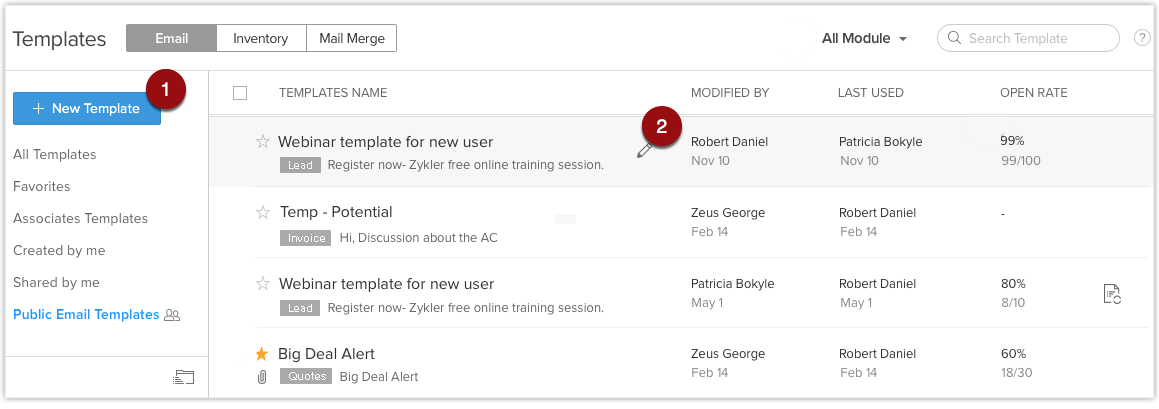
1. Criação de modelo
Na versão mais antiga, o botão Criar Modelo estava no canto superior direito da página do Modelo de Email. Mas para facilitar o acesso, o botão Criar Modelo foi movido para a esquerda da lista de modelos de email.
2. Editar e visualizar modelo
Antes, quando você precisava editar um modelo, tinha que clicar no link editar, que fica à esquerda do nome do modelo. Agora, você pode optar por editar o modelo em duas instâncias. Você pode clicar no link Editar que aparece quando você passa o mouse sobre o nome do modelo ou você pode clicar no botão editar que está presente na página de visualização.
Na versão mais antiga, quando você tinha que visualizar o modelo, você era direcionado para a página Visualizar Modelo de Email. Mas você pode desejar visualizar modelos um após o outro para os verificar. Na nova versão, quando você clicar em um modelo para visualizá-lo, poderá visualizá-lo à direita da página de exibição de lista, depois disso poderá ver se é necessário fazer alterações.
3. Excluir modelo
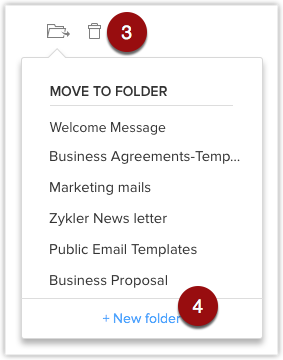
Na versão mais antiga para excluir um modelo, você tinha que clicar no link Excluir que está à esquerda do nome do modelo. Mas agora você pode até excluir vários modelos de uma só vez selecionando-os e clicando no link Excluir que aparece no topo da exibição de lista.
4. Criar pastas
Na versão mais antiga, para criar uma pasta, tudo o que você precisava fazer era clicar no botão Criar Pasta. Mas, na nova versão, para facilitar o gerenciamento de pastas, você pode criar uma pasta ao criar um novo modelo ou quando quiser mover modelos. Isso ajuda a reduzir a quantidade de pastas de lixo eletrônico que estão sendo criadas.
5. Compartilhar pastas
Na versão mais antiga, para compartilhar a pasta de modelos, você tinha que clicar no link de edição que aparece ao lado do nome da pasta e fazer as alterações apropriadas. Mas agora, você pode compartilhar a pasta clicando no botão Mais que aparece ao lado do nome da pasta do modelo na lista, clique em compartilhar e faça as alterações apropriadas.
6. Excluir pastas
Para excluir a pasta, a pasta deve estar vazia. Portanto, antes de excluir a pasta, os modelos da pasta devem ser movidos ou excluídos. Na versão anterior, para excluir a pasta, você tinha que clicar no link de exclusão que está à esquerda do nome da pasta. Na nova versão, para excluir a pasta, clique no botão ao lado do nome da pasta na lista de pastas e clique em Excluir.
7. Selecionar modelos com facilidade
Antes você tinha que selecionar o modelo da lista suspensa antes de enviá-lo.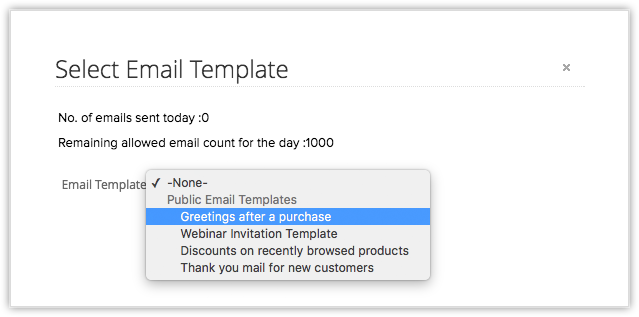
Selecionar modelos agora é mais fácil. Agora você pode procurar modelos antes de selecioná-los, facilitando a localização de modelos específicos. Com a opção de visualização, você pode verificar se o modelo é do jeito que você quer que ele seja. Você também pode obter uma visão consolidada das estatísticas do modelo diretamente na caixa pop-up de seleção. Você também pode marcar modelos como favoritos aqui, se quiser.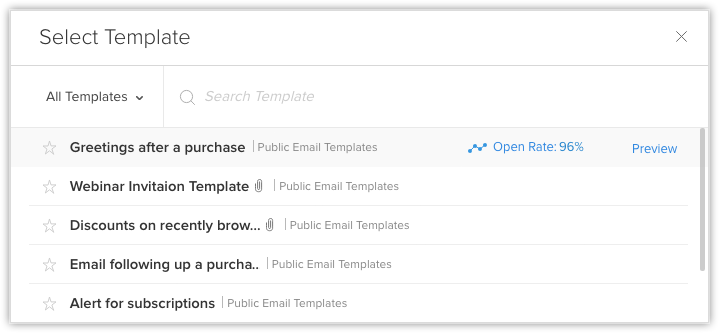
8. Nome e assunto
Na versão mais antiga, o nome e o assunto do modelo devem ser inseridos juntamente com todos os outros detalhes no início da página Novo Modelo de Email. Na nova versão, você precisa inserir o nome do modelo e o assunto no canto superior esquerdo da página de criação do modelo.
9. Campo de fusão
Agora você tem Assinatura e Função de Usuário como campo de fusão. Isso permite que você os adicione onde quiser, em vez de colocá-los sempre no final.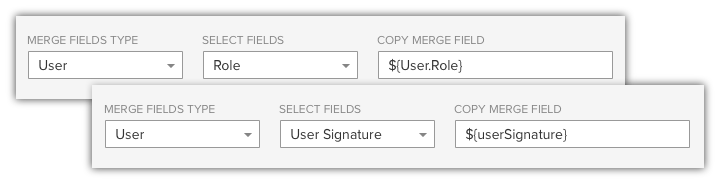
10. Sem rodapé
Você não precisa se preocupar em configurar seu rodapé separadamente. Tudo que você precisa fazer agora é adicionar todas as informações que você deseja no corpo do modelo.
O que há de novo?
Aqui está uma lista de quais novos recursos foram adicionados aos modelos de email para tornar sua experiência muito melhor.
Email da organização
Quando você quiser enviar emails representando sua organização, poderá usar o endereço de Email da Organização. Por exemplo, quando uma pessoa da equipe de vendas deseja enviar emails, ela prefere enviar emails com endereços de email que representem a organização e não os dela. A opção de selecionar o email da organização para envio e recebimento de respostas, facilita o processo de gerenciamento de seus modelos de email e ajuda a enviar modelos usando endereços de email relevantes.
De e Responder Para
Você pode optar por não enviar os modelos a partir do mesmo endereço de email em todas as instâncias. Para simplificar o processo de envio de modelos, agora você pode especificar a partir de e responder para endereços de email nos locais onde você selecionou os modelos e enviá-los, em vez de mencioná-los durante a criação do modelo.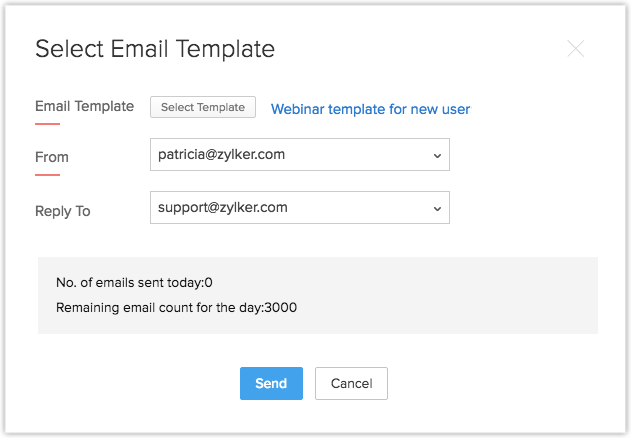
Mantenha-se atualizado
Anteriormente, você só podia ver detalhes básicos sobre o modelo. Agora, você pode manter o controle de quem modificou o modelo com o botão direito na página de visualização da lista. Você também pode visualizar modelos com base em quando eles foram usados pela última vez, dando a você insights sobre quais modelos são mais usados.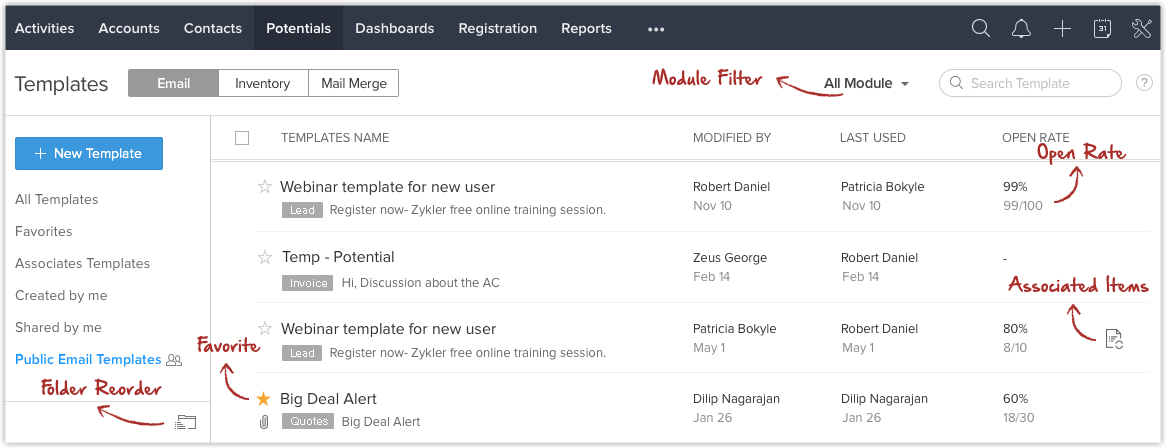
A marcação de favorito
Modelos anteriores foram organizados em ordem alfabética automaticamente após a criação. Agora você pode marcar modelos como favoritos, fazendo com que eles apareçam no topo da lista, nos casos em que você seleciona o modelo para enviá-lo, para facilitar o acesso aos modelos que você mais usa.
Filtrar e classificar
Anteriormente, a classificação era alfabética por padrão. Agora, você tem a opção de classificar seus modelos com base no Período de Última Utilização e no Horário da Última Modificação, facilitando o acesso ao modelo com base nas suas necessidades.
Você pode, além de classificar modelos, filtrá-los nas bases dos módulos, facilitando a visualização de modelos criados para esse módulo específico.
Visualizar itens associados
Às vezes, quando você deseja excluir ou modificar um modelo, talvez não saiba que ele está associado a outras funções do CRM, como Fluxo de Trabalho, Escalação de Casos, Macro etc. Para isso, os modelos associados agora têm um ícone indicando que estão associados a outros modelos. funções e quando você clica nele, você irá obter os detalhes sobre a associação.
Gerenciamento de pastas facilitado
Para facilitar o acesso a modelos em pastas, agora você tem a opção de reordenar as pastas que criou. Isso permite que você coloque as pastas importantes no topo, permitindo que você acesse esses modelos com facilidade.
Você também tem pastas padrão que facilitam a localização de modelos.