Usar Dropbox CCO
Como posso...
Quando você usa várias contas de e-mail para os negócios, a comunicação de e-mail será registrada em vários clientes de e-mail. Você pode convergir todas essas comunicações de negócios em um único lugar, em sua conta do Zoho CRM. Para isso, você precisa configurar as contas de e-mail dentro de CRM, mas basta usar o Dropbox CCO.
O Dropbox CCO oferece um endereço de e-mail exclusivo para cada usuário em sua conta do Zoho CRM. Com este endereço de e-mail, você pode obter automaticamente todos os e-mails enviados para seus leads e contatos no Zoho CRM. Tudo o que você precisa fazer é enviar com cópia oculta o endereço de e-mail do Dropbox ao enviar e-mails para seus clientes e obter uma cópia do e-mail associado ao lead certo ou entrar em contato com sua conta do Zoho CRM.
Se o lead/contato não existir no Zoho CRM, com base em suas configurações do Dropbox CCO, um novo lead/contato poderá ser criado.
Disponibilidade
 Permissão de perfil necessária: usuários com a permissão Dropbox CCO no perfil podem acessar este recurso.

Por padrão, para os perfis Administrador e Padrão, a permissão do BCC Dropbox será ativada. Consulte também Ativar Dropbox CCO
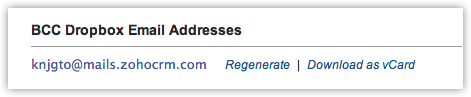
O endereço de e-mail do Dropbox CCO pode ser usado apenas para os módulos Leads e Contatos, ou seja, você pode associar os e-mails enviados somente aos leads ou contatos com base nas configurações. Vá para Configurações > Configurações Pessoais > Dropbox CCO para encontrar o endereço de e-mail do Dropbox CCO. Além disso, você também tem a opção de:
- Especificar o padrão de pesquisa – Com base na opção selecionada para pesquisar o endereço de e-mail do destinatário no CRM, os e-mails serão associados ao registro correto. Você terá a opção de procurar o endereço de e-mail do destinatário em qualquer um dos módulos (Leads ou Contatos) ou pesquisar nos dois módulos. Se o endereço de e-mail do destinatário não corresponder a um lead ou contato no CRM, um novo registro poderá ser criado. Se você não tiver permissão para a guia Leads ou Contatos, o link Alterar Padrão não estará disponível.
- Faça o download do endereço de e-mail como um vCard – Isso ajudará você a armazenar o endereço de e-mail do Dropbox CCO em outro lugar para acessá-lo sempre que necessário.
- Recuperar o endereço de e-mail – Sempre que necessário, você pode recuperar o endereço de e-mail exclusivo do Dropbox CCO.
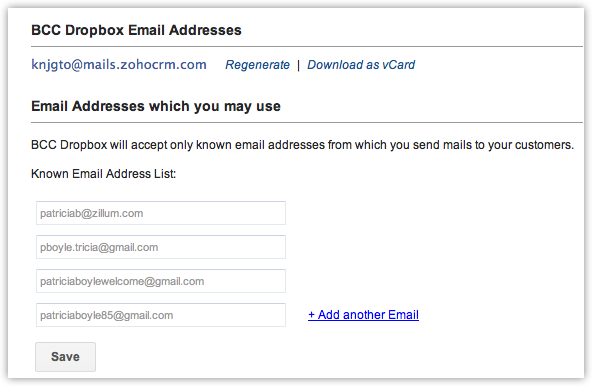
- Especificar seu endereço de e-mail – Você pode especificar até 5 diferentes endereços de e-mail usados para os negócios. Somente e-mails enviados a partir desses endereços de e-mail mencionados por você serão associados aos leads/contatos no Zoho CRM.
Ativar Dropbox CCO
Por padrão, esse recurso será ativado para os perfis Administrador e Padrão. O usuário com a permissão Gerenciar Perfis pode ativar esse recurso para usuários em outros perfis.
Para ativar o Dropbox CCO
- Clique em Configurações >Usuários & Permissões > Perfis.
- Na página Perfis, clique no link Editar correspondente ao perfil que você deseja modificar.
- Na lista de perfis, selecione a caixa de seleçãoDropbox CCO em Permissões Gerais.
- Clique em Salvar.
Especificar um padrão de pesquisa
O Padrão de Pesquisa tem três opções que ajudarão você a decidir onde procurar o endereço de e-mail do destinatário, no módulo de leads/contatos ou em ambos os módulos. Com base nesta opção, o Zoho CRM irá procurar o registro correspondente e associar o e-mail para o registro.
Para especificar um padrão de pesquisa
- Clique em Configuração > Configurações Pessoais > Configurações de E-mail > CCO Dropbox.
- Na página Dropbox CCO, clique no link Alterar Padrão.
- Na caixa pop-up Editar Padrão de Pesquisa, escolha uma das seguintes opções:
- Pesquisar em Contatos, se não for encontrado um novo contato – O CRM irá procurar o endereço de e-mail do destinatário somente no módulo Contatos. Se nenhum registro for encontrado, será criado um contato.
- Pesquisar em Leads, se não for encontrado um novo lead – O CRM irá procurar o endereço de e-mail do destinatário somente no módulo Leads. Se nenhum registro for encontrado, um lead será criado.
- Pesquisar em Contatos, se não for encontrado em Leads, ainda não encontrado, em seguida,[Selecionar opção na lista suspensa] – O CRM irá procurar o endereço de e-mail do destinatário no módulo Contatos primeiro. Se nenhum registro for encontrado, ele buscará no módulo Leads. Se ainda não houver nenhum resultado, você pode escolher um item de ação a seguir:
- Criar um Lead
- Criar um contato
- Clique em Concluído.
Nota:
- Se você não tiver permissão para a guia Leads ou Contatos, o link Alterar Padrão não estará disponível.
- Quando nenhum registro correspondente for encontrado, o endereço de e-mail do destinatário será usado para criar um registro. O endereço de e-mail será usado em ambos os campos E-mails e Sobrenome para criar o registro.
Por exemplo, charless@zillum.com será o valor para os campos E-mail e Sobrenome no registro criado.
Enviar e-mails usando o endereço de e-mail de CCO
Somente os e-mails enviados do(s) endereço(s) de e-mail mencionados por você serão associados aos leads/contatos no Zoho CRM
Para enviar e-mails usando o endereço de e-mail de CCO
- Vá para a sua conta de e-mail e escreva um e-mail para o seu cliente.
- No campo Para, digite o endereço de e-mail do cliente.
- No campo Cco, especifique o endereço de e-mail do Dropbox CCO.
O endereço de e-mail do Dropbox CCO estará disponível no Zoho CRM em Configurações > Configurações Pessoais > Configurações de e-mail > Dropbox CCO.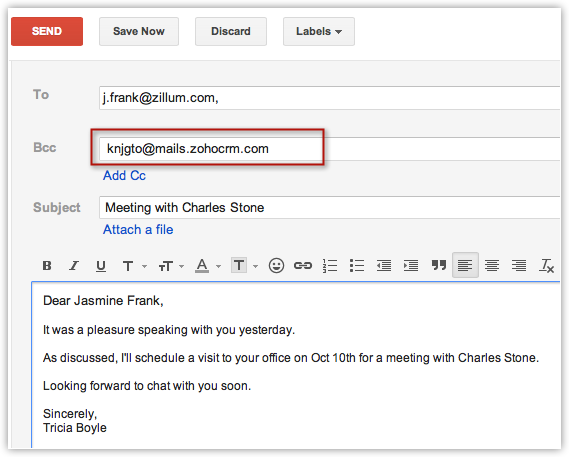
- Enviar e-mail para o(s) cliente(s).
Com base no padrão de pesquisa especificado, o e-mail enviado ao cliente será associado ao lead/contato certo no Zoho CRM.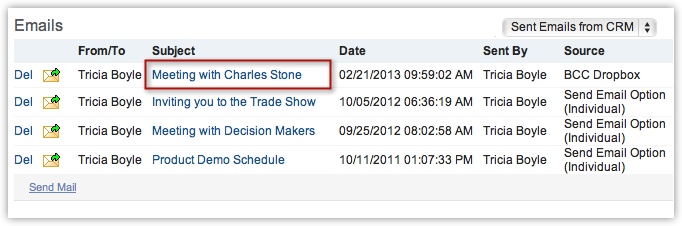
Nota:
- O(s) anexo no e-mail não deve(m) exceder o total de 10 MB.
- Pode levar um máximo de 3 minutos para que os e-mails sejam associados aos leads ou contatos no CRM.
- Os e-mails serão listados na opção E-mails enviados do CRM na lista suspensa.
Recuperar endereço de e-mail do Dropbox CCO
Para recuperar o endereço de e-mail do Dropbox CCO
- Clique em Configuração > Configurações Pessoais > Configurações de E-mail > CCO Dropbox.
- Na página Dropbox, clique em Recuperarlink.
O novo e-mail exclusivo será gerado.