De impact van uw webinars maximaliseren:
neem ze op, deel ze en pluk hier de vruchten van
Neem uw webinar op en deel deze met mensen die er niet bij konden zijn. U kunt de opgenomen webinar als productdemo of als handige gids voor nieuwe gebruikers gebruiken. U kunt de webinar streamen of downloaden om later te bekijken.

Een webinar opnemen
Webinarsoftware van Zoho helpt u audio (via VoIP of telefoon), video en gedeelde schermen op te nemen. Bekijk opnamen online, deel ze met wie u wilt en download ze op uw computer.
Er zijn twee opties om een webinar op te nemen op een Mac of pc:
Een live webinar opnemen:
een stapsgewijze gids
Wilt u een webinar handmatig opnemen? Dat doet u zo:
1. Start uw webinarsessie
Plan uw webinarsessie en start de live-uitzending.
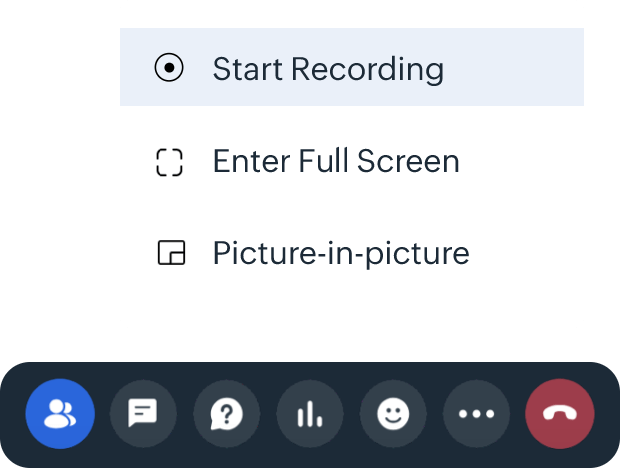
2. Activeer de opnameknop
Klik in de werkbalk van de webinar op Meer en vervolgens op Opnamestarten. De webinar wordt nu automatisch opgenomen, zonder dat u een externe schermrecorder nodig hebt.
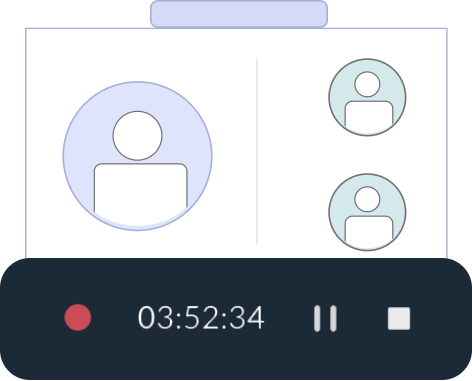
3. Stop met opnemen
Als u klaar bent met het opnemen van uw sessie, klikt u op Opnamestoppen.
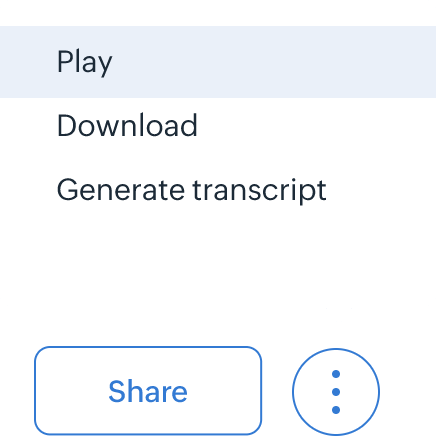
4. Sla de opname op in de cloud en deel deze
Neem afzonderlijke gedeelten van een webinar op door de opname naar wens te starten en te stoppen. Elke keer dat u de opname start en stopt, wordt er een nieuwe opname gemaakt. Vervolgens kunt u aan het einde van de sessie de opname downloaden.
Moeiteloos live webinars automatisch opnemen:
een stapsgewijze gids
Met de webinarsoftware van Zoho kunt u moeiteloos video's van uw webinars opnemen en opslaan.
01
Meld u aan bij uw Zoho Webinar-account.
Als u er nog geen hebt, kunt u aan de slag gaan met een gratis proefversie. Zodra u bent aangemeld, gaat u naar het tabblad Mijn instellingen en zoekt u de opnameopties in de webinarinstellingen.
02
Schakel de automatische opname in.
Als u wilt dat uw live webinars automatisch worden opgenomen zodra u begint met uitzenden, zet u de instelling Automatisch opnemen aan. Hiermee worden al uw webinars automatisch vanaf het begin opgenomen.
03
U kunt de webcamfeed laten opnemen.
Profiteer van de flexibiliteit om de opname-instellingen voor webinars aan te passen aan de behoeften van het publiek. Als u de videofeed van uw webcam wilt opnemen naast uw webinar-inhoud, zet u de optie Camera opnemen in webinars aan in de opnamevoorkeuren.
04
Uw webinaropnamen ordenen
Als u uw opnamen wilt afspelen, delen, downloaden of verwijderen, klikt u in het linkerdeelvenster op het tabbladBestanden. Uw opnamen worden weergegeven onder Opnamen. Bij elke opname staan opties om deze af te spelen, te delen, te downloaden en te verwijderen.
Tips voor het opnemen van webinars in Zoho Webinar:
- Zorg voor een goede internetverbinding.
- Gebruik een hoogwaardige microfoon en webcam.
- Maak opnamen op een rustige, goed verlichte plek.
- Als u uw scherm deelt, zorg er dan voor dat uw presentatie goed georganiseerd en goed leesbaar is.
- Oefen uw presentatie van tevoren, zodat u deze soepel kunt brengen.
Drie redenen om uw volgende webinar op te nemen
Geavanceerde opname-instellingen
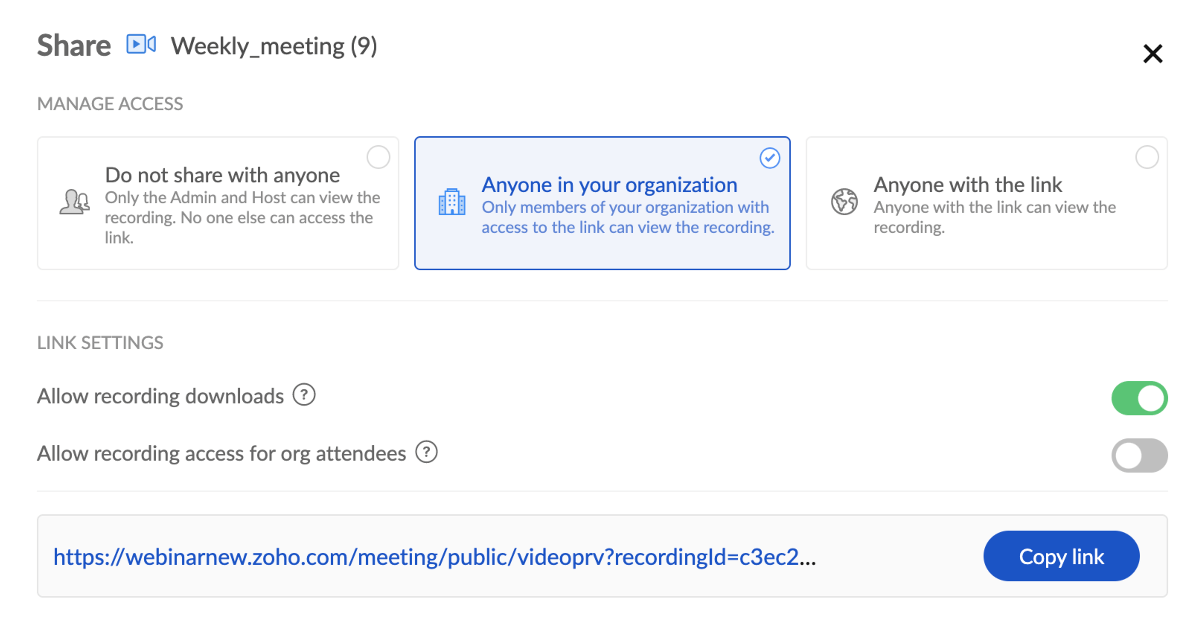
De geavanceerde opname-instellingen bevatten de mogelijkheid voor de host/co-host om de webinar op te nemen en te delen, een indicator voor actieve spreker en meer. De beheerder kan ook de opname-indeling, opnamekwaliteit, gebruikersmeldingen en nog veel meer aanpassen. Daarnaast kunt u de toegang tot de opname beheren, zodat alleen de personen die u opgeeft de opname kunnen bekijken.
Automatiseer alles
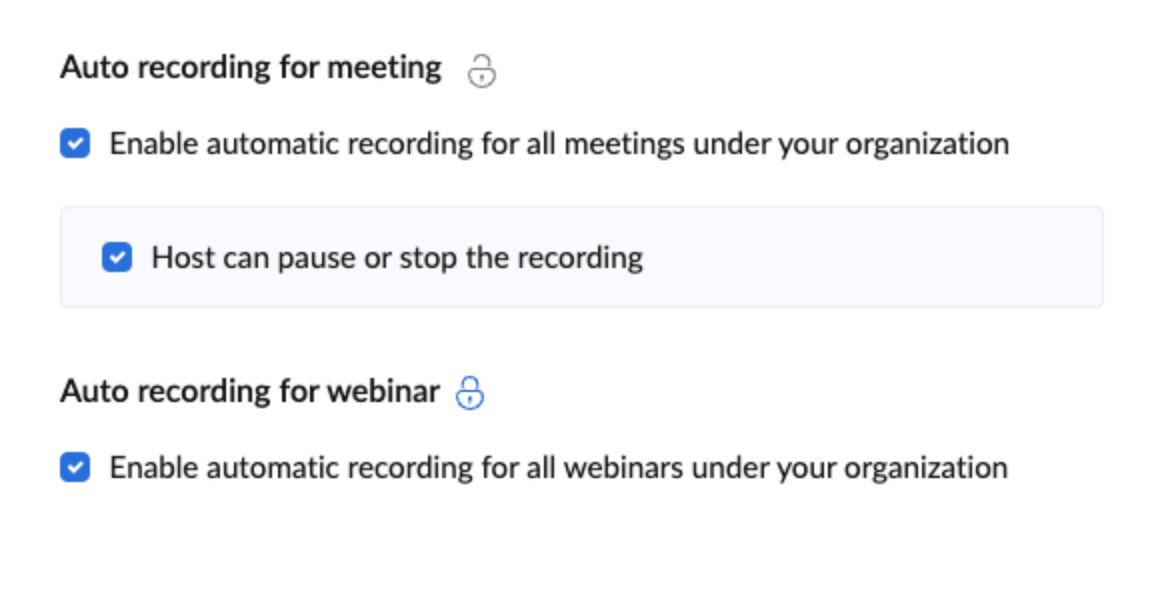
Zoho Webinar geeft beheerders meer controle over webinaropnamen. Beheerders kunnen instellen dat sessies automatisch worden opgenomen en dat hosts geen sessie-opnamen kunnen openen, delen, downloaden en verwijderen. Met het vergrendelpictogram kunnen beheerders eenvoudig controleren of alle organisatiesessies worden opgenomen, ongeacht de voorkeuren van de leden.
Geavanceerde opname-instellingen
De geavanceerde opname-instellingen bevatten de mogelijkheid voor de host/co-host om de webinar op te nemen en te delen, een indicator voor actieve spreker en meer. De beheerder kan ook de opname-indeling, opnamekwaliteit, gebruikersmeldingen en nog veel meer aanpassen. Daarnaast kunt u de toegang tot de opname beheren, zodat alleen de personen die u opgeeft de opname kunnen bekijken.
Veelgestelde vragen
U kunt een live webinarsessie opnemen door in de rechterbovenhoek op de knop Opnemen en vervolgens op Starten te klikken. De webinar wordt nu automatisch opgenomen, zonder dat u een externe schermrecorder nodig hebt.
Klik in het linkerdeelvenster op het tabblad Bestanden. Uw opnamen worden weergegeven onder Opnamen. Bij elke opname staan opties om deze af te spelen, te delen, te downloaden en te verwijderen. Klik op Downloaden en selecteer de locatie waar u de webinaropname wilt opslaan op uw lokale harde schijf.
Klik op de knop Delen onder Opnamen om de toegang tot opnamen te beheren en de linkinstellingen te configureren. U kunt onder Toegang beheren een optie selecteren. Afhankelijk van uw keuze, hebben alleen de personen die u opgeeft toegang tot de opname.
Ja, u kunt webinars opnemen op uw computer, inclusief audio, video, gedeelde schermen en sessiemateriaal. Bekijk, download en deel hoogwaardige opnamen via uw Zoho Webinar-account.