
Zendesk tickets synchroniseren met Zoho CRM
Hoe kan ik...
Als u de gegevens van uw klanten op één plek hebt, hebt u altijd het voordeel dat u uw klanten beter leert kennen, zoals hun interesses, problemen waarmee ze worden geconfronteerd en alle communicatie die u met hen hebt gehad. Het is beter om de problemen te kennen die ze eerder hebben ondervonden, voordat u contact met hen opneemt. Zoho CRM biedt u het platform om alle informatie over uw klanten op één plek in te voeren en met de Zendesk-integratie kunt u nu de ondersteuningstickets en de CRM-contactpersonen koppelen.
Deze extensie wordt alleen ondersteund voor de modules Leads, Contacten, Accounts en Deals. Bij het installeren van deze extensie worden twee aangepaste modules gemaakt:Zendesk-tickets en Opmerkingen bij Zendesk-tickets
- Alleen beheerders kunnen deze extensie installeren. Gebruikers met een proefabonnement of betaald abonnement in Zendesk kunnen deze extensie gebruiken.
- Het e-mailadres voor aanmelding bij het Zoho CRM-account en het Zendesk-account moet hetzelfde zijn.
Zendesk installeren
U kunt naar de Zoho Marketplace gaan en de Zendesk-extensie installeren of u kunt u aanmelden bij uw Zoho CRM-account en van daaruit de extensie installeren.
Zendesk installeren
- Ga naar Setup > Marketplace > Alles.
Alle geïnstalleerde extensies worden vermeld. Onder Alle extensies kunt u alle extensies bekijken die in CRM worden ondersteund. - Klik op Alle extensies, blader naar Zendesk en klik erop.
De gegevens over de extensie zijn beschikbaar. - Klik op InstallNow.
- Ga in het volgende scherm akkoord met de servicevoorwaarden en klik op Doorgaan om te installeren.
- Kies een van de volgende opties en klik op Bevestigen.
- Alleen voor beheerder installeren - De extensie wordt alleen geïnstalleerd in CRM voor gebruikers met het beheerdersprofiel.
- Voor alle gebruikers installeren - De extensie wordt geïnstalleerd in CRM voor alle gebruikers. Gebruikers moeten een Zendesk-account hebben om deze functie te kunnen gebruiken.
- Profielen kiezen - De extensie wordt geïnstalleerd in CRM voor alle gebruikers. U moet deze optie kiezen, klikken op Doorgaan en vervolgens het profiel selecteren
. De extensie wordt automatisch geïnstalleerd voor de opgegeven gebruikers. Na de installatie moet u toestemming geven met uw Zendesk-aanmeldingsgegevens.
- Klik op Autoriseren.
Als u in deze stap klikt op Overslaan, kunt u later autoriseren via Setup > Marketplace > Alles.
Op de pagina met details over de Zendesk-extensie kunt u klikken op Autoriseren.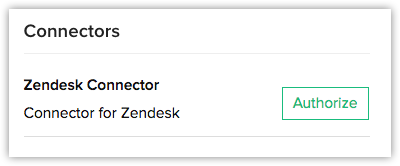
- Geef in het pop-upvenster uw Zendesk-subdomein op en klik op Opslaan en autoriseren.
- Geef E-mail en Wachtwoord op voor het Zendesk-account en klik op Aanmelden.
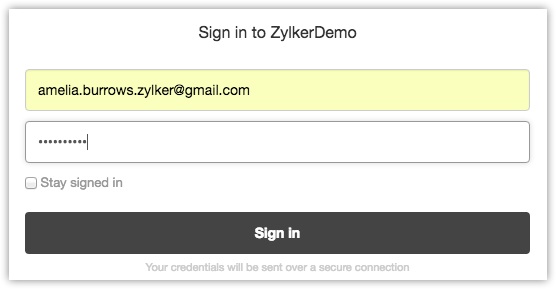
- Klik op Toestaan.
Het account wordt geautoriseerd en de extensie kan worden gebruikt. Er worden drie aangepaste modules gemaakt nadat de extensie is geïnstalleerd.
Tickets van Zoho CRM naar Zendesk synchroniseren
Met de optie Nieuw Zendesk-ticket in Zoho CRM kunt u tickets maken voor leads, contactpersonen, accounts en deals en deze naar Zendesk sturen. De contacten en leads worden gesynchroniseerd met de persoonsgegevens van Zendesk. Op dezelfde manier worden de accountgegevens gesynchroniseerd met de bedrijfsgegevens in Zendesk.
Tickets worden ook gesynchroniseerd van Zendesk naar Zoho CRM. U kunt de nieuwe tickets en de bestaande tickets die zijn bewerkt synchroniseren.
Een ticket maken en synchroniseren vanuit Zoho CRM
- Klik op de module Leads, Accounts, Contacts of Deals.
- Klik op een record waarnaar u documenten wilt sturen.
- Klik op de pagina met recordgegevens op Nieuw Zendesk-ticket.
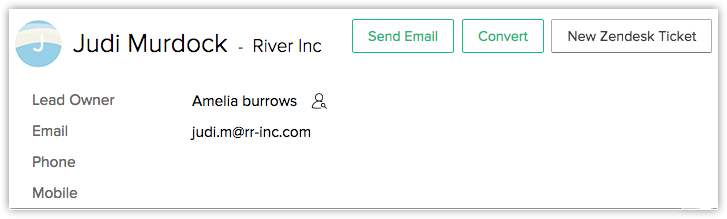
- Doe het volgende in het pop-upvenster Nieuw Zendesk-ticket:
- Voer de Naamaanvrager in.
Standaard wordt de naam van de geselecteerde contactpersoon toegevoegd. - Voer de E-mailaanvrager in.
- Selecteer de Toegewezen persoon in de vervolgkeuzelijst.
Alle agenten van Zendesk worden vermeld. - Selecteer het Type ticket en de Prioriteit ervan in de desbetreffende vervolgkeuzelijst.
- Geef zo nodig Tags op.
- Kies de Status van het ticket in de vervolgkeuzelijst.
De merknaam wordt standaard geselecteerd. - Voer Onderwerp en Beschrijving van het ticket in.
- Klik op Opslaan.
Het ticket wordt gemaakt in Zendesk.
- Voer de Naamaanvrager in.
Tickets gekoppeld aan een record weergeven
Tickets gekoppeld aan een record weergeven
- Klik op de module Leads, Accounts, Contacten of Deals.
- Klik op een record en ga naar de gerelateerde lijst voor Zendesk-tickets.
U kunt de tickets, hun status, enzovoort, bekijken.
Zendesk verwijderen
Als u de Zendesk-extensie wilt verwijderen, moet u er rekening mee houden dat alle aangepaste modules met betrekking tot deze extensie worden verwijderd.
Zendesk verwijderen
- Ga naar Setup > Marketplace > Alles.
Alle geïnstalleerde extensies worden vermeld. Onder Alle extensies kunt u alle extensies bekijken die in CRM worden ondersteund. - Blader naar Zendesk en klik op de bijbehorende koppeling Verwijderen.
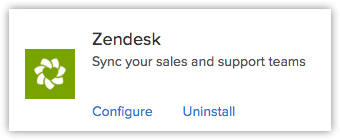
- Klik op OK om te bevestigen.