
IBM Notes-extensie voor Zoho CRM
Hoe kan ik...
Met de IBM Notes-extensie kunt u contactpersonen, taken en gebeurtenissen synchroniseren met Zoho CRM. Kies een eenrichtings- of tweerichtingssynchronisatie, van IBM Notes naar Zoho CRM of vice versa. Domino Access Service moet zijn ingeschakeld om het synchronisatieproces soepel te laten verlopen.
De IBM Notes-extensie installeren en verifiëren
De eerste stap is het installeren van de extensie en het verifiëren met uw aanmeldingsgegevens van IBM Notes. Als u klaar bent, kunt u de gegevens synchroniseren tussen Zoho CRM en IBM Notes. U kunt naar de Zoho Marketplace gaan en de IBM Notes-extensie installeren of u kunt u aanmelden bij uw Zoho CRM-account en van daaruit de extensie installeren.
De IBM Notes-extensie installeren
- Klik op Setup > Marketplace > Alles.
U ziet een lijst met de momenteel geïnstalleerde extensies. Onder Alle extensies kunt u alle extensies bekijken die in uw CRM worden ondersteund. - Klik op Alle extensies.
- Blader naar de IBM Notes-extensie en klik erop.
De gegevens over de extensie zijn beschikbaar. - Klik op Nu installeren.
- Ga in het volgende scherm akkoord met de servicevoorwaarden.
- Klik op Doorgaan om te installeren.
Nadat de installatie is voltooid, wordt het tabblad IBM Notes synchroniseren in uw CRM-account gemaakt.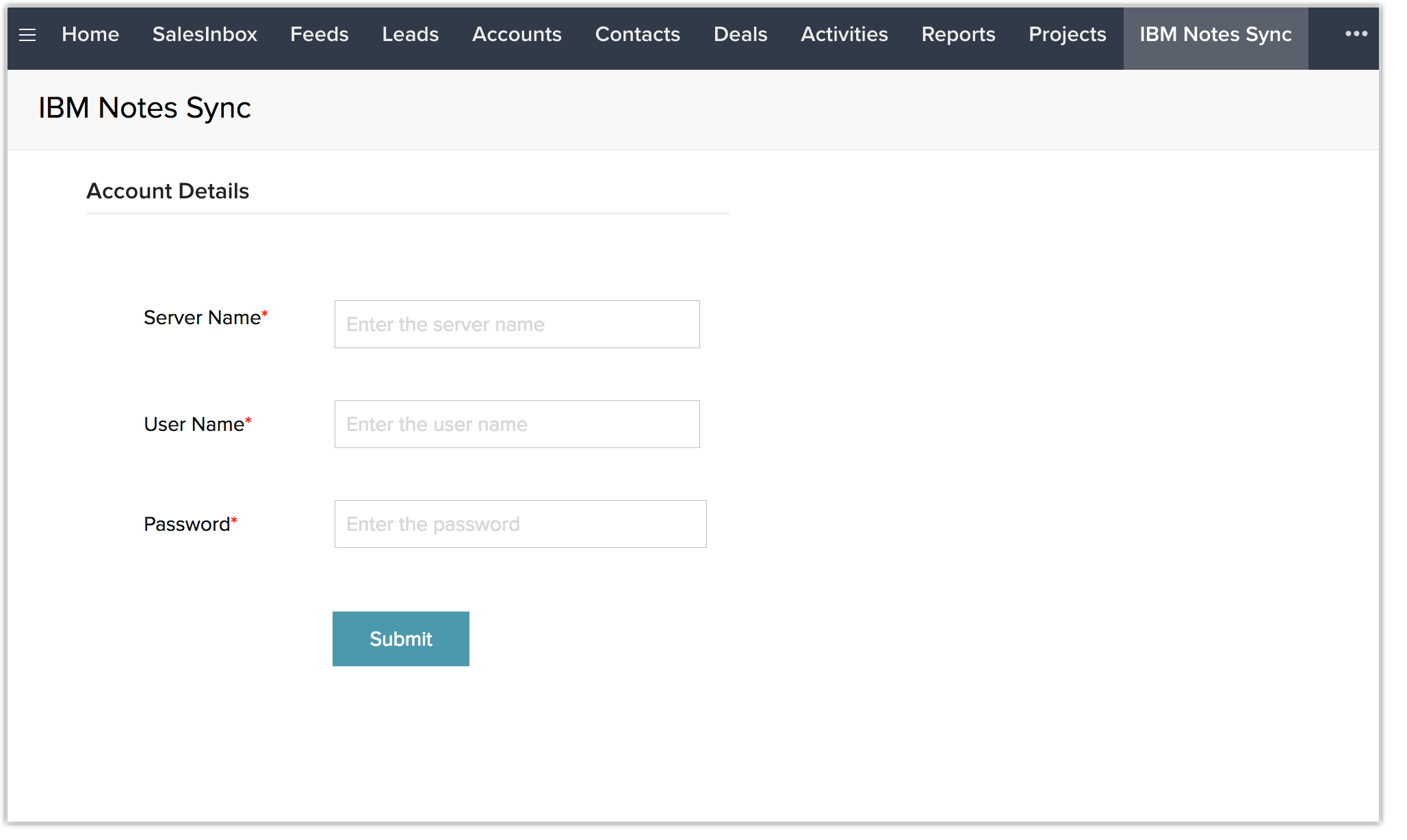
- Klik op het tabblad IBM Notes synchroniseren.
U wordt doorgestuurd naar de verificatiepagina. - Geef Server Name, User Name en Password op en klik op Submit.
Domino Access Service (DAS) inschakelen
Domino Access Service is standaard uitgeschakeld. Deze moet worden ingeschakeld door de beheerder voor toegang tot de server, database en weergave van IBM Notes.
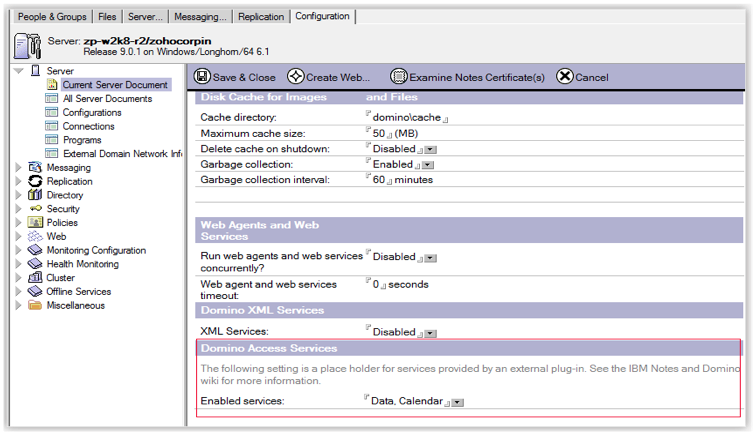
DAS inschakelen op de server
- Kies in IBM Notes Server onder Configuration optie Current Server document.
- Klik op het tabblad Internet Protocols op Domino Web Engine.
- Selecteer onder Domino Access Services Data en Calendar voor de ingeschakelde services.
- Klik op Save om het document op te slaan.
DAS inschakelen voor de database
Herhaal de gegeven stappen in Domino Designer voor elke toegankelijke database (bijvoorbeeld Calendar, Contact en To Do)
- Open database-eigenschappen.
- Klik op het tabblad Advanced.
- Selecteer Views only om de toegang tot weergaven te beperken of Views and documents voor volledige toegang.


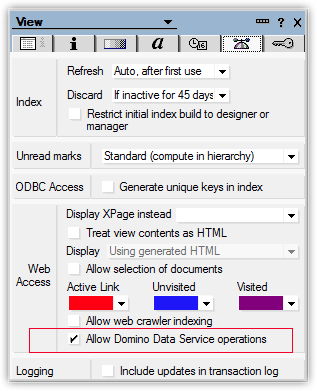
DAS inschakelen voor een weergave
Herhaal de gegeven stappen in Domino Designer voor elke toegankelijke weergave (bijvoorbeeld Calendar, Contact en To Do)
- Selecteer de weergave (Calendar, Contact, To Do) en kies de weergave-eigenschappen.
- Klik op het tabblad Advanced.
- Schakel het selectievakje Allow Domino Data Serviceoperations in.
Let op:
- Domino Access Service inschakelen op de server: Klik hier
- Domino Access Service inschakelen voor een database: Klik hier
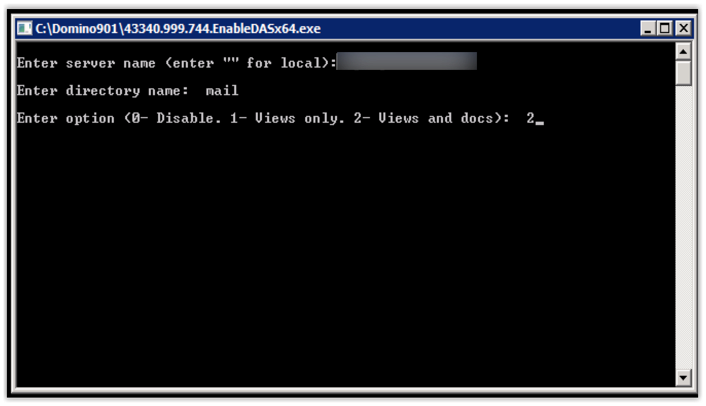
- DAS inschakelen op 64-bits servers met behulp van het script:
- Kopieer het script in de map Notes (waar de Notes-client is geïnstalleerd), meld u aan met de server ID en voer het script uit.
- Wanneer u het bestand uitvoert, wordt u gevraagd de servernaam in te voeren.
- U wordt ook gevraagd de mapnaam op te geven waarin alle databases zich bevinden, meestal mail.
- Voer de optie in als 2.
Gegevens synchroniseren
Gegevens synchroniseren
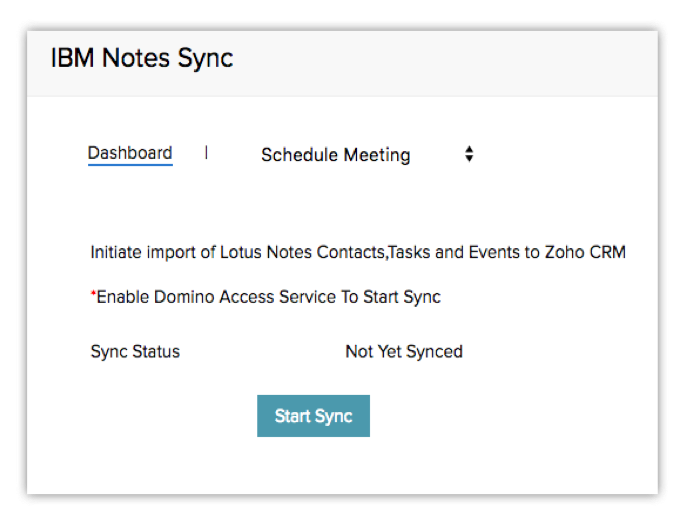
- Klik op Synchronisatie starten om de synchronisatie van uw gegevens te starten.
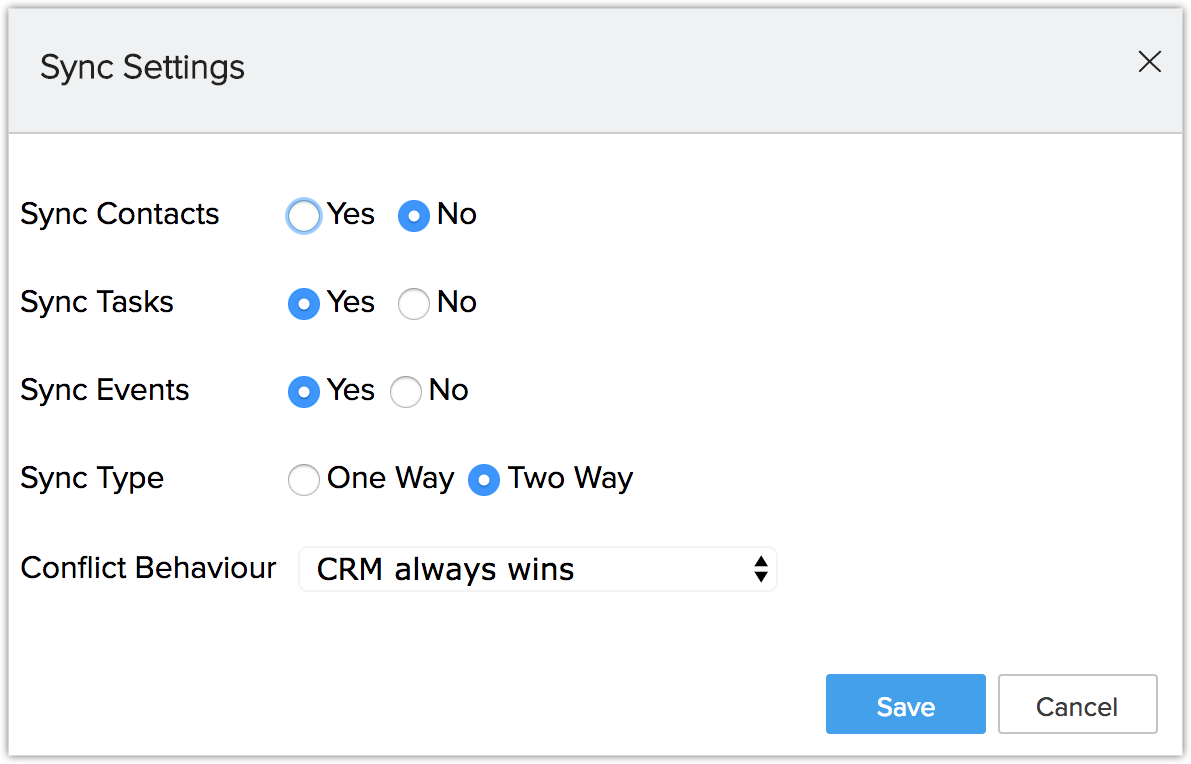
- Ga als volgt te werk in het pop-upvenster Synchronisatie-instellingen: kies Ja/Nee voor de optie Contacten synchroniseren.
- Kies Ja/Nee voor de optie Taken synchroniseren.
- Kies Ja/Nee voor de optie Gebeurtenissen synchroniseren en selecteer welke gebeurtenissen u wilt synchroniseren: Alle gebeurtenissen, Vanaf vandaag, Vanaf de laatste maand.
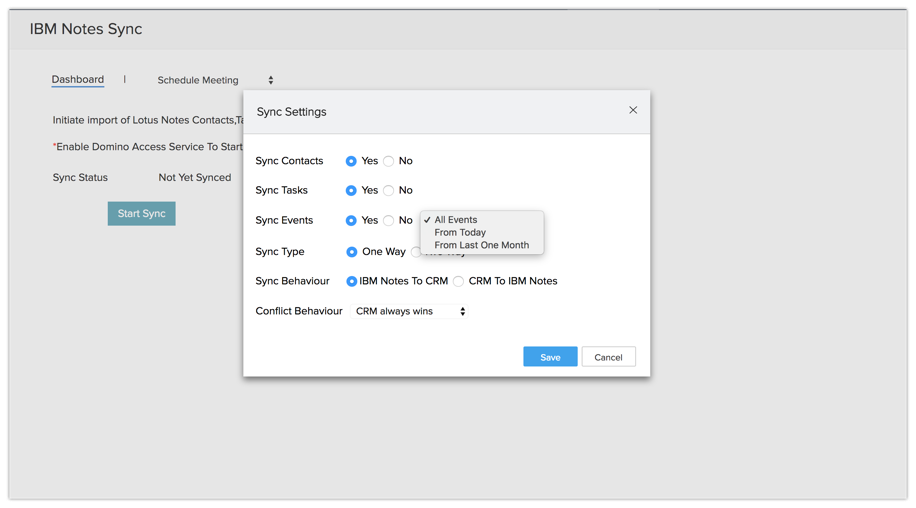
- Kies het Synchronisatietype: Eén richting/Beide richtingen.
- Selecteer een van de opties in de vervolgkeuzelijst bij Conflictgedrag tijdens de synchronisatie.
- CRM wint altijd: de gegevens van CRM blijven behouden als er een conflict optreedt.
- IBM Notes wint altijd: IBM Notes-gegevens blijven behouden.
- Klik op Opslaan.
Zodra de synchronisatie is voltooid, worden de details van de synchronisatie weergegeven op het dashboard.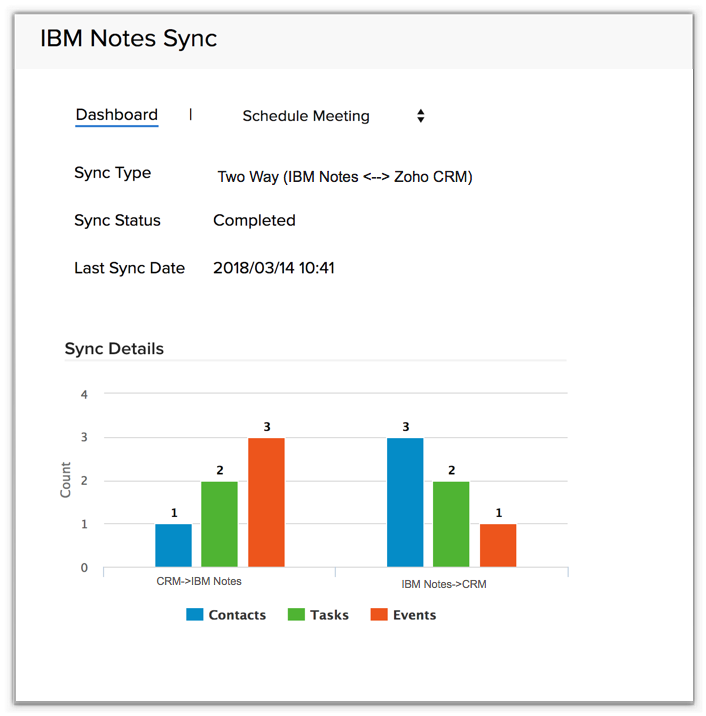
Opmerking:
Gegevens die privé zijn in IBM Notes, worden niet gesynchroniseerd met CRM en vice versa.Gebeurtenissen plannen
Vergaderingen kunnen worden gepland voor een team met behulp van de optie Vergadering plannen.
Gebeurtenissen plannen
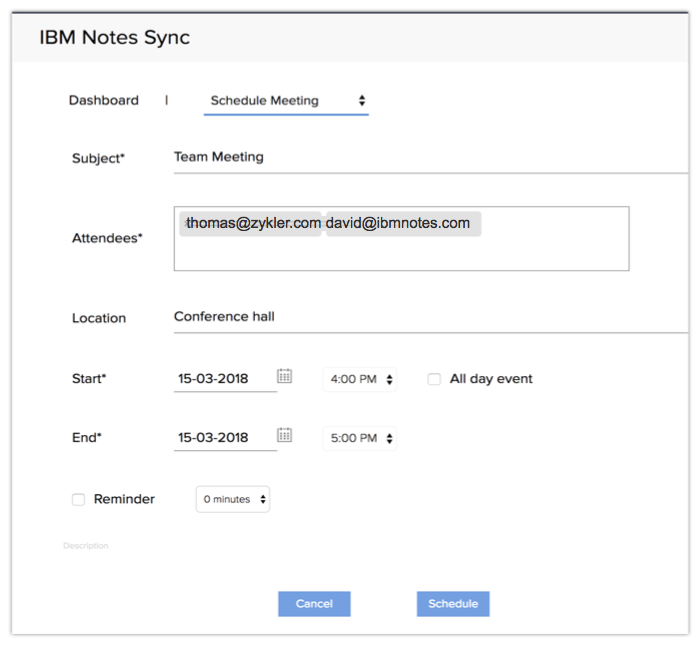
- Kies het tabblad Vergadering plannen in het venster IBM Notes synchroniseren.
- Voer het Onderwerp voor de vergadering in.
- Voeg de lijst met deelnemers toe in Deelnemers.
- Vul de Locatie in.
- Geef Begin en Einde op.
- Stel indien nodig een Herinnering in.
- Klik op Planning om de vergadering te plannen.
Instellingen wijzigen
U kunt de synchronisatie, het wachtwoord en het beheer van gebruikers van uw integratie instellen met behulp van de opties Synchronisatie-instellingen, Wachtwoord wijzigen en Gebruikers beheren. Klik op het pictogram Instellingen in de rechterbovenhoek van de pagina IBM Notes synchroniseren. Door de optie in de vervolgkeuzelijst te kiezen, kunt u de instellingen wijzigen.
Synchronisatie-instellingen wijzigen
- Klik op het pictogram Instellingen in de rechterbovenhoek van het venster IBM Notes synchroniseren.
- Kies Synchronisatie-instellingen om de synchronisatie-instellingen te wijzigen.
Wachtwoord wijzigen
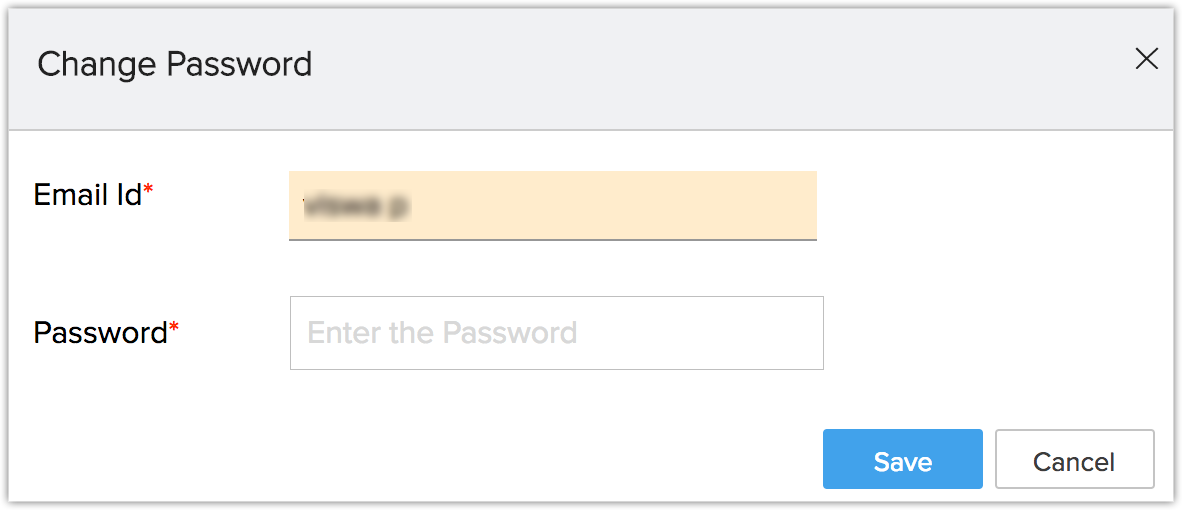
Als het wachtwoord van het IBM Notes-account wordt gewijzigd nadat het is gesynchroniseerd met Zoho CRM, kunt u het wachtwoord in CRM bijwerken om synchronisatieproblemen te voorkomen.
- Kies de optie Wachtwoord wijzigen in de vervolgkeuzelijst.
- Geef de E-mail-ID en het nieuwe Wachtwoord op om het wachtwoord bij te werken.
Gebruikers beheren
Het gebruikersaccount dat wordt gebruikt om de extensie te kopen, wordt toegevoegd als beheerder en heeft toestemming om gebruikers toe te voegen aan het synchronisatieaccount.
- Kies de optie Gebruikers beheren.
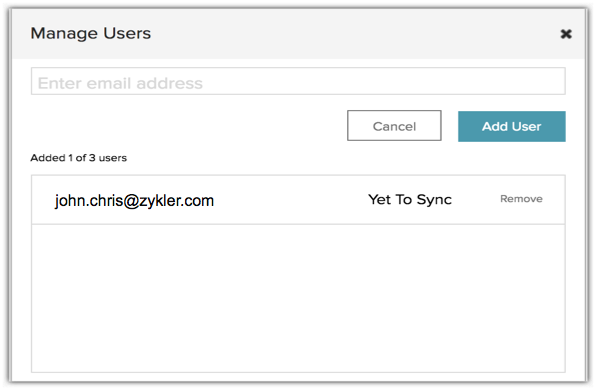
- Voeg gebruikers uit de lijst toe. Het aantal gebruikers dat u kunt toevoegen is afhankelijk van uw gebruikerslicentie.
- Een gebruiker die is toegevoegd aan het synchronisatieaccount kan worden verwijderd door op de knop Verwijderen te klikken.
Een gebruikersaccount dat is gesynchroniseerd, kan niet uit de gebruikerslijst worden verwijderd.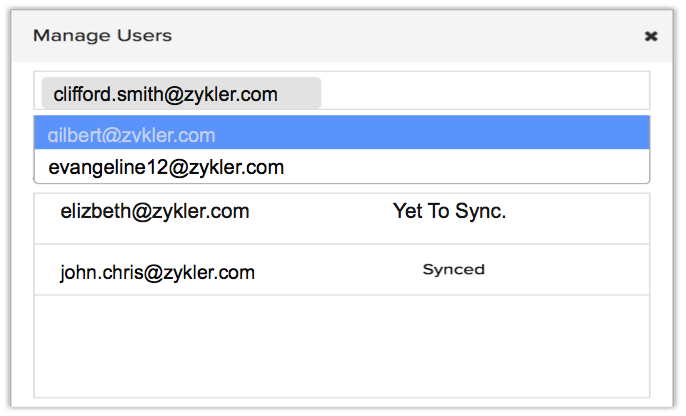
De IBM Notes-extensie verwijderen
Alle gegevens worden gewist bij het verwijderen; deze kunnen niet worden hersteld.
De extensie verwijderen
- Ga naar Setup > Marketplace > Alles.
Alle geïnstalleerde extensies worden vermeld. - Blader naar IBM Notes en klik op de koppeling Verwijderen.
- Klik op OK om te bevestigen.
De extensie wordt verwijderd en alle gegevens met betrekking tot IBM Notes worden verwijderd.