
Synchroniseren met Google-apps-extensie voor Zoho CRM
Hoe kan ik...
De Synchroniseren met Google-apps-extensie voor Zoho CRM biedt salesprofessionals de mogelijkheid om eenvoudig toegang te krijgen tot hun Gmail-contactpersonen, taken en Google agenda-afspraken in Zoho CRM.
- Alleen beheerders kunnen deze extensie installeren.
- Gebruikers met een proefabonnement en betaalde Google Apps Suite-accounts kunnen deze extensie gebruiken.
- Het e-mailadres voor aanmelding bij het Zoho CRM-account en G Suite-account moet hetzelfde zijn.
Synchroniseren met Google-apps-extensie installeren
U kunt naar de Zoho Marketplace gaan en de Synchroniseren met Google-apps-extensie installeren of u kunt u aanmelden bij uw Zoho CRM-account en van daaruit de extensie installeren.
Synchroniseren met Google-apps-extensie installeren:
- Ga naar Setup > Marketplace > Alles.
Alle geïnstalleerde extensies worden vermeld. Onder Alle extensies kunt u alle extensies bekijken die in CRM worden ondersteund. - Klik op Alle extensies, blader naar Synchroniseren met Google-apps en klik erop.
- Klik op Nu installeren.
- Ga in het volgende scherm akkoord met de servicevoorwaarden en klik op Installeren.
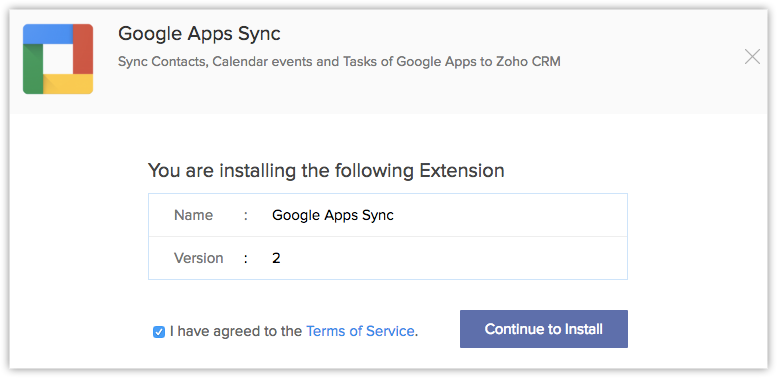
- Kies voor welke gebruikers u de extensie wilt installeren.
- Alleen voor beheerder installeren - De extensie wordt alleen geïnstalleerd voor gebruikers met het beheerdersprofiel.
- Voor alle gebruikers installeren - De extensie wordt geïnstalleerd voor alle CRM-gebruikers. Gebruikers moeten een Google Suite-account hebben om deze functie te kunnen gebruiken.
- Profielen kiezen - Kies deze optie, klik op Doorgaan en selecteer het profiel.
De extensie wordt automatisch geïnstalleerd voor de opgegeven gebruikers. Na de installatie moet u uw account autoriseren met uw aanmeldingsgegevens voor Google Suite.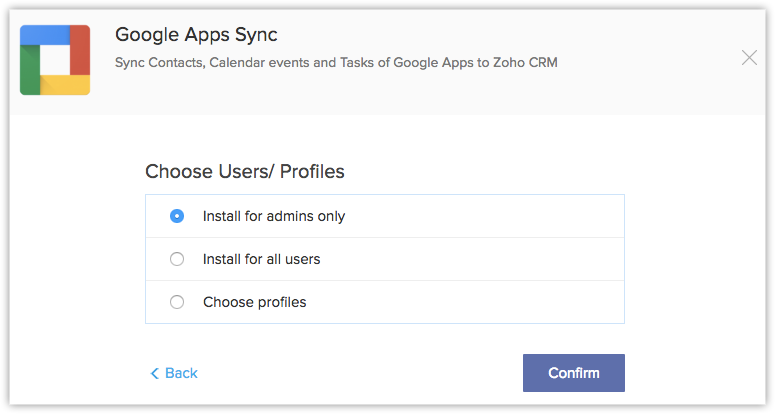
- Klik op Autoriseren.
Als u deze stap overslaat, kunt u later autoriseren via Setup > Marketplace > Alles. Op de pagina met details over de Synchroniseren met Google-apps-extensie kunt u klikken op Autoriseren.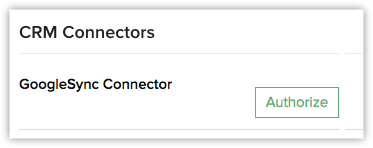
- Geef in het pop-upvenster de aanmeldingsgegevens voor uw G Suite-account op en klik op Aanmelden.
- Sta toegang tot Zoho CRM toe om te synchroniseren met uw G Suite, zodat u uw contactpersonen, gebeurtenissen en taken in uw CRM kunt synchroniseren vanuit uw G Suite-account.
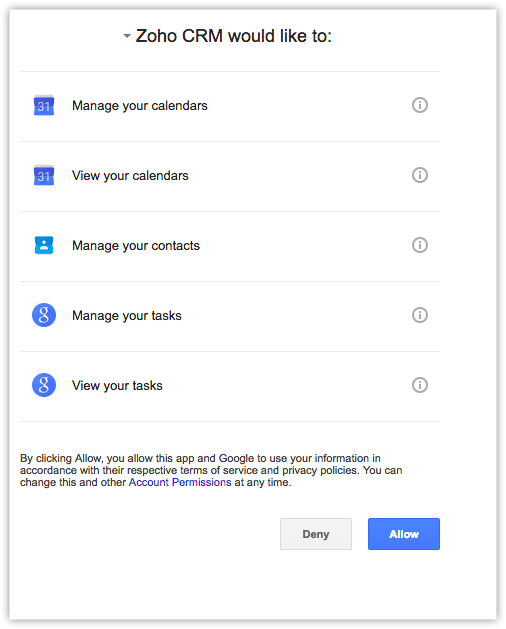
Het account wordt geautoriseerd en de extensie wordt geactiveerd. Zodra de Synchroniseren met Google-apps-extensie is geactiveerd in uw Zoho CRM, kunt u deze bekijken in de lijst met webtabbladen die beschikbaar zijn in uw CRM-account.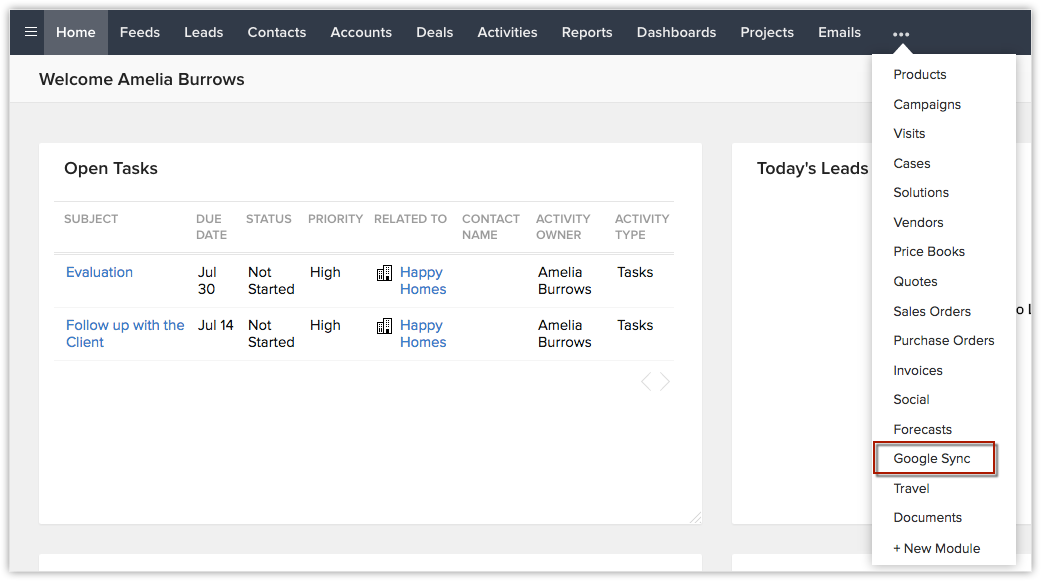
Contactpersonen, taken en gebeurtenissen synchroniseren met Zoho CRM
Contactpersonen, taken en gebeurtenissen synchroniseren vanuit Zoho CRM:
- Kies het webtabblad Google Sync.
- Klik in het Google Sync Dashboard op Synchronisatie starten.
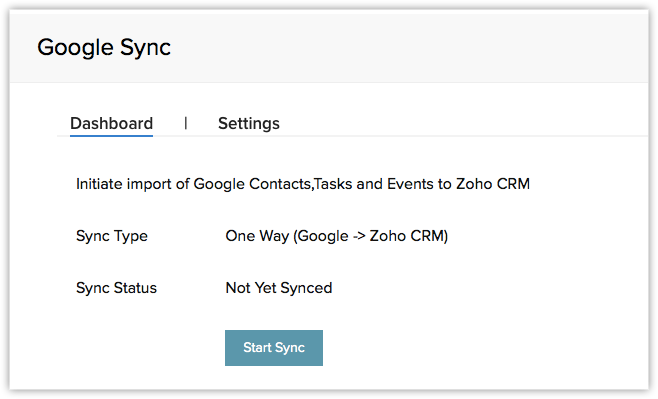
- Kies op de pagina Synchronisatie-instellingen de vereiste synchronisatie-instellingen en klik op Opslaan.
De beschikbare contactpersonen, taken en gebeurtenissen worden nu gesynchroniseerd met uw Zoho CRM-account. Zodra de synchronisatie is voltooid, zijn de contactpersonen, gebeurtenissen en taken van Google beschikbaar in de bijbehorende CRM-modules.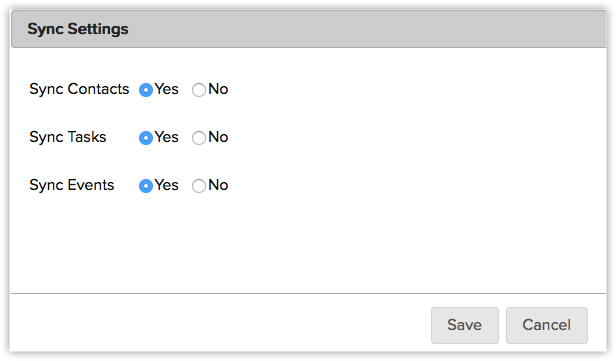
Gesynchroniseerde contactpersonen, taken en gebeurtenissen weergeven
Gesynchroniseerde contactpersonen, taken en gebeurtenissen weergeven:
- Klik op de module Leads en filter Leadbron als GApps om de lijst met beschikbare Google contactpersonen weer te geven die zijn gesynchroniseerd in uw CRM-account.
- Op dezelfde wijze kunnen gebeurtenissen en taken worden gefilterd en weergegeven als respectievelijk Gebeurtenisbron als GApps en Taakbron als GApps.
- U kunt ook de lijst bekijken met alle contactpersonen, taken en gebeurtenissen die zijn gesynchroniseerd met Zoho CRM.
De Samenvatting laatste synchronisatie bevat het aantal gesynchroniseerde bestanden dat is toegevoegd (pijl omhoog) en verwijderd (pijl omlaag). U kunt ook de datum van de laatste synchronisatie bekijken.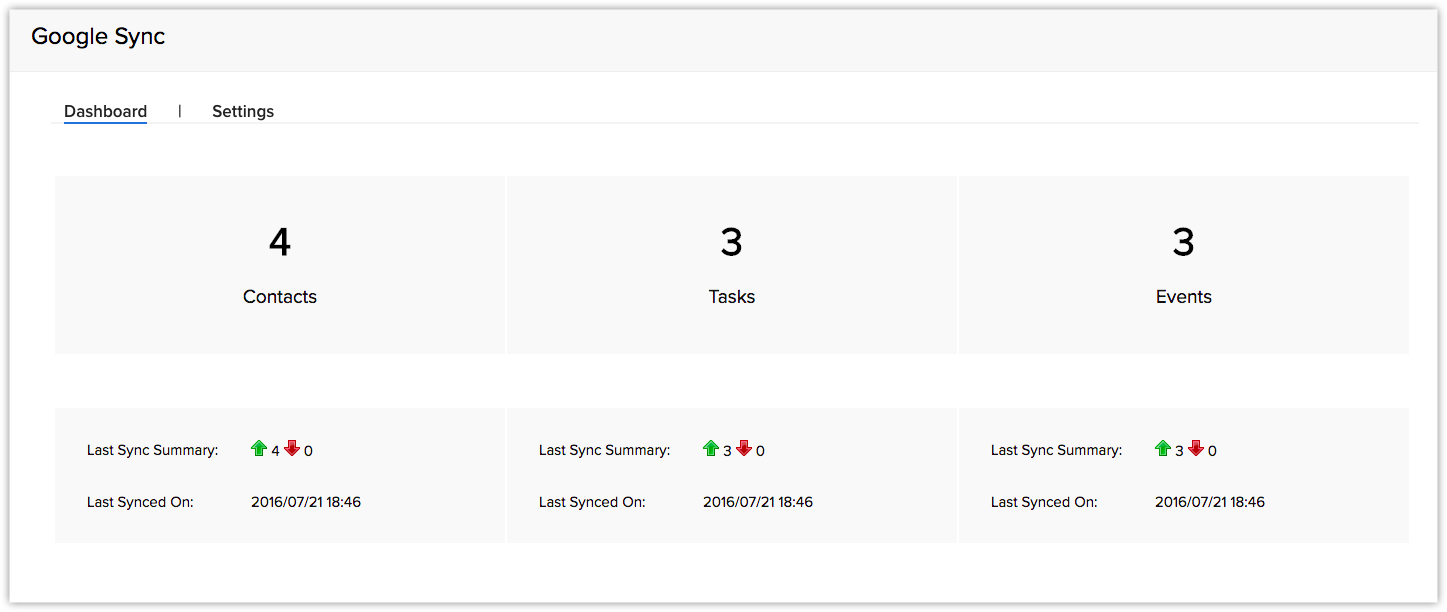
De extensie verwijderen
Als u de Synchroniseren met Google-apps-extensie wilt verwijderen, worden daarmee ook alle gegevens verwijderd; deze kunnen niet worden hersteld.
Verwijderen:
- Ga naar Setup > Marketplace > Alles.
Alle geïnstalleerde extensies worden vermeld. Onder Alle extensies kunt u alle extensies bekijken die in CRM worden ondersteund. - Blader naar Synchroniseren met Google-apps en klik op de bijbehorende koppeling Verwijderen.
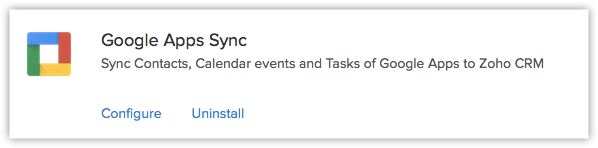
- Klik op OK om te bevestigen.
Alle gegevens met betrekking tot de extensie worden verwijderd.