
Dropbox-extensie voor Zoho CRM
Dropbox is een van de populairste hulpmiddelen waarmee u eenvoudig bestanden kunt maken, delen en samenwerken, waar en wanneer u maar wilt. Voor het runnen van elk bedrijf zijn documenten vereist die moeten worden gedeeld en met de extensie voor Zoho CRM hebt u toegang tot uw Dropbox-bestanden in Zoho CRM. Met deze extensie kunt u documenten rechtstreeks vanuit Zoho CRM in Dropbox uploaden. Deze bestanden kunnen als bijlagen worden verzonden en kunnen worden gedeeld als links van Zoho CRM. Wanneer u deze extensie installeert, krijgt u een aan Dropbox-bestanden gerelateerde lijst op elke pagina met gegevens van contactpersonen en leads, waar alle bestanden met betrekking tot die record worden weergegeven.
Dropbox installeren
U kunt naar de Zoho Marketplace gaan en de Dropbox-extensie installeren of u kunt u aanmelden bij uw Zoho CRM-account en van daaruit de extensie installeren.
De Dropbox-extensie installeren
- Ga naar Setup > Marketplace > Alles.
Alle geïnstalleerde extensies worden vermeld. Onder Alle extensies kunt u alle extensies bekijken die in CRM worden ondersteund. - Klik op Alle extensies, blader naar Dropbox en klik erop.
De gegevens over de extensie zijn beschikbaar. - Klik op Nu installeren.
- Ga in het volgende scherm akkoord met de servicevoorwaarden en klik op Doorgaan om te installeren.
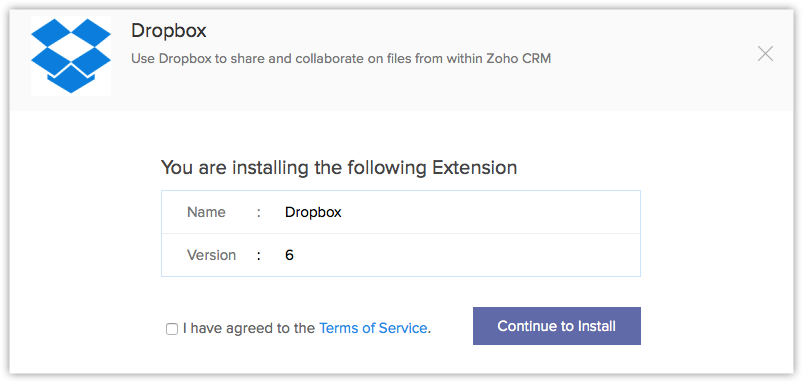
- Kies een van de volgende opties en klik op Bevestigen.
- Alleen voor beheerder installeren - De extensie wordt alleen geïnstalleerd in CRM voor gebruikers met het beheerdersprofiel.
- Voor alle gebruikers installeren - De extensie wordt geïnstalleerd in CRM voor alle gebruikers. Gebruikers moeten een Dropbox-account hebben om deze functie te kunnen gebruiken.
- Profielen kiezen - De extensie wordt geïnstalleerd in CRM voor alle gebruikers. U moet deze optie kiezen, klikken op Doorgaan en vervolgens het profiel selecteren
. De extensie wordt automatisch geïnstalleerd voor de opgegeven gebruikers. Na de installatie moet u toestemming geven met uw Dropbox-aanmeldingsgegevens.
- Klik op Autoriseren.
Als u in deze stap klikt op Overslaan, kunt u later autoriseren via Instellingen> Setup > Marketplace > Alles.
Op de pagina met details over de Dropbox-extensie kunt u klikken op Autoriseren.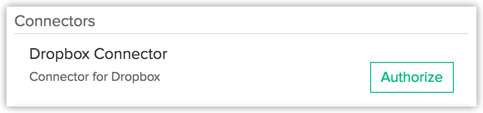
- Geef in het pop-upvenster E-mail en Wachtwoord op voor het Dropbox-account en klik op Aanmelden.
Het account wordt geautoriseerd en de extensie kan worden gebruikt.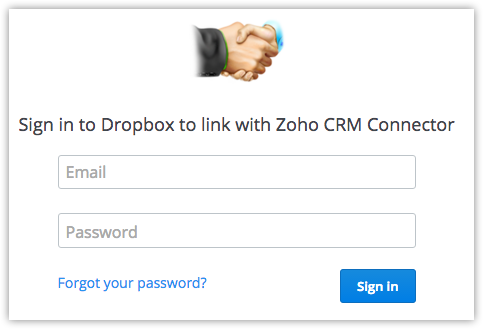
Bestanden delen via Dropbox
U kunt bestanden in Dropbox bekijken en delen vanuit Zoho CRM. Met de Dropbox-extensie kunt u ook bestanden rechtstreeks vanuit Zoho CRM naar Dropbox uploaden.
Wanneer u een contactpersoon of lead maakt, wordt er automatisch een map gemaakt in Dropbox voor deze contactpersoon of lead. U kunt bestanden in de specifieke map uploaden zodat deze in de gerelateerde lijsten van de record worden weergegeven.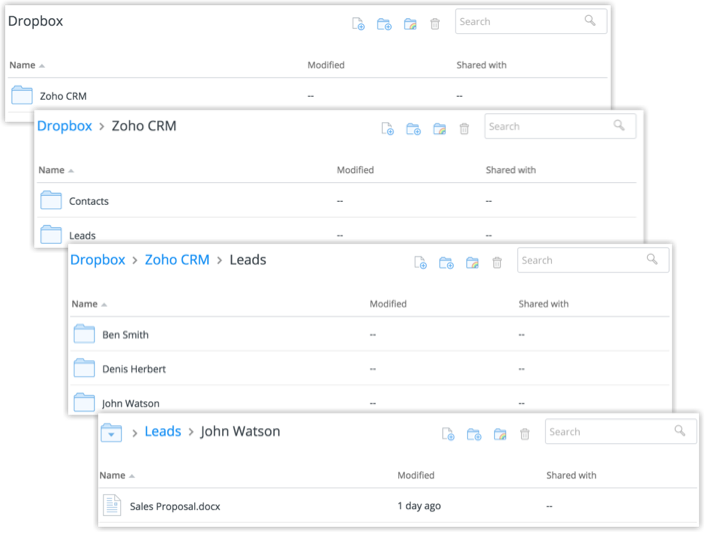
Een andere manier om een bestand naar een record te uploaden is naar de pagina met recordgegevens te gaan. Klik daar op Bestand toevoegen aan Dropbox en op bestanden toevoegen en upload het bestand dat u nodig hebt.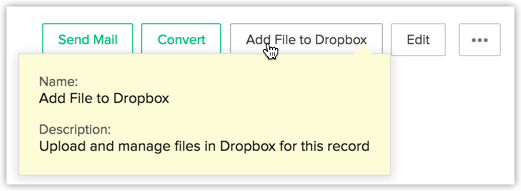
Vervolgens kunt u bestanden delen door ze als koppelingen toe te voegen. De Zoho CRM-beheerder kan voor elke gebruiker de machtiging instellen voor synchroniseren en uploaden.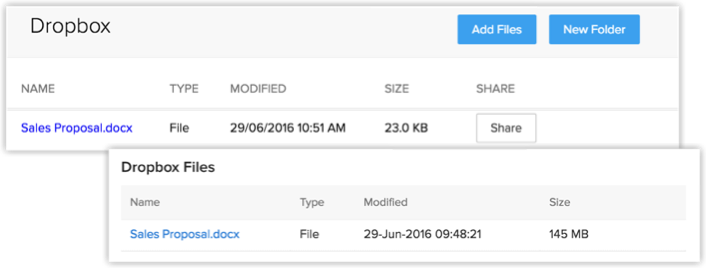
Dropbox verwijderen
De Dropbox-extensie kan op elk moment worden verwijderd.
Dropbox verwijderen
- Ga naar Setup > Marketplace > Alles.
Alle geïnstalleerde extensies worden vermeld. Onder Alle extensies kunt u alle extensies bekijken die in CRM worden ondersteund. - Blader naar Dropbox en klik op de bijbehorende koppeling Verwijderen.
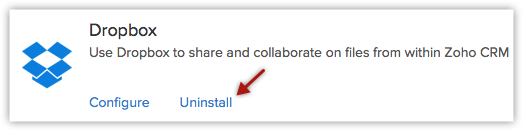
- Klik op OK om te bevestigen.
De extensie wordt verwijderd en alle gegevens met betrekking tot Dropbox worden verwijderd.