
Documenten ophalen die zijn ondertekend met Adobe Sign
Hoe kan ik...
Digitaal ondertekende documenten kunnen eenvoudig worden verzameld van klanten en potentiële klanten met de Adobe Sign-extensie in uw Zoho CRM-account. Als uw bedrijf u vraagt om documenten te laten goedkeuren en op tijd te laten ondertekenen om een deal met succes te kunnen voltooien, waarom zou u dan tijd verspillen aan het verzenden van papieren kopieën per post. U kunt de Adobe Sign-extensie gebruiken om documenten via e-mail naar leads en contactpersonen te verzenden en een kopie van het ondertekende document als bijlage bij de CRM-record te ontvangen voor toekomstig gebruik.
Deze uitbreiding wordt ondersteund voor de modules Leads, Contacten, Accounts, Deals, Offertes, Facturen, Inkooporders en Salesorders. Behalve voor Leads en Contacten wordt het document voor de rest van de records naar de bijbehorende contactpersonen verzonden. Offertes, Facturen, Inkooporders en Salesorders worden gegenereerd als PDF bestanden. Sjablonen kunnen voor deze records worden gemaakt en de documenten kunnen met deze extensie voor ondertekening worden verzonden. Bij het installeren van deze extensie worden drie aangepaste modules gemaakt. De namen van deze modules zijn gebaseerd op de terminologie die in Adobe Sign wordt gebruikt.
- Agreements - Dit verwijst naar elk proces waarbij documenten worden verzonden en ondertekend door klanten of potentiële klanten.
- AgreementEvents - Deze module legt details vast over de datum en tijd waarop de documenten zijn verzonden voor ondertekening en wanneer ze zijn ondertekend.
- AgreementRecipients - In deze module worden details vastgelegd over de ontvangers van het document, de volgorde waarin ze moeten ondertekenen, enz.
- Alleen beheerders kunnen deze extensie installeren.
- Het e-mailadres voor aanmelding bij het Zoho CRM-account en het Adobe Sign-account moet hetzelfde zijn.
Adobe Sign installeren
U kunt naar de Zoho Marketplace gaan en de Adobe Sign-extensie installeren of u kunt u aanmelden bij uw Zoho CRM-account en van daaruit de extensie installeren.
Adobe Sign installeren
- Ga naar Setup > Marketplace > Alles.
Alle geïnstalleerde extensies worden vermeld. Onder Alle extensies kunt u alle extensies bekijken die in CRM worden ondersteund. - Klik op Alle extensies, blader naar AdobeSign en klik erop.
De gegevens over de extensie zijn beschikbaar. - Klik op Nu installeren.
- Ga in het volgende scherm akkoord met de servicevoorwaarden en klik op Doorgaan om te installeren.
- Kies een van de volgende opties en klik op Bevestigen.
- Alleen voor beheerder installeren - De extensie wordt alleen geïnstalleerd in CRM voor gebruikers met het beheerdersprofiel.
- Voor alle gebruikers installeren - De extensie wordt geïnstalleerd in CRM voor alle gebruikers. Gebruikers moeten een Adobe Sign-account hebben om deze functie te kunnen gebruiken.
- Profielen kiezen - De extensie wordt geïnstalleerd in CRM voor alle gebruikers. U moet deze optie kiezen, klikken op Doorgaan en vervolgens het profiel selecteren
. De extensie wordt automatisch geïnstalleerd voor de opgegeven gebruikers. Na de installatie moet u toestemming geven met uw Adobe Sign aanmeldingsgegevens.
- Klik op Autoriseren.
Als u in deze stap klikt op Overslaan, kunt u later autoriseren via Setup > Marketplace > Alles.
Op de pagina met details over de Adobe Sign-extensie kunt u klikken op Autoriseren.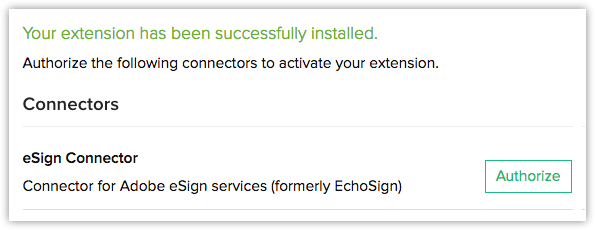
- Geef in het pop-upvenster E-mail en Wachtwoord op voor het Adobe Sign-account en klik op Aanmelden.
Het account wordt geautoriseerd en de extensie kan worden gebruikt. Er worden drie aangepaste modules gemaakt nadat de extensie is geïnstalleerd.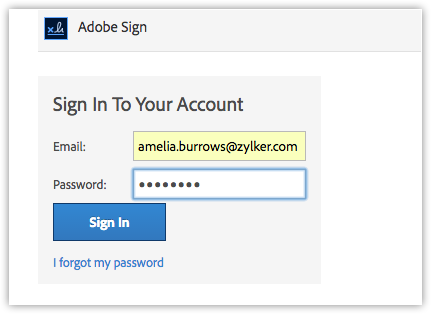
Documenten ondertekenen met behulp van Adobe Sign
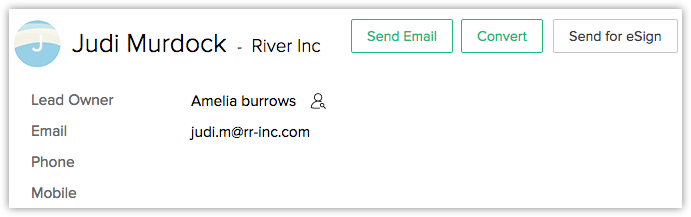
Bij de installatie hebben de gegevenspagina's van Leads, Contacten, Accounts en Deals een knop met de naam Verzenden voor ondertekening. Met deze knop kunt u documenten verzenden die door contactpersonen moeten worden ondertekend. Elke record heeft ook een gerelateerde lijst waarin de details van de overeenkomst worden vermeld.
Documenten verzenden voor e-ondertekening
- Klik op de module Leads, Accounts, Contacten of Deals.
- Klik op een record waarnaar u documenten wilt sturen.
- Klik op de gegevenspagina van de record op Verzenden voor ondertekening.
- Doe het volgende in het pop-upvenster Overeenkomst verzenden met Adobe Sign:
- Klik op Documenttoevoegen en selecteer een optie om het document te uploaden dat digitaal moet worden ondertekend of selecteer het document in de bestanden die beschikbaar zijn in de module Documenten van CRM.
Als er meerdere bestanden worden toegevoegd, worden alle bestanden samengevoegd tot één PDF-document.
Voor de module Offertes, Facturen, Inkooporders en Salesorders hebt u de beschikking over de optie Sjabloonmaken in CRM om deze ter ondertekening te verzenden. - Selecteer de ontvangers naar wie u de documenten ter ondertekening wilt verzenden.
Wanneer er meerdere ontvangers worden toegevoegd, moeten de documenten door alle ontvangers worden ondertekend in de volgorde van toevoeging.
Standaard wordt de geselecteerde Lead/Contact toegevoegd als ontvanger. - Schakel zo nodig het selectievakje Ik moet ook dit document ondertekenen in.
Er wordt ook een e-mail met het document naar u verzonden. U kunt het document ondertekenen nadat het is ondertekend door de contactpersoon.
- Geef extra e-mailadressen op in het tekstvak E-mailkopieën verzenden naar.
U kunt maximaal 10 e-mailadressen toevoegen, elk gescheiden door een komma. - Geef onder AgreementDetails de naam van de overeenkomst op.
- Geef een bericht op dat wordt toegevoegd aan het e-mailbericht dat naar de contactpersoon wordt verzonden.
- Selecteer de taal waarin de e-mail moet worden verzonden.
De taal van de gebruiker wordt standaard geselecteerd. - Voeg contactpersonen toe die gerelateerd zijnaan de overeenkomst. Aan de contactpersonen die hier zijn geselecteerd, zijn de details van de overeenkomst gekoppeld.
- Geef onder AgreementOptions de Signing Deadline op.
- Selecteer het selectievakje Remind recipient to sign om dagelijkse of wekelijkse herinneringen in te stellen.
- Schakel zo nodig het selectievakje Preview document and edit signature field position in.
- Klik op de koppeling More Options voor de volgende opties:
- Geef de Post sign Redirect URL en de Post sign Redirect Delay op in seconden.
- Klik op Send for Signature.
Er wordt een e-mail met het document naar de ontvanger verzonden.
- De ondersteunde indelingen voor de documenten zijn: pdf, doc, docx, xls, xlsx, ppt, pptx, wp, txt, rtf, jpg, jpeg, gif, tif, tiff, bmp, png, htm en html.
- U kunt maximaal 5 bestanden uploaden en verzenden. Elk bestand mag niet groter zijn dan 50 MB.
- Wanneer er meerdere ontvangers worden toegevoegd, moeten de documenten door alle ontvangers worden ondertekend in de volgorde van toevoeging. De e-mail wordt naar de eerste ontvanger in de bestelling verzonden. Zodra de eerste ontvanger het document heeft ondertekend, wordt het document naar de eerstvolgende ontvanger verzonden.
- Wanneer u een contactpersoon verwijdert, worden niet alle bijbehorende overeenkomsten verwijderd.
- De modules Agreements, Agreement Events en Agreement Recipients kunnen niet worden aangepast. Er kunnen workflows worden gemaakt voor deze modules.
Overeenkomsten gekoppeld aan een record weergeven
Overeenkomsten gekoppeld aan een record weergeven
- Klik op de module Leads, Accounts, Contacten of Deals.
- Klik op een record en ga naar de gerelateerde lijst voor Overeenkomsten.
U kunt de overeenkomsten en de status van het document weergeven.
Adobe Sign verwijderen
Als u de Adobe Sign-extensie wilt verwijderen, worden daarmee ook alle gegevens verwijderd; deze kunnen niet worden hersteld.
Adobe Sign verwijderen
- Ga naar Setup > Marketplace > Alles.
Alle geïnstalleerde extensies worden vermeld. Onder Alle extensies kunt u alle extensies bekijken die in CRM worden ondersteund. - Blader naar AdobeSign en klik op de bijbehorende koppeling Verwijderen.
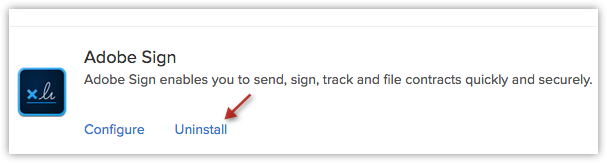
- Klik op OK om te bevestigen.
Alle gegevens met betrekking tot de Adobe Sign-extensie worden verwijderd.