プロフェッショナルな不在メッセージのメールや自動返信メールを設定する方法
不在メッセージとは
不在メッセージのメール(Out of Office Message)は、勤務を離れている間に届いたメールに対して、自動で返信されるメッセージです。このメッセージは、同僚やクライアント、その他のビジネス関係者に対し、自身が不在であることや返信が遅れる可能性を知らせるために非常に有効です。
適切な不在通知を設定することで、緊急時の連絡先も明示でき、業務の混乱を最小限に抑えることができます。特に年次休暇、病気による休暇、あるいはその他の長期不在の際には、明確で丁寧な不在通知メッセージを準備することが重要です。
プロフェッショナルな不在メッセージを設定するタイミング
オフィスの外で過ごさなければならない時があります。例えば、インターネットへのアクセスが限られている、または全くない状態で休日に休暇を取る場合や、ビジネス会議に出席するために異なる国に飛び、異なるタイムゾーンで働く場合などです。出発前に、チームに自分の計画を知らせておくことを確認してください。受信トレイには、他の同僚、顧客、その他の重要な人々からの重要なメールが引き続き届くため、オフィス外の期間、期間の詳細、および不在中のバックアップ担当者を設定した不在メッセージを設定することがプロフェッショナルです。
メールを受信するたびに、送信者に対して不在を知らせる自動返信が送信されます - これは不在設定に基づいています。同じ送信者が繰り返しメールを送信する場合、不在時の自動返信が送信される間隔を制御することができます。
不在メッセージに含める内容
丁寧な書き出し:メールをいただいたことへの感謝の気持ちを述べましょう。
不在期間の明記:不在となる具体的な期間(日付)を記載してください。
緊急時の連絡先案内:ご不在中に対応可能な担当者の氏名と連絡先を明示しましょう。
丁寧な締めくくり:ご不便をおかけすることへのお詫びと、よろしくお願いいたしますの挨拶で締めくくりましょう。
ベストプラクティス:不在メッセージを作成する方法
- 読者に旅行がいつ終わるかを伝え、オフィスに戻る日付を教えてください。また、旅行の開始日を言及する必要は全くありません。
- 緊急の支援が必要な場合に連絡できる担当者を記載してください。
- コンテンツが、上司から友人まであらゆる種類のオーディエンスに適していることを確認してください。メールエチケットのルールに従うことで、あらゆる種類のオーディエンスに適した適切なメールを作成するのに役立ちます。
- 読者全員に知られても構わない場合を除き、休暇を過ごしている場所や個人の連絡先などの個人情報は避けてください。
- 外出中のメッセージに詳細を記載する際は注意が必要です。メールを送信した誰もがその情報を入手する可能性があります。
不在メッセージの例
セミフォーマルな不在メッセージテンプレート
不在メッセージ - 休暇
こんにちは。
メールをお送りいただきありがとうございます。
現在、休暇をいただいており、**〈月/日〉**に職場へ復帰する予定です。
この期間中はインターネット環境が限られているため、メールの確認ができかねます。ご了承ください。
ご用件につきましては、**〈同僚の氏名・役職〉**が対応いたします。
**〈メールアドレス/電話番号〉**までご連絡ください。
また、その他のお問い合わせは、**〈グループのメールアドレス〉**宛にご連絡いただけますと幸いです。
どうぞよろしくお願いいたします。
<名前、役職、会社名>
不在メッセージ - 出張中
こんにちは。
メールをお送りいただきありがとうございます。
現在、出張のため**〈月/日〉**までオフィスを離れております。
この期間中は定期的にメールを確認できない場合がございます。ご了承ください。
復帰後、順次メールを確認し、ご返信させていただきます。
緊急のご用件がございましたら、**〈同僚の氏名・役職〉**までご連絡ください。
**〈メールアドレス/電話番号〉**にて対応いたします。
どうぞよろしくお願いいたします。
<名前、役職、会社名>
不在メッセージ - 病気休暇
こんにちは。
メールをお送りいただきありがとうございます。
現在、病気療養のためオフィスを離れております。
現時点では復帰日が未定のため、この期間中はメールの確認・ご返信が難しい状況です。何卒ご了承ください。
お急ぎのご用件がございましたら、**〈同僚の氏名・役職〉**までご連絡ください。
**〈メールアドレス/電話番号〉**にて対応いたします。
どうぞよろしくお願いいたします。
<名前、役職、会社名>
不在メッセージ - 産休
産休を取得する際には、適切な不在メッセージを設定することが非常に重要です。送信者に対して長期にわたり業務を離れていることを伝え、関係者が必要に応じて連絡を取れるようにするためです。復帰までに時間がかかることが多いため、代替の連絡先を2名分記載しておくとより安心です。
こんにちは!
メールをお送りいただきありがとうございます。
現在、産休をいただいており、**〈月/日〉**に職場へ復帰する予定です。この期間中はメールの確認ができかねますので、ご了承ください。
ご用件につきましては、**〈連絡先の氏名〉**が対応いたします。
**〈メールアドレス/電話番号〉**までご連絡ください。
また、その他のお問い合わせは、**〈グループのメールアドレス〉**宛にご連絡いただけますと幸いです。
どうぞよろしくお願いいたします。
<名前、役職、会社名>
正式な不在メッセージ
場合によっては、特定の個人ではなく、共通のメールアドレスやグループメール(support@、sales@、info@など)に送信者に書いてもらう方が良いことがあります。
こんにちは。
メールをお送りいただきありがとうございます。
現在、**〈月/日〉〜〈月/日〉**の期間でオフィスを不在にしております。
この間、メールの確認が制限されるため、ご対応までにお時間をいただく可能性がございます。
もしお急ぎのご用件や重要な内容であれば、メールの件名に 「重要」 とご記載のうえ、再送いただけますと幸いです。優先して確認させていただきます。
また、期間中のお問い合わせにつきましては、**〈グループのメールアドレス〉**までご連絡ください。
どうぞよろしくお願いいたします。
[名前]
Zoho Mailで不在時の自動返信を設定する方法
- Zoho Mailアカウントで、右上の設定アイコンをクリックし、不在通知セクションに移動します。
- 新しい不在メッセージをクリックします。
- 対象者を選択します。自動返信を全員、連絡先、または連絡先以外に送信することができます。
- 返信を送信したい期間の開始日と終了日を選択します。
- 特定の時間範囲内に受信したメールに対して不在メッセージを送信したい場合は、時間間隔を選択します。
- 返信を送信する特定の曜日を選択することもできます。
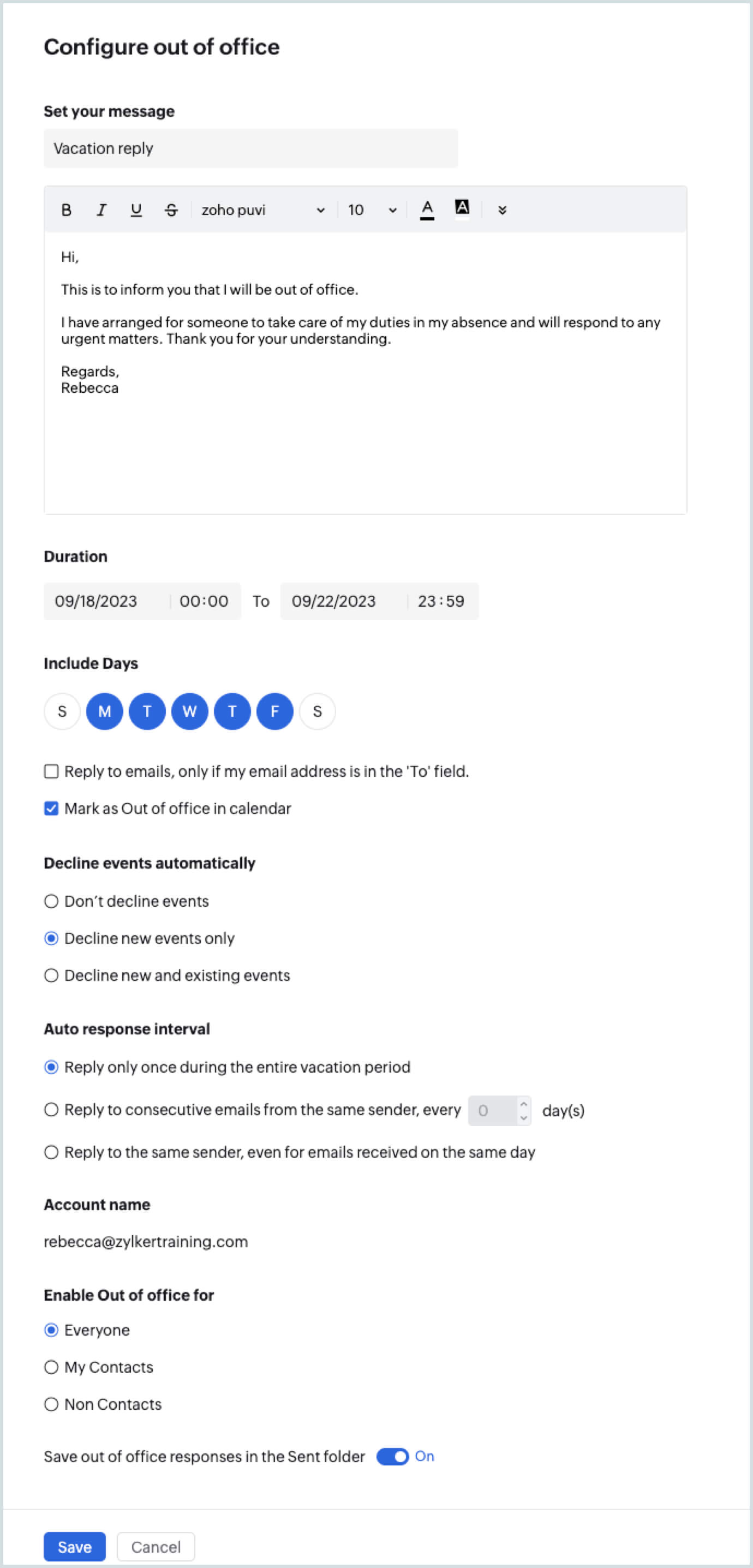
- カレンダーで「不在」としてマークを選択し、同僚がイベントに追加しようとしたときに、休暇中であることを知らせます。
- また、追加される予定のイベントや既に追加されているイベントを自動的に辞退することも選択できます。
- 再発間隔: 同じ人に対して連続する2つの不在メッセージの間に間隔を設けるために、「_日ごとに自動応答」の日数を指定してください。
- メッセージの件名と内容を入力します。
- 保存をクリックします。
不在メッセージはあらかじめ設定した期間中に保存され、その期間中にメールを受信した相手に自動で返信されます。返信の頻度は、指定した繰り返しパターンおよび時間間隔に基づいて制御されます。
ご意見やご要望は、support@zohomail.comまでお気軽にお寄せください。
関連記事