WHM用Zoho Mailプラグイン
WHM用Zoho Mailプラグインを使用すると、承認されたZoho Mailのパートナー/リセラーが、Zoho MailでcPanelのドメインを設定できます。WHMは、サーバーを管理する管理者の管理画面です。WHMでは、パートナー/リセラーが単一の画面からすべてのドメインを管理できます。
Zoho Mailプラグインを使用するための前提条件
cPanel用Zoho Mailプラグインを使用する前に、次の前提条件を確認します。
- ユーザーは、Zoho Mailのリセラー/パートナーである必要があります。
- アカウント作成権限を持つWHM管理者である必要があります。ユーザーが自分でcPanelを使用してメールをホストしている場合、この権限は不要です。
Zohoパートナーとしての登録
Zoho Mailには、Zohoとのパートナーシップの機能が用意されています。パートナーは、Zoho Mailパートナー用管理画面を使用して、顧客組織がドメインを用いたメールアカウントを設定し、使用できるように支援できます。パートナー用管理画面は、パートナーが複数の顧客組織を管理するのに役立ちます。
Zoho Mailのパートナーになるには、パートナー登録ページに移動します。パートナー登録フォームの各項目に関連する詳細情報を入力し、[Submit](送信する)をクリックします。
WHM用Zoho Mailプラグインのインストール
- cPanelマーケットプレイスのWHM用Zoho Mailプラグインに移動します。
- この画面で、[Download URL](URLをダウンロードする)機能を見つけてクリックします。
- プラグインがシステムにダウンロードされます。
- プラグインは、「zm_cpanel.tar.gz」という名前のフォルダーとしてダウンロードされます。
- プラグインがダウンロードしたこのディレクトリで、ターミナルを開きます。
- ターミナルで、ルート権限を使用してコマンド「perlzohomail_install.pl 」を入力します。
メモ:
- ダウンロードした同じプラグインを使用すると、WHMとCPanelの両方の連携を利用できます。cPanel用Zoho Mailプラグインの詳細については、こちらをクリックしてください。
- ここで説明する前提条件はWHMプラグインに固有のものであり、cPanelプラグインには適用されません。
WHMに対するZoho Mail使用の承認
Zoho Mailプラグインを使用する前に、承認手順に従って、WHMがZoho Mailアカウントからデータにアクセスできるようにする必要があります。
- WHMのホームページに移動します。
- [Plugins](プラグイン)機能を選択します。
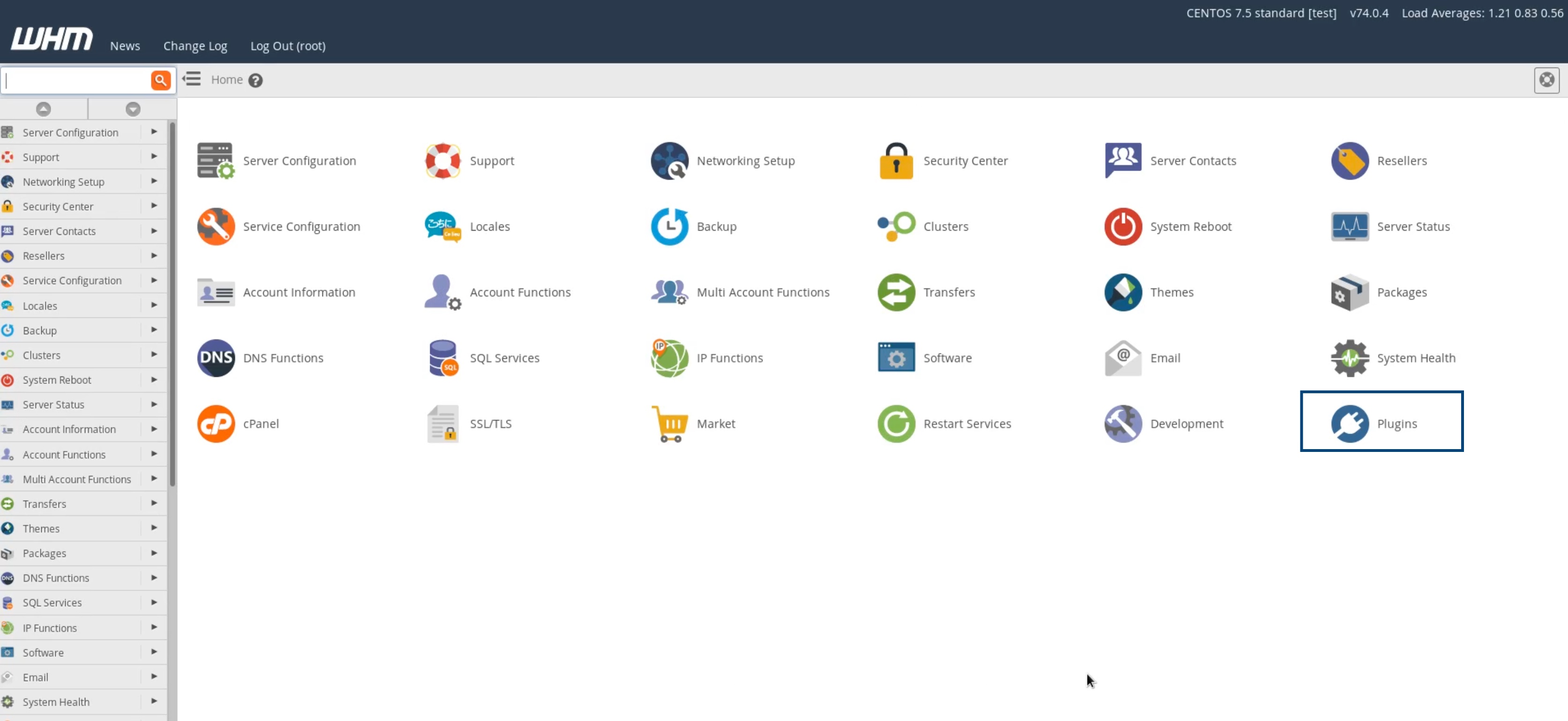
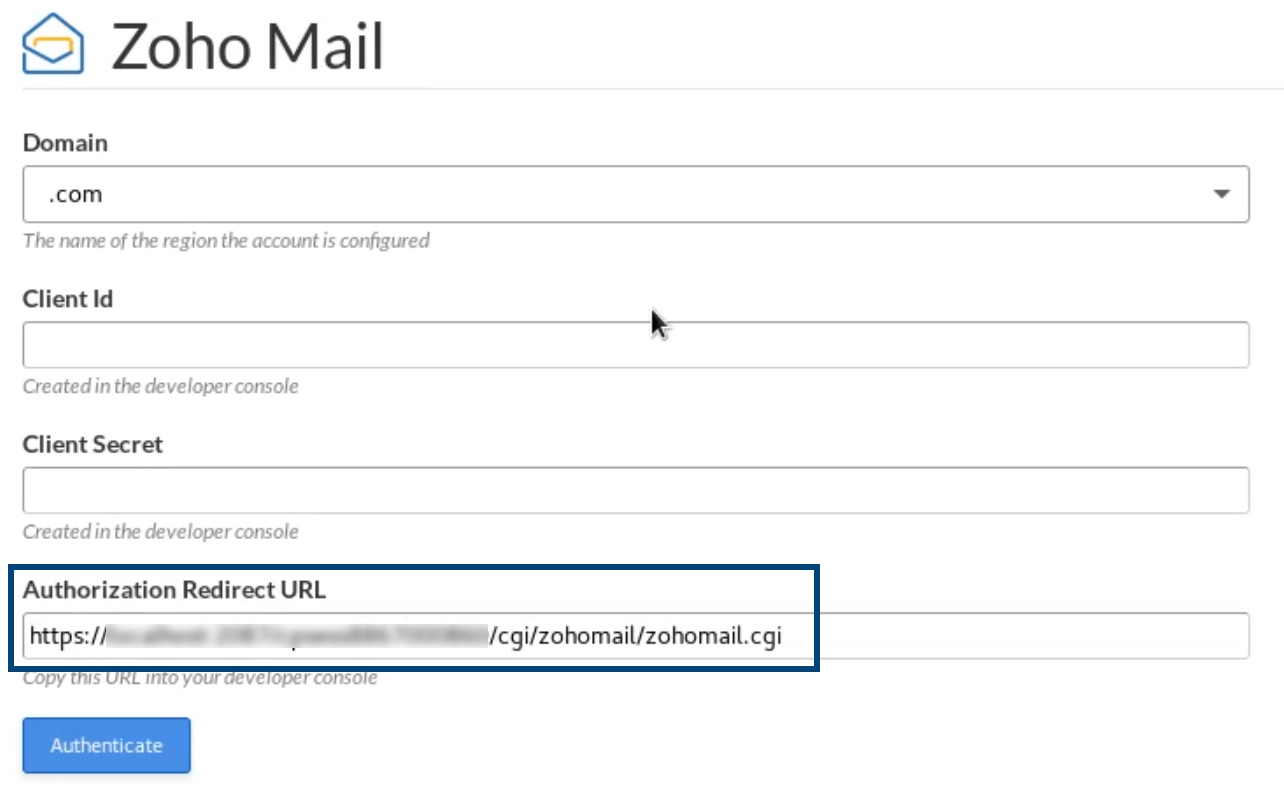
- プラグインの一覧から[Zoho Mail]を選択します。
- [Authorization Redirect URL](承認された移動先URL)項目にURLをコピーします。
- Zoho Mailアカウントにログインし、Zoho Developer画面に移動します。
- [Client Name](クライアント名)、[Client Domain](クライアントのドメイン)を入力し、WHMからコピーした[Redirect URL](移動先URL)を貼り付けます。
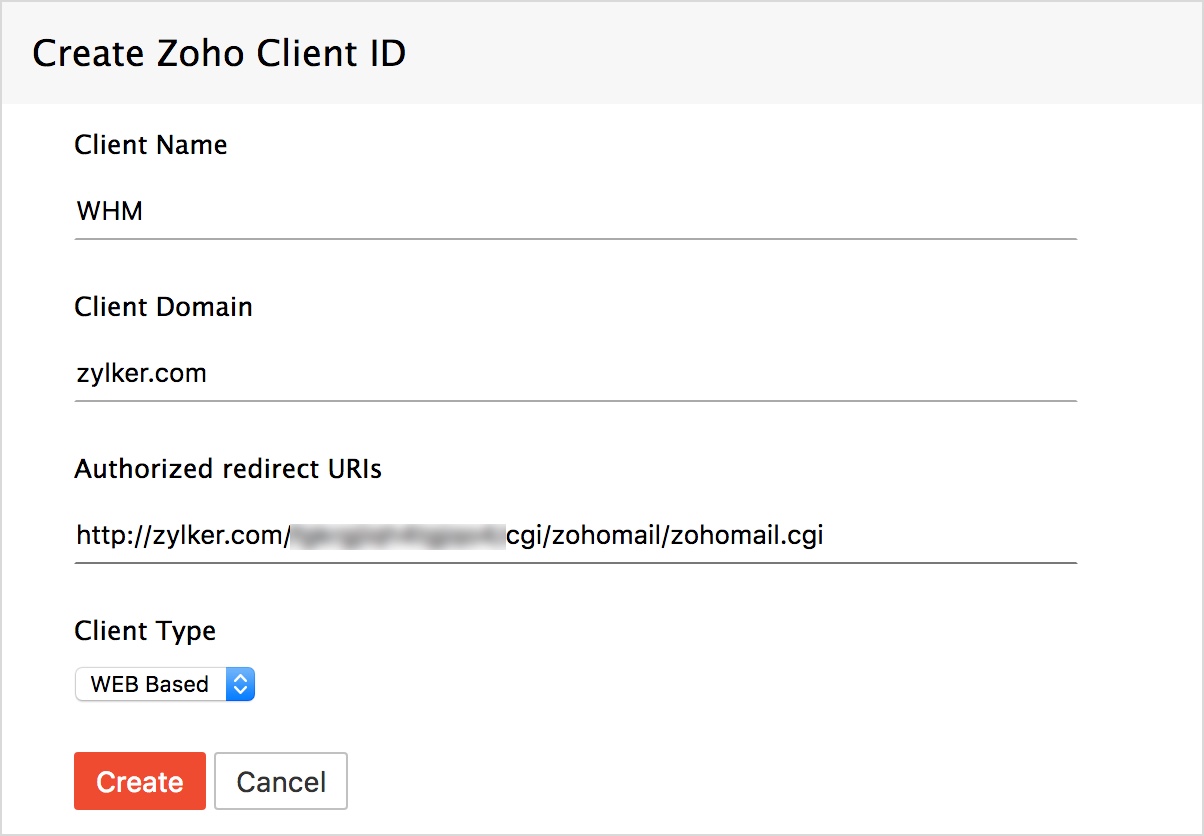
- [Create](作成する)をクリックして、クライアントIDとクライアントシークレットを取得します。
- Zoho Mail WHMページに移動し、[Client ID](クライアントID)と[Client Secret](クライアントシークレット)の項目にクライアントIDとクライアントシークレットを入力します。
- ドロップダウンから[Domain」 (ドメイン)領域を選択します。
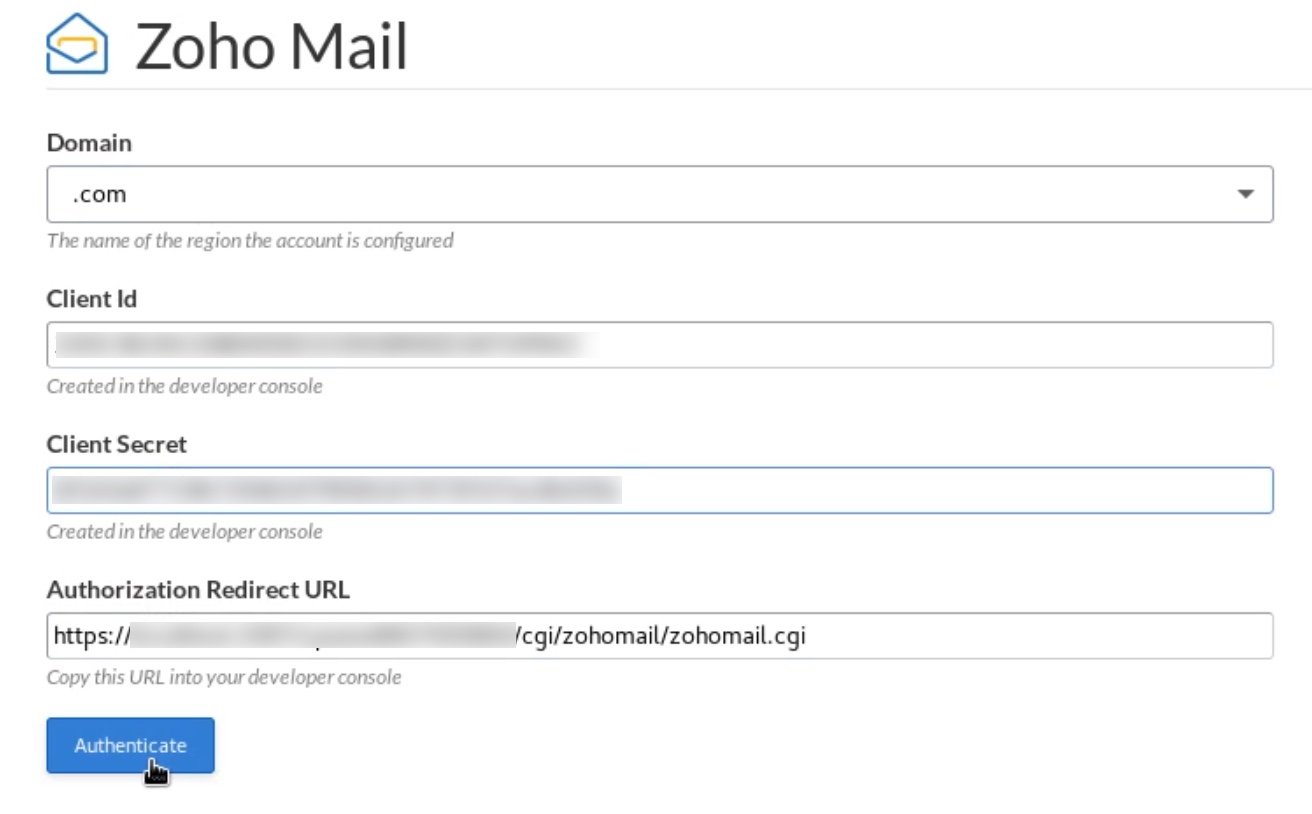
- [Authenticate](認証する)をクリックします。
- 認証画面で、[Accept](許可する)をクリックします。
これで、Zoho Mail内の指定されたデータへのアクセスがWHMに許可されます。
アカウントの追加
- WHMのホームページに移動します。
- [Account Functions](アカウント関数)機能を選択します。
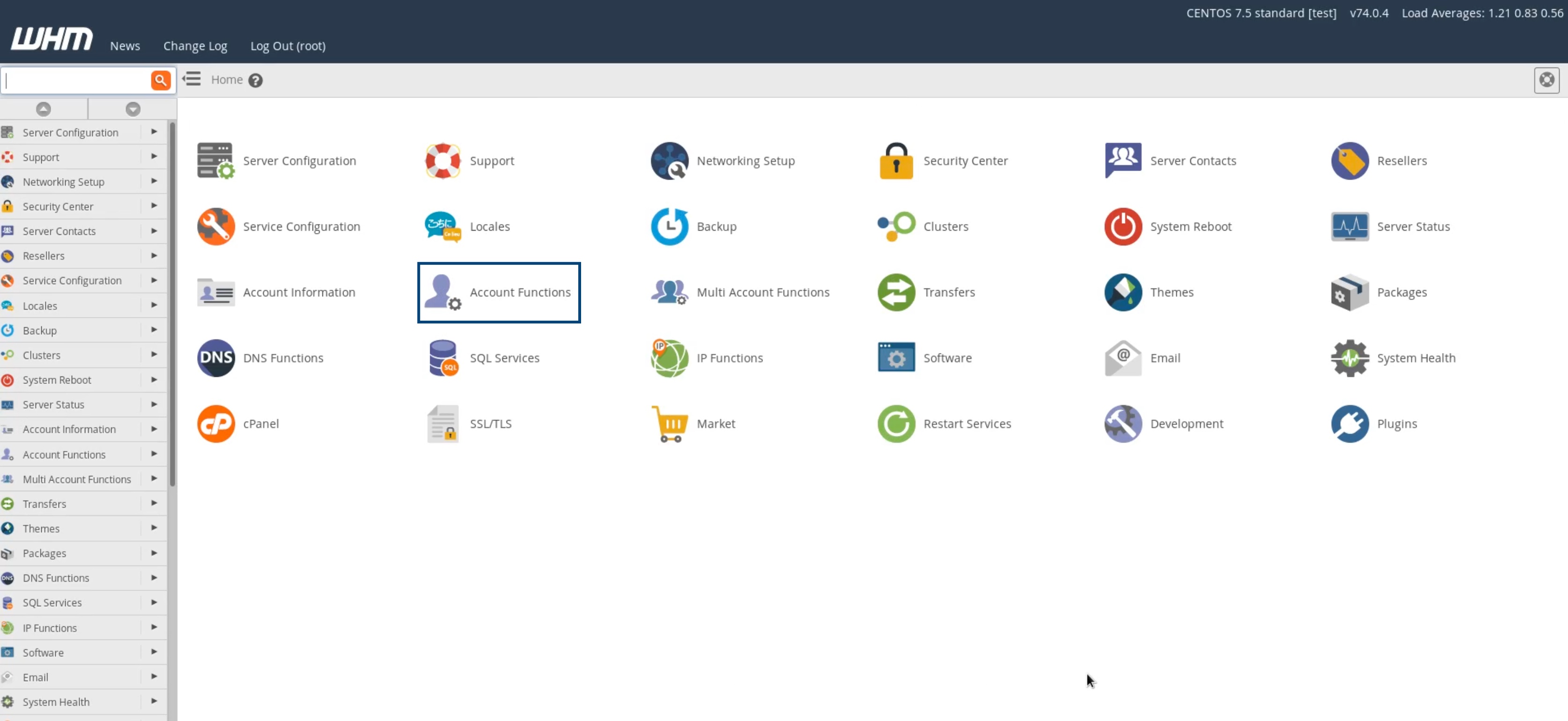
- [Create a New Account](新しいアカウントを作成する)をクリックします。
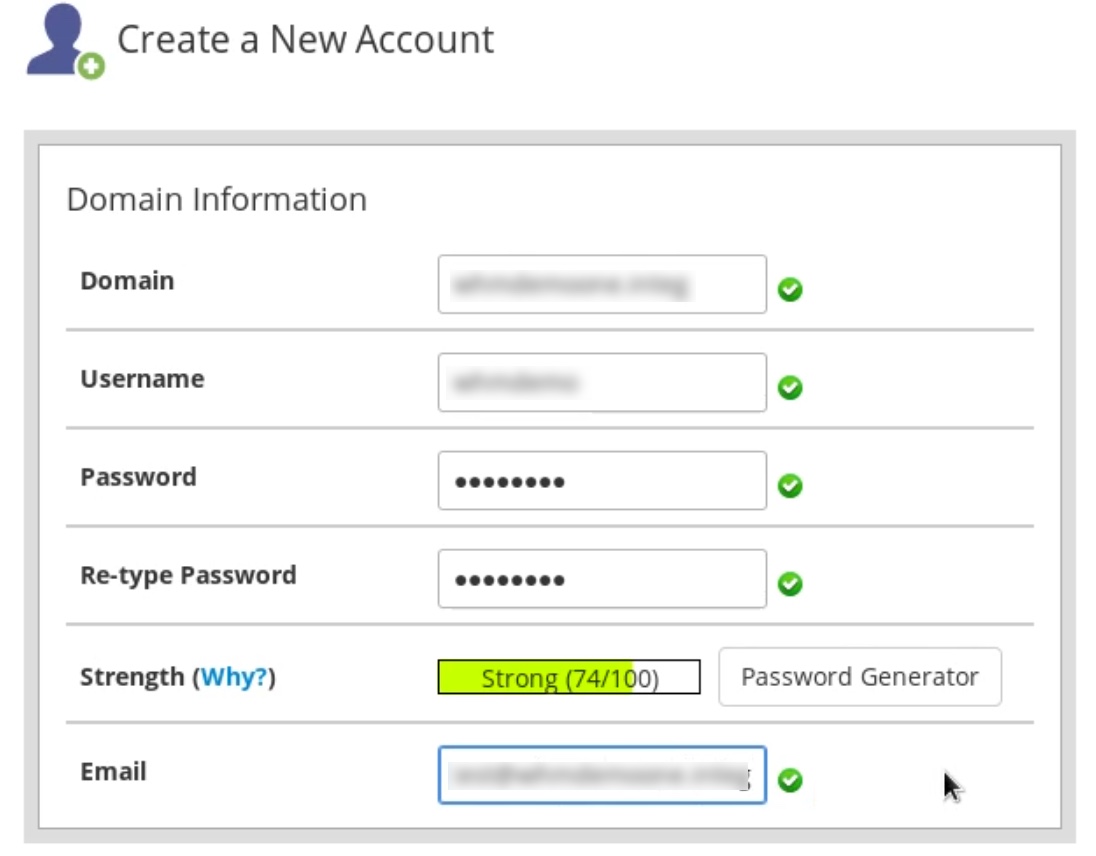
関連するドメイン名、ユーザー名、パスワード、メールアドレスを入力します。
メモ:
- Domain(ドメイン):顧客のドメイン名を入力します。
- Username(ユーザー名):顧客の組織名を入力します。
- Email Address(メールアドレス) : このメールアドレスの下に顧客の組織が作成されます。
- [Create a New Account](新しいアカウントを作成する)画面にその他の詳細情報を入力し、[Create](作成する)をクリックします。
- アカウントが正常に作成されると、次のページに[Account Creation Ok](アカウントの作成完了)メッセージが表示されます。
こちらで作成したアカウントは、Zoho Mailのリセラー/パートナー用管理画面の子組織として追加されます。
メモ:
パートナーアカウントに子組織として追加せずにアカウントを作成することもできます。
- WHMのホームページに移動します。
- [Development](開発)機能を選択します。
- [Manage Hooks](フックを管理する)を選択します。
- Zoho Mailのフックの[Disable](無効にする)機能をクリックします。
Zoho Mailのフックを無効にすると、WHMで追加したアカウントはアカウントの子組織になりません。
アカウントを子組織として追加する場合は、後からいつでも有効にできます。
WHMからのドメインの認証と顧客の管理
- WHMのホームページに移動します。
- [Plugins](プラグイン)機能を選択します。
- プラグインの一覧から[Zoho Mail]を選択します。
- すべての顧客ドメインがこちらに表示されます。
- 今追加したドメインを特定します。
- 各ドメインの[Get Details](詳細情報を取得する)をクリックします。
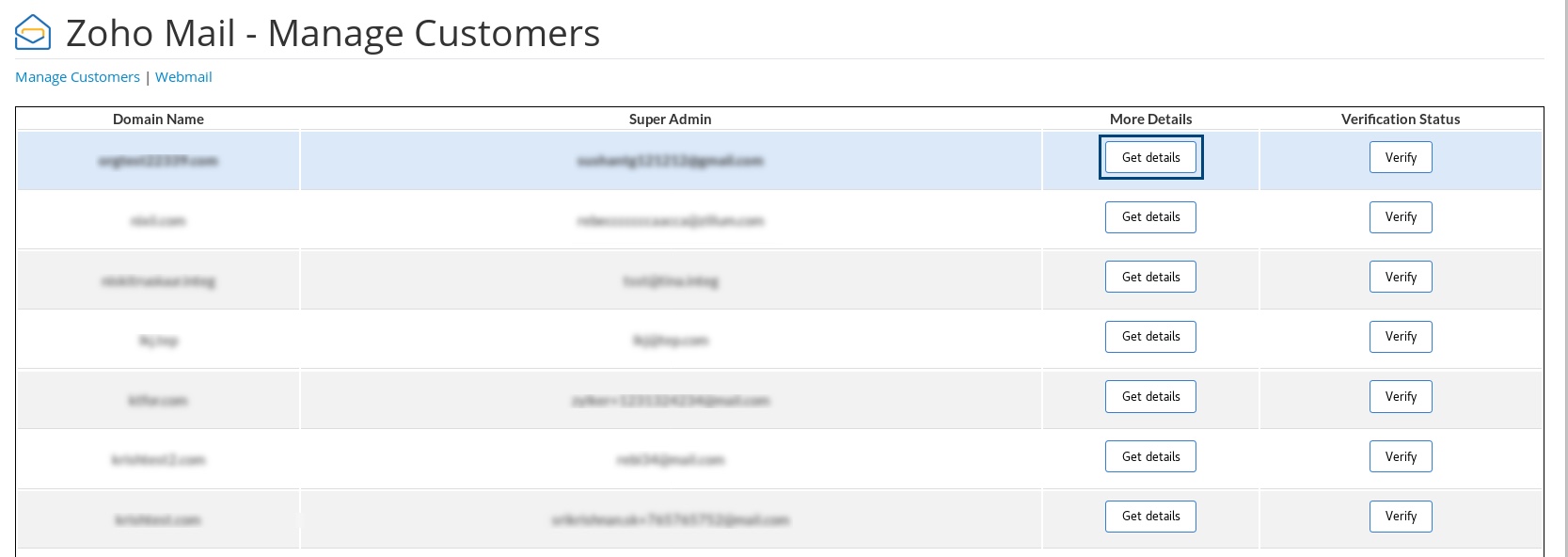
- CNAME(zbコード)、プランの種類、ライセンス数などのドメインの詳細が表示されます。
- ドメインのcPanel DNS管理に移動します。
- WHMに表示されるzbコードを使用してドメインを認証します。詳細はこちら。
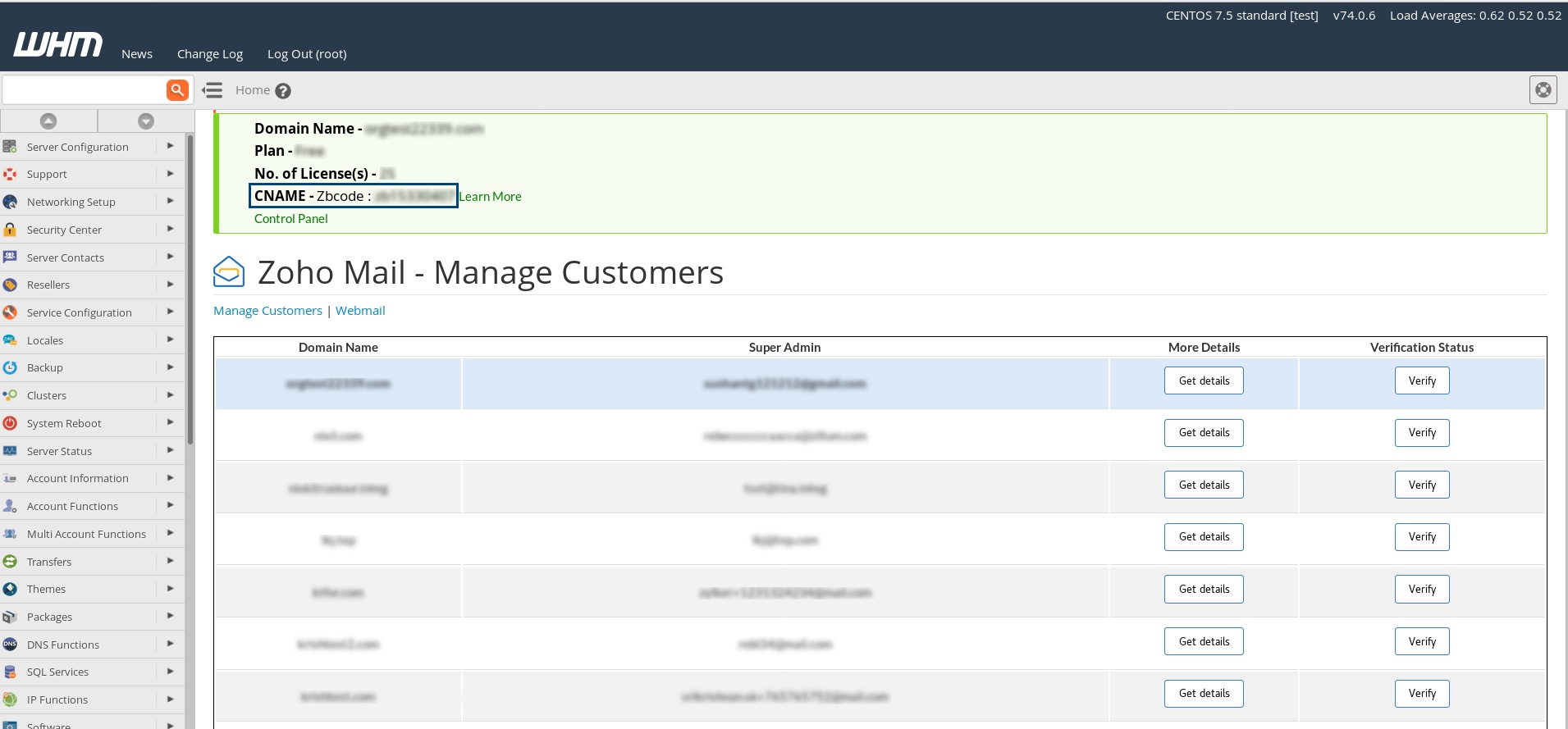
- このドメインにZoho MailのMXレコードを追加して、メール配信を設定します。詳細な手順については、こちらをクリックしてください。
- cPanel DNSにすべての詳細を入力後、WHMタブで各ドメインの[Verify](認証する)をクリックします。
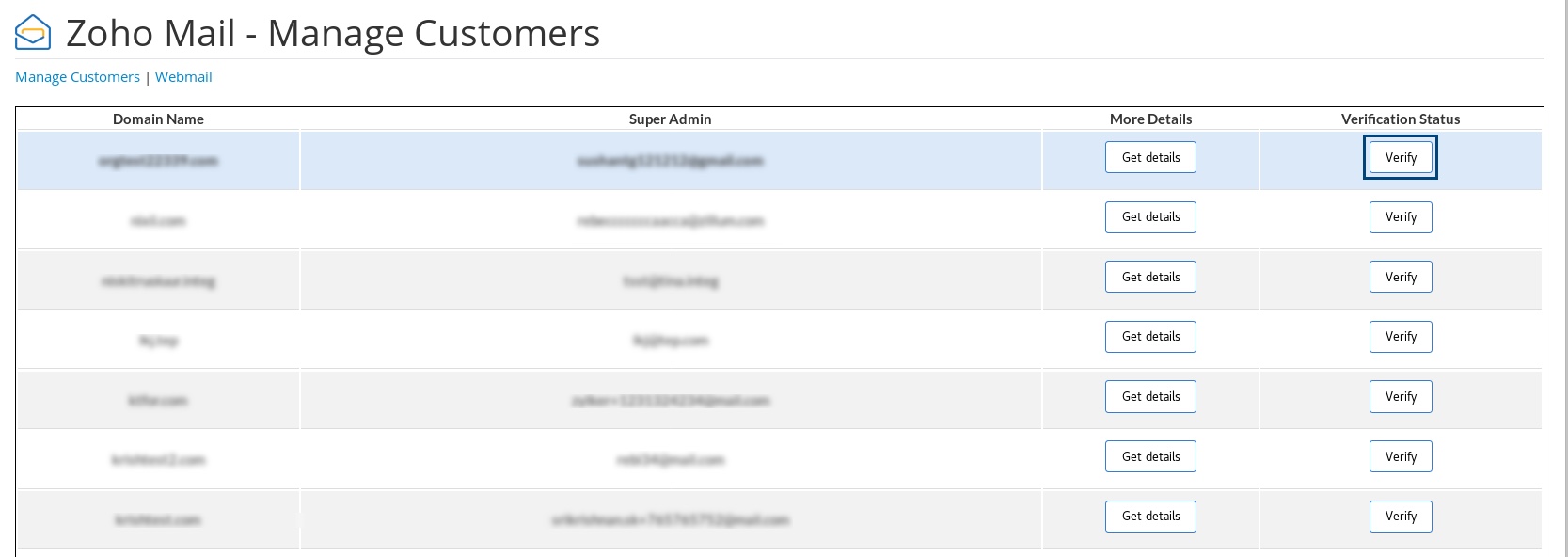
ドメインの認証後、WHMページの[Control Panel](管理画面)リンクをクリックします。ドメインの詳細情報が表示されます。これにより、顧客のZoho Mail管理画面に移動します。このドメインのメールホスティングが有効になっていることをご確認ください。顧客の管理画面から、ユーザーアカウントを追加できるようになります。