顧客用ポータル
Zoho Inventoryの顧客用ポータルは、顧客がすべての取引を表示し管理するための専用スペースです。これにより、見積書を承認したり請求書を支払ったりするなどの操作を、かんたんに一元管理できます。
このページでは、組織で顧客用ポータルを設定するために必要な手順について説明します。このセクションでは、顧客用ポータルの機能とカスタマイズの方法について説明します。
顧客用ポータルの顧客への有効化
顧客用ポータルは、初期設定では組織でのみ利用可能です。ポータルにアクセスするためのURLを表示または変更するには、各種設定で行います。顧客がポータルにアクセスできるようにするには、顧客にポータルへの招待状を送信します。ポータルへのアクセスを許可する顧客ごとに招待する必要があります。
顧客を顧客用ポータルに招待するには、2つの方法があります。
前提条件:顧客用ポータルは、メールアドレスを持つ顧客にのみ設定できます。
ヒント:管理者が[顧客による顧客用ポータルへの登録を許可する]設定を有効にした場合、顧客は自分で登録し、共有されたリンクを使用して顧客用ポータルにアクセスできます。
- 登録済みの顧客向けに顧客用ポータルを有効にする
- 新規顧客を追加する際に顧客用ポータルを有効にする
登録済みの顧客向けに顧客用ポータルを有効にする
登録済みの顧客とその連絡先に対してカスタマー ポータルを有効にするには:
- 画面左側のメニューから[売上]→[顧客]の順に移動します。
- 顧客を選択します。
- [詳細を表示する]のドロップダウンをクリックし、[顧客用のポータルの設定]を選択します。
- ポータルのアクセスを許可する顧客を選択します。
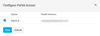
[保存する]をクリックします。
Zoho Inventoryから顧客に招待メールが送信され、顧客用ポータルにアクセスできるようになります。
また、顧客用ポータルで使用されている言語を顧客用ごとに設定することもできます。手順は以下のとおりです。
- 画面左側のメニューから[売上]→[顧客]の順に移動します。
- 顧客を選択します。
- [編集する]をクリックします。
- [その他の詳細]セクションから[ポータルの言語]を選択します。
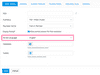
言語を選択後、[保存する]をクリックします。
ポータルの言語は、顧客に対して設定した言語に変更されます。
新規顧客を追加する際に顧客用ポータルを有効にする
新規顧客の作成時に顧客用ポータルを有効にするには、
- 画面左側のメニューから[売上]→[顧客]の順に移動します。
- [+ 新規]をクリックして、新しい顧客を作成します。
- 必要に応じて詳細を入力します。
- [その他の詳細] セクションで、[この顧客によるポータルへのアクセスを許可する]にチェックを入れます。
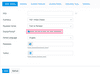
- この特定の顧客に使用されるポータル言語を選択します。
- [保存する]をクリックします。
顧客用ポータルをアクセスするための招待メールが顧客に送信されます。
ヒント:[一括操作]を使用すると、複数の顧客を同時に顧客用ポータルに招待することができます。まず、顧客タブに移動し、リストビューから複数の顧客を選択します。次に、[その他]から[ポータルを有効にする]をクリックします。これで、選択したメインの連絡先に招待メールが送信されます。
顧客用ポータルへのアクセス
顧客は招待メールを受け取ると、アクセスURLを使用して、顧客用ポータルにログインできます。招待メールには、以下のものが含まれます。
- 顧客用ポータルにアクセスするためのURL。
- 顧客のユーザー名。
- [招待を承認する]ボタンをクリックします。これにより、ポータルの登録ページに移動します。
顧客タブにアクセスして顧客を選択すると、顧客が招待を承諾したかどうかを確認できます。その招待のステータスは概要画面に表示されます。
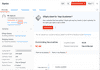
顧客がポータルの招待メールを見逃してしまった場合、概要タブ内の顧客の詳細の下にある[再招待]をクリックして、再度送信することができます。
顧客ポータルの活動の更新
顧客用ポータルでは、顧客と取引を行ううえで必要な書類を顧客が閲覧したかどうかを確認することができます。顧客が見積書や請求書をポータルで表示すると、Zoho Inventory組織内の該当する見積書や請求書に[表示済み]アイコンが表示され、その情報があなたに通知されます。
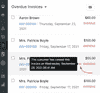
顧客が以下の操作を行った場合、Zoho Inventory内で通知を受け取ります。
- 見積書を承認または却下する
- 見積書、請求書、工数表にコメントを追加する
- 請求書の支払いを行う
- 顧客の詳細情報を更新する
顧客用ポータルの設定から、通知をメールで受信するように設定することもできます。
顧客用ポータルの無効化
顧客用ポータルを無効にするには:
- 画面左側のメニューから[売上]→[顧客]の順に移動します。
- 顧客を選択します。
- [詳細を表示する]ドロップダウンをクリックし、 [顧客用ポータルの設定]を選択します。
- 顧客用ポータルを無効にする顧客のチェックを外します。
- [保存する]をクリックします。
- 顧客は、顧客用ポータルにアクセスできなくなります。