CRM/SFAツールを使って営業活動を分析して成果を最大化する
前回のレッスンでは、CRM/SFAツールを活用して営業リストを管理する方法と具体的な活用方法について学びました。しかし、CRM/SFAツールの強みは、営業リストの作成と管理にとどまらず、リストを基にした営業活動データの集計・可視化を通じて業務の改善サイクルを回し、成果を最大化できる点にあります。
本レッスンでは、営業リストを基に、実際に営業活動を行った結果や施策の成果を可視化・分析する方法、可視化された情報をもとに改善サイクルを回す方法について解説します。
※CRM/SFAツールの例として、Zoho CRM の画面が登場します

すべて表示する
営業活動を可視化する重要性
営業活動は、担当者ごとのメール送信、電話、オンラインミーティング、訪問などの接触方法や情報収集、情報提供、提案、契約などの活動内容が絡み合うため、感覚だけで全体像を把握するのは困難です。
CRM/SFAツールを活用して営業関連データを可視化することで、各担当者がどの案件に対してどの程度活動を行っているのか、どの施策が成果に貢献しているのかを客観的に把握できるようになります。
つまり、情報の可視化により、個人の勘や経験に依存せず、データに基づいた客観的な判断と営業活動を改善する基盤を作ることができるようになります。
CRM/SFAツールでは、「レポート」機能でシンプルな集計や一覧表示ができるほか、「ダッシュボード」機能で、複数のレポートを組み合わせて同一画面内で複数の切り口から営業活動を俯瞰できます。
「レポート」と「ダッシュボード」を利用場面に応じて適切に活用することで、データの確認から分析、改善箇所の特定、改善結果の確認までをスムーズに進めることが可能になります。
レポート機能で情報を可視化する
営業活動の情報をシンプルに可視化したい場合は、「レポート」機能の活用がおすすめです。
レポートは必要なデータを集計して可視化することができるため、対応が遅れている案件や成果があまり出ていないキャンペーンなどをすぐに確認することができます。
レポートで担当者ごとの進捗を確認する
ここからはレポート機能の活用例をご紹介していきます。
営業担当者ごとに見込み客へのフォロー活動状況をレポートで可視化することで、見込み客に対して対応の遅れが発生しているかなどの状況を簡単に把握することができます。
例えば、前回のレッスンでカスタマイズした[見込み客のステータス]や[見込み客名]、[キャンペーン名]を担当者ごとに表示することで、それぞれが担当する見込み客に対してフォローが適切に行われているのかを把握できます。
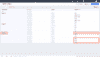
このレポートから、鈴木氏が担当している見込み客について、[未連絡]となっているものが多く、鈴木さんの見込み客へのフォロー業務が遅れている可能性があることが把握できます。
担当者ごとの進捗遅れを把握することで、営業マネージャーやリーダーは、その担当者に対してタイムリーで適切なフォローを行うことができるようになります。
今回はシンプルなレポートを例としていますが、上記のレポートに「見込み客の登録日」や「フォロー予定日」のような期間に関する項目を加えると、フォローを行うべき優先度なども判断しやすくなります。
また、フィルター機能を活用することで、条件を絞った分析も可能です。
例えば、特定のキャンペーンの見込み客だけをレポートとして表示したい場合、フィルター機能でキャンペーン名を指定して絞りこみ、見込み客のフォロー状況を確認することが可能です。
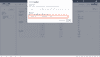
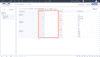
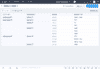
ここまでのレポートでは、担当者ごとに表をグループ化していましたが、キャンペーン名でグループ化したり、複数の項目のグループの入れ子を作ることもできるので、目的に応じてより活用しやすいレポートを作ることを心がけましょう。
以下はキャンペーン名のグループ化を追加した場合のレポートイメージです。
ダッシュボードで営業活動を分析する
次にダッシュボード機能をご紹介していきます。
レポート機能を活用することで、情報の可視化が可能になることを解説しましたが、見込み客とキャンペーン、商談や連絡先のように、複数のタブにまたがっている情報をまとめて確認する場合には、アナリティクスタブのダッシュボードを活用することで、より効果的な可視化・分析が可能になります。
ここからはダッシュボードの作成方法について解説していきます。
ダッシュボードを作成する
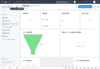
ダッシュボードは、Zoho CRM のアナリティクスタブから作成・編集・閲覧が可能です。
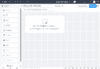
作成する際には、左側のメニューの上にある「+」ボタンをクリックします。
ダッシュボード名や説明を入力し、グラフなどを配置する準備を終えましょう。
今回は特定のキャンペーンの状況把握のために、見込み客獲得数や商談発生数、フォロー状況の確認などを行うためのダッシュボードを作成していきます。
ダッシュボードに要素を追加する
ダッシュボードでは作成した複数のグラフや表を追加することができます。
目的に応じて複数の要素を配置し、一目で確認したい状況などを把握できるように作成していきます。
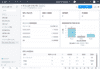
具体的には以下のダッシュボードのように、KPI指標(見込み客獲得数や商談数、受注数や受注金額など)となる数値を端的に示す要素を上部に配置し、下部に各指標の詳細状況を把握するための一覧情報やグラフなどを配置することが一般的です。
KPI要素の配置
まずは、ダッシュボードの上部に配置するKPI要素を追加していきます。
キャンペーンの状況把握や効果分析を行う際には、キャンペーンで獲得した見込み客数、発生した商談数などを可視化することで、各キャンペーンがどの程度営業的な成果に貢献しているのかを把握できるようになります。
例えばとある展示会のためのキャンペーン情報をもとにダッシュボードを作成する場合、
- 獲得した見込み客数
- 連絡先への変換数
- 商談発生数
- 受注商談数
などを指標として表示させます。
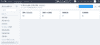
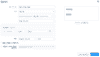
ダッシュボード機能では、このように指標の集計を条件の設定をするだけで簡単に追加可能です。
KPI要素の設定は以下のような形で行います。
詳細状況把握のためのグラフ等の追加
主要なKPI指標で状況を端的に把握したら、時系列での変化や詳細情報の一覧など、複数のレポート要素を追加し、より効果的に利用できるダッシュボードに仕上げていきます。
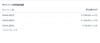
例えば、似たようなキャンペーンから発生した商談の受注金額の合計をキャンペーンごとに集計するレポートを表形式で作成することも可能です。
このようなレポートを追加することで、いま分析しているキャンペーンが同様のキャンペーンと比べて高いパフォーマンスを上げているのか、といったことを評価できるようになります。
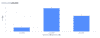
また受注段階ではなく、見込み客の獲得数をキャンペーンごとに集計し、棒グラフ形式で表示させることも可能です。下記のようなグラフで、各キャンペーンでどれくらいの見込み客を獲得できたのかが把握でき、見込み客獲得という観点でのパフォーマンス比較が可能となります。
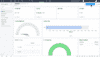
Zoho CRMでは、ダッシュボードへの追加は簡単な操作で実行できます。
作成手順は以下の動画をご参考としてください。
このように、CRM/SFAツールは蓄積された情報を目的に沿って様々な形で可視化することができるため、進捗状況の把握や成果比較を簡単に行うことができます。
ダッシュボードの要素の例
ここまで一通りのダッシュボードの作成手順を解説してきました。
ここからは、ダッシュボードに追加可能な要素の例と活用方法をいくつかご紹介していきます。
棒グラフによる担当者のフォロー状況可視化
営業活動の進捗状況を把握するためには、担当者ごとの成果や進捗状況を分析することが重要です。成果が出せていない担当者を把握できれば、適切なタイミングでフォローを実施することができ、結果的にチーム全体の成果の最大化につなげることができます。
例えば、以下のグラフのように、担当者ごとの割り当てられて「見込み客数」を「ステータス」ごとに積み上げる棒グラフで作成し、進捗状況を可視化することで、担当者のフォローが適切に行われているか、特定の担当者のフォローに遅れが生じていないかを確認することができます。
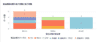
作成したグラフを確認してみると、鈴木氏の担当している案件について、全てステータスが[未完了]となっていることが分かります。
ここから、鈴木氏はデータ更新を行っていないか、対応に遅れが出ている可能性があるという仮説を立てることができます。
この時点で鈴木氏にヒアリングや指導を行うことにより、適切な進捗管理・フォローが実施され、成果向上につなげやすくなります。
カテゴリごとのプロセスを分析する
上手く成果が出せていない施策がある場合、担当者の活動状況の問題以外にも、さまざまな要因が考えられます。
例えば、見込み客が所属する業界やビジネスモデルなどによって、成果が出やすかったり、逆に出にくい傾向があるといったことが考えられます。
そこで見込み客や商談を業界などのカテゴリごと分類し、業務プロセスの進捗を可視化することで、あまり成果につながっていない業界が特定できることもあります。ここではその例を見てみましょう。
以下のグラフでは、表形式に近い形で、業界ごとに、新規フォロー→商談化→受注数という3つのプロセスの数値を達成率とともに表示させています。
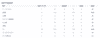
上記の結果からは、製造業の見込み客の商談化率・受注率が高いことが分かります。
一方、IT・ソフトウェアやネットワーク関連などは見込み客数も少なく、そこから商談化もしていないような状況ですが、これは獲得見込み客が増えた場合には異なる結果になる可能性もありそうです。
また、上記の結果では、そもそも業界が「なし」となっている件数が多く、適切な業界が入力されていないことが問題だと判断することもできそうです。
このような分析結果を踏まえて、今後は製造業に向けた施策を増やしていくことことで成果を拡大し、適切な入力を促すことでより正確な分析を行うことができるようになると判断できます。
目標と実績を比較する
データの分析・活用においては、データをカテゴリなどで分類し、比較することで様々な示唆を得ることができます。
そのような比較を行う手法として行mokuhyuoわれるのは、目標と実績の比較です。
例えば、特定のキャンペーンでの「目標受注金額」と「実際の受注金額」を可視化することで、施策の達成度をひと目で確認できるようになります。
以下のダッシュボード要素では、目標金額を4,000,000円と設定した場合、目標に対して実績がどれくらいの達成度であるかを可視化することができます。
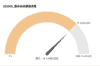
今回のように実績が目標を下回っていた場合、そのギャップを以下に埋めるのかが改善ポイントとなります。逆に、目標を上回る成果が出ていれば、その成功要因を分析し、他の施策にも展開することができます。
目標と実績を明確に比較することで、営業活動やマーケティング活動を数字に基づいて評価できるようになり、成果向上への改善サイクルを回しやすくなります。
まとめ
今回のレッスンでは、CRM/SFAツールのレポートやダッシュボード機能を使って、営業活動やマーケティング施策の成果を可視化するについて解説してきました。
レポートやダッシュボード機能は非常に便利な機能ですが、あくまで問題点や改善すべきポイントを洗い出すための機能であり、解決策を直接提示してくれるわけではありません。
可視化により判明した課題や改善ポイントについては、担当者やマネージャーが原因の分析、改善点の立案を行う必要があることに留意する必要があります。
留意すべき点に注意しながら、営業活動の分析や営業会議を通じた改善案の議論、改善案の実行を繰り返し行い、改善サイクルを回していくことで、営業リスト活用の最大化を目指しましょう。