CRM/SFAを活用したMQLの創出
前回のレッスンでは、MQLの考え方や基準設計、スコアリング、営業との連携といった、MQL運用の全体像を整理しました。今回は、CRM/SFAツールを使ってMQLを実際に創出し、営業へスムーズに引き渡すまでの一連の流れを整理します。
また実際にZoho CRM を活用し、CRMの登録や初期準備、必要なデータの追加やカスタマイズ、見込み客ステータスやスコアリングの設定方法、そして営業担当者への自動割り当てまで、実践的に学びます。

すべて表示する
CRM/SFAツールでMQL運用を始めるための事前設定
まずは、MQL運用を実践する前に必要となるZoho CRM の事前設定を整理します。MQL運用のために、行っておくべき最初の設定と、押さえておくべきポイントを整理します。
ステップ1:CRMを登録する
CRM/SFAツールを利用するために、まずはアカウントの作成やトライアル登録を完了させ、CRMにログインできる状態にしましょう。
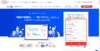
今回は、CRM/SFAツールの一例としてZoho CRM を活用し、リード管理の手順を紹介します。以下の手順でアカウント登録を進めます。
- Zoho CRM のトップページへアクセス
- アカウント作成フォームへ必要な情報を入力し送信
- 2で登録したメールアドレス宛に認証メールが届き次第開封
- メールに記載された認証用のURLをクリック
- アカウント認証完了
- 5で認証成功した場合は、自動でZoho CRM のダッシュボードが表示
- アカウント登録完了
あわせて、実際の運用を想定し、複数人でCRMを利用する場合はユーザーを招待しておきます。
後にも記載しますが、マーケティング担当者、営業担当者など、後続の設定や権限管理を行うためにも、この最初のステップで利用者を整理しておくと良いでしょう。
ステップ2:必要データを追加・カスタマイズする
適切なMQL判定を行うためには、リード(見込み客)を評価するための情報がZoho CRM 上に正しく登録されていることが前提となります。まずは、どの項目を使ってリードを評価するのかを整理し、必要な情報が過不足なく入力できる状態に整えておきましょう。
Zoho CRM の場合、「業界」や「職位」(役職)などの項目が標準で用意されていますが、これらの選択肢は汎用的な内容となっており、自社のターゲットに必ずしも合致しないケースもあります。この状態では、スコアリングを行っても評価にばらつきが生じ、MQLの精度を高めることが難しくなります。
MQL創出の前提として、スコアリングに使用する項目については、事前に自社の営業・マーケティング活動に合う形にカスタマイズしましょう。
今回はその一例として、「業界」項目に「製造業」「小売業」などの選択肢を追加する手順を紹介します。
「業界」項目に新しい選択肢を追加する手順は、以下の通りです。
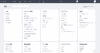
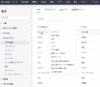
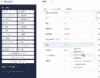
- [設定]→[カスタマイズ]→[タブと項目]→[見込み客] を選択
- [項目] タブをクリックし、 [項目の作成と編集] を押下
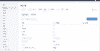
- [業界]の[・・・] を選択し、 [プロパティの編集] を押下
- [選択リストの値] の [+] をクリックし、「製造」「小業」と入力し、[完了する] を押下
- [保存して閉じる]ボタンを押下して設定を反映
ステップ3:CRMの権限を設定する
CRMで行える操作や処理をコントロールする仕組みを「権限」といいます。
例えば見込み客タブにおいて、「表示・作成・編集はできるが、削除はできない」といった操作範囲の制御を行うのが権限設定です。
権限設計・設定は、単なるセキュリティ対策ではありません。
「データを編集する必要のない人には編集権限を付与しない」「業務に不要な情報にはアクセスさせない」といった制御は、データの正確性を保ち、CRMを安定して運用するために欠かせません。
特にMQL運用では、
- タスク対応が追いつかない
- 業務負荷を減らしたい
といった理由から、担当者がタスクや顧客データを削除してしまうケースや、単に誤った操作でデータが削除されてしまうケースも起こり得ます。こうした事態を防ぐためにも、役割に応じた権限設計を事前に行うことが重要です。
Zoho CRM での権限構成例
Zoho CRM の場合は、初期状態で以下の2つの権限が用意されています。
- 管理者 CRMの管理者として、すべての設定・操作が可能な権限
- 標準 一般ユーザー向けの権限で、ユーザー管理やシステム設定などの管理系機能は含まれない
ユーザー追加時にこれらの権限を割り当てることもできますが、実際の運用では、業務内容に応じて権限を細かく分けた方が、MQL運用や部門連携をスムーズに進めやすくなります。
以下は、MQL運用を想定した代表的な権限設計の例です。
権限名 | 主な対象 | 役割・立場 | 付与する主な権限内容 |
管理者権限 | CRM管理者 | システム部門、CRM責任者 | すべての権限 |
部長権限 | 管理職 | 部署を統括する責任者 | ユーザー管理、タブのカスタマイズ、連携、開発メニューを除くすべての権限 |
営業権限 | 営業担当者 | 商談対応・顧客対応 | ユーザー管理、タブのカスタマイズ、連携、開発メニューを除く権限※データの削除権限は付与しない |
マーケティング権限 | マーケティング担当者 | リード管理・MQL運用 | ユーザー管理、タブのカスタマイズ、連携、開発メニューを除く権限※データの削除権限は付与しない |
サポート権限 | カスタマーサポート | 問い合わせ対応 | 見込み客タブ、ユーザー管理、タブのカスタマイズ、連携、開発メニューを除く権限※編集・削除は不可 |
営業支援権限 | 営業事務・バックオフィス | 請求書発行、事務処理 | 見込み客タブ、ユーザー管理、タブのカスタマイズ、連携、開発メニューを除く権限※編集・削除は不可 |
Zoho CRM での新しい権限の作成方法
ここからは、実際にZoho CRM で権限を作成する手順を見ていきます。今回は例として、営業担当者向けの「営業権限」を作成します。
営業担当者は日々多くの顧客データやタスクを扱いますが、すべての操作を自由に行える必要はありません。データの誤削除や不要な変更を防ぐためにも、業務に必要な範囲に操作を限定します。
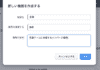
- [設定] → [ユーザーと権限] → [セキュリティ設定] を選択
- [権限] タブをクリックし、[新しい権限] ボタンを押下
- [権限名] に「営業権限」と入力
- [権限を複製する] から [標準] を選択
- [権限の説明] に「営業チームに所属するメンバーの権限」と入力し、[保存] を押下
権限作成後に作成した権限を選択すると、タブや機能ごとに細かい設定を行うことができるので、業務範囲に応じた設定を行いましょう。
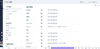
見込み客の状態を管理する「ステータス」を設定
MQL運用時に欠かせないのが、各リード見込み客(リード)が「いまどの段階にいるのか」「営業に引き渡せる状態かどうか」といった見込み客の状態を正しく把握・共有するための「ステータス」です。
ここでは、Zoho CRMで用意されているステータスの考え方を理解した上で、自社のMQL運用に合わせたステータス設計とカスタマイズ方法を解説します。
見込み客ステータス設計例
Zoho CRM では、「連絡不要」「失注」など初期設定時から幾つかのステータスが用意されています。これらは汎用的な営業プロセスを想定した内容であり、基本的な運用であればそのまま利用することも可能です。
ただし、MQL運用を行う場合は、
- ナーチャリング中のリード
- 営業に引き渡す前段階のリード
- 営業対応が始まったリード
といった状態を明確に区別できる方が、判断や連携がスムーズになります。
そのため、実務では以下のようなステータス設計がよく使われます。
ステータス | 状態の説明 | 主な対応方針 |
New | 新規登録された直後の見込み客 | 初期情報の取得、関心度の確認 |
Cold | 現時点では関心度が低く、すぐに営業対応は行わない見込み客 | 情報提供を中心に継続フォロー |
Warm | 一定の関心が確認でき、引き続きフォローが必要な見込み客 | ナーチャリングを継続し、温度感を見極める |
Hot | 営業対応が可能な状態の見込み客 | MQLとして営業対応を検討 |
このようにステータスを整理することで、Cold・Warmはナーチャリング対象、Hotは営業対応対象といった判断がしやすくなります。
見込み客ステータスをカスタマイズする
Zoho CRM では、標準で用意されている見込み客ステータスを、自社のMQL定義や営業フローに合わせてカスタマイズできます。
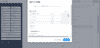
- 見込み客ステータスを編集する手順は、以下の通りです。
- Zoho CRM 右上の [設定] をクリック
- [カスタマイズ] 内の [タブと項目] をクリック
- モジュール一覧から [見込み客] をクリック
- レイアウト一覧から [標準] をクリック
- 項目一覧の中から [見込み客ステータス] を探し、右端の [・・・] をクリック
- [プロパティの編集] を選択
- [選択リスト] の値を編集例:New/Cold/Warm/Hot など
- [完了する] をクリック
- [保存する] をクリック
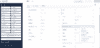
スコアリングでMQL候補を可視化
スコアリング機能を活用し、感覚や属人的な判断に頼らず、MQL候補となる見込み客を数値で可視化できるようにします。
ここでは、Zoho CRM におけるスコアリング機能であるスコアリングルールの考え方と、条件設定の進め方を整理します。
スコアリングルールの設定
基本的な考え方としては、以下の2軸でスコアを設計するケースが一般的です。
- 属性データ見込み客が持つ「属性情報」をもとに、営業適性を評価します。例として、以下のような項目がよく使われます。
- 会社規模(従業員数)
- 業種・業界
- 役職
- 担当業務領域
- 導入予定時期
- 行動データ
Web上での行動や接触履歴をもとに、関心度を評価します。代表的な行動例は以下の通りです。- 資料ダウンロード
- ウェビナー申込・参加
- 特定ページの閲覧
- メールの開封・クリック
- お問い合わせフォーム送信
実際に、スコアリングを設定していきます。例として、下記の属性データと行動データの2つのスコアリングを設定し、見込み客を分類する方法を見ていきます。
属性データによるスコアリングの例:
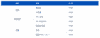
行動データによるスコアリング例:

Zoho CRM では、以下の方法で[見込み客]タブでルールの設定を行います。
- [設定]→[自動化]→[スコアリングルール]→[新しいスコアリングルール] ボタンを選択します。
- 以下の項目を設定します。
- 名前:スコアリングルールの名称です。どのような行動に対するスコアリングなのかがわかる名前をつけましょう。
- 例:スコアリングルール_サンプル
- タブ:今回は見込み客に対するスコアリング設定であるため、 [見込み客] を選択します。
- レイアウト:標準のレイアウトに適用するため、 [標準] を選択します。
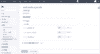
スコアリング条件の設定
属性スコア・行動スコアの考え方が整理できたら、次に以下の手順でZoho CRM 上でスコアリング条件を設定します。
- 上記の属性・行動スコアの例に基づき各条件を設定します。
- 次に、ページ最下部の [データにスコア項目を追加しますか?]の横にある [続ける] をクリックすると表示される [スコアリングルールの項目の設定] の項目名に「スコアリング」、「スコア」に「Score」を選択し、 [保存する] を押下します。
- この設定により、スコアの値に応じた条件分岐が設定できるようになります。

MQLを営業へスムーズに引き渡す
スコアリングによってMQL候補を可視化できた後は、その情報が営業に正しく、かつタイムリーに伝わるような設定を行います。
ここからは、MQLを営業へ引き渡す際の具体例として、営業担当者へタスクを自動で割り当てる設定方法を整理します。
営業担当者へタスクを割り当てる
Zoho CRMでは、ワークフロールールを活用することで、MQL条件を満たした見込み客を自動的に営業担当者へ割り当て、同時にタスクを作成するといった運用が可能です。
ホットリードに達したタイミングで営業担当者へ自動で通知し、架電やメール送付などのタスクを作成する方法は以下の通りです。
- [設定] → [自動化] → [ワークフロールール] に進み、 [+ルールを作成する] をクリックします。
- 今回は、リードを育成するワークフロールールを作成することが目的であるため、 [タブ] は「見込み客」、 [ルール名] は「ホットリード_営業担当者自動割り当てとタスク追加」とします。 [次へ] をクリックします。
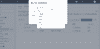
- [タイミング]を[データの操作] → [編集] → [特定の項目が更新されたとき] → [スコアリング]が71点以上に更新された場合に設定します。
- 条件1で、[担当者の割り当て]で営業担当者の[田中 吾郎]に設定します。
- [+処理] → [活動] → [タスクの割り当て] → [新しいタスク] ボタンをクリックし、タスク詳細を入力し、[保存して関連付ける]ボタンを押下します。
- 最後に[保存する]ボタンを押下したら、ワークフロールール作成が完了です。
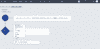
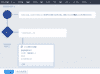
今回は、特定の営業担当者を指定していますが、人数が増えた場合は見込み客の属性やスコア、企業規模に応じて、担当営業を切り替えるなど、条件分岐などの割り当ても可能になります。
このように、スコアリングで可視化したMQL候補を、ワークフローによって自動で営業アクションにつなげることで、マーケティングと営業の連携は大きく改善されるでしょう。