CRM/SFAを使って顧客管理を始める
ここまでのレッスンでは、企業規模別に顧客管理における課題を整理し、解決方法を解説してきました。ここからのレッスンでは、実際にCRM/SFAツールを使った顧客管理の活用方法を学んでいきます。
これまでExcelや紙などで管理していた情報を、CRM/SFAツールに置き換えて管理することで業務がどうのように変わるのか、どのように顧客管理の最適化につながるのか、そのイメージを掴んでいきましょう。
本レッスンでは、企業規模に関わらず押さえておきたいツール活用の基本を学んでいきます。
※CRM/SFAツールの例として、Zoho CRM の画面が登場します。

すべて表示する
CRM/SFAを活用すると何が変わるのか
CRM/SFAツールを活用すると、従来の顧客管理と比べて何が変わるのか、まずはその全体像をイメージしましょう。
ここでは、特に変化が大きい3つのポイントを見ていきます。
顧客情報の一元管理で業務効率化ができる
顧客管理では、顧客情報や顧客との過去の接点履歴、商談の進捗状況など、複数の情報を正確かつタイムリーに管理に管理する必要があります。Excel等で管理している場合、情報は各ファイルに散らばり、更新・参照には多大な手作業が伴います。
一方、CRM/SFAツールを活用すれば、これまでバラバラに管理されていた顧客情報や商談情報などを一元管理でき、誰でも・簡単に・最新の情報にアクセスすることができるようになります。
例えば、営業担当が外出先からスマートフォンで過去の商談履歴を確認したり、マーケティング担当が見込み客のメルマガへの反応履歴を見ながらアプローチ内容を考える、といった活用が可能になります。
このように、顧客情報が統合されていれば、確認作業の手間や転記ミスのリスクが減り、部門間での連携もスムーズになります。結果として、対応スピードや顧客満足度の向上につながり、全体の業務効率化にもつながります。
業務フローを統一して標準化ができる
従来の営業活動では、担当者ごとのやり方に依存する場面が多く、管理項目の記録内容や案件の進捗判断がバラバラになりがちです。
例えば、ステータスが同じ「フォロー中」の顧客であっても、ある営業担当者は積極的に電話やメールでフォローを行い、ある営業担当者は単に顧客からの連絡を待っているだけということもありえます。
見かけ上の顧客の状態は同じでも、行われているアクションが異なるため、当然ながらビジネス上の成果も異なります。
CRM/SFAツールを導入することで、営業プロセスや顧客のステータス、各プロセスで行われるべきアクションや入力すべき項目が事前に定義され、すべての顧客や案件が共通の業務フローで管理されるようになります。
例えば、案件管理において、「アポイント→提案→見積→商談→受注」といった進捗状況を誰もが同じフォーマットで入力・確認でき、その進捗状況で行うべきアクションが明らかになるため、誰が対応しても同じ成果が出せる仕組みが整います。
効果的なマネージメントができる
従来の営業マネジメントでは、担当者からの報告をもとに案件の状況や営業活動の進捗を把握するため、どうしても情報のタイムラグや認識のズレが発生しやすく、全体像が把握しづらいという課題がありました。
CRM/SFAツールを活用すれば、案件の進捗状況、営業活動の履歴、受注確度などがリアルタイムにグラフやレポートで可視化されるため、営業マネージャーは、担当者とのコミュニケーションに頼らず、データに基づいた判断が可能になります。
例えば、「特定のステージで停滞している案件が多い」「特定の営業担当だけ受注率が低い」「提案から見積までのリードタイムが長いと失注しやすい」など、数値と傾向から課題を発見し、的確なフォローや育成につなげることができます。
このように、標準化された業務データを基盤とすることで、マネジメントの質が根本から変わります。
CRM/SFA活用のイメージを掴むために押さえておきたいデータモデル
ここまでCRM/SFAツールを活用することで、営業・マーケティング業務がどのように変わるのかについて整理をしてきましたが、実際に活用を進める上では、「どのような情報を、どの単位で、どう関連付けながら管理するのか」というデータモデルを理解する必要があります。
ここからはZoho CRM を参考として、顧客や営業情報をどのように管理すると業務効率化や業績向上に繋がるのかのイメージをつかんでいきましょう。
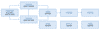
Zoho CRM には、業務に沿って情報を管理するために[タブ]という仕組みがあります。
このタブとは、データベースのテーブルのような役割を果たし、それぞれのタブが営業・マーケティング活動の進行に応じて最新情報に更新され、連携していくことで、顧客との関係性や状態を一元的に管理することが可能になります。
以下では、タブの説明を交えながら、見込み客の発掘から商談、受注までの実際の業務の流れをイメージできるように整理します。
最初の接点は[見込み客]から始まる
Webフォームからの問い合わせや展示会で獲得した名刺情報など、まだ取引には至っていない「これから顧客になるかもしれない相手」の情報は、まず[見込み客]タブで管理されます。
この段階の情報は、主にマーケティング部門やインサイドセールス担当が扱うことが多いでしょう。中小規模の企業では、営業担当が直接管理するケースもありますが、重要なのは「誰が、どこで、どういう経緯で獲得されたのか」「今、どれくらい関心がありそうか」「どのようなフォローが行われたのか」といった情報が正しく蓄積されることです。
見込み客の状態を管理するためのステータス(例:未対応/フォロー中/COLD/WARM/HOTなど)などを活用して、フォローの優先順位付けなどに活用していきます。
[見込み客]から[連絡先]と[取引先]への変換
見込み客へのアプローチを進め、具体的なニーズや案件の可能性が見えてきた段階で、その見込み客情報は[取引先]と[連絡先]に変換されます。(BtoBビジネスの場合。BtoCの場合には、[取引先]は利用されない)
- [取引先]:商談や既存の取引が発生しうる「企業・組織」の情報を管理するタブ
- [連絡先]:その企業に所属する「担当者・個人」の情報を管理するタブ
営業活動の多くは「誰に何を提案するか」が起点になります。つまり、実際にアプローチするのは[連絡先]に記録された個人であり、どの企業に所属しているかを[取引先]で管理する、という役割分担になります。
中小企業の営業活動の管理においては、[取引先]だけが管理され、[連絡先]に関連する情報は、各営業担当者が保存している紙の名刺しかないといったケースもありますが、CRM/SFAツールでは、個人の情報である[連絡先]までしっかり管理することで、過去の対応履歴をたどったり、複数の担当者との関係性を明確にしたりすることが可能になります。
[商談]タブで案件の進捗を可視化
具体的な提案や見積もりが発生し、受注に向けたプロセスが始まったら、[商談]タブでその内容を管理します。
[商談]タブでは、次のような情報が登録されます。
- 商談の概要(商談名、提案商材、金額など)
- 進捗を表すステージ(初回提案 → 見積提示 →交渉 → 受注など)
- 受注確度や受注予定日
- 商談に紐づくする[取引先][連絡先]
ステージごとに活動を記録することで、営業マネージャーがボトルネックの可視化や受注予測などを行えるようになります。また、失注理由や商談期間などを入力・保存すれば営業活動の振り返りにも役立ちます。
活動履歴は[活動]タブで記録される
営業プロセスを正しく進めるには、各プロセスで行うべき活動が定義され、定義された活動が適切なタイミングで実施されているかを確認できる必要があります。
そのために、Zoho CRM では[活動]タブで、以下のようなアクションが記録できます。
- [タスク]:商談を進めるために行う作業
- [予定]:訪問・面談などのスケジュール
- [通話]:電話の履歴や通話内容メモ
これらの活動情報は[見込み客][取引先][連絡先][商談]タブのそれぞれと紐付けることが可能で、「いつ・誰が・どんな対応をしたか」が可視化され、営業チーム全体でのフォロー漏れ防止や、情報共有、活動量の把握がスムーズになります。
CRM/SFAを使って顧客管理を始める基本ステップ
ここからは、実際にCRM/SFAツールを活用した顧客管理の基本的な進め方を具体的に見ていきます。
アカウント登録やユーザー設定といった初期設定から、見込み客の登録、営業担当者への割当て、商談化のプロセス、マネジメント視点での活用方法まで、CRM/SFAを業務の中で「どう活かすか」のイメージをしっかりと持てるようになりましょう。
顧客情報を集めて一元管理する
まずは、顧客情報の集約と管理です。Excelなどで管理している既存の顧客情報や案件情報をCRM/SFAツールに取り込み、一元管理します。
新規に登録される顧客情報としては、展示会やWebサイトなどさまざまなルートがありますが、可能な限り自動的にCRM/SFAツールに取り込む仕組みを作り、直接の連携が難しい場合には、データのインポート機能を使って定期的に顧客情報を取り組む仕組みを作っていきます。
Zoho CRM では、Webフォームを通じて自動的に見込み客タブにデータを連携することもできますし、インポート機能を利用することで、既存のCSVやExcelから一括でデータを取り込むことが可能です。
商談・活動情報を記録・更新する運用を定着させる
次に、行うべきなのは日々の営業活動をCRM/SFAツールに反映させる運用のルール決めと定着です。
商談情報の更新や訪問・電話・メールといった活動履歴の記録をCRM/SFAツール上で行うことで、過去の経緯や現在の状況が明確になるため、どの情報をどんなタイミングで保存するのかなどのルールを決めることが重要です。
適切なタイミングで必要な情報が保存されれば、これまで会議やメール等での報告形式で行っていた活動状況の共有を簡単に行うことができ、マネージャーから適切なアドバイスを受けることが可能となります。
レポート・ダッシュボードで営業状況を見える化する
最後に、CRMに蓄積されたデータを「見える化」することも重要です。
現在仕掛中の案件数や受注予測金額・担当者ごとの商談化率や受注率をグラフや表で可視化することで、営業チーム全体や担当者ごとの成果や活動状況を把握し、数字に基づいた客観的な判断を行うことができるようになります。
CRM/SFAツールの用意をする
それではいよいよ、具体的なツールの導入に入っていきます。
最初のステップは、アカウントの作成です。今回はZoho CRM の利用を想定していますが、その他のツールでも基本的な流れは同じです。アカウントの開設後は、企業内でCRM/SFAツールを利用する担当者をユーザーとして登録していきます。
Zoho CRM アカウントを登録する
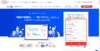
Zoho CRM の公式サイトからアカウントを作成し、初期セットアップを行います。小規模なチームであれば無料プランから始めることも可能です。アカウント開設後は、管理者としてログインし、組織の基本設定に進みます。#
ユーザーの招待と権限の設定
CRM/SFAツールをチームで活用していくためには、各担当者を「ユーザー」として登録し、それぞれの業務に応じた情報のアクセス権限を設定することが不可欠です。
例えば、営業担当は自分の商談だけを閲覧・更新できるようにし、営業マネージャーはチーム全体の進捗を把握できるようにといったように、役割に応じた管理体制を設計しておくことで、情報漏えいや誤操作を防ぎながら、スムーズな連携が実現できます。
Zoho CRM では、管理者が「設定」メニューからチームメンバーをユーザーとして招待し、権限を割り当てることができます。登録されたメールアドレスに招待通知が届き、受信者が承認することで利用を開始できます。
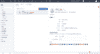
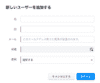
また、各ユーザーに対しては「ロール(役職)」や「権限(操作可能な項目や範囲)」を設定することができ、情報の閲覧・編集範囲を柔軟にコントロールできます。
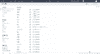
上記の権限管理設定では、標準権限を付与されたユーザーが利用可能なタブや機能が表示されています。
営業担当者はすべての顧客情報に関連するタブを利用できるようにし、マーケティング担当者は[見積書]タブなどは閲覧のみ可能とするといった設定が可能です。
役職によるデータアクセス範囲の設定では、例えば、
- 営業担当 → 自分が担当する顧客や案件のみ閲覧・編集が可能
- 営業マネージャー → 担当するチーム全体の顧客や案件を閲覧・編集が可能
- 役員 → すべての顧客や案件を閲覧・編集が可能
といった具合に、データ共有範囲を役職に応じて設定可能です。
中堅・中小企業では基本すべての顧客情報にアクセスできるようにしていることが多いですが、顧客の機密情報などに触れる機会があるビジネスを行っている場合には、情報の制限を掛ける必要がでてきますので、自社の情報セキュリティポリシーに応じた設定を行うようにしましょう。
タブ構成と管理項目の調整
CRM/SFAツールでは、営業プロセスに合わせた情報管理ができるよう、最初から複数の「タブ」や「管理項目」が用意されています。Zoho CRM でも、[見込み客][連絡先][取引先][商談]といった主要なタブが標準搭載されています。導入初期にはまずこの構成を確認し、自社の営業スタイルや管理ルールに合わせて利用するタブや項目を見直すことが重要です。
例えば、以下のようなカスタマイズを行っていきます。
- 「見込み客ステータス」や「商談ステージ」などを、自社の顧客フォローの流れや営業進捗の段階に沿って設定する
- 現場で使われていない入力項目は非表示にし、手間を減らす
- 営業活動において重要な情報は「必須項目」として設定し、抜け漏れを防ぐ
- よく使う項目は上部に配置したり、入力項目をグルーピングして視認性を高める
これらのカスタマイズは、Zoho CRM の[設定]メニューから簡単に行うことができ、画面上のドラッグ&ドロップなどで設定が可能です。
実際の設定手順については、以下の動画を参考として下さい。
ステータスや商談ステージの変更
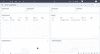
【見込み客ステータスの更新】
【商談ステージの更新】
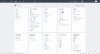
操作の詳細については、利用するCRMツールによって異なりますが、導入段階では「自社にとって何が必要か」を判断し、それに応じた情報構造に整えることが重要です。Zoho CRMのように、ノーコードで調整できるツールを選ぶことで、現場の使いやすさとデータ整備の両立がしやすくなります。
顧客情報をインポートして運用をスタートさせる
CRM/SFAツールの初期設定が完了したら、いよいよ顧客情報の登録に進みます。最初に扱うべきデータとしては、まだ商談には至っていない「見込み客」(リード)が候補に挙げられます。
Zoho CRMや他のCRM/SFAツールにおいては、データの登録の基本的な方法は大きく2つあります。
- 手入力:1件ずつ、営業担当やインサイドセールス担当が情報を直接入力
- データインポート:Excel等で管理されている名刺情報や展示会来場者リストなどの外部データを一括登録
特にデータインポートは既存データの入力でよく使われる方法です。
データのインポートは、[見込み客]タブの画面上から簡単に行えます。
インポート手順については、以下の動画を参考としてください。
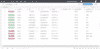
複数のファイルからまとめて読み込む場合には、重複チェックやデータの整合性を保つことが重要になります。
Zoho CRM では、インポート時に重複データの自動検出や既存データとの統合機能も備わっており、初期段階でのデータクレンジングにも活用可能です。
入力すべき情報のポイント
見込み客を登録する際は、後の営業アクションや商談化を見据えた、最低限かつ重要な項目を押さえておくと良いでしょう。
- 見込み客の氏名
- メールアドレス、電話番号
- 会社名
- 見込み客のデータ元(取得経路):展示会、Webフォーム、広告など
- 関心分野やニーズ
- 担当者の所属部署・役職 など
特に「見込み客のデータ元」や「ニーズ」は、マーケティング施策の評価を行うためにも必要なため、必ず記録するようにしておきましょう。
ステータスの設定と分類で優先度を明確に
登録後は、各見込み客に対して状態を表す「ステータス」を設定することがポイントです。これは営業活動の優先順位付けや、アラート設定の基準となる重要な情報になります。
- 新規
- 対応中
- COLD(情報収集段階)
- WRAM(課題解決が明確になっている)
- HOT(課題解決を具体的に検討中)
- NG(競合など)
など、顧客の状況に応じて段階的に分類しておくと、見込み客の状態を可視化し、マーケ・営業チーム全体で共通認識を持つことができます。Zoho CRM では、これらのステータスに応じてタスクの自動作成やアラート通知などを設定ことも可能です。
CRM/SFAツールを活用してできること
ここまで、CRM/SFAで顧客管理を始める準備について見てきました。ここからは、CRM/SFAツールを活用することでどんなことができるようになるのか、そのイメージを掴んでいきます。
フォロー開始と営業担当者の割当て
見込み客の登録とステータス分類が完了したら、いよいよ実際のフォローがスタートします。いきなりすべての見込み客をすぐに営業担当が対応するのではなく、ステータスに応じて適切なタイミングで担当者を割り当てるなどの業務フローを構築してきましょう。
例えば、組織内で役割分担が行われている場合、問い合わせ直後の「未連絡」ステータスの見込み客に対しては、まずマーケティングやインサイドセールス担当が一次対応を行い、商談化の可能性が高まった段階で営業担当者を割り当てるといった業務の流れが一般的です。
この際、各ステータスにおける担当者の割当て条件をルール化することで、営業リソースの最適配置などを行うことができます。
Zoho CRM では、見込み客に対して営業担当者を割当てることで、タスクやリマインダーを設定したり、フォローの履歴を記録したりすることが可能です。また、ステータスが一定の条件を満たした際に自動で割当てや通知を行うワークフロー機能も活用すれば、属人的な判断に頼らない、効率的な運用が実現できます。
手動での担当者変更やワークフロー機能を使った自動の担当者割当てについては、以下の動画を参考としてください。
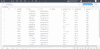
割当て後は、担当営業が見込み客の対応状況を確認し、メールや電話でのフォローを開始します。このとき、過去の対応履歴や取得経路、関心内容などがきちんと記録されていれば、スムーズに会話を進めることができ、信頼関係の構築にもつながります。
さらに、Zoho CRM では、アサインされた見込み客に対して次回対応予定を設定したり、一定期間アクションがなかった場合に通知するようなアラート機能も設定できます。こうした仕組みにより、対応漏れの防止やスピード感ある営業活動が実現できるようになります。
見込み客から顧客(連絡先)への変換
営業担当によるフォローの結果、見込み客の関心が明確になり、具体的な提案や見積もりの話ができる段階になったら、次のステップとして見込み客から本格的な顧客として扱うために、「見込み客を取引先・連絡先・商談に変換」する処理を行います。
Zoho CRM では、[見込み客]の詳細画面にある「変換」ボタンから、以下の3つの情報を同時に生成可能です。
- [取引先]:商談対象となる企業や組織の情報
- [連絡先]:その企業の担当者や意思決定者などの個人情報
- [商談]:実際に発生する可能性のある取引情報
見込み客の変換手順については、以下の動画を参考としてください。
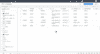
この変換により、「どの会社の」「誰に」「どんな商談を進めているか」がCRM/SFAツール上で明確に整理され、マーケティング・営業プロセスの可視化を実現できます。過去のフォロー履歴や取得元の情報、担当者のやりとりも含めた形で、変換前の情報がそのまま引き継がれる点が大きな特徴です。
商談情報の入力と進捗管理
見込み客からの変換によって「商談」が作成されたら、ここからは受注に向けた具体的な営業活動が始まります。Zoho CRM では[商談]タブを使って、この取引に関する情報を詳細に管理していきます。まずは、基本となる以下の項目を入力しましょう。
- 商談名(案件タイトル)
- 商談金額(見積もりベース)
- 完了予定日(受注予定日)
- 商談ステージ(例:初回提案/見積提示/検討中/最終調整/受注)
- 受注確度 ※ステージによる自動入力
- 担当営業者、連絡先、取引先との関連付け
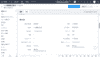
このように必要な情報を一元的に管理することで、営業担当者だけでなくマネージャーやチームメンバーも商談の内容や状況をすぐに把握することができます。
特に、ステージと完了予定日を活用した進捗管理は、営業活動の見える化において非常に重要です。
Zoho CRM では、ステージごとに商談の進捗を整理することができ、かんばん表示やリストビューで「どの商談が、どこで止まっているのか」「完了予定日を過ぎているのはどの案件か」といった状況が一目でわかります。
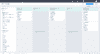
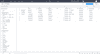
上記のような案件一覧画面を確認することで、マネージャーが営業会議の前に「今週中に動きが必要な案件」「提案中からステージが動いていない案件」などを抽出し、会議内で担当者に適切なアドバイスを行うなどの運用が実現できます。
また、商談には【活動】タブ(タスク・通話・予定)での行動履歴を紐づけることができるため、「この案件にはこれまでどんなアクションをしたか」「次の予定は設定されているか」などをすぐに確認でき、フォロー漏れや抜けを防ぐことにもつながります。
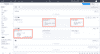
レポートやダッシュボードによるデータ活用
各種タブに適切にデータが蓄積されると、データを様々な形で集計したり、見える化することで、顧客情報・営業関連情報を活用できるようになります。
Zoho CRM および一般的なCRM/SFAツールでは、
- 単一または関連付いている複数のタブを一つの表やグラフにまとめるレポート機能
- 複数のレポートやグラフなどを一つにまとめて営業会議の進行などに利用できるダッシュボード機能
を持っています。
例えば、活動情報をもとに、各担当者ごとにタスクの件数を把握するレポートを作成し、月間の営業活動状況を分析したり、商談情報をもとに、「今月の売上」、「進行中の商談数」、「ステージ別の商談数」、「ユーザー別の売上」などの数値情報を集計して、一つの画面上に可視化することも可能です。
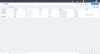
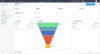
上記のようなレポートやダッシュボードを利用することで、営業活動の質や量に問題がないか、営業プロセスにボトルネックが存在しないかをデータとして把握し、改善施策の検討につなげることができます。
まとめ
本レッスンでは、Zoho CRMの画面や機能をご紹介することで、一般的なCRM/SFAツールが持つ機能を利用した顧客管理や営業マネジメント方法に関して解説を行ってきました。
次のレッスンでは、CRM/SFAツールの活用を進めていく中で課題となる、マーケティング業務と営業活動の連携を実現する方法について解説していきます。