業務に根付かせるCRM/SFAツール活用の実践術
前回のレッスンでは、CRM/SFAツールを運用開始する前に整理しておくべき初期設定や、項目設計、データ移行、運用ルールについて整理しました。
本レッスンでは、CRM/SFAツールを実際の業務にどう組み込み、どのように活用すればよいのか、営業では商談管理、CS・サポート業務では問い合わせ管理を例に、Zoho CRMを活用した運用イメージを交えながら解説します。

すべて表示する
営業業務での活用例|商談管理
CRM/SFAツールの活用において、運用次第で営業成果に大きな差が表れやすい領域が「商談管理」です。
営業担当者ごとに商談の進め方や把握している情報が異なり、進捗状況が個人の記憶やメモに依存している状態では、チーム全体での状況把握やマネジメントが難しくなります。
ここでは、Zoho CRM を例に、インサイドセールスから営業へ商談が引き渡された後、どのタイミングで、どの情報を更新・活用していくのかを、具体的な運用イメージとあわせて整理していきます。
CRM/SFAツールを活用した商談管理の目的
CRM/SFAツールで商談管理を行う目的は、単に商談情報を記録することではありません。
営業担当者それぞれの頭の中や個別のメモに分散している商談状況を、チーム全体で同じ視点で把握できる状態をつくることにあります。
具体的には、商談の進捗状況が、担当者に聞かなくても一覧で把握できる状態や、どの商談が、どのステージで止まっているのかをデータで確認できる状態です。
この状態が実現できると、「なんとなく進んでいそう」「そろそろ決まりそう」といった感覚的な判断ではなく、事実に基づいたフォローや優先順位付けが可能になります。
Zoho CRM を活用した商談管理の基本的な使い方
ここからは、Zoho CRM を活用し、どのような流れで商談管理を行っていくのかを確認していきます。
商談タブで基本情報を確認
前提として、商談の引き渡し方は、インサイドセールスが商談を作成したうえで営業に引き渡すケースもあれば、見込み客の情報のみを引き渡し、商談の作成自体は営業担当者が行うケースもあり、企業や業務フローによって異なります。
ここでは、インサイドセールスが作成した商談を営業側が受け取ったところからのプロセスを例とします。
商談情報が引き渡されたら、営業担当者はまず商談タブを開き、商談の基本情報を確認・更新します。ここでは、商談の全体像を把握するための最低限の情報を確認します。
主に確認・更新する項目は以下です。
- 商談名
- 取引先
- 金額
- 完了予定日
- ステージ

これらの項目は、「商談を登録したタイミング」、「初回ヒアリング後」、「見積提出時や条件整理が進んだタイミング」など、営業活動の節目ごとに更新を行います。この節目が次に解説するステージとほぼ同じ意味となります。
ステージを更新
商談の基本情報を確認・更新したら、次に行うのが「ステージ」の更新です。
進捗状況を管理する項目を、Zoho CRM では「ステージ」という項目名としていますが、SFAツールによって名称は異なり、「フェーズ」や「ステータス」などと表現されることもあります。この「ステージ」は、商談が今どの段階にあるのかを示すもので、営業プロセスを可視化するための共通ルールになります。

「ステージ」項目を活用するためには、自社の営業活動のプロセスを見直し、各プロセスの名称を決定し、それぞれの段階において、どのような活動を実施すべきなのかまで定義して、ルールを組織内に周知していく必要があります。
以下に、Zoho CRM のステージの初期設定の内容を挙げます。

それぞれのステージごとの意味を簡単に、以下で説明しますので、自社の「ステージ」を検討・決定する上での参考としてください。
条件確認
- 商談として対応すべきかを判断する状態。
- 予算・決裁者・ニーズ・時期などの基本条件を確認している状態。
ニーズ分析
- 顧客の課題や要望を整理している状態。
- 組織としてのニーズかどうかを見極めている状態。
提案
- 顧客の課題に対する解決策を提示している状態。
- 対話を重ねながら提案内容を調整している状態。
意思決定
- 顧客が導入する商材を検討・選定している状態。
- 競合と比較検討が行われている状態。
見積もりの提示
- 条件が固まり、金額を提示している状態。
- 提案内容と金額のすり合わせを行っている状態。
交渉
- 提案内容や金額、条件の最終調整を行っている状態。
- 契約に向けた合意形成を進めている状態。
受注
- 契約書締結や注文書受領により取引が成立した状態。
- 社内ルールに基づき受注と判断された状態。
失注
- 商談が成立しなかったり、失注理由を整理・記録している状態。
競合選択による失注
- 競合他社が選定されたことにより失注した状態。
- 競合分析のために理由を把握している状態。
商談が進んだ際には、営業担当者は必ずステージを更新します。ステージを更新することにより、どのフェーズの商談が多いのかや、どこで止まりやすいのか、といった商談分析を詳細に行えるようになります。
次回実施するタスクと期日を作成
次に、次回実施するべきタスクと期日の作成を行います。
ステージを更新して完了とするのではなく、ステージを変更したタイミングで、必ず次回アクションと期日を登録する運用を組み込むことが重要です。次に行うべき行動が常に明確になっている状態をつくることで、営業担当者個人の記憶やメモに頼らない商談管理が可能になるためです。
次回アクションは、商談にひも付けてタスクとして登録することができます。商談画面からタスクを作成し、以下の内容を設定します。
- 実施内容(例:提案資料送付、次回打ち合わせ)
- 期限(実施予定日)

期限を設定することでリマインダー通知が届き、営業担当者の「うっかり忘れ」や対応漏れを防ぐ仕組みとしても機能させることができます。
また、Zoho CRM では、「レイアウトルール機能」が搭載されています。
この「レイアウトルール」を使用すると、レイアウト(入力画面)に表示する項目を動的に変化させることができます。例えば、特定のステージに変更する際に、次回アクション日などの項目を入力しないと更新できない、といった制御が可能になるでしょう。
ここでは実際に、商談ステージが「提案中」になったタイミングで、必要な項目を画面上に表示するルールを設定してみましょう。
- [設定]→[カスタマイズ]→[タブと項目] の順にクリック
- タブ一覧から、レイアウトルールを設定したい 対象タブ を選択する。
- 対象となるレイアウトを選択する。(ここでは、「商談」を選択)

- 画面上部の [レイアウトルール]タブ をクリックする。
- 右上の [+ 新しいレイアウトルール] をクリックする。

- 新しいレイアウトルールの作成画面で、以下を設定する。
- ルール名(条件が分かる名称)
- 説明(任意)
- 適用するレイアウト
- 基準項目(ここでは「ステージ」を選択)
- 条件(ここでは、「ステージ」が「提案中」の場合)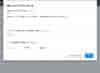
商談のステージが「提案中」になった瞬間に、このルールが発動するという設定をします。
- [次へ] をクリックする。
- 条件内容を確認し、[+ 実行する処理] をクリックする。
- 実行する処理を選択する。 (ここでは、項目を必須にする)
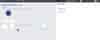
条件を満たしたときに、「アクション予定日」「次のステップ」の2つの項目を必須項目とします。
- 処理設定画面で、対象となる 項目やセクション を選択する。
- 複数の条件や処理を設定する場合は、同様の手順で追加する。
- 設定内容を確認し、保存して完了する。
これで、完了です。上記の設定により、先ほどの2つの情報は必ず、ステージを提案に遷移させる際に確認・入力される運用を行うことができます。
単に「アクション予定日」と「次のステップ」を必須項目化した場合には、どのステージでも該当項目が必須となるため、運用方法によっては適切とはいえません。
一方、「レイアウトルール機能」は、通常の必須項目設定とは異なり、進捗状況に応じて項目を必要化させることができるため、運用が安定してきた段階で検討するとよいでしょう。
営業マネージャーが商談管理で把握すべきポイント
次に営業マネージャーが商談管理で見るべきポイントを整理します。
営業マネージャーの役割は、個々の商談を細かく追いかけることではなく、チーム全体の商談状況を把握し、必要なタイミングで適切な判断や支援を行うことです。
そのためにも、個々の商談の進捗具合を毎回担当者に確認しなくても、CRM/SFAツールを見れば状況が分かる状態をつくることが重要になります。CRM/SFAツールでプロセスを可視化し、チームとして成果を出しやすくするための仕組みを整えましょう。
ここからは、営業マネージャーの視点で、どの画面・どの情報を見ればよいのかを具体的に見ていきます。
マネジメント視点で見る箇所
営業マネージャーが日常的に確認すべき画面の一つが、商談一覧ビューです。商談一覧ビューでは、チーム全体の商談状況を一覧で確認できるため、個別にヒアリングしなくても、進捗の全体像を把握できます。
中でも確認すべきは、ステージ別の商談状況です。
特に「提案」以降のステージに進んでいる商談がどれくらいあるのかを把握することで、現在どの程度の案件が受注フェーズに近づいているのかを確認できます。
Zoho CRM では、以下のように商談一覧にフィルタを設定し、ステージが「提案」以降の商談のみを抽出することが可能です。

また、停滞商談の発見にも活用できます。抽出条件で「ステージ」と「最終更新日」を組み合わせて絞り込むことで、「ステージは進んでいないが、長期間更新されていない商談」を可視化できます。

このように商談一覧ビューを活用し、商談のプロセス全体を把握することで先回りしたマネジメントが可能になるでしょう。
また、ビューの表示方法にはさまざまなものがあります。ステージごとの商談を一目で把握するには、「かんばん表示」がおすすめです。

CS・サポート業務での活用例|問い合わせの一元管理
問い合わせ対応は、担当者個人の経験や記憶に依存しやすい業務です。そのため、問い合わせ対応が特定の担当者に属人化してしまったり、対応履歴が個人のメールやメモに埋もれてしまい、対応漏れや重複対応などの問題が起きやすくなります。
CS業務をCRM/SFAで管理するメリット
このような問題が起こっている組織で問い合わせの管理の標準化、効率化を目的にCRM/SFAツールを活用すると、次のようなメリットが得られます。
- 対応漏れの防止:未対応・対応中の問い合わせを一覧で把握できる
- 引き継ぎのしやすさ:対応履歴が蓄積され、担当変更時もスムーズに対応できる
- 顧客対応品質の平準化:個人差に依存しない、一定水準の対応が可能になる
次に、Zoho CRM で、どのように運用していくのかを実際にみてみましょう。
CRM/SFAツールを活用した問い合わせ管理
CRM/SFAツールでは「問い合わせ」機能を使って問い合わせフォームや電話での問い合わせの情報を記録し、管理します。主に以下のような活用方法があります。
問い合わせの一元管理と共有
電話、メール、Webフォームなど、チャネルを問わず顧客からの問い合わせを「問い合わせ」タブに集約します。チーム全体で対応状況を共有できるため、「誰が・どこまで対応しているか」が一目で分かる状態をつくることができます。
CRM/SFAツールでは問い合わせごとに、以下のような情報を整理します。
- 商品名
- ステータス(新規、エスカレーション中、保留中、完了)
- 問い合わせのデータ元
- 問い合わせの担当者
- 詳細情報
- 問い合わせ元の連絡先
- 優先度
- 問い合わせの件名

ステータス管理と自動化による対応漏れ防止
問い合わせのステータス(新規/対応中/完了 など)を管理することで、未対応の問い合わせを可視化できます。また、ワークフロールール機能を活用すれば、未対応の問い合わせを自動で担当者に通知するなど、回答漏れを防ぐ運用も可能です。
問い合わせに対するメール管理
問い合わせ対応時のメール送信や、その履歴をCRM上に残すことで、「いつ・誰が・どのような回答をしたのか」を後から確認できる状態を維持できます。担当者変更時や、営業側が状況を把握する際にも役立ちます。
顧客データとの関連付け
問い合わせ情報を「連絡先」や「取引先」にひも付けることで、過去の商談履歴や契約内容、これまでの問い合わせ対応履歴を確認しながら対応することが可能になります。営業経緯を踏まえた対応ができるため、顧客体験の向上にもつながります。
この問い合わせデータを顧客データと紐付ける方法は、次の章で詳細を説明します。
営業とCSの情報をつなげる活用イメージ
営業やIS(インサイドセールス)・CS(カスタマーサクセス)・サポート業務を分断せずにつなげるためには、過去の商談内容や契約状況を踏まえたうえで問い合わせ対応ができる状態をつくることが重要です。
問い合わせ単体だけを見て対応するのではなく、「どのような経緯で取引が始まり、現在どのような関係性にある顧客なのか」を把握したうえで対応することで、より適切で質の高い対応につながります。
Zoho CRM では、「問い合わせ」タブを起点に、営業情報とCS情報をひも付けて管理することが可能です。
実際の対応イメージとしては、次のような流れになります。
Zoho CRMの検索窓で、問い合わせのあった企業名を検索し、取引先・連絡先を起点に、関連する情報を一覧で確認します。

次に、商談履歴を確認し、過去にどのような商談が行われていたのか、提案内容や契約状況を把握します。また、これまでにどのような問い合わせがあり、どのような対応が行われてきたのかも確認するとよいでしょう。

これらの情報を確認して対応することで、営業経緯や顧客との関係性を踏まえた一貫性のある対応が可能になります。
また結果として、部門ごとに情報が分断されることを防ぎ、営業・CS・サポートが同じ顧客理解を共有した状態で対応できる体制を構築することができます。
業務に定着させるための工夫
CRM/SFAツールは、「使うと仕事が楽になるツール」として認識されてはじめて、日常業務の中に自然と組み込まれていきますので、現場に無理なく定着させるための運用上の工夫が必要です。
ここでは、マネジメントでの活用イメージを整理していきます。
入力を促進することなく「自然に入力される」状態にするための運用設計
CRM/SFAを定着させるうえで重要なのは、入力をルールで厳しく縛りすぎないことです。必須項目や運用ルールを増やしすぎると、入力そのものが目的化し、現場の負担になってしまいます。
まず意識したいのは、「使うと楽になる」体験を先に作ることです。
- タスク管理によって、次にやるべきことが自動で整理される
- 一覧画面を見るだけで、自分の商談状況が把握できる
- 抜け漏れや確認作業が減る
メリットを実感できると、結果として入力が習慣化されていきます。最初は、タスク管理や商談一覧の確認など、現場にとって直接メリットのある機能から使い始めることがおすすめです。
ダッシュボードを使った会議イメージ
CRM/SFAツールを定着させるうえで効果的なのが、ダッシュボードを使った会議運営です。別途資料を作成するのではなく、CRM/SFAツールの画面を見ながら進捗確認を行うことで、日常業務とマネジメントを自然につなげることができます。
Zoho CRM では、「アナリティクス」タブを活用し、さまざまなデータを基にしたダッシュボードを作成することができます。また、初期設定の段階で「商談の分析」ができるダッシュボードが備わっています。
ここでは、「商談の分析」のダッシュボードを活用してみましょう。「商談の分析」では、次のような情報を可視化させ分析することができます。
- 新規に作成された商談数
- 現在進行中の商談数
- 今月の売上金額
- 商談ステージ別の件数や分布

これらをダッシュボードで共有しながら会議を行うことで、「数字を報告するだけの会議」ではなく、「どこに手を打つべきかを考える会議」へと変えていくことができます。
CRM/SFAツールを業務に根付かせるためには、完璧な運用を最初から目指す必要はありません。
まずは使う場面を作り、見るポイントを絞り、会議や日常業務の中で自然に使われる状態をつくることが、定着への近道になります。