運用開始前に準備すべきことを整理しよう
これまでのレッスンでは、CRM/SFAツールを活用することで、属人的になりがちな営業管理を仕組み化し、情報を一元管理する考え方や基本機能について整理しました。
本レッスンでは、CRM/SFAツールの運用をスムーズに立ち上げるために、運用開始前に最低限整理しておくべき準備事項を、実際に活用する際の流れに沿って整理します。
初期設定、項目・画面設計、データ移行、運用ルール、テスト運用といったステップを学び、CRM/SFAツールの活用方法を学びましょう。

すべて表示する
CRM/SFAツール導入でつまずかないために、最初にやるべき準備
CRM/SFAツール導入が初期段階でうまく進まない企業には、いくつか共通した傾向があります。
多く見られるのが、設定や運用を走りながら決めてしまうケースです。まずは使ってみようとCRM/SFAツールを導入してみたものの、入力項目や運用ルールが定まらないまま運用を始めてしまい、現場ごと・担当者ごとに使い方がバラバラになってしまいます。
また、現場・管理者・経営で目的や使い方の認識が揃っていないという状況も、初期につまずく大きな要因です。営業は「自分のメモ代わり」、管理者は「進捗管理ツール」、経営は「数字を見るためのツール」と、それぞれが異なる期待を持ったまま導入が進むと、どの視点でも中途半端な状態になりがちです。
CRM/SFAツールは後から設定変更や項目追加ができますが、運用開始後の修正には想像以上のコストがかかることも理解しておく必要があります。項目変更に伴う入力ルールの再周知、既存データの修正、現場の混乱や不信感など、技術的な修正以上に運用面の立て直しが重くなるケースも少なくありません。
だからこそ、運用開始前に「最低限ここだけは決めておく」という準備が重要になります。
本レッスンでは、以下の5つのステップに分けて、CRM/SFAツール導入前に整理すべきポイントを確認していきます。
- Step1:初期設定をする
- Step2:入力する情報と画面を設計する
- Step3:既存データをどう移すかを決める
- Step4:ルールを整える
- Step5:テスト運用を行う
Step1 初期設定をする
CRM/SFAツール運用を始めるにあたり、最初に行うべきなのが「初期設定」です。まずはログインできる環境を整え、基本的な権限構造を決めておきましょう。
ここからは、CRM/SFAツールの一例としてZoho CRM を使いながら、
- CRM/SFAツールの登録(アカウント作成)
- 権限設定の方法
について順に確認していきましょう。
CRM/SFAツールを登録する
CRM/SFAツールを利用するために、まずはアカウントの作成やトライアル登録を完了させ、ツールにログインできる状態にしましょう。
今回は、CRM/SFAツールの一例としてZoho CRM を活用し、リード管理の手順を紹介します。以下の手順でアカウント登録を進めます。
- Zoho CRM のトップページへアクセス
- アカウント作成フォームへ必要な情報を入力し送信
- 2で登録したメールアドレス宛に認証メールが届き次第開封
- メールに記載された認証用のURLをクリック
- アカウント認証完了
- 6で認証成功した場合は、自動でZoho CRM のダッシュボードが表示
- アカウント登録完了
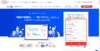
Zoho CRM のアカウントは無料で作成でき、15日間はトライアル期間としてZoho CRM の有償プランの機能を利用可能です。トライアル期間終了後は、自動的に無料プランへ移行します。アカウント認証完了後は、自動的に画面がZoho CRM へと切り替わります。切り替わらない場合は、トップページ右上の[サインイン]から情報を入力し、アクセスしましょう。
あわせて、実際の運用を想定し、複数人でCRMを利用する場合はユーザーを招待しておきます。
ユーザーを招待する(複数名で利用する場合)
リードの管理業務やメルマガ作成・配信業務を複数名で行う場合は、関係する担当者をユーザーとして招待し、データ共有しながら利用できる設定をします。ユーザーを招待する手順は以下の通りです。
- Zoho CRM 右上の歯車マークの[設定]をクリック
- [一般]のセクションから[ユーザー]を選択
- ユーザー管理ページで、[ユーザーを追加]をクリック
- 新しいユーザーの情報を入力
- [送信]をクリック(同時に招待メールが新しいユーザーへ送信される)
- 新しいユーザーは、受信したメールに記載のリンクをクリック
- アカウント認証後、招待完了


CRM/SFAツールの権限を設定する
CRM/SFAツールで行える操作や処理をコントロールする仕組みを「権限」といいます。例えば見込み客タブにおいて、「表示・作成・編集はできるが、削除はできない」といった操作範囲の制御を行うことができます。ユーザーの権限設定は以下の通りです。
- Zoho CRM 右上の[設定]をクリック
- [セキュリティ管理]のセクションから[権限]をクリック
- [標準]をクリック(※一般ユーザーの場合は[標準]、管理者向けの場合は[管理者]を選択)
- 基本の権限設定を行う


基本の権限設定では、見込み客や連絡先、取引先といったタブごとに表示、作成、編集、削除の一般ユーザーの権限設定ができます。
一般ユーザーには付与されていない、データのインポートやエクスポートなどの権限を自由に選択して付与したい場合は、新しく権限を作成し、メンバーごとに付与することも可能です。新しい権限の作成方法は以下の通りです。
- Zoho CRM 右上の[設定]をクリック
- [セキュリティ管理]をクリック
- [権限]をクリック
- 画面右上の青ボタン[新しい権限]をクリック
- 権限名と説明を入力、権限の複製の有無を選択する
- [作成]をクリックする

ここまでが各種権限設定の方法です。ユーザーへ過度な権限を与えてしまうとデータの誤操作や情報漏洩のリスクを高めますので、社内検討の上、適切に設定するようにしましょう。
Step2:入力する情報と画面を設計する
初期設定が完了したら、次に取り組むのが「入力する情報」と「画面構成」の設計です。
CRM/SFAツールは多くの項目を自由に追加できる一方で、 「入れる項目が多すぎる」「何を入力すればよいか分からない」状態になると、現場の入力が止まり、データが活用されなくなってしまいます。
そのため、以下の観点で整理しながら設計を進めていきましょう。
- 本当に必要な項目は何か
- 営業が毎回入力すべき必須項目はどれか
- 管理や分析で使いたい項目は何か
- 入力しやすい順番・画面構成になっているか
ここからは、Zoho CRM を例に、具体的な設定方法を見ていきます。
必要情報を整理し、項目を追加する
Zoho CRM には、[見込み客]や[取引先]、[連絡先]といった各タブに、あらかじめ基本的な項目が用意されています。まずは、これらのデフォルト項目を把握した上で、追加が必要な項目があるかを判断しましょう。
主にデータを管理する箇所は、Zoho CRM を例にすると、[見込み客][取引先][連絡先][商談]のタブでの管理になります。以下で各タブ毎にどのようなデータを整理するものなのかを解説します。
見込み客
[見込み客]は、顧客企業の担当者などの個人に関わる情報を入力するタブです。
まだ取引がなかったり、展示会などで名刺情報は入手したが、顧客になる可能性がどの程度あるかもわからない個人の連絡先のような、「見込みがあるかもしれない顧客候補」という位置づけです。
[見込み客]タブで最初から用意されている標準項目は以下のリンクより確認いただけます。
▼リンク先
https://www.zoho.com/jp/crm/academy/master/what-is-sfa/registration-of-customer-information/
取引先
[取引先]は、顧客企業の組織に関わる情報を入力するタブです。法人に対するビジネスを行っている場合には必須の情報といえます。
後に出てくる[連絡先][商談]情報ともひも付き、先に取引先情報を用意しておくことで、他のタブの情報とのひも付けが容易となるため、最初に登録しておきます。
[取引先]タブで、最初から用意されている標準項目は以下のリンクより確認いただけます。
▼リンク先
https://www.zoho.com/jp/crm/academy/master/what-is-sfa/registration-of-customer-information/
連絡先
[連絡先]は、顧客企業の担当者などの個人に関わる情報を入力するタブです。
[取引先]や[商談]ともひも付き、具体的な営業活動を行う対象であり、メールのやり取りも含めてさまざまな情報の起点となる重要な情報です。
[連絡先]タブで、最初から用意されている標準項目は以下のリンクより確認いただけます。
▼リンク先
https://www.zoho.com/jp/crm/academy/master/what-is-sfa/registration-of-customer-information/
商談
[商談]タブは、商談に関わる情報を入力するタブであり、商談の受注予想金額である[総額]や受注予測日である[完了予定日]、進捗状況を管理するための[ステージ]など、商談管理を行うための基本的な項目が最初から設定されています。
以下のリンクよりご確認いただけます。
▼リンク先
https://www.zoho.com/jp/crm/academy/master/what-is-sfa/deals-module-settings/
このように、Zoho CRM には標準タブにさまざまな項目が初期状態で用意されています。これらで足りない情報がある場合にのみ、項目を追加するようにしましょう。
項目を追加する方法
前述したように、Zoho CRM では見込み客や取引先に関する基本的な項目は、初めから一通り用意されています。
一方で、業務や業界特有の切り口で、例えば「業界の中でもどの分野なのか」「担当者の職位(役職)が何か」といった、自社で判断や分析に使いたい情報までは、あらかじめ用意されていない場合があります。
こうした情報を管理したい場合は、CRM/SFAツールに項目を追加して対応します。追加することで、単なるメモとして情報を残すのではなく、後から集計・分析に使えるデータとして蓄積できるようにもなります。
ここからは例として、見込み客タブに「業界」項目を追加し、「製造業」「小売業」「IT」「サービス業」などの選択肢を設定する流れを確認していきます。
- [設定]→[カスタマイズ]→[タブと項目]→[見込み客] を選択
- [項目] タブをクリックし、 [項目の作成と編集] を押下
- [業界]の[•••] を選択し、 [プロパティの編集] を押下
- [選択リストの値] の [+] をクリックし、「製造」「小業」と入力し、[完了する] を押下
- [保存して閉じる]ボタンを押下して設定を反映


項目を必須にする方法
次に検討したいのが、「必ず入力してほしい項目」をどう扱うかです。すべての項目を任意入力にしてしまうと、担当者ごとに入力の粒度がばらつき、データが揃わなくなってしまいます。
一方で、必須項目を増やしすぎると入力負荷が高くなり、現場の利用率が下がる原因にもなります。そのため、必須項目は以下の考え方で設計しましょう。
- まずは「確実に使う項目」から必須にする
- 将来使うかもしれない項目は無理に必須にしない
- 入力負荷が高い=使われなくなる、という前提で考える
例えば、見込み客の購入検討時期や想定購入金額といった情報を前提として判断する「ステータス」は、これらの情報を必須入力とすることで、営業プロセスが次の段階(商談の開始)へ移行した際に、情報不足のまま営業活動が進んでしまう状況を防ぐことができます。
Zoho CRM で項目を「必須」に変更する手順は以下の通りです。
- Zoho CRM 右上の[設定]→[カスタマイズ]→[タブと項目] をクリック
- 一覧から [見込み客] を選択
- 画面上部の [項目]タブ をクリックし、 [項目の作成と編集] を選択
- 必須にしたい項目(例:業界)の右側にある [•••] をクリック
- [必須にする]をクリックする

画面構成を変更する方法
CRM/SFAツールを、使いやすい状態にするためにも、営業やマーケティングが日常的に入力する画面を、入力する順番・情報のまとまり・視線の流れの視点で改良していきます。
重要なのは、「そのタイミングで本当に使う情報だけを、迷わず入力できる構成になっているか」という視点です。不要な項目は後ろに下げる、もしくは非表示にしてみましょう。
実際に、Zoho CRM で[見込み客タブ]の画面のレイアウトを変更する手順は、以下の通りです。
- Zoho CRM 右上の [設定] をクリック→[カスタマイズ]セクションから [タブと項目] をクリック
- 一覧から [見込み客] →[レイアウト] をクリック
- 編集したいレイアウト(通常は「標準」)を選択
- 上部[作成]タブをクリック
- ドラッグ&ドロップで項目の順番を変更
- [保存] をクリックして反映

Step3 既存データをどう移すかを決める
CRM/SFAツールの初期設定や項目設計を整理した後は、既存データをどのように移行するか、を決めます。多くの企業では、Excelやスプレッドシートを活用、または場合によっては別のCRM/SFAツールで顧客情報や見込み客情報を管理しているのが一般的です。
これらのデータをそのままCRM/SFAツールに移行できれば理想的ですが、「どのデータを移すのか」「どこまで整理するのか」を決めないまま進めてしまい、不要なデータまで大量に入ってしまったり、表記揺れや入力漏れでインポートエラーが多発する、といった問題が起きてしまうこともあります。
そのため、データ移行は単なる作業ではなく、CRM/SFAツール運用の質を左右する重要な設計工程として捉えるようにしましょう。
インポート作業に入る前に、最低限以下のポイントを整理しておきましょう。
- 移行対象のデータを決める (取引先顧客・見込み顧客・商談など、どこまでを対象にするのか)
- 使われていない古いデータをどう扱うか (過去の休眠データや重複データを移す必要があるか)
- 表記揺れの整理 (会社名・担当者名・業種などの揺れは、インポートエラーや重複の原因になる)
これらを事前に整理しておくことで、インポート作業そのものがスムーズになります。ここからは、Zoho CRM を例に、実際のデータインポート方法を確認していきましょう。
Zoho CRM でのデータインポート方法
Zoho CRM では、ExcelやCSVファイルを使って、既存データを簡単にインポートすることができます。
Zoho CRM では、インポートできるデータ形式が以下のように決まっています。
- ファイル形式:Excel(.xls / .xlsx)、CSV
- 今回のインポート対象タブ:
- 見込み客
- 連絡先
- 取引先
- 商談
※どのタブも基本的なインポート手順は共通です
インポートする際には、事前に作成した項目のフォーマットに応じて以下のようなExcelファイルを用意するとスムーズです。フォーマットの内容に合わせてデータを入力しておくことで、一括でデータをインポートすることができます。
以下は、見込み客データのインポートを例にした手順です。
- 上部メニューから [見込み客]タブ を開く
- 見込み客一覧画面の右上にある[見込み客を作成]の横の ▼ をクリック
- メニューから [インポート] を選択
- インポート元として Excel / CSV ファイル を選択
- ファイルをアップロードする
- ファイルの項目とCRMの項目を紐づける
- インポートの実施


データインポート時の注意点
CRM導入時は、「過去のデータをすべて移した方が良い」と考えられがちですが、全部移すことが必ずしも正解とは限りません。不要なデータまでインポートしてしまうと、
- 一覧や検索結果が見づらくなる
- 今対応すべき商談が埋もれてしまう
- CRMが「使われないツール」になってしまう
といった状態を招きやすくなります。そのため、導入初期は 「今後の営業活動で使うデータ」 に絞って移行するのがおすすめです。
最低限の移行対象としては、
- 現在進行中の商談
- 受注済みで、まだ納品・対応が完了していない商談
- それらに紐づく企業・顧客情報
この範囲に絞ることで、CRM導入後すぐに実務で活用でき、現場にも受け入れられやすくなります。
Step4 ルールを整える
次に、CRM/SFAツールが組織の共通基盤として機能するよう運用ルールを整えます。ここで重要なのは、細かすぎるルールを作ることではなく、最低限の共通ルールを揃えることです。
- 誰が入力・更新するのか
- どのタイミングで更新するのか
- どこまで入力しないと次に進めないのか
- 困ったときに誰に聞けばよいのか
これらをポイントに最初のステップとして整えます。次に、最低限決めておきたい入力・運用ルールの具体例を整理していきます。
入力・運用ルール例
先ほどのポイントを基に、業務シーンごとに整理した例が、以下の表です。実際の自社の営業フローに合わせて、まずはこのレベル感でルールを定めることをおすすめします。
業務シーン | 誰が入力・更新するか | 更新タイミング | 必須入力項目(進める条件) |
見込み客の新規登録 | マーケ担当 | 資料DL・展示会・問い合わせ発生当日 | 会社名/担当者名/メール/獲得経路 |
初回接触(電話・メール) | 営業担当 | 初回接触後24時間以内 | 接触結果/ステータス(Cold/Warm/Hot) |
ナーチャリング中 | マーケ担当 | 月1回の見直し | ステータス更新/次回アクション |
商談化判断 | 営業担当 | 商談実施当日 | 課題概要/検討時期/想定金額 |
商談進行 | 営業担当 | 商談実施ごと | 商談ステージ/次回アクション日 |
受注・失注 | 営業担当 | 結果確定当日 | 受注金額/失注理由 |
問い合わせ対応 | CRM管理者 | 原則当日 | 問い合わせ内容/対応履歴 |
このように、業務シーンごとに「誰が・いつ・何を入力するのか」をあらかじめ整理しておくことで、入力の抜け漏れや担当者ごとの判断差などの運用上のミスを防げるようになります。
Step5 テスト運用を行う
CRM運用を本番でスタートする前に、テスト運用を行います。
実際の業務フローに当てはめた際に、入力が面倒で使われない、どこを更新すればよいか分からないといった問題がおきないよう、本番前に違和感を洗い出し、調整しておくことが大事です。
テストの流れ
テストの流れは以下の1〜3の順に進めましょう。
① 実際の営業フローを想定して入力する
営業担当者に協力してもらい、実際に扱っている本番データを使ってテストするのが理想です。見込み客の登録やナーチャリング部分は、マーケティング担当やインサイドセールスが担当し、営業への引き渡しから商談化・受注までを一連の流れで確認してみます。
② 案件作成・更新・検索を一通り試す
案件作成やステータス更新、次回アクションの入力、検索など、日常業務で頻繁に行う操作を実際に試します。
③ 営業マネージャー視点での確認を行う
最後に、営業マネージャーや管理者の視点で、一覧画面やレポートを確認します。案件の進捗状況や停滞ポイントが把握できるか、管理に必要な情報が不足していないかをチェックします。
テスト運用では、入力時に迷う項目がないか、自由入力を増やしすぎていないかを確認しつつ、選択式にする・基準を明確にするといった工夫を行います。
また、最初から項目を増やしすぎると入力されなくなるため、まずは少ない項目数で運用し、必要に応じて追加していく方が現実的です。
そのうえで、設計したルールや入力タイミングが実際の業務フローに合っており、無理なく回りそうかを確認しましょう。
テスト運用の目的は、完璧な状態を目指す必要はありません。本番前に「ここは直した方がよさそうだ」というポイントを見つけ、微調整することが重要です。この一手間を行うと、運用開始後の混乱や使われなくなるリスクを大きく減らしてくれるでしょう。