商品の各種設定
Zoho Booksの商品モジュールで構成できる、各種設定を見てみましょう。
目次
基本設定
商品の各種設定を行うには、以下の手順を実行してください。
- ページの右上隅にある[設定]に移動してください。
- [商品]の下の[商品]を選択してください。
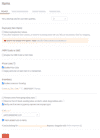
このページでは、商品に対して以下の設定を行うことができます。
商品数量の小数点桁数
商品数量の小数点桁数は、請求書などの取引を作成する際に使用されます。初期設定では小数点以下2桁ですが、任意の小数点桁数を選択することができます。
商品名の重複
前提条件: 商品名の重複を有効にする前に、在庫保管単位(SKU)項目を有効および必須として設定する必要があります。手順は以下のとおりです。
- ページの右上隅にある[設定]に移動してください。
- [商品]の下の[商品]を選択してください。
- [項目のカスタマイズ]のタブに切り替えてください。
- SKU項目の上にカーソルを合わせ、項目欄の右にあるドロップダウンボタンをクリックしてください。
- [有効にする]オプションと「必須にする」オプションを選択してください。こ
- れにより、SKU項目が有効になり、必須になります。
[重複する商品名を許可する]オプションを有効にすることで、同じ名前の複数の商品を作成またはインポートできるようになります。これらの商品は、サイズや色といった仕様が異なることが考えられます。この機能がどのように役立つかを理解するために、シナリオを見てみましょう。
シナリオ: Zylker社は「Dell Precision 360」という名前のラップトップを販売しており、そのモデルにはシルバーとメタリックブルーの2色があります。商品名は両方の商品で同じですが、色が異なります。各ラップトップモデルには固有のSKUが割り当てられ、各商品の動きを簡単に追跡することができます。
このオプションを有効にすると、固有のSKUで各商品を識別するために、SKU項目に対象のSKUを入力する必要があります。商品をインポートする際、SKUは商品を関連付けるための主要項目として使用されます。
以前にSKUを指定せずにZoho Booksに商品を追加した場合、商品をエクスポートして ファイルにSKUを追加し、再インポートして既存の商品を上書きすることができます。
HSNコードまたはSAC
2021年4月1日より、CBIC(インド間接税関税中央局)によって商品へのHSNコードまたはSACの記載が義務化されました。このオプションを有効にすることで、貴社の年間売上高に基づき、一意の4桁/6桁のHSNコードまたはSACを商品に関連付けることができます。
マイナス在庫の通知
在庫が0を下回る場合に、警告の通知を受け取ります。ページ上部のベル(通知)アイコンをクリックすると、通知を確認できます。
再注文の基準
商品を作成する際に再注文の基準を設定した場合、通知オプションを有効にすることで、在庫が再発注基準に達すると、通知が送信されます。これにより、在庫切れを防ぐことができます。
- 商品の各種設定を変更した場合は、[保存]をクリックしてください。
項目のカスタマイズ
Zoho Booksの商品モジュールには、構成可能な初期設定の項目があります。たとえ ば、販売価格、購入価格、商品画像、SKUなどです。これらの項目に対して、ユーザー レベルのアクセス権を設定したり、さまざまな操作を実行したりできます。
初期設定のカスタム項目を表示するには:
- [設定]→[各種設定]の順に移動してください。
- 左のメニューから[商品]を選択してください。
- ページ上部の[項目のカスタマイズ]のタブを選択してください。
- 項目を追加するには、ページ右上の[+ 新しいカスタム項目]をクリックしてください。

アクセス権限の設定
初期設定のいくつかのカスタム項目に対して、ユーザーアクセスのレベルを設定することができます。方法は以下の通りです。
- アクセス権限を設定できる項目にカーソルを合わせ、ドロップダウンアイコンをクリックしてください。
- [アクセスの設定]を選択してください。
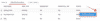
- ユーザー権限の必要なレベルを設定してください。
- [保存]をクリックしてください。
初期設定項目の操作
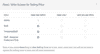
商品の初期設定項目では、次のようなさまざまな操作を実行できます。
無効として設定
商品項目を一時的に無効にする場合は、無効として設定できます。
有効として設定
無効に設定した項目を、有効として設定できます。
すべてのPDFで表示
商品の取引PDFに項目が表示されます。
初期設定のカスタム項目で各操作を実行するには:
- 対象の操作が可能な項目にカーソルを合わせ、ドロップダウンアイコンをクリックしてください。
- 実行する操作を選択してください。